

Apigee Edge dla chmury prywatnej zawiera apigee-monit, narzędzie oparte na narzędziu open source monit. apigee-monit okresowo sprawdza usługi Edge. Jeśli usługa jest niedostępna, apigee-monit próbuje ją ponownie uruchomić.
Aby korzystać z aplikacji apigee-monit, musisz zainstalować ją ręcznie. Nie jest on częścią standardowej instalacji.
Domyślnie apigee-monit sprawdza stan usług Edge co 60 sekund.
Szybki start
W tej sekcji dowiesz się, jak szybko zacząć korzystać z apigee-monit.
Jeśli używasz systemu Amazon Linux lub Oracle-Linux-7.X, najpierw zainstaluj narzędzie monit za pomocą Fedory. W przeciwnym razie pomiń ten krok.
sudo yum install -y https://kojipkgs.fedoraproject.org/packages/monit/5.25.1/1.el6/x86_64/monit-5.25.1-1.el6.x86_64.rpm
Aby zainstalować apigee-monit, wykonaj te czynności:
Instalowanie apigee-monit |
|
/opt/apigee/apigee-service/bin/apigee-service apigee-monit install Spowoduje to zainstalowanie |
|
| Wyłączanie komponentów usługi Monitoring | |
/opt/apigee/apigee-service/bin/apigee-service apigee-monit unmonitor -c component_name /opt/apigee/apigee-service/bin/apigee-service apigee-monit unmonitor -c all |
|
| Rozpocznij monitorowanie komponentów | |
/opt/apigee/apigee-service/bin/apigee-service apigee-monit monitor -c component_name /opt/apigee/apigee-service/bin/apigee-service apigee-monit monitor -c all |
|
| Uzyskiwanie informacji o stanie podsumowania | |
/opt/apigee/apigee-service/bin/apigee-service apigee-monit report /opt/apigee/apigee-service/bin/apigee-service apigee-monit summary |
|
Sprawdź apigee-monit pliki dziennika |
|
cat /opt/apigee/var/log/apigee-monit/apigee-monit.log |
Każdy z tych tematów i inne kwestie są szczegółowo opisane w sekcjach poniżej.
Informacje o apigee-monit
apigee-monit pomaga zapewnić, że wszystkie komponenty węzła działają. W tym celu oferuje różne usługi, takie jak:
- Ponowne uruchamianie usług, które nie działają
- Wyświetlanie podsumowania informacji
- Stan monitorowania logowania
- Wysyłanie powiadomień
- Monitorowanie usług innych niż Edge
Apigee zaleca monitorowanie apigee-monit, aby mieć pewność, że działa. Więcej informacji znajdziesz w artykule Monitorowanie apigee-monit.
Architektura apigee-monit
Podczas instalacji i konfiguracji Apigee Edge dla chmury prywatnej możesz zainstalować osobną instancję apigee-monit w każdym węźle klastra. Te oddzielne instancje apigee-monit działają niezależnie od siebie: nie przekazują stanu swoich komponentów do innych węzłów ani nie informują żadnej usługi centralnej o awariach samego narzędzia do monitorowania.
Poniższy obraz przedstawia architekturę apigee-monit w klastrze z 5 węzłami:
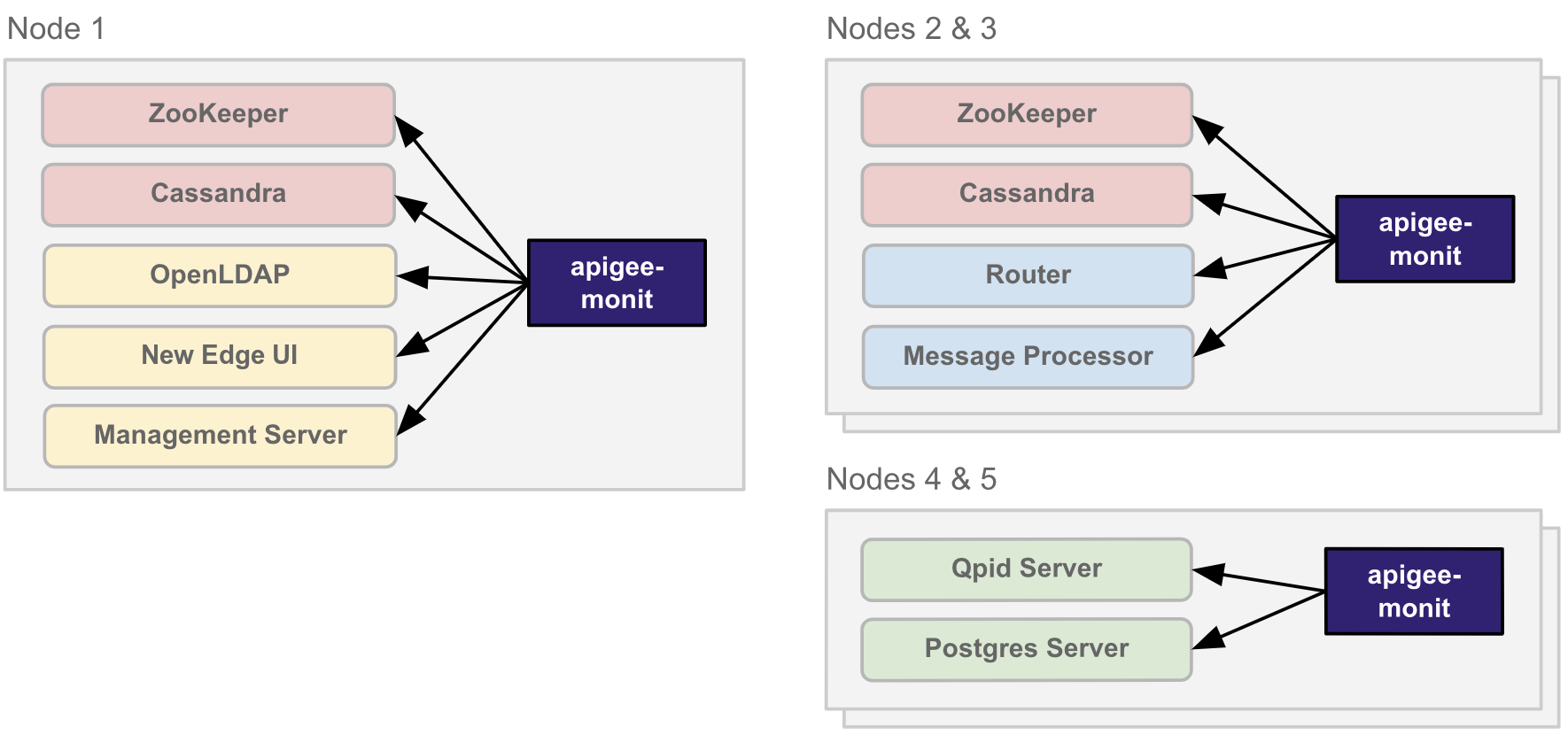
apigee-monit działa w izolacji w każdym węźle klastraKonfiguracje komponentów
apigee-monit używa konfiguracji komponentów, aby określić, które komponenty mają być monitorowane, które aspekty komponentu mają być sprawdzane i jakie działania należy podjąć w przypadku awarii.
Domyślnie apigee-monit monitoruje wszystkie komponenty Edge w węźle, używając ich wstępnie zdefiniowanych konfiguracji. Aby wyświetlić ustawienia domyślne, możesz sprawdzić pliki konfiguracji komponentu apigee-monit. Nie możesz zmienić domyślnych konfiguracji komponentów.
apigee-monit sprawdza różne aspekty komponentu w zależności od tego, który komponent jest sprawdzany. W tabeli poniżej znajdziesz informacje o tym, co apigee-monit sprawdza w przypadku każdego komponentu, oraz o tym, gdzie znajduje się konfiguracja każdego komponentu. Pamiętaj, że niektóre komponenty są zdefiniowane w jednym pliku konfiguracji, a inne mają własne konfiguracje.
| Komponent | Lokalizacja konfiguracji | Co jest monitorowane |
|---|---|---|
| Serwer zarządzania | /opt/apigee/edge-management-server/monit/default.conf |
apigee-monit – testy:
Dodatkowo w przypadku tych komponentów
|
| Procesor komunikatów | /opt/apigee/edge-message-processor/monit/default.conf |
|
| Serwer Postgres | /opt/apigee/edge-postgres-server/monit/default.conf |
|
| Serwer Qpid | /opt/apigee/edge-qpid-server/monit/default.conf |
|
| Router | /opt/apigee/edge-router/monit/default.conf |
|
| Cassandra Nowy interfejs Edge SymasLDAP Postgres Qpid Zookeeper |
/opt/apigee/data/apigee-monit/monit.conf |
apigee-monit – kontrole:
|
Poniższy przykład pokazuje domyślną konfigurację komponentu edge-router:
check host edge-router with address localhost
  restart program = "/opt/apigee/apigee-service/bin/apigee-service edge-router monitrestart"
  if failed host 10.1.1.0 port 8081 and protocol http
    and request "/v1/servers/self/uuid"
    with timeout 15 seconds
    for 2 times within 3 cycles
  then restart

  if failed port 15999 and protocol http
    and request "/v1/servers/self"
    and status < 600
    with timeout 15 seconds
    for 2 times within 3 cycles
  then restart
Poniższy przykład pokazuje domyślną konfigurację komponentu interfejsu New Edge (edge-management-ui):
check process edge-management-ui
 with pidfile /opt/apigee/var/run/edge-management-ui/edge-management-ui.pid
 start program = "/opt/apigee/apigee-service/bin/apigee-service edge-management-ui start" with timeout 55 seconds
 stop program = "/opt/apigee/apigee-service/bin/apigee-service edge-management-ui stop"
Nie możesz zmienić domyślnych konfiguracji komponentów Apigee Edge dla chmury prywatnej. Możesz jednak dodać własne konfiguracje komponentów dla usług zewnętrznych, takich jak docelowy punkt końcowy lub usługa httpd. Więcej informacji znajdziesz w artykule o konfiguracjach komponentów innych niż Apigee.
Domyślnie apigee-monit monitoruje wszystkie komponenty w węźle, w którym działa. Możesz włączyć lub wyłączyć tę funkcję dla wszystkich komponentów lub poszczególnych komponentów. Aby dowiedzieć się więcej, zobacz:
- Zatrzymywanie i rozpoczynanie monitorowania komponentu
- Zatrzymywanie, uruchamianie i wyłączanie
apigee-monit
Instalowanie apigee-monit
apigee-monit nie jest instalowany domyślnie. Możesz go zainstalować ręcznie po uaktualnieniu lub zainstalowaniu Apigee Edge dla chmury prywatnej w wersji 4.19.01 lub nowszej.
W tej sekcji opisaliśmy, jak zainstalować apigee-monit.
Informacje o odinstalowywaniu apigee-monit znajdziesz w artykule Odinstalowywanie apigee-monit.
Instalowanie apigee-monit
W tej sekcji opisaliśmy, jak zainstalować apigee-monit.
Aby zainstalować apigee-monit:
- Zainstaluj
apigee-monitza pomocą tego polecenia:/opt/apigee/apigee-service/bin/apigee-service apigee-monit install
- Skonfiguruj
apigee-monitza pomocą tego polecenia:/opt/apigee/apigee-service/bin/apigee-service apigee-monit configure
- Uruchom
apigee-monitza pomocą tego polecenia:/opt/apigee/apigee-service/bin/apigee-service apigee-monit start
- Powtórz tę procedurę na każdym węźle w klastrze.
Zatrzymywanie i uruchamianie komponentów monitorowania
Gdy usługa zostanie zatrzymana z jakiegokolwiek powodu, apigee-monit próbuje ją ponownie uruchomić.
Może to spowodować problem, jeśli chcesz celowo zatrzymać komponent. Możesz na przykład zatrzymać komponent, gdy chcesz utworzyć jego kopię zapasową lub go uaktualnić.
Jeśli apigee-monit ponownie uruchomi usługę podczas tworzenia kopii zapasowej lub uaktualniania, procedura konserwacji może zostać zakłócona, co może spowodować jej niepowodzenie.
W sekcjach poniżej znajdziesz opcje zatrzymywania monitorowania komponentów.
Zatrzymywanie komponentu i wyłączanie jego monitorowania
Aby zatrzymać komponent i wyłączyć jego monitorowanie, wykonaj to polecenie:
/opt/apigee/apigee-service/bin/apigee-service apigee-monit stop-component -c component_name
apigee-cassandra(Cassandra)apigee-openldap(OpenLDAP)apigee-postgresql(baza danych PostgreSQL)apigee-qpidd(Qpidd)apigee-zookeeper(ZooKeeper)edge-management-server(serwer zarządzania)edge-management-ui(nowy interfejs Edge)edge-message-processor(procesor komunikatów)edge-postgres-server(serwer Postgres)edge-qpid-server(serwer Qpid)edge-router(router brzegowy)
Pamiętaj, że „all” nie jest prawidłową opcją dla parametru stop-component. Za pomocą polecenia stop-component możesz zatrzymać i przestać monitorować tylko 1 komponent naraz.
Aby ponownie uruchomić komponent i wznowić monitorowanie, wykonaj to polecenie:
/opt/apigee/apigee-service/bin/apigee-service apigee-monit start-component -c component_name
Pamiętaj, że „all” nie jest prawidłową opcją dla parametru start-component.
Instrukcje zatrzymywania wszystkich komponentów i wyłączania ich monitorowania znajdziesz w artykule Zatrzymywanie wszystkich komponentów i wyłączanie ich monitorowania.
Zatrzymywanie monitorowania komponentu (bez zatrzymywania go)
Aby przestać monitorować komponent (ale go nie zatrzymywać), wykonaj to polecenie:
/opt/apigee/apigee-service/bin/apigee-service apigee-monit unmonitor -c component_name
apigee-cassandra(Cassandra)apigee-openldap(OpenLDAP)apigee-postgresql(baza danych PostgreSQL)apigee-qpidd(Qpidd)apigee-zookeeper(ZooKeeper)edge-management-server(serwer zarządzania)edge-management-ui(nowy interfejs Edge)edge-message-processor(procesor komunikatów)edge-postgres-server(serwer Postgres)edge-qpid-server(serwer Qpid)edge-router(router brzegowy)
Aby wznowić monitorowanie komponentu, uruchom to polecenie:
/opt/apigee/apigee-service/bin/apigee-service apigee-monit monitor -c component_name
Zatrzymaj monitorowanie wszystkich komponentów (ale nie zatrzymuj ich działania)
Aby wyłączyć monitorowanie wszystkich komponentów (ale ich nie zatrzymywać), uruchom to polecenie:
/opt/apigee/apigee-service/bin/apigee-service apigee-monit unmonitor -c all
Aby wznowić monitorowanie wszystkich komponentów, uruchom to polecenie:
/opt/apigee/apigee-service/bin/apigee-service apigee-monit monitor -c all
Zatrzymaj wszystkie komponenty i przestań je monitorować
Aby zatrzymać wszystkie komponenty i wyłączyć ich monitorowanie, uruchom te polecenia:
/opt/apigee/apigee-service/bin/apigee-service apigee-monit unmonitor -c all
/opt/apigee/apigee-service/bin/apigee-all stop
Aby ponownie uruchomić wszystkie komponenty i wznowić monitorowanie, wykonaj te polecenia:
/opt/apigee/apigee-service/bin/apigee-all start
/opt/apigee/apigee-service/bin/apigee-service apigee-monit monitor -c all
Aby zatrzymać monitorowanie wszystkich komponentów, możesz też wyłączyć apigee-monit, jak opisano w artykule Zatrzymywanie, uruchamianie i wyłączanie apigee-monit.
Zatrzymywanie, uruchamianie i wyłączanie apigee-monit
Podobnie jak w przypadku każdej usługi, możesz zatrzymać i uruchomić apigee-monit za pomocą polecenia apigee-service. Dodatkowo apigee-monit obsługuje polecenie unmonitor, które pozwala tymczasowo zatrzymać monitorowanie komponentów.
Zatrzymaj apigee-monit
Aby zatrzymać apigee-monit, użyj tego polecenia:
/opt/apigee/apigee-service/bin/apigee-service apigee-monit stop
Uruchamianie apigee-monit
Aby uruchomić apigee-monit, użyj tego polecenia:
/opt/apigee/apigee-service/bin/apigee-service apigee-monit start
Wyłączanie apigee-monit
Możesz zawiesić monitorowanie wszystkich komponentów na węźle za pomocą tego polecenia:
/opt/apigee/apigee-service/bin/apigee-service apigee-monit unmonitor -c all
Możesz też trwale wyłączyć apigee-monit, odinstalowując go z węzła, jak opisano w artykule Odinstalowywanie apigee-monit.
Odinstalowywanie apigee-monit
Aby odinstalować apigee-monit:
- Jeśli skonfigurujesz
cronzadanie monitorowaniaapigee-monit, przed odinstalowaniemapigee-monitusuńcronzadanie:sudo rm /etc/cron.d/apigee-monit.cron
- Zatrzymaj
apigee-monitza pomocą tego polecenia:/opt/apigee/apigee-service/bin/apigee-service apigee-monit stop
- Odinstaluj
apigee-monitza pomocą tego polecenia:/opt/apigee/apigee-service/bin/apigee-service apigee-monit uninstall
- Powtórz tę procedurę na każdym węźle w klastrze.
Monitorowanie nowo zainstalowanego komponentu
Jeśli zainstalujesz nowy komponent na węźle, na którym działa apigee-monit, możesz zacząć go monitorować, wykonując polecenie restart narzędzia apigee-monit. Spowoduje to wygenerowanie nowego pliku konfiguracyjnego monit.conf, który będzie zawierał nowy komponent w konfiguracjach komponentów.
Ten przykład ponownie uruchamia apigee-monit:
/opt/apigee/apigee-service/bin/apigee-service apigee-monit restart
Dostosowywanie apigee-monit
Możesz dostosować różne ustawienia apigee-monit, w tym:
- Domyślne ustawienia kontroli
apigee-monit - Ustawienia konfiguracji globalnej
- Konfiguracje komponentów innych niż Apigee
Domyślne ustawienia sterowania apigee-monit
Możesz dostosować domyślne ustawienia sterowania apigee-monit, takie jak częstotliwość sprawdzania stanu i lokalizacje plików apigee-monit. Możesz to zrobić, edytując plik właściwości za pomocą techniki kod z konfiguracją. Pliki właściwości zostaną zachowane nawet po uaktualnieniu Apigee Edge dla chmury prywatnej.
W tabeli poniżej opisano domyślne ustawienia apigee-monit, które możesz dostosować:
| Właściwość | Opis |
|---|---|
conf_monit_httpd_port |
Port demona httpd. apigee-monit korzysta z httpd w aplikacji panelu i do generowania raportów/podsumowań. Wartością domyślną jest 2812.
|
conf_monit_httpd_allow |
Ograniczenia dotyczące żądań do demona httpd. apigee-monit używa httpd do uruchamiania aplikacji panelu i włączania raportów/podsumowań. Ta wartość musi wskazywać host lokalny (host, na którym działa httpd).
Aby wymagać, aby żądania zawierały nazwę użytkownika i hasło, użyj tej składni: conf_monit_httpd_allow=allow username:"password"\nallow 127.0.0.1 Podczas dodawania nazwy użytkownika i hasła wstawiaj znak „\n” między poszczególnymi ograniczeniami. Nie wstawiaj w wartości rzeczywistych znaków nowego wiersza ani przejścia do nowej linii. |
conf_monit_monit_datadir |
Katalog, w którym są przechowywane szczegóły zdarzeń. |
conf_monit_monit_delay_time |
Czas, przez jaki apigee-monit czeka po pierwszym załadowaniu do pamięci, zanim zostanie uruchomiony. Ma to wpływ tylko na apigee-monit pierwsze sprawdzenie procesu. |
conf_monit_monit_logdir |
Lokalizacja pliku dziennika apigee-monit. |
conf_monit_monit_retry_time |
Częstotliwość, z jaką apigee-monit próbuje sprawdzić każdy proces. Domyślna wartość to 60 sekund. |
conf_monit_monit_rundir |
Lokalizacja plików PID i stanu, których apigee-monit używa do sprawdzania procesów. |
Aby dostosować domyślne ustawienia kontroli apigee-monit:
- Edytuj ten plik:
/opt/apigee/customer/application/monit.properties
Jeśli plik nie istnieje, utwórz go i ustaw właściciela na użytkownika „apigee”:
chown apigee:apigee /opt/apigee/customer/application/monit.properties
Pamiętaj, że jeśli plik już istnieje, mogą być w nim zdefiniowane dodatkowe właściwości konfiguracji, które nie są wymienione w tabeli powyżej. Nie należy modyfikować właściwości innych niż wymienione powyżej.
Ustaw lub zastąp wartości właściwości nowymi wartościami.
Aby na przykład zmienić lokalizację pliku dziennika na
/tmp, dodaj lub zmodyfikuj tę właściwość:conf_monit_monit_logdir=/tmp/apigee-monit.log
- Zapisz zmiany w
monit.properties. - Ponownie skonfiguruj
apigee-monitza pomocą tego polecenia:/opt/apigee/apigee-service/bin/apigee-service apigee-monit configure
- Ponownie załaduj
apigee-monitza pomocą tego polecenia:/opt/apigee/apigee-service/bin/apigee-service apigee-monit reload
Jeśli nie możesz ponownie uruchomić
apigee-monit, sprawdź plik dziennika pod kątem błędów zgodnie z opisem w artykule Uzyskiwanie dostępu do plików dziennikaapigee-monit. - Powtórz tę procedurę dla każdego węzła w klastrze.
Ustawienia konfiguracji globalnej
Możesz zdefiniować globalne ustawienia konfiguracji dla apigee-monit, na przykład dodać powiadomienia e-mail o alertach. Aby to zrobić, utwórz plik konfiguracyjny w katalogu /opt/apigee/data/apigee-monit, a następnie ponownie uruchom apigee-monit.
Aby zdefiniować globalne ustawienia konfiguracji dla apigee-monit:
- Utwórz nowy plik konfiguracji komponentu w tej lokalizacji:
/opt/apigee/data/apigee-monit/filename.conf
filename może być dowolną prawidłową nazwą pliku, z wyjątkiem „monit”.
- Zmień właściciela nowego pliku konfiguracji na użytkownika „apigee”, jak pokazano w tym przykładzie:
chown apigee:apigee /opt/apigee/data/apigee-monit/my-mail-config.conf
- Dodaj ustawienia konfiguracji globalnej do nowego pliku. W tym przykładzie skonfigurowano serwer poczty i ustawiono odbiorców alertów:
SET MAILSERVER smtp.gmail.com PORT 465
  USERNAME "example-admin@gmail.com" PASSWORD "PASSWORD"
  USING SSL, WITH TIMEOUT 15 SECONDS

SET MAIL-FORMAT {
  from: edge-alerts@example.com
  subject: Monit Alert -- Service: $SERVICE $EVENT on $HOST
}
SET ALERT fred@example.com
SET ALERT nancy@example.com
Pełną listę globalnych opcji konfiguracji znajdziesz w dokumentacji narzędzia monit.
- Zapisz zmiany w pliku konfiguracji komponentu.
- Załaduj ponownie
apigee-monitza pomocą tego polecenia:/opt/apigee/apigee-service/bin/apigee-service apigee-monit reload
Jeśli usługa
apigee-monitnie uruchomi się ponownie, sprawdź plik dziennika pod kątem błędów zgodnie z opisem w artykule Uzyskiwanie dostępu do plików dziennikaapigee-monit. - Powtórz tę procedurę dla każdego węzła w klastrze.
Konfiguracje komponentów innych niż Apigee
Możesz dodać własne konfiguracje do apigee-monit, aby sprawdzać usługi, które nie są częścią Apigee Edge for Private Cloud. Możesz na przykład użyć apigee-monit, aby sprawdzić, czy interfejsy API działają, wysyłając żądania do docelowego punktu końcowego.
Aby dodać konfigurację komponentu innego niż Apigee:
- Utwórz nowy plik konfiguracji komponentu w tej lokalizacji:
/opt/apigee/data/apigee-monit/filename.conf
gdzie filename może być dowolną prawidłową nazwą pliku, z wyjątkiem „monit”.
Możesz utworzyć dowolną liczbę plików konfiguracji komponentów. Możesz na przykład utworzyć osobny plik konfiguracyjny dla każdego komponentu innego niż Apigee, który chcesz monitorować w węźle.
- Zmień właściciela nowego pliku konfiguracji na użytkownika „apigee”, jak pokazano w tym przykładzie:
chown apigee:apigee /opt/apigee/data/apigee-monit/my-config.conf
- Dodaj do nowego pliku konfiguracje niestandardowe. Ten przykład sprawdza docelowy punkt końcowy na serwerze lokalnym:
CHECK HOST localhost_validate_test WITH ADDRESS localhost
  IF FAILED
    PORT 15999
    PROTOCOL http
    REQUEST "/validate__test"
    CONTENT = "Server Ready"
    FOR 2 times WITHIN 3 cycles
  THEN alert
Pełną listę możliwych ustawień konfiguracji znajdziesz w dokumentacji monit.
- Zapisz zmiany w pliku konfiguracji.
- Ponownie załaduj
apigee-monitza pomocą tego polecenia:/opt/apigee/apigee-service/bin/apigee-service apigee-monit reload
Jeśli
apigee-monitnie uruchomi się ponownie, sprawdź plik dziennika pod kątem błędów zgodnie z opisem w artykule Dostęp do plików dziennikaapigee-monit. - Powtórz tę procedurę dla każdego węzła w klastrze.
Pamiętaj, że dotyczy to tylko komponentów innych niż Edge. Nie możesz dostosowywać konfiguracji komponentów Edge.
Dostęp do plików dziennika apigee-monit
apigee-monit rejestruje całą aktywność, w tym zdarzenia, ponowne uruchomienia, zmiany konfiguracji i alerty, w pliku dziennika.
Domyślna lokalizacja pliku dziennika:
/opt/apigee/var/log/apigee-monit/apigee-monit.log
Domyślną lokalizację możesz zmienić, dostosowując ustawienia kontroli apigee-monit.
Wpisy w pliku dziennika mają tę postać:
'edge-message-processor' trying to restart
[UTC Dec 14 16:20:42] info     : 'edge-message-processor' trying to restart
'edge-message-processor' restart: '/opt/apigee/apigee-service/bin/apigee-service edge-message-processor monitrestart'
Nie możesz dostosowywać formatu wpisów w pliku dziennika apigee-monit.
Wyświetlanie stanu zbiorczego za pomocą apigee-monit
apigee-monit zawiera te polecenia, które dostarczają zagregowane informacje o stanie komponentów w węźle:
| Polecenie | Wykorzystanie |
|---|---|
report |
/opt/apigee/apigee-service/bin/apigee-service apigee-monit report |
summary |
/opt/apigee/apigee-service/bin/apigee-service apigee-monit summary |
Każde z tych poleceń jest szczegółowo opisane w kolejnych sekcjach.
raport
Polecenie report wyświetla podsumowanie liczby komponentów, które są aktywne, nieaktywne, obecnie inicjowane lub nie są monitorowane w węźle. W tym przykładzie wywoływane jest polecenie report:
/opt/apigee/apigee-service/bin/apigee-service apigee-monit report
Poniższy przykład pokazuje dane wyjściowe polecenia report w konfiguracji AIO (all-in-one):
/opt/apigee/apigee-service/bin/apigee-service apigee-monit report
up:            11 (100.0%)
down:           0 (0.0%)
initialising:   0 (0.0%)
unmonitored:    1 (8.3%)
total:         12 services
W tym przykładzie apigee-monit zgłasza, że 11 z 12 usług działa. Jedna usługa nie jest obecnie monitorowana.
Przy pierwszym uruchomieniu polecenia report może pojawić się błąd Connection refused. W takim przypadku odczekaj czas określony we właściwości conf_monit_monit_delay_time i spróbuj ponownie.
podsumowanie
Polecenie summary wyświetla listę wszystkich komponentów i ich stan. W tym przykładzie wywoływane jest polecenie summary:
/opt/apigee/apigee-service/bin/apigee-service apigee-monit summary
Poniższy przykład pokazuje dane wyjściowe polecenia summary w konfiguracji AIO (all-in-one):
/opt/apigee/apigee-service/bin/apigee-service apigee-monit summary
Monit 5.25.1 uptime: 4h 20m
 Service Name                     Status                      Type
 host_name                        OK                          System
 apigee-zookeeper                 OK                          Process
 apigee-cassandra                 OK                          Process
 apigee-openldap                  OK                          Process
 apigee-qpidd                     OK                          Process
 apigee-postgresql                OK                          Process
 edge-management-ui               OK                          Process
 edge-qpid-server                 OK                          Remote Host
 edge-postgres-server             OK                          Remote Host
 edge-management-server           OK                          Remote Host
 edge-router                      OK                          Remote Host
 edge-message-processor           OK                          Remote Host
Jeśli przy pierwszym wykonaniu polecenia summary pojawi się błąd Connection refused, odczekaj czas określony we właściwości conf_monit_monit_delay_time i spróbuj ponownie.
Monitorowanie apigee-monit
Zalecamy regularne sprawdzanie, czy usługa apigee-monit działa na każdym węźle.
Aby sprawdzić, czy usługa apigee-monit działa, użyj tego polecenia:
/opt/apigee/apigee-service/bin/apigee-service apigee-monit monitor_monit
Apigee zaleca okresowe wykonywanie tego polecenia na każdym węźle, na którym działa apigee-monit.
Można to zrobić za pomocą narzędzia takiego jak cron, które wykonuje zaplanowane zadania w określonych odstępach czasu.
Aby użyć cron do monitorowania apigee-monit:
- Dodaj obsługę
cron, kopiując katalogapigee-monit.crondo katalogu/etc/cron.d, jak pokazano w tym przykładzie:cp /opt/apigee/apigee-monit/cron/apigee-monit.cron /etc/cron.d/
- Otwórz plik
apigee-monit.cron, aby go edytować.Plik
apigee-monit.crondefiniuje zadaniecron, które ma zostać wykonane, oraz częstotliwość jego wykonywania. Poniższy przykład pokazuje wartości domyślne:# Cron entry to check if monit process is running. If not start it */2 * * * * root /opt/apigee/apigee-service/bin/apigee-service apigee-monit monitor_monit
Ten plik używa tej składni, w której pierwsze 5 pól określa czas, w którym
apigee-monitwykonuje działanie:min hour day_of_month month day_of_week task_to_execute
Na przykład domyślny czas wykonania to
*/2 * * * *, co oznacza, żecronma sprawdzać procesapigee-monitco 2 minuty.Zadania
cronnie można wykonywać częściej niż raz na minutę.Więcej informacji o używaniu
cronznajdziesz w dokumentacji systemu operacyjnego serwera lub na stronach podręcznika. - Zmień ustawienia
cron, aby były zgodne z zasadami organizacji. Aby na przykład zmienić częstotliwość wykonywania na co 5 minut, ustaw definicję zadania w następujący sposób:*/5 * * * * root /opt/apigee/apigee-service/bin/apigee-service apigee-monit monitor_monit
- Zapisz plik
apigee-monit.cron. - Powtórz tę procedurę dla każdego węzła w klastrze.
Jeśli cron nie zacznie oglądać apigee-monit, sprawdź, czy:
- Po definicji zadania
cronznajduje się pusty wiersz. - W pliku zdefiniowano tylko 1 zadanie
cron. (Wiersze z komentarzami nie są brane pod uwagę).
Jeśli chcesz zatrzymać lub tymczasowo wyłączyć apigee-monit, musisz też wyłączyć to zadanie cron, w przeciwnym razie cron ponownie uruchomi apigee-monit.
Aby wyłączyć cron, wykonaj jedną z tych czynności:
- Usuń plik
/etc/cron.d/apigee-monit.cron:sudo rm /etc/cron.d/apigee-monit.cron
Jeśli później zechcesz ponownie włączyć
cron, aby oglądaćapigee-monit, musisz skopiować go jeszcze raz.LUB
- Edytuj plik
/etc/cron.d/apigee-monit.croni zakomentuj definicję zadania, dodając znak „#” na początku wiersza, np.:# 10 * * * * root /opt/apigee/apigee-service/bin/apigee-service apigee-monit monitor_monit