

بعد تثبيت أداة Edge apigee-setup على عقدة، استخدِم أداة apigee-setup لتثبيت مكوّن واحد أو أكثر من مكوّنات Edge على العقدة.
تستخدم أداة apigee-setup أمرًا بالتنسيق التالي:
/opt/apigee/apigee-setup/bin/setup.sh -p component -f configFile
حيث component هو مكوّن Edge المطلوب تثبيته، وconfigFile هو ملف الإعداد الصامت الذي يحتوي على معلومات التثبيت. يجب أن يكون ملف الإعداد متاحًا أو قابلاً للقراءة من قِبل مستخدم "apigee". على سبيل المثال، يمكنك إنشاء دليل جديد للملفات، أو وضعها في الدليل /usr/local أو /usr/local/share، أو في أي مكان آخر على العقدة يمكن لمستخدم "apigee" الوصول إليه.
على سبيل المثال، لتثبيت Edge Management Server:
/opt/apigee/apigee-setup/bin/setup.sh -p ms -f /usr/local/myConfig
للحصول على معلومات حول تثبيت Edge apigee-setup، يُرجى الاطّلاع على
تثبيت أداة apigee-setup في Edge.
اعتبارات التثبيت
عند كتابة ملف الإعداد، ضَع في اعتبارك الخيارات التالية.
إعداد النسخ المتماثل الرئيسي-الاحتياطي في Postgres
يُثبِّت Edge تلقائيًا جميع عُقد Postgres في الوضع الرئيسي. ومع ذلك، في أنظمة الإنتاج التي تتضمّن عُقد Postgres متعددة، يجب ضبطها لاستخدام عملية النسخ المتماثل الرئيسية الاحتياطية، وذلك حتى يتمكّن العقدة الاحتياطية من مواصلة عرض المحتوى في حال تعذُّر الوصول إلى العقدة الرئيسية.
يمكنك تفعيل النسخ المتماثل الرئيسي الاحتياطي وضبطه في وقت التثبيت باستخدام السمات في ملف الإعداد الصامت. أو يمكنك تفعيل النسخ المتماثل الرئيسي/الاحتياطي بعد التثبيت. لمزيد من المعلومات، يُرجى الاطّلاع على إعداد عملية النسخ المتماثل الرئيسية الاحتياطية لـ Postgres.
تثبيت SymasLDAP 2.6.10
يتطلّب التثبيت داخل الشركة استخدام SymasLDAP 2.6.10، وهو مضمّن في مستودع apigee-thirdparty-opdk. قبل
التثبيت، عليك إزالة مكتبة symasldap-compat.
بالنسبة إلى عمليات التثبيت على 13 مضيفًا، وعمليات التثبيت على 12 مضيفًا مع مركزَي بيانات، يجب إجراء النسخ المتماثل لـ SymasLDAP لأنّ هناك عُقدًا متعددة تستضيف SymasLDAP.
تفعيل مصادقة Cassandra
يتم تثبيت Cassandra تلقائيًا بدون تفعيل المصادقة. وهذا يعني أنّه يمكن لأي شخص الوصول إلى Cassandra. يمكنك تفعيل المصادقة بعد تثبيت Edge أو كجزء من عملية التثبيت.
لمزيد من المعلومات، يُرجى الاطّلاع على تفعيل مصادقة Cassandra.
استخدام منفذ محمي عند إنشاء مضيف افتراضي
إذا أردت إنشاء مضيف افتراضي يربط جهاز التوجيه بمنفذ محمي، مثل أرقام المنافذ الأقل من 1000، عليك ضبط جهاز التوجيه للتشغيل كمستخدم لديه إذن الوصول إلى هذه المنافذ. بشكلٍ تلقائي، يتم تشغيل جهاز التوجيه باسم المستخدم "apigee" الذي لا يمكنه الوصول إلى المنافذ ذات الامتيازات.
للحصول على معلومات حول كيفية ضبط مضيف افتراضي وجهاز توجيه للوصول إلى المنافذ التي تقل عن 1000، يُرجى الاطّلاع على إعداد مضيف افتراضي.
المتطلبات الجديدة التي يفرضها الإصدار apigee-qpidd-4.52.01-X.X.X
اعتبارًا من الإصدار 4.52.01، تم تقديم متطلبات جديدة أثناء التثبيت.
ويتطلّب ذلك تضمين السمتَين QPID_MGMT_USERNAME وQPID_MGMT_PASSWORD أثناء التثبيت. تأكَّد من إضافة هذه السمات مع القيم المناسبة في ملف الإعداد لتسهيل عملية التثبيت بنجاح.
ضبط واجهة مستخدم Edge الجديدة
يتم تثبيت واجهة مستخدم Edge الجديدة (المكوّنان edge-management-ui وedge-management-ui-static) تلقائيًا أثناء تثبيت Edge. تستخدم واجهة مستخدم New Edge تلقائيًا المصادقة الأساسية،
ويمكن أيضًا ضبطها لاستخدام الدخول المُوحَّد (SSO) من Apigee أو IDP خارجي، مثل SAML أو OIDC.
لمزيد من المعلومات حول ضبط واجهة مستخدم Edge الجديدة، يُرجى الاطّلاع على ضبط واجهة مستخدم Edge الجديدة.
تحديد المكوّنات المطلوب تثبيتها
يسرد الجدول التالي الخيارات التي يمكنك تمريرها إلى الخيار -p للأداة المساعدة apigee-service لتحديد المكوّنات التي سيتم تثبيتها على العقدة:
| المكوّن | الوصف |
|---|---|
|
|
تثبيت Cassandra فقط |
zk |
تثبيت ZooKeeper فقط |
|
|
ثبِّت ZooKeeper وCassandra. |
|
|
ثبِّت SymasLDAP فقط. |
|
|
ثبِّت Edge Management Server، الذي يثبِّت أيضًا SymasLDAP. في حال ضبط |
|
|
ثبِّت خادم إدارة Edge، الذي يثبِّت أيضًا واجهة مستخدم Edge الجديدة وSymasLDAP. في حال ضبط |
|
|
تثبيت Edge Router فقط |
|
|
تثبيت Edge Message Processor فقط |
|
|
ثبِّت Edge Router وMessage Processor. |
|
|
ثبِّت واجهة مستخدم Edge الجديدة ( |
|
|
ثبِّت Qpid Server فقط. |
|
|
ثبِّت Postgres Server فقط. |
pdb |
تثبيت قاعدة بيانات Postgres فقط: يُستخدَم فقط عند تثبيت بوابة خدمات المطوّرين في Apigee (أو ببساطة، البوابة). اطّلِع على تثبيت البوابة. |
|
|
ثبِّت مكوّنات الإحصاءات، أي Qpid وPostgres. استخدِم هذا الخيار للتطوير والاختبار فقط، وليس للإنتاج. |
|
|
تثبيت Monetization |
|
|
تثبيت Edge المستقل، أي Cassandra وZooKeeper وManagement Server وSymasLDAP وواجهة مستخدم Edge الجديدة وجهاز التوجيه ومعالج الرسائل. يؤدي هذا الخيار إلى حذف مكوّنات إحصاءات Edge: Qpid وPostgres. استخدِم هذا الخيار للتطوير والاختبار فقط، وليس للإنتاج. |
|
|
تثبيت جميع المكوّنات على عُقدة واحدة استخدِم هذا الخيار للتطوير والاختبار فقط، وليس للإنتاج. |
dp |
ثبِّت البوابة. |
إنشاء ملف إعداد
يحتوي ملف الإعداد على جميع المعلومات اللازمة لتثبيت Edge. يمكنك غالبًا استخدام ملف الإعداد نفسه لتثبيت جميع المكوّنات في عملية تثبيت Edge.
ومع ذلك، عليك استخدام ملفات إعداد مختلفة أو تعديل ملف الإعداد في الحالات التالية:
- أنت بصدد تثبيت خوادم SymasLDAP متعددة وتحتاج إلى ضبط النسخ المتماثل كجزء من عملية تثبيت 13 عقدة. يتطلّب كل ملف قيمًا مختلفة لكل من
LDAP_SIDوLDAP_PEER. - أنت بصدد إنشاء عدة مراكز بيانات كجزء من عملية تثبيت تتضمّن 12 عقدة. يتطلّب كل مركز بيانات إعدادات مختلفة للسمات، مثل
ZK_CLIENT_HOSTSوCASS_HOSTS.
تعرض كل بنية تثبيت موضّحة أدناه مثالاً على ملف إعداد لتلك البنية. للحصول على مرجع كامل حول ملف الإعداد، اطّلِع على مرجع ملف إعداد Edge.
اختبار متطلبات النظام بدون إجراء عملية تثبيت
يتيح Edge for the Private Cloud استخدام السمة ENABLE_SYSTEM_CHECK=y للتحقّق من متطلبات وحدة المعالجة المركزية
والذاكرة على الجهاز كجزء من عملية التثبيت. ومع ذلك، في الإصدارات السابقة من Edge،
كان هذا التحقّق يتطلّب منك إجراء التثبيت فعليًا.
يمكنك الآن استخدام العلامة "-t" لإجراء هذا التحقّق بدون الحاجة إلى التثبيت. على سبيل المثال، للتحقّق من متطلبات النظام لتثبيت "aio" بدون إجراء التثبيت فعليًا، استخدِم الأمر التالي:
/opt/apigee/apigee-setup/bin/setup.sh -p aio -f configFile -t
يعرض هذا الأمر أي أخطاء في متطلبات النظام على الشاشة.
يمكنك الاطّلاع على متطلبات التثبيت للحصول على قائمة بمتطلبات النظام لجميع مكوّنات Edge.
ملفات سجلّ التثبيت
تكتب الأداة المساعدة setup.sh تلقائيًا معلومات السجلّ حول عملية التثبيت إلى:
/opt/apigee/var/log/apigee-setup/setup.logإذا لم يكن لدى المستخدم الذي يشغّل أداة setup.sh إذن الوصول إلى هذا الدليل،
تتم كتابة السجلّ في دليل /tmp كملف باسم
setup_username.log.
إذا لم يكن لدى المستخدم إذن الوصول إلى /tmp، ستتعذّر عملية setup.sh.
تثبيت مكوّنات Edge
يوضّح هذا القسم كيفية تثبيت مكوّنات Edge للطُرق المختلفة. ويستند ترتيب تثبيت المكوّنات إلى المخطط الذي تريده.
تفترض جميع أمثلة التثبيت الموضّحة أدناه أنّك تثبّت:
- عند إيقاف مصادقة Cassandra (الإعداد التلقائي) لمزيد من المعلومات، يُرجى الاطّلاع على تفعيل مصادقة Cassandra.
- عند إيقاف النسخ المتماثل الرئيسي-الاحتياطي في Postgres (الإعداد التلقائي) لمزيد من المعلومات، يُرجى الاطّلاع على مقالة إعداد النسخ المتماثل الرئيسي-الاحتياطي في Postgres.
- معالج الرسائل وجهاز التوجيه على العُقدة نفسها في حال تثبيت "معالجات الرسائل" و"أجهزة التوجيه" على عُقد مختلفة، يجب تثبيت جميع "معالجات الرسائل" أولاً، ثم جميع "أجهزة التوجيه".
المتطلبات الأساسية
قبل أن تتمكّن من تثبيت مكوّنات Edge، يجب استيفاء الشروط التالية:
- يُرجى مراجعة متطلبات التثبيت للاطّلاع على المتطلبات الأساسية وقائمة الملفات المطلوبة قبل المتابعة في عملية التثبيت. تأكَّد من مراجعة المتطلبات قبل بدء عملية التثبيت.
- أوقِف SELinux أو اضبطه على وضع السماح. اطّلِع على تثبيت أداة apigee-setup في Edge لمزيد من المعلومات.
عملية التثبيت الشاملة
- ثبِّت جميع المكوّنات على عُقدة واحدة باستخدام الأمر:
/opt/apigee/apigee-setup/bin/setup.sh -p aio -f configFile
- أعِد تشغيل مكوّن واجهة مستخدم Edge الجديدة بعد اكتمال عملية التثبيت:
/opt/apigee/apigee-service/bin/apigee-service edge-management-ui restart
- اختبِر عملية التثبيت كما هو موضّح في اختبار عملية التثبيت.
- إعداد مؤسستك كما هو موضّح في مقالة إعداد مؤسسة
يمكنك مشاهدة فيديو حول عملية تثبيت Edge الشاملة هنا.
في ما يلي ملف إعداد صامت لهذه البنية. للحصول على مرجع كامل حول ملف الإعداد، اطّلِع على مرجع ملف إعداد Edge.
# With SMTP
IP1=IP_or_DNS_name_of_Node_1
HOSTIP=$(hostname -i)
ENABLE_SYSTEM_CHECK=y
ADMIN_EMAIL=opdk@google.com
# Admin password must be at least 8 characters long and contain one uppercase
# letter, one lowercase letter, and one digit or special character
APIGEE_ADMINPW=ADMIN_PASSWORD
LICENSE_FILE=/tmp/license.txt
MSIP=$IP1
LDAP_TYPE=1
APIGEE_LDAPPW=LDAP_PASSWORD
MP_POD=gateway
REGION=dc-1
ZK_HOSTS="$IP1"
ZK_CLIENT_HOSTS="$IP1"
# Must use IP addresses for CASS_HOSTS, not DNS names.
CASS_HOSTS="$IP1"
# Default is postgres
PG_PWD=postgres
SKIP_SMTP=n
SMTPHOST=smtp.example.com
SMTPUSER=smtp@example.com
# omit for no username
SMTPPASSWORD=SMTP_PASSWORD
# omit for no password
SMTPSSL=n
SMTPPORT=25
SMTPMAILFROM="My Company <myco@company.com>"
# Set up username and password to access Qpid broker's management console
QPID_MGMT_USERNAME=qpid
QPID_MGMT_PASSWORD=QPIDPass1234
التثبيت المستقل على عقدتَين
راجِع تصاميم التثبيت للاطّلاع على قائمة بتصاميم Edge وأرقام العُقد.
- تثبيت "المدخل المستقل" والعقدة 1
/opt/apigee/apigee-setup/bin/setup.sh -p sa -f configFile
- ثبِّت Analytics على العقدة 2:
/opt/apigee/apigee-setup/bin/setup.sh -p sax -f configFile
- أعِد تشغيل مكوّن واجهة مستخدم Edge الجديدة على العقدة 1:
/opt/apigee/apigee-service/bin/apigee-service edge-management-ui restart
- اختبِر التثبيت كما هو موضّح في اختبار التثبيت.
- أضِف مؤسستك كما هو موضّح في إضافة مؤسسة.
في ما يلي ملف إعداد صامت لهذه البنية. للحصول على مرجع كامل حول ملف الإعداد، يُرجى الاطّلاع على مرجع ملف إعداد Edge.
# With SMTP
IP1=IP_of_Node_1
HOSTIP=$(hostname -i)
ENABLE_SYSTEM_CHECK=y
ADMIN_EMAIL=opdk@google.com
APIGEE_ADMINPW=ADMIN_PASSWORD
LICENSE_FILE=/tmp/license.txt
MSIP=$IP1
LDAP_TYPE=1
APIGEE_LDAPPW=LDAP_PASSWORD
MP_POD=gateway
REGION=dc-1
ZK_HOSTS="$IP1"
ZK_CLIENT_HOSTS="$IP1"
# Must use IP addresses for CASS_HOSTS, not DNS names.
CASS_HOSTS="$IP1"
# Default is postgres
PG_PWD=postgres
SKIP_SMTP=n
SMTPHOST=smtp.example.com
SMTPUSER=smtp@example.com
# omit for no username
SMTPPASSWORD=SMTP_PASSWORD
# omit for no password
SMTPSSL=n
SMTPPORT=25
SMTPMAILFROM="My Company <myco@company.com>"
# Set up username and password to access Qpid broker's management console
QPID_MGMT_USERNAME=qpid
QPID_MGMT_PASSWORD=QPIDPass1234
التثبيت على 5 عُقد
يُرجى الاطّلاع على مخططات التثبيت للحصول على قائمة بمخططات Edge وأرقام العُقد.
- ثبِّت مجموعة Datastore على العُقد 1 و2 و3:
/opt/apigee/apigee-setup/bin/setup.sh -p ds -f configFile
- ثبِّت Management Server على العقدة 1:
/opt/apigee/apigee-setup/bin/setup.sh -p ms -f configFile
- ثبِّت "الموجّه" و"معالج الرسائل" على العقدتَين 2 و3:
/opt/apigee/apigee-setup/bin/setup.sh -p rmp -f configFile
- ثبِّت "إحصاءات Google" على العقدتين 4 و5:
/opt/apigee/apigee-setup/bin/setup.sh -p sax -f configFile
- أعِد تشغيل مكوّن واجهة مستخدم Edge الجديدة على العقدة 1:
/opt/apigee/apigee-service/bin/apigee-service edge-management-ui restart
- اختبِر التثبيت كما هو موضّح في اختبار التثبيت.
- أضِف مؤسستك كما هو موضّح في إضافة مؤسسة.
في ما يلي ملف إعداد صامت لهذه البنية. للحصول على مرجع كامل حول ملف الإعداد، يُرجى الاطّلاع على مرجع ملف إعداد Edge.
# With SMTP
IP1=IP_of_Node_1
IP2=IP_of_Node_2
IP3=IP_of_Node_3
IP4=IP_of_Node_4
IP5=IP_of_Node_5
HOSTIP=$(hostname -i)
ENABLE_SYSTEM_CHECK=y
ADMIN_EMAIL=opdk@google.com
APIGEE_ADMINPW=ADMIN_PASSWORD
LICENSE_FILE=/tmp/license.txt
MSIP=$IP1
USE_LDAP_REMOTE_HOST=n
LDAP_TYPE=1
APIGEE_LDAPPW=LDAP_PASSWORD
MP_POD=gateway
REGION=dc-1
ZK_HOSTS="$IP1 $IP2 $IP3"
ZK_CLIENT_HOSTS="$IP1 $IP2 $IP3"
# Must use IP addresses for CASS_HOSTS, not DNS names.
CASS_HOSTS="$IP1 $IP2 $IP3"
# Default is postgres
PG_PWD=postgres
PG_MASTER=$IP4
PG_STANDBY=$IP5
SKIP_SMTP=n
SMTPHOST=smtp.example.com
SMTPUSER=smtp@example.com
# omit for no username
SMTPPASSWORD=SMTP_PASSWORD
# omit for no password
SMTPSSL=n
SMTPPORT=25
SMTPMAILFROM="My Company <myco@company.com>"
# Set up username and password to access Qpid broker's management console
QPID_MGMT_USERNAME=qpid
QPID_MGMT_PASSWORD=QPIDPass1234
تثبيت مجمّع من 9 عُقد
راجِع تصاميم التثبيت للاطّلاع على قائمة بتصاميم Edge وأرقام العُقد.
- ثبِّت Datastore Cluster Node على العُقد 1 و2 و3:
/opt/apigee/apigee-setup/bin/setup.sh -p ds -f configFile
- ثبِّت خادم إدارة Apigee على العقدة 1:
/opt/apigee/apigee-setup/bin/setup.sh -p ms -f configFile
- ثبِّت Router وMessage Processor على العقدتَين 4 و5:
/opt/apigee/apigee-setup/bin/setup.sh -p rmp -f configFile
- ثبِّت خادم Qpid في "إحصاءات Apigee" على العقدتَين 6 و7:
/opt/apigee/apigee-setup/bin/setup.sh -p qs -f configFile
- ثبِّت خادم Postgres في "إحصاءات Apigee" على العقدتَين 8 و9:
/opt/apigee/apigee-setup/bin/setup.sh -p ps -f configFile
- أعِد تشغيل مكوّن واجهة مستخدم Edge الجديدة على العقدة 1:
/opt/apigee/apigee-service/bin/apigee-service edge-management-ui restart
- اختبِر التثبيت كما هو موضّح في اختبار التثبيت.
- أضِف مؤسستك كما هو موضّح في إضافة مؤسسة.
في ما يلي ملف إعداد صامت لهذه البنية. للحصول على مرجع كامل حول ملف الإعداد، يُرجى الاطّلاع على مرجع ملف إعداد Edge.
# With SMTP
IP1=IP_of_Node_1
IP2=IP_of_Node_2
IP3=IP_of_Node_3
IP8=IP_of_Node_8
IP9=IP_of_Node_9
HOSTIP=$(hostname -i)
ENABLE_SYSTEM_CHECK=y
ADMIN_EMAIL=opdk@google.com
APIGEE_ADMINPW=ADMIN_PASSWORD
LICENSE_FILE=/tmp/license.txt
MSIP=$IP1
USE_LDAP_REMOTE_HOST=n
LDAP_TYPE=1
APIGEE_LDAPPW=LDAP_PASSWORD
MP_POD=gateway
REGION=dc-1
ZK_HOSTS="$IP1 $IP2 $IP3"
ZK_CLIENT_HOSTS="$IP1 $IP2 $IP3"
# Must use IP addresses for CASS_HOSTS, not DNS names.
# Optionally use Cassandra racks
CASS_HOSTS="$IP1 $IP2 $IP3"
# Default is postgres
PG_PWD=postgres
SKIP_SMTP=n
PG_MASTER=$IP8
PG_STANDBY=$IP9
SMTPHOST=smtp.example.com
SMTPUSER=smtp@example.com
# omit for no username
SMTPPASSWORD=SMTP_PASSWORD
# omit for no password
SMTPSSL=n
SMTPPORT=25
SMTPMAILFROM="My Company <myco@company.com>"
# Set up username and password to access Qpid broker's management console
QPID_MGMT_USERNAME=qpid
QPID_MGMT_PASSWORD=QPIDPass1234
عملية التثبيت المجمّعة ذات 13 عقدة
يوضّح هذا القسم ترتيب التثبيت لمجموعة من 13 عقدة. للاطّلاع على قائمة بطرق العرض وأرقام العُقد في Edge، يُرجى الاطّلاع على طرق العرض الخاصة بالتثبيت.
يكون ترتيب التثبيت لمجموعة من 13 عقدة على النحو التالي:
- ثبِّت عقدة مجموعة Datastore على العقدة 1 و2 و3:
/opt/apigee/apigee-setup/bin/setup.sh -p ds -f configFile
- ثبِّت SymasLDAP على العقدتين 4 و5:
/opt/apigee/apigee-setup/bin/setup.sh -p ld -f configFile
- ثبِّت خادم إدارة Apigee على العقدتين 6 و7:
/opt/apigee/apigee-setup/bin/setup.sh -p ms -f configFile
- ثبِّت خادم Postgres في "إحصاءات Apigee" على العقدتَين 8 و9:
/opt/apigee/apigee-setup/bin/setup.sh -p ps -f configFile
- ثبِّت الموجّه ومعالج الرسائل على العقدتَين 10 و11:
/opt/apigee/apigee-setup/bin/setup.sh -p rmp -f configFile
- ثبِّت خادم Qpid في Apigee Analytics على العقدة 12 و13:
/opt/apigee/apigee-setup/bin/setup.sh -p qs -f configFile
- أعِد تشغيل مكوّن واجهة مستخدم Edge الجديدة على العقدتَين 6 و7:
/opt/apigee/apigee-service/bin/apigee-service edge-management-ui restart
- اختبِر التثبيت كما هو موضّح في اختبار التثبيت.
- إعداد مؤسستك كما هو موضّح في مقالة إعداد مؤسسة
في ما يلي نموذج لملف إعداد صامت لهذه البنية. للحصول على مرجع كامل حول ملف الإعداد، يُرجى الاطّلاع على مرجع ملف إعداد Edge.
# For all nodes except IP4 and IP5 # (which are the SymasLDAP nodes) IP1=IP_of_Node_1 IP2=IP_of_Node_2 IP3=IP_of_Node_3 IP4=IP_of_Node_4 IP5=IP_of_Node_5 IP6=IP_of_Node_6 IP7=IP_of_Node_7 IP8=IP_of_Node_8 IP9=IP_of_Node_9 HOSTIP=$(hostname -i) ENABLE_SYSTEM_CHECK=y ADMIN_EMAIL=opdk@google.com APIGEE_ADMINPW=ADMIN_PASSWORD LICENSE_FILE=/tmp/license.txt # Management Server on IP6 only MSIP=$IP6 USE_LDAP_REMOTE_HOST=y LDAP_HOST=$IP4 LDAP_PORT=10389 # Management Server on IP7 only # MSIP=$IP7 # USE_LDAP_REMOTE_HOST=y # LDAP_HOST=$IP5 # LDAP_PORT=10389 # Use the same password for both SymasLDAP nodes APIGEE_LDAPPW=LDAP_PASSWORD MP_POD=gateway REGION=dc-1 ZK_HOSTS="$IP1 $IP2 $IP3" ZK_CLIENT_HOSTS="$IP1 $IP2 $IP3" # Must use IP addresses for CASS_HOSTS, not DNS names. # Optionally use Cassandra racks CASS_HOSTS="$IP1 $IP2 $IP3" # Default is postgres PG_PWD=postgres PG_MASTER=$IP8 PG_STANDBY=$IP9 SKIP_SMTP=n SMTPHOST=smtp.example.com SMTPUSER=smtp@example.com # omit for no username SMTPPASSWORD=SMTP_PASSWORD # omit for no password SMTPSSL=n SMTPPORT=25 SMTPMAILFROM="My Company <myco@company.com>" # Set up username and password to access Qpid broker's management console QPID_MGMT_USERNAME=qpid QPID_MGMT_PASSWORD=QPIDPass1234 |
# For SymasLDAP nodes only (IP4 and IP5) IP1=IP_of_Node_1 IP2=IP_of_Node_2 IP3=IP_of_Node_3 IP4=IP_of_Node_4 IP5=IP_of_Node_5 IP6=IP_of_Node_6 IP7=IP_of_Node_7 IP8=IP_of_Node_8 IP9=IP_of_Node_9 HOSTIP=$(hostname -i) ENABLE_SYSTEM_CHECK=y ADMIN_EMAIL=opdk@google.com APIGEE_ADMINPW=ADMIN_PASSWORD # For the SymasLDAP Server on IP4 only MSIP=$IP6 USE_LDAP_REMOTE_HOST=n LDAP_TYPE=2 LDAP_SID=1 LDAP_PEER=$IP5 # For the SymasLDAP Server on IP5 only # MSIP=$IP7 # USE_LDAP_REMOTE_HOST=n # LDAP_TYPE=2 # LDAP_SID=2 # LDAP_PEER=$IP4 # Set same password for both SymasLDAPs. APIGEE_LDAPPW=LDAP_PASSWORD |
تثبيت مجمّع من 12 عقدة
قبل تثبيت Edge على هيكل مجمّع يتألف من 12 عقدة (مركزي بيانات)، عليك فهم كيفية ضبط خصائص ZooKeeper وCassandra في ملف الإعداد الصامت.
- ZooKeeper
بالنسبة إلى السمة
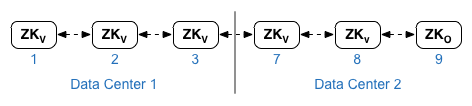
ZK_HOSTSلكلا مركزَي البيانات، حدِّد عناوين IP أو أسماء نظام أسماء النطاقات لجميع عُقد ZooKeeper من كلا مركزَي البيانات، بالترتيب نفسه، وضَع علامة على أي عُقد باستخدام المُعدِّل:observer. تُسمّى العُقد التي لا تتضمّن المعدِّل:observer"المصوّتون". يجب أن يكون لديك عدد فردي من "المصوّتين" في الإعدادات.في هذا التصميم، يكون مضيف ZooKeeper على المضيف 9 هو المراقب:
بالنسبة إلى السمة
ZK_CLIENT_HOSTSلكل مركز بيانات، حدِّد عناوين IP أو أسماء نظام أسماء النطاقات لعُقد ZooKeeper فقط في مركز البيانات، بالترتيب نفسه، لجميع عُقد ZooKeeper في مركز البيانات. في مثال ملف الإعدادات الموضّح أدناه، تم وضع علامة:observerعلى العقدة 9، وبالتالي سيكون لديك خمسة مصوّتين: العقد 1 و2 و3 و7 و8. - Cassandra
يجب أن تحتوي جميع مراكز البيانات على العدد نفسه من عُقد Cassandra.
بالنسبة إلى
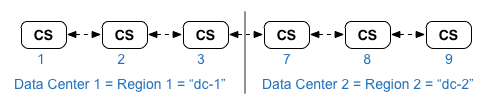
CASS_HOSTSلكل مركز بيانات، تأكَّد من تحديد جميع عناوين IP الخاصة بـ Cassandra (وليس أسماء نظام أسماء النطاقات) لكلا مركزَي البيانات. بالنسبة إلى مركز البيانات 1، أدرِج عُقد Cassandra في مركز البيانات هذا أولاً. بالنسبة إلى مركز البيانات 2، أدرِج عُقد Cassandra في مركز البيانات هذا أولاً. أدرِج عُقد Cassandra بالترتيب نفسه لجميع عُقد Cassandra في مركز البيانات.يجب أن تحتوي جميع عُقد Cassandra على اللاحقة ":d,r". على سبيل المثال،
ip:1,1= مركز البيانات 1 والرف/منطقة مدى التوفّر 1؛ وip:2,1= مركز البيانات 2 والرف/منطقة مدى التوفّر 1.على سبيل المثال، "192.168.124.201:1,1 192.168.124.202:1,1 192.168.124.203:1,1 192.168.124.204:2,1 192.168.124.205:2,1 192.168.124.206:2,1"
سيتم استخدام العقدة الأولى في الحزمة/منطقة التوفّر 1 لكل مركز بيانات كخادم أساسي.
في نموذج النشر هذا، سيظهر إعداد Cassandra على النحو التالي:
راجِع تصاميم التثبيت للاطّلاع على قائمة بتصاميم Edge وأرقام العُقد.
- ثبِّت Datastore Cluster Node على العُقد 1 و2 و3 و7 و8 و9:
/opt/apigee/apigee-setup/bin/setup.sh -p ds -f configFile
- ثبِّت خادم إدارة Apigee مع تكرار SymasLDAP على العقدتين 1 و7:
/opt/apigee/apigee-setup/bin/setup.sh -p ms -f configFile
- ثبِّت "الموجّه" و"معالج الرسائل" على العُقد 2 و3 و8 و9:
/opt/apigee/apigee-setup/bin/setup.sh -p rmp -f configFile
- ثبِّت خادم Qpid في Apigee Analytics على العُقد 4 و5 و10 و11:
/opt/apigee/apigee-setup/bin/setup.sh -p qs -f configFile
- ثبِّت Apigee Analytics Postgres Server على العقدتَين 6 و12:
/opt/apigee/apigee-setup/bin/setup.sh -p ps -f configFile
- أعِد تشغيل مكوّن واجهة مستخدم New Edge على العقدتَين 1 و7:
/opt/apigee/apigee-service/bin/apigee-service edge-management-ui restart
- اختبِر التثبيت كما هو موضّح في اختبار التثبيت.
- أضِف مؤسستك كما هو موضّح في إضافة مؤسسة.
في ما يلي ملف إعداد صامت لهذه البنية. للحصول على مرجع كامل حول ملف الإعداد، يُرجى الاطّلاع على مرجع ملف إعداد Edge.
- يضبط SymasLDAP مع النسخ المتماثل عبر عقدتَي SymasLDAP.
- تحدّد هذه المَعلمة معدِّل
:observerعلى عقدة ZooKeeper واحدة. في حال تثبيت مركز بيانات واحد، يمكنك حذف هذا المُعدِّل.
# Datacenter 1 IP1=IP_of_Node_1 IP2=IP_of_Node_2 IP3=IP_of_Node_3 IP6=IP_of_Node_6 IP7=IP_of_Node_7 IP8=IP_of_Node_8 IP9=IP_of_Node_9 IP12=IP_of_Node_12 HOSTIP=$(hostname -i) MSIP=$IP1 ENABLE_SYSTEM_CHECK=y ADMIN_EMAIL=opdk@google.com APIGEE_ADMINPW=ADMIN_PASSWORD LICENSE_FILE=/tmp/license.txt USE_LDAP_REMOTE_HOST=n LDAP_TYPE=2 LDAP_SID=1 LDAP_PEER=$IP7 APIGEE_LDAPPW=LDAP_PASSWORD MP_POD=gateway-1 REGION=dc-1 ZK_HOSTS="$IP1 $IP2 $IP3 $IP7 $IP8 $IP9:observer" ZK_CLIENT_HOSTS="$IP1 $IP2 $IP3" # Must use IP addresses for CASS_HOSTS, not DNS names. # Optionally use Cassandra racks CASS_HOSTS="$IP1:1,1 $IP2:1,1 $IP3:1,1 $IP7:2,1 $IP8:2,1 $IP9:2,1" # Default is postgres PG_PWD=postgres PG_MASTER=$IP6 PG_STANDBY=$IP12 SKIP_SMTP=n SMTPHOST=smtp.example.com SMTPUSER=smtp@example.com # omit for no username SMTPPASSWORD=SMTP_PASSWORD # omit for no password SMTPSSL=n SMTPPORT=25 SMTPMAILFROM="My Company <myco@company.com>" # Set up username and password to access Qpid broker's management console QPID_MGMT_USERNAME=qpid QPID_MGMT_PASSWORD=QPIDPass1234 |
# Datacenter 2 IP1=IP_of_Node_1 IP2=IP_of_Node_2 IP3=IP_of_Node_3 IP6=IP_of_Node_6 IP7=IP_of_Node_7 IP8=IP_of_Node_8 IP9=IP_of_Node_9 IP12=IP_of_Node_12 HOSTIP=$(hostname -i) MSIP=$IP7 ENABLE_SYSTEM_CHECK=y ADMIN_EMAIL=opdk@google.com APIGEE_ADMINPW=ADMIN_PASSWORD LICENSE_FILE=/tmp/license.txt USE_LDAP_REMOTE_HOST=n LDAP_TYPE=2 LDAP_SID=2 LDAP_PEER=$IP1 APIGEE_LDAPPW=LDAP_PASSWORD MP_POD=gateway-2 REGION=dc-2 ZK_HOSTS="$IP1 $IP2 $IP3 $IP7 $IP8 $IP9:observer" ZK_CLIENT_HOSTS="$IP7 $IP8 $IP9" # Must use IP addresses for CASS_HOSTS, not DNS names. # Optionally use Cassandra racks CASS_HOSTS="$IP7:2,1 $IP8:2,1 $IP9:2,1 $IP1:1,1 $IP2:1,1 $IP3:1,1" # Default is postgres PG_PWD=postgres PG_MASTER=$IP6 PG_STANDBY=$IP12 SKIP_SMTP=n SMTPHOST=smtp.example.com SMTPUSER=smtp@example.com # omit for no username SMTPPASSWORD=SMTP_PASSWORD # omit for no password SMTPSSL=n SMTPPORT=25 SMTPMAILFROM="My Company <myco@company.com>" # Set up username and password to access Qpid broker's management console QPID_MGMT_USERNAME=qpid QPID_MGMT_PASSWORD=QPIDPass1234 |