

किसी नोड पर Edge apigee-setup यूटिलिटी इंस्टॉल करने के बाद, नोड पर एक या उससे ज़्यादा Edge कॉम्पोनेंट इंस्टॉल करने के लिए, apigee-setup यूटिलिटी का इस्तेमाल करें.
apigee-setup यूटिलिटी, इस फ़ॉर्मैट में कमांड का इस्तेमाल करती है:
/opt/apigee/apigee-setup/bin/setup.sh -p component -f configFile
यहां component, Edge का वह कॉम्पोनेंट है जिसे इंस्टॉल करना है. साथ ही, configFile वह साइलेंट कॉन्फ़िगरेशन फ़ाइल है जिसमें इंस्टॉलेशन की जानकारी मौजूद है. कॉन्फ़िगरेशन फ़ाइल को "apigee" उपयोगकर्ता ऐक्सेस या पढ़ सकता हो. उदाहरण के लिए, फ़ाइलों के लिए एक नई डायरेक्ट्री बनाई जा सकती है. साथ ही, उन्हें /usr/local या /usr/local/share डायरेक्ट्री में या नोड पर कहीं भी रखा जा सकता है. हालांकि, "apigee" उपयोगकर्ता के पास उस नोड का ऐक्सेस होना चाहिए.
उदाहरण के लिए, Edge Management Server इंस्टॉल करने के लिए:
/opt/apigee/apigee-setup/bin/setup.sh -p ms -f /usr/local/myConfig
Edge apigee-setup को इंस्टॉल करने के बारे में जानकारी पाने के लिए, Edge apigee-setup यूटिलिटी इंस्टॉल करना लेख पढ़ें.
इंस्टॉल करने से जुड़ी ज़रूरी बातें
कॉन्फ़िगरेशन फ़ाइल लिखते समय, इन विकल्पों को ध्यान में रखें.
Postgres में मास्टर-स्टैंडबाय रेप्लिकेशन सेट अप करना
डिफ़ॉल्ट रूप से, Edge सभी Postgres नोड को मास्टर मोड में इंस्टॉल करता है. हालांकि, कई Postgres नोड वाले प्रोडक्शन सिस्टम में, आपको उन्हें मास्टर-स्टैंडबाय रेप्लिकेशन का इस्तेमाल करने के लिए कॉन्फ़िगर करना होगा. इससे, मास्टर नोड के काम न करने पर, स्टैंडबाय नोड ट्रैफ़िक को मैनेज कर सकता है.
साइलेंट कॉन्फ़िगरेशन फ़ाइल में प्रॉपर्टी का इस्तेमाल करके, इंस्टॉल करते समय मास्टर-स्टैंडबाय रेप्लिकेशन को चालू और कॉन्फ़िगर किया जा सकता है. इसके अलावा, इंस्टॉल करने के बाद मास्टर-स्टैंडबाय रेप्लिकेशन को चालू किया जा सकता है. ज़्यादा जानकारी के लिए, Postgres के लिए मास्टर-स्टैंडबाय रेप्लिकेशन सेट अप करना लेख पढ़ें.
SymasLDAP 2.6.10 इंस्टॉल करना
कंपनी की इमारत में इंस्टॉलेशन के लिए, SymasLDAP 2.6.10 की ज़रूरत होती है. यह apigee-thirdparty-opdk रिपॉज़िटरी में शामिल होता है. इंस्टॉल करने से पहले, symasldap-compat लाइब्रेरी को हटाएं.
13 होस्ट वाले इंस्टॉलेशन और दो डेटा सेंटर वाले 12 होस्ट वाले इंस्टॉलेशन के लिए, SymasLDAP रेप्लिकेशन ज़रूरी है. ऐसा इसलिए, क्योंकि SymasLDAP को होस्ट करने वाले कई नोड होते हैं.
Cassandra में पुष्टि करने की सुविधा चालू करना
डिफ़ॉल्ट रूप से, Cassandra को पुष्टि करने की सुविधा चालू किए बिना इंस्टॉल किया जाता है. इसका मतलब है कि कोई भी Cassandra को ऐक्सेस कर सकता है. Edge को इंस्टॉल करने के बाद या इंस्टॉल करने की प्रोसेस के दौरान, पुष्टि करने की सुविधा चालू की जा सकती है.
ज़्यादा जानकारी के लिए, Cassandra की पुष्टि करने की सुविधा चालू करना लेख पढ़ें.
वर्चुअल होस्ट बनाते समय, सुरक्षित पोर्ट का इस्तेमाल करना
अगर आपको कोई ऐसा वर्चुअल होस्ट बनाना है जो राऊटर को किसी सुरक्षित पोर्ट से बाइंड करता हो, जैसे कि 1,000 से कम पोर्ट नंबर, तो आपको राऊटर को ऐसे उपयोगकर्ता के तौर पर चलाने के लिए कॉन्फ़िगर करना होगा जिसके पास उन पोर्ट का ऐक्सेस हो. डिफ़ॉल्ट रूप से, Router "apigee" उपयोगकर्ता के तौर पर काम करता है. इसके पास खास अधिकार वाले पोर्ट का ऐक्सेस नहीं होता.
1,000 से कम पोर्ट को ऐक्सेस करने के लिए, वर्चुअल होस्ट और राऊटर को कॉन्फ़िगर करने का तरीका जानने के लिए, वर्चुअल होस्ट सेट अप करना लेख पढ़ें.
apigee-qpidd-4.52.01-X.X.X की नई ज़रूरी शर्तें
वर्शन 4.52.01 से, इंस्टॉल करने के दौरान नई ज़रूरी शर्तें लागू की गई हैं.
इंस्टॉल करने के दौरान, QPID_MGMT_USERNAME और QPID_MGMT_PASSWORD प्रॉपर्टी को शामिल करना ज़रूरी है. पक्का करें कि कॉन्फ़िगरेशन फ़ाइल में ये प्रॉपर्टी सही वैल्यू के साथ जोड़ी गई हों, ताकि इंस्टॉल करने की प्रोसेस पूरी हो सके.
New Edge यूज़र इंटरफ़ेस (यूआई) को कॉन्फ़िगर करना
Edge को इंस्टॉल करते समय, New Edge UI (कॉम्पोनेंट edge-management-ui और edge-management-ui-static) डिफ़ॉल्ट रूप से इंस्टॉल हो जाता है. डिफ़ॉल्ट रूप से, New Edge यूज़र इंटरफ़ेस (यूआई) में बुनियादी पुष्टि का इस्तेमाल किया जाता है. इसे Apigee एसएसओ या एसएएमएल या ओआईडीसी जैसे बाहरी IDP का इस्तेमाल करने के लिए भी कॉन्फ़िगर किया जा सकता है.
नए Edge यूज़र इंटरफ़ेस (यूआई) को कॉन्फ़िगर करने के बारे में ज़्यादा जानने के लिए, नए Edge यूज़र इंटरफ़ेस (यूआई) को कॉन्फ़िगर करना लेख पढ़ें.
इंस्टॉल किए जाने वाले कॉम्पोनेंट तय करना
नीचे दी गई टेबल में, वे विकल्प दिए गए हैं जिन्हें apigee-service यूटिलिटी के -p विकल्प में पास किया जाता है. इससे यह तय किया जाता है कि नोड पर कौनसे कॉम्पोनेंट इंस्टॉल करने हैं:
| कॉम्पोनेंट | ब्यौरा |
|---|---|
|
|
सिर्फ़ Cassandra इंस्टॉल करें. |
zk |
सिर्फ़ ZooKeeper इंस्टॉल करें. |
|
|
ZooKeeper और Cassandra इंस्टॉल करें. |
|
|
सिर्फ़ SymasLDAP इंस्टॉल करें. |
|
|
Edge मैनेजमेंट सर्वर इंस्टॉल करें. इससे SymasLDAP भी इंस्टॉल हो जाता है. अगर आपने कॉन्फ़िगरेशन फ़ाइल में |
|
|
Edge मैनेजमेंट सर्वर इंस्टॉल करें. इससे नया Edge यूज़र इंटरफ़ेस (यूआई) और SymasLDAP भी इंस्टॉल हो जाता है. अगर आपने कॉन्फ़िगरेशन फ़ाइल में |
|
|
सिर्फ़ Edge Router इंस्टॉल करें. |
|
|
सिर्फ़ Edge Message Processor इंस्टॉल करें. |
|
|
Edge Router और Message Processor इंस्टॉल करें. |
|
|
New Edge यूज़र इंटरफ़ेस ( |
|
|
सिर्फ़ Qpid Server इंस्टॉल करें. |
|
|
सिर्फ़ Postgres Server इंस्टॉल करें. |
pdb |
सिर्फ़ Postgres डेटाबेस इंस्टॉल करें - इसका इस्तेमाल सिर्फ़ Apigee Developer Services पोर्टल (या सीधे तौर पर, पोर्टल) इंस्टॉल करते समय किया जाता है. पोर्टल इंस्टॉल करना लेख पढ़ें. |
|
|
Analytics कॉम्पोनेंट इंस्टॉल करें. इसका मतलब है कि Qpid और Postgres इंस्टॉल करें. इस विकल्प का इस्तेमाल सिर्फ़ डेवलपमेंट और टेस्टिंग के लिए करें, प्रोडक्शन के लिए नहीं. |
|
|
कमाई करने की सुविधा इंस्टॉल करें. |
|
|
Edge को स्टैंडअलोन के तौर पर इंस्टॉल करें. इसका मतलब है कि Cassandra, ZooKeeper, Management Server, SymasLDAP, Edge का नया यूज़र इंटरफ़ेस (यूआई), राऊटर, और मैसेज प्रोसेसर को इंस्टॉल करें. इस विकल्प से, Edge Analytics के कॉम्पोनेंट शामिल नहीं होते: Qpid और Postgres. इस विकल्प का इस्तेमाल सिर्फ़ डेवलपमेंट और टेस्टिंग के लिए करें, प्रोडक्शन के लिए नहीं. |
|
|
सभी कॉम्पोनेंट को एक ही नोड पर इंस्टॉल करें. इस विकल्प का इस्तेमाल सिर्फ़ डेवलपमेंट और टेस्टिंग के लिए करें, प्रोडक्शन के लिए नहीं. |
dp |
पोर्टल इंस्टॉल करें. |
कॉन्फ़िगरेशन फ़ाइल बनाना
कॉन्फ़िगरेशन फ़ाइल में, Edge को इंस्टॉल करने के लिए ज़रूरी सभी जानकारी होती है. Edge इंस्टॉलेशन में सभी कॉम्पोनेंट इंस्टॉल करने के लिए, अक्सर एक ही कॉन्फ़िगरेशन फ़ाइल का इस्तेमाल किया जा सकता है.
हालांकि, आपको अलग-अलग कॉन्फ़िगरेशन फ़ाइलों का इस्तेमाल करना होगा या अपनी कॉन्फ़िगरेशन फ़ाइल में बदलाव करना होगा, अगर:
- आपको एक से ज़्यादा SymasLDAP सर्वर इंस्टॉल करने हैं और 13-नोड वाले इंस्टॉलेशन के हिस्से के तौर पर, रेप्लिकेशन को कॉन्फ़िगर करना है. हर फ़ाइल के लिए,
LDAP_SIDऔरLDAP_PEERकी अलग-अलग वैल्यू होनी चाहिए. - 12-नोड वाले इंस्टॉलेशन के हिस्से के तौर पर, कई डेटा सेंटर बनाए जा रहे हैं. हर डेटा सेंटर के लिए,
ZK_CLIENT_HOSTSऔरCASS_HOSTSजैसी प्रॉपर्टी की अलग-अलग सेटिंग की ज़रूरत होती है.
यहां दी गई हर इंस्टॉलेशन टोपोलॉजी में, उस टोपोलॉजी के लिए कॉन्फ़िगरेशन फ़ाइल का उदाहरण दिखाया गया है. कॉन्फ़िगरेशन फ़ाइल के बारे में पूरी जानकारी पाने के लिए, Edge की कॉन्फ़िगरेशन फ़ाइल का रेफ़रंस देखें.
इंस्टॉल किए बिना, सिस्टम की ज़रूरी शर्तें टेस्ट करना
Edge for Private Cloud, ENABLE_SYSTEM_CHECK=y प्रॉपर्टी के साथ काम करता है. इससे, इंस्टॉल करने के दौरान मशीन पर सीपीयू और मेमोरी की ज़रूरी शर्तों की जांच की जा सकती है. हालांकि, Edge के पिछले वर्शन में,
यह जांच करने के लिए आपको इंस्टॉल करना पड़ता था.
अब "-t" फ़्लैग का इस्तेमाल करके, इंस्टॉल किए बिना ही जांच की जा सकती है. उदाहरण के लिए, "aio" इंस्टॉल करने के लिए सिस्टम की ज़रूरी शर्तों की जांच करने के लिए, इंस्टॉल किए बिना, इस कमांड का इस्तेमाल करें:
/opt/apigee/apigee-setup/bin/setup.sh -p aio -f configFile -t
यह कमांड, सिस्टम की ज़रूरी शर्तों से जुड़ी गड़बड़ियों को स्क्रीन पर दिखाता है.
Edge के सभी कॉम्पोनेंट के लिए सिस्टम की ज़रूरतों की सूची देखने के लिए, इंस्टॉल करने से जुड़ी ज़रूरी शर्तें देखें.
इंस्टॉलेशन की लॉग फ़ाइलें
डिफ़ॉल्ट रूप से, setup.sh यूटिलिटी, इंस्टॉलेशन के बारे में लॉग की जानकारी यहां लिखती है:
/opt/apigee/var/log/apigee-setup/setup.logअगर setup.sh यूटिलिटी को चलाने वाले उपयोगकर्ता के पास उस डायरेक्ट्री का ऐक्सेस नहीं है, तो यह लॉग को /tmp डायरेक्ट्री में setup_username.log नाम की फ़ाइल के तौर पर सेव करता है.
अगर उपयोगकर्ता के पास /tmp का ऐक्सेस नहीं है, तो setup.sh यूटिलिटी
काम नहीं करती.
Edge के कॉम्पोनेंट इंस्टॉल करना
इस सेक्शन में, अलग-अलग टोपोलॉजी के लिए Edge कॉम्पोनेंट इंस्टॉल करने का तरीका बताया गया है. कॉम्पोनेंट इंस्टॉल करने का क्रम, आपकी पसंद के टोपोलॉजी पर आधारित होता है.
इंस्टॉल करने के नीचे दिए गए सभी उदाहरणों में यह माना गया है कि आपको ये इंस्टॉल करने हैं:
- Cassandra की पुष्टि करने की सुविधा बंद होने पर (डिफ़ॉल्ट). ज़्यादा जानकारी के लिए, Cassandra की पुष्टि करने की सुविधा चालू करना लेख पढ़ें.
- Postgres मास्टर-स्टैंडबाय रेप्लिकेशन बंद होने पर (डिफ़ॉल्ट). ज़्यादा जानकारी के लिए, Postgres के लिए मास्टर-स्टैंडबाय रेप्लिकेशन सेट अप करना लेख पढ़ें.
- मैसेज प्रोसेसर और राउटर एक ही नोड पर मौजूद हों. अगर आपको मैसेज प्रोसेसर और राऊटर को अलग-अलग नोड पर इंस्टॉल करना है, तो पहले सभी मैसेज प्रोसेसर इंस्टॉल करें. इसके बाद, सभी राऊटर इंस्टॉल करें.
ज़रूरी शर्तें
Edge कॉम्पोनेंट इंस्टॉल करने से पहले, आपको ये काम करने होंगे:
- इंस्टॉल करने से पहले, इंस्टॉल करने से जुड़ी ज़रूरी शर्तें देखें. इसमें, ज़रूरी शर्तें और इंस्टॉल करने से पहले हासिल की जाने वाली ज़रूरी फ़ाइलों की सूची दी गई है. पक्का करें कि आपने इंस्टॉलेशन की प्रोसेस शुरू करने से पहले, ज़रूरी शर्तें पढ़ ली हों.
- SELinux को बंद करें या इसे नीति लागू न करने वाले मोड पर सेट करें. ज़्यादा जानकारी के लिए, Edge apigee-setup यूटिलिटी इंस्टॉल करना लेख पढ़ें.
एक ही जगह पर सभी सुविधाएं
- एक ही नोड पर सभी कॉम्पोनेंट इंस्टॉल करने के लिए, यह कमांड इस्तेमाल करें:
/opt/apigee/apigee-setup/bin/setup.sh -p aio -f configFile
- इंस्टॉलेशन पूरा होने के बाद, New Edge यूज़र इंटरफ़ेस (यूआई) कॉम्पोनेंट को रीस्टार्ट करें:
/opt/apigee/apigee-service/bin/apigee-service edge-management-ui restart
- इंस्टॉल किए गए टैग की जांच करें में बताए गए तरीके से, इंस्टॉल किए गए टैग की जांच करें.
- अपने संगठन को शामिल करने के लिए, किसी संगठन को शामिल करना लेख में बताया गया तरीका अपनाएं.
Edge को एक साथ इंस्टॉल करने का वीडियो यहां देखें.
इस टोपोलॉजी के लिए, साइलेंट कॉन्फ़िगरेशन फ़ाइल नीचे दी गई है. कॉन्फ़िगरेशन फ़ाइल के बारे में पूरी जानकारी पाने के लिए, Edge की कॉन्फ़िगरेशन फ़ाइल का रेफ़रंस देखें.
# With SMTP
IP1=IP_or_DNS_name_of_Node_1
HOSTIP=$(hostname -i)
ENABLE_SYSTEM_CHECK=y
ADMIN_EMAIL=opdk@google.com
# Admin password must be at least 8 characters long and contain one uppercase
# letter, one lowercase letter, and one digit or special character
APIGEE_ADMINPW=ADMIN_PASSWORD
LICENSE_FILE=/tmp/license.txt
MSIP=$IP1
LDAP_TYPE=1
APIGEE_LDAPPW=LDAP_PASSWORD
MP_POD=gateway
REGION=dc-1
ZK_HOSTS="$IP1"
ZK_CLIENT_HOSTS="$IP1"
# Must use IP addresses for CASS_HOSTS, not DNS names.
CASS_HOSTS="$IP1"
# Default is postgres
PG_PWD=postgres
SKIP_SMTP=n
SMTPHOST=smtp.example.com
SMTPUSER=smtp@example.com
# omit for no username
SMTPPASSWORD=SMTP_PASSWORD
# omit for no password
SMTPSSL=n
SMTPPORT=25
SMTPMAILFROM="My Company <myco@company.com>"
# Set up username and password to access Qpid broker's management console
QPID_MGMT_USERNAME=qpid
QPID_MGMT_PASSWORD=QPIDPass1234
दो नोड वाला स्टैंडअलोन इंस्टॉलेशन
Edge टोपोलॉजी और नोड नंबर की सूची के लिए, इंस्टॉलेशन टोपोलॉजी देखें.
- स्टैंडअलोन गेटवे और नोड 1 इंस्टॉल करना
/opt/apigee/apigee-setup/bin/setup.sh -p sa -f configFile
- नोड 2 पर Analytics इंस्टॉल करें:
/opt/apigee/apigee-setup/bin/setup.sh -p sax -f configFile
- नोड 1 पर New Edge यूज़र इंटरफ़ेस (यूआई) कॉम्पोनेंट को रीस्टार्ट करें:
/opt/apigee/apigee-service/bin/apigee-service edge-management-ui restart
- इंस्टॉल किए गए टैग की जांच करें में बताए गए तरीके से, इंस्टॉल किए गए टैग की जांच करें.
- अपने संगठन को शामिल करने के लिए, किसी संगठन को शामिल करना लेख में बताया गया तरीका अपनाएं.
इस टोपोलॉजी के लिए, साइलेंट कॉन्फ़िगरेशन फ़ाइल यहां दिखाई गई है. कॉन्फ़िगरेशन फ़ाइल के बारे में पूरी जानकारी पाने के लिए, Edge की कॉन्फ़िगरेशन फ़ाइल का रेफ़रंस देखें.
# With SMTP
IP1=IP_of_Node_1
HOSTIP=$(hostname -i)
ENABLE_SYSTEM_CHECK=y
ADMIN_EMAIL=opdk@google.com
APIGEE_ADMINPW=ADMIN_PASSWORD
LICENSE_FILE=/tmp/license.txt
MSIP=$IP1
LDAP_TYPE=1
APIGEE_LDAPPW=LDAP_PASSWORD
MP_POD=gateway
REGION=dc-1
ZK_HOSTS="$IP1"
ZK_CLIENT_HOSTS="$IP1"
# Must use IP addresses for CASS_HOSTS, not DNS names.
CASS_HOSTS="$IP1"
# Default is postgres
PG_PWD=postgres
SKIP_SMTP=n
SMTPHOST=smtp.example.com
SMTPUSER=smtp@example.com
# omit for no username
SMTPPASSWORD=SMTP_PASSWORD
# omit for no password
SMTPSSL=n
SMTPPORT=25
SMTPMAILFROM="My Company <myco@company.com>"
# Set up username and password to access Qpid broker's management console
QPID_MGMT_USERNAME=qpid
QPID_MGMT_PASSWORD=QPIDPass1234
पांच नोड वाला इंस्टॉलेशन
Edge टोपोलॉजी और नोड की संख्या की सूची के लिए, इंस्टॉलेशन टोपोलॉजी देखें.
- नोड 1, 2, और 3 पर डेटास्टोर क्लस्टर इंस्टॉल करें:
/opt/apigee/apigee-setup/bin/setup.sh -p ds -f configFile
- नोड 1 पर मैनेजमेंट सर्वर इंस्टॉल करें:
/opt/apigee/apigee-setup/bin/setup.sh -p ms -f configFile
- नोड 2 और 3 पर राऊटर और मैसेज प्रोसेसर इंस्टॉल करें:
/opt/apigee/apigee-setup/bin/setup.sh -p rmp -f configFile
- नोड 4 और 5 पर Analytics इंस्टॉल करें:
/opt/apigee/apigee-setup/bin/setup.sh -p sax -f configFile
- नोड 1 पर New Edge यूज़र इंटरफ़ेस (यूआई) कॉम्पोनेंट को रीस्टार्ट करें:
/opt/apigee/apigee-service/bin/apigee-service edge-management-ui restart
- इंस्टॉलेशन की जांच करना में बताए गए तरीके से, इंस्टॉलेशन की जांच करें.
- अपने संगठन को किसी संगठन को शामिल करना लेख में दिए गए तरीके से शामिल करें.
इस टोपोलॉजी के लिए, साइलेंट कॉन्फ़िगरेशन फ़ाइल यहां दी गई है. कॉन्फ़िगरेशन फ़ाइल के बारे में पूरी जानकारी पाने के लिए, Edge की कॉन्फ़िगरेशन फ़ाइल का रेफ़रंस देखें.
# With SMTP
IP1=IP_of_Node_1
IP2=IP_of_Node_2
IP3=IP_of_Node_3
IP4=IP_of_Node_4
IP5=IP_of_Node_5
HOSTIP=$(hostname -i)
ENABLE_SYSTEM_CHECK=y
ADMIN_EMAIL=opdk@google.com
APIGEE_ADMINPW=ADMIN_PASSWORD
LICENSE_FILE=/tmp/license.txt
MSIP=$IP1
USE_LDAP_REMOTE_HOST=n
LDAP_TYPE=1
APIGEE_LDAPPW=LDAP_PASSWORD
MP_POD=gateway
REGION=dc-1
ZK_HOSTS="$IP1 $IP2 $IP3"
ZK_CLIENT_HOSTS="$IP1 $IP2 $IP3"
# Must use IP addresses for CASS_HOSTS, not DNS names.
CASS_HOSTS="$IP1 $IP2 $IP3"
# Default is postgres
PG_PWD=postgres
PG_MASTER=$IP4
PG_STANDBY=$IP5
SKIP_SMTP=n
SMTPHOST=smtp.example.com
SMTPUSER=smtp@example.com
# omit for no username
SMTPPASSWORD=SMTP_PASSWORD
# omit for no password
SMTPSSL=n
SMTPPORT=25
SMTPMAILFROM="My Company <myco@company.com>"
# Set up username and password to access Qpid broker's management console
QPID_MGMT_USERNAME=qpid
QPID_MGMT_PASSWORD=QPIDPass1234
9-नोड क्लस्टर्ड इंस्टॉलेशन
Edge टोपोलॉजी और नोड नंबर की सूची के लिए, इंस्टॉलेशन टोपोलॉजी देखें.
- नोड 1, 2, और 3 पर Datastore क्लस्टर नोड इंस्टॉल करें:
/opt/apigee/apigee-setup/bin/setup.sh -p ds -f configFile
- नोड 1 पर Apigee Management Server इंस्टॉल करें:
/opt/apigee/apigee-setup/bin/setup.sh -p ms -f configFile
- नोड 4 और 5 पर Router और Message Processor इंस्टॉल करें:
/opt/apigee/apigee-setup/bin/setup.sh -p rmp -f configFile
- नोड 6 और 7 पर Apigee Analytics Qpid सर्वर इंस्टॉल करें:
/opt/apigee/apigee-setup/bin/setup.sh -p qs -f configFile
- नोड 8 और 9 पर Apigee Analytics Postgres Server इंस्टॉल करें:
/opt/apigee/apigee-setup/bin/setup.sh -p ps -f configFile
- नोड 1 पर New Edge यूज़र इंटरफ़ेस (यूआई) कॉम्पोनेंट को रीस्टार्ट करें:
/opt/apigee/apigee-service/bin/apigee-service edge-management-ui restart
- इंस्टॉलेशन की जांच करना में बताए गए तरीके से, इंस्टॉलेशन की जांच करें.
- अपने संगठन को किसी संगठन को शामिल करना लेख में दिए गए तरीके से शामिल करें.
इस टोपोलॉजी के लिए, साइलेंट कॉन्फ़िगरेशन फ़ाइल यहां दिखाई गई है. कॉन्फ़िगरेशन फ़ाइल के बारे में पूरी जानकारी के लिए, Edge कॉन्फ़िगरेशन फ़ाइल का रेफ़रंस देखें.
# With SMTP
IP1=IP_of_Node_1
IP2=IP_of_Node_2
IP3=IP_of_Node_3
IP8=IP_of_Node_8
IP9=IP_of_Node_9
HOSTIP=$(hostname -i)
ENABLE_SYSTEM_CHECK=y
ADMIN_EMAIL=opdk@google.com
APIGEE_ADMINPW=ADMIN_PASSWORD
LICENSE_FILE=/tmp/license.txt
MSIP=$IP1
USE_LDAP_REMOTE_HOST=n
LDAP_TYPE=1
APIGEE_LDAPPW=LDAP_PASSWORD
MP_POD=gateway
REGION=dc-1
ZK_HOSTS="$IP1 $IP2 $IP3"
ZK_CLIENT_HOSTS="$IP1 $IP2 $IP3"
# Must use IP addresses for CASS_HOSTS, not DNS names.
# Optionally use Cassandra racks
CASS_HOSTS="$IP1 $IP2 $IP3"
# Default is postgres
PG_PWD=postgres
SKIP_SMTP=n
PG_MASTER=$IP8
PG_STANDBY=$IP9
SMTPHOST=smtp.example.com
SMTPUSER=smtp@example.com
# omit for no username
SMTPPASSWORD=SMTP_PASSWORD
# omit for no password
SMTPSSL=n
SMTPPORT=25
SMTPMAILFROM="My Company <myco@company.com>"
# Set up username and password to access Qpid broker's management console
QPID_MGMT_USERNAME=qpid
QPID_MGMT_PASSWORD=QPIDPass1234
13-नोड क्लस्टर इंस्टॉलेशन
इस सेक्शन में, 13-नोड वाले क्लस्टर को इंस्टॉल करने का क्रम बताया गया है. Edge टोपोलॉजी और नोड नंबर की सूची के लिए, इंस्टॉलेशन टोपोलॉजी देखें.
13 नोड वाले क्लस्टर को इंस्टॉल करने का क्रम इस तरह है:
- नोड 1, 2, और 3 पर Datastore क्लस्टर नोड इंस्टॉल करें:
/opt/apigee/apigee-setup/bin/setup.sh -p ds -f configFile
- नोड 4 और 5 पर SymasLDAP इंस्टॉल करें:
/opt/apigee/apigee-setup/bin/setup.sh -p ld -f configFile
- नोड 6 और 7 पर Apigee Management Server इंस्टॉल करें:
/opt/apigee/apigee-setup/bin/setup.sh -p ms -f configFile
- नोड 8 और 9 पर Apigee Analytics Postgres Server इंस्टॉल करें:
/opt/apigee/apigee-setup/bin/setup.sh -p ps -f configFile
- नोड 10 और 11 पर राऊटर और मैसेज प्रोसेसर इंस्टॉल करें:
/opt/apigee/apigee-setup/bin/setup.sh -p rmp -f configFile
- नोड 12 और 13 पर Apigee Analytics Qpid Server इंस्टॉल करें:
/opt/apigee/apigee-setup/bin/setup.sh -p qs -f configFile
- नोड 6 और 7 पर, New Edge यूज़र इंटरफ़ेस (यूआई) कॉम्पोनेंट को रीस्टार्ट करें:
/opt/apigee/apigee-service/bin/apigee-service edge-management-ui restart
- इंस्टॉलेशन की जांच करना में बताए गए तरीके से, इंस्टॉलेशन की जांच करें.
- अपने संगठन को किसी संगठन को शामिल करना लेख में दिए गए तरीके से शामिल करें.
इस टोपोलॉजी के लिए, साइलेंट कॉन्फ़िगरेशन फ़ाइल का सैंपल यहां दिया गया है. कॉन्फ़िगरेशन फ़ाइल के बारे में पूरी जानकारी के लिए, Edge कॉन्फ़िगरेशन फ़ाइल का रेफ़रंस देखें.
# For all nodes except IP4 and IP5 # (which are the SymasLDAP nodes) IP1=IP_of_Node_1 IP2=IP_of_Node_2 IP3=IP_of_Node_3 IP4=IP_of_Node_4 IP5=IP_of_Node_5 IP6=IP_of_Node_6 IP7=IP_of_Node_7 IP8=IP_of_Node_8 IP9=IP_of_Node_9 HOSTIP=$(hostname -i) ENABLE_SYSTEM_CHECK=y ADMIN_EMAIL=opdk@google.com APIGEE_ADMINPW=ADMIN_PASSWORD LICENSE_FILE=/tmp/license.txt # Management Server on IP6 only MSIP=$IP6 USE_LDAP_REMOTE_HOST=y LDAP_HOST=$IP4 LDAP_PORT=10389 # Management Server on IP7 only # MSIP=$IP7 # USE_LDAP_REMOTE_HOST=y # LDAP_HOST=$IP5 # LDAP_PORT=10389 # Use the same password for both SymasLDAP nodes APIGEE_LDAPPW=LDAP_PASSWORD MP_POD=gateway REGION=dc-1 ZK_HOSTS="$IP1 $IP2 $IP3" ZK_CLIENT_HOSTS="$IP1 $IP2 $IP3" # Must use IP addresses for CASS_HOSTS, not DNS names. # Optionally use Cassandra racks CASS_HOSTS="$IP1 $IP2 $IP3" # Default is postgres PG_PWD=postgres PG_MASTER=$IP8 PG_STANDBY=$IP9 SKIP_SMTP=n SMTPHOST=smtp.example.com SMTPUSER=smtp@example.com # omit for no username SMTPPASSWORD=SMTP_PASSWORD # omit for no password SMTPSSL=n SMTPPORT=25 SMTPMAILFROM="My Company <myco@company.com>" # Set up username and password to access Qpid broker's management console QPID_MGMT_USERNAME=qpid QPID_MGMT_PASSWORD=QPIDPass1234 |
# For SymasLDAP nodes only (IP4 and IP5) IP1=IP_of_Node_1 IP2=IP_of_Node_2 IP3=IP_of_Node_3 IP4=IP_of_Node_4 IP5=IP_of_Node_5 IP6=IP_of_Node_6 IP7=IP_of_Node_7 IP8=IP_of_Node_8 IP9=IP_of_Node_9 HOSTIP=$(hostname -i) ENABLE_SYSTEM_CHECK=y ADMIN_EMAIL=opdk@google.com APIGEE_ADMINPW=ADMIN_PASSWORD # For the SymasLDAP Server on IP4 only MSIP=$IP6 USE_LDAP_REMOTE_HOST=n LDAP_TYPE=2 LDAP_SID=1 LDAP_PEER=$IP5 # For the SymasLDAP Server on IP5 only # MSIP=$IP7 # USE_LDAP_REMOTE_HOST=n # LDAP_TYPE=2 # LDAP_SID=2 # LDAP_PEER=$IP4 # Set same password for both SymasLDAPs. APIGEE_LDAPPW=LDAP_PASSWORD |
12-नोड क्लस्टर इंस्टॉलेशन
12 नोड वाले क्लस्टर टोपोलॉजी (दो डेटा सेंटर) पर Edge इंस्टॉल करने से पहले, आपको यह समझना होगा कि साइलेंट कॉन्फ़िगरेशन फ़ाइल में ZooKeeper और Cassandra प्रॉपर्टी कैसे सेट की जाती हैं.
- ZooKeeper
दोनों डेटा सेंटर के लिए
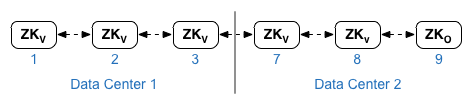
ZK_HOSTSप्रॉपर्टी में, दोनों डेटा सेंटर के सभी ZooKeeper नोड के आईपी पते या डीएनएस नाम एक ही क्रम में डालें. साथ ही,:observerमॉडिफ़ायर का इस्तेमाल करके किसी भी नोड को मार्क करें.:observerमॉडिफ़ायर के बिना नोड को "वोटर" कहा जाता है. आपके कॉन्फ़िगरेशन में "वोटर" की संख्या विषम होनी चाहिए.इस टोपोलॉजी में, होस्ट 9 पर मौजूद ZooKeeper होस्ट, ऑब्ज़र्वर है:
हर डेटा सेंटर के लिए,
ZK_CLIENT_HOSTSप्रॉपर्टी में, डेटा सेंटर में मौजूद सिर्फ़ ZooKeeper नोड के आईपी पते या डीएनएस के नाम उसी क्रम में डालें जिस क्रम में वे डेटा सेंटर में मौजूद हैं. नीचे दी गई कॉन्फ़िगरेशन फ़ाइल के उदाहरण में, नोड 9 को:observerमॉडिफ़ायर के साथ टैग किया गया है, ताकि आपके पास पांच वोटर हों: नोड 1, 2, 3, 7, और 8. - Cassandra
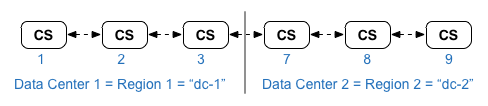
सभी डेटा सेंटर में, Cassandra नोड की संख्या एक जैसी होनी चाहिए.
हर डेटा सेंटर के लिए
CASS_HOSTS, पक्का करें कि आपने दोनों डेटा सेंटर के लिए सभी Cassandra आईपी पते (डीएनएस नाम नहीं) दिए हों. डेटा सेंटर 1 के लिए, उस डेटा सेंटर में मौजूद Cassandra नोड की सूची बनाएं. डेटा सेंटर 2 के लिए, पहले उस डेटा सेंटर में Cassandra नोड की सूची बनाएं. डेटा सेंटर में मौजूद सभी Cassandra नोड के लिए, Cassandra नोड को एक ही क्रम में लिस्ट करें.सभी Cassandra नोड में ":d,r" सफ़िक्स होना चाहिए. उदाहरण के लिए
ip:1,1= डेटा सेंटर 1 और रैक/उपलब्धता ज़ोन 1; औरip:2,1= डेटा सेंटर 2 और रैक/उपलब्धता ज़ोन 1.उदाहरण के लिए, "192.168.124.201:1,1 192.168.124.202:1,1 192.168.124.203:1,1 192.168.124.204:2,1 192.168.124.205:2,1 192.168.124.206:2,1"
हर डेटासेंटर के रैक/उपलब्धता ज़ोन 1 में मौजूद पहले नोड को सीड सर्वर के तौर पर इस्तेमाल किया जाएगा.
इस डिप्लॉयमेंट मॉडल में, Cassandra सेटअप कुछ ऐसा दिखेगा:
Edge टोपोलॉजी और नोड नंबर की सूची के लिए, इंस्टॉलेशन टोपोलॉजी देखें.
- नोड 1, 2, 3, 7, 8, और 9 पर डेटास्टोर क्लस्टर नोड इंस्टॉल करें:
/opt/apigee/apigee-setup/bin/setup.sh -p ds -f configFile
- नोड 1 और 7 पर, SymasLDAP रेप्लिकेशन के साथ Apigee Management Server इंस्टॉल करें:
/opt/apigee/apigee-setup/bin/setup.sh -p ms -f configFile
- नोड 2, 3, 8, और 9 पर राऊटर और मैसेज प्रोसेसर इंस्टॉल करें:
/opt/apigee/apigee-setup/bin/setup.sh -p rmp -f configFile
- नोड 4, 5, 10, और 11 पर Apigee Analytics Qpid Server इंस्टॉल करें:
/opt/apigee/apigee-setup/bin/setup.sh -p qs -f configFile
- नोड 6 और 12 पर Apigee Analytics Postgres Server इंस्टॉल करें:
/opt/apigee/apigee-setup/bin/setup.sh -p ps -f configFile
- नोड 1 और 7 पर New Edge के यूज़र इंटरफ़ेस (यूआई) कॉम्पोनेंट को रीस्टार्ट करें:
/opt/apigee/apigee-service/bin/apigee-service edge-management-ui restart
- इंस्टॉलेशन की जांच करना में बताए गए तरीके से, इंस्टॉलेशन की जांच करें.
- अपने संगठन को शामिल करने के लिए, किसी संगठन को शामिल करना लेख में बताया गया तरीका अपनाएं.
इस टोपोलॉजी के लिए, साइलेंट कॉन्फ़िगरेशन फ़ाइल यहां दिखाई गई है. कॉन्फ़िगरेशन फ़ाइल के बारे में पूरी जानकारी पाने के लिए, Edge की कॉन्फ़िगरेशन फ़ाइल का रेफ़रंस देखें.
- यह कुकी, दो SymasLDAP नोड के बीच रेप्लिकेशन के साथ SymasLDAP को कॉन्फ़िगर करती है.
- एक ZooKeeper नोड पर
:observerमॉडिफ़ायर के बारे में बताता है. एक डेटा सेंटर इंस्टॉलेशन में, उस मॉडिफ़ायर को शामिल न करें.
# Datacenter 1 IP1=IP_of_Node_1 IP2=IP_of_Node_2 IP3=IP_of_Node_3 IP6=IP_of_Node_6 IP7=IP_of_Node_7 IP8=IP_of_Node_8 IP9=IP_of_Node_9 IP12=IP_of_Node_12 HOSTIP=$(hostname -i) MSIP=$IP1 ENABLE_SYSTEM_CHECK=y ADMIN_EMAIL=opdk@google.com APIGEE_ADMINPW=ADMIN_PASSWORD LICENSE_FILE=/tmp/license.txt USE_LDAP_REMOTE_HOST=n LDAP_TYPE=2 LDAP_SID=1 LDAP_PEER=$IP7 APIGEE_LDAPPW=LDAP_PASSWORD MP_POD=gateway-1 REGION=dc-1 ZK_HOSTS="$IP1 $IP2 $IP3 $IP7 $IP8 $IP9:observer" ZK_CLIENT_HOSTS="$IP1 $IP2 $IP3" # Must use IP addresses for CASS_HOSTS, not DNS names. # Optionally use Cassandra racks CASS_HOSTS="$IP1:1,1 $IP2:1,1 $IP3:1,1 $IP7:2,1 $IP8:2,1 $IP9:2,1" # Default is postgres PG_PWD=postgres PG_MASTER=$IP6 PG_STANDBY=$IP12 SKIP_SMTP=n SMTPHOST=smtp.example.com SMTPUSER=smtp@example.com # omit for no username SMTPPASSWORD=SMTP_PASSWORD # omit for no password SMTPSSL=n SMTPPORT=25 SMTPMAILFROM="My Company <myco@company.com>" # Set up username and password to access Qpid broker's management console QPID_MGMT_USERNAME=qpid QPID_MGMT_PASSWORD=QPIDPass1234 |
# Datacenter 2 IP1=IP_of_Node_1 IP2=IP_of_Node_2 IP3=IP_of_Node_3 IP6=IP_of_Node_6 IP7=IP_of_Node_7 IP8=IP_of_Node_8 IP9=IP_of_Node_9 IP12=IP_of_Node_12 HOSTIP=$(hostname -i) MSIP=$IP7 ENABLE_SYSTEM_CHECK=y ADMIN_EMAIL=opdk@google.com APIGEE_ADMINPW=ADMIN_PASSWORD LICENSE_FILE=/tmp/license.txt USE_LDAP_REMOTE_HOST=n LDAP_TYPE=2 LDAP_SID=2 LDAP_PEER=$IP1 APIGEE_LDAPPW=LDAP_PASSWORD MP_POD=gateway-2 REGION=dc-2 ZK_HOSTS="$IP1 $IP2 $IP3 $IP7 $IP8 $IP9:observer" ZK_CLIENT_HOSTS="$IP7 $IP8 $IP9" # Must use IP addresses for CASS_HOSTS, not DNS names. # Optionally use Cassandra racks CASS_HOSTS="$IP7:2,1 $IP8:2,1 $IP9:2,1 $IP1:1,1 $IP2:1,1 $IP3:1,1" # Default is postgres PG_PWD=postgres PG_MASTER=$IP6 PG_STANDBY=$IP12 SKIP_SMTP=n SMTPHOST=smtp.example.com SMTPUSER=smtp@example.com # omit for no username SMTPPASSWORD=SMTP_PASSWORD # omit for no password SMTPSSL=n SMTPPORT=25 SMTPMAILFROM="My Company <myco@company.com>" # Set up username and password to access Qpid broker's management console QPID_MGMT_USERNAME=qpid QPID_MGMT_PASSWORD=QPIDPass1234 |