

Edge apigee-setup yardımcı programını bir düğüme yükledikten sonra, düğüme bir veya daha fazla Edge bileşeni yüklemek için apigee-setup yardımcı programını kullanın.
apigee-setup yardımcı programı şu biçimde bir komut kullanır:
/opt/apigee/apigee-setup/bin/setup.sh -p component -f configFile
Burada component, yüklenecek Edge bileşenidir ve configFile, yükleme bilgilerini içeren sessiz yapılandırma dosyasıdır. Yapılandırma dosyasına "apigee" kullanıcısı tarafından erişilebilmeli veya dosya okunabilmelidir. Örneğin, dosyalar için yeni bir dizin oluşturabilir, bunları /usr/local veya /usr/local/share dizinine ya da düğümde "apigee" kullanıcısı tarafından erişilebilen başka bir yere yerleştirebilirsiniz.
Örneğin, Edge Management Server'ı yüklemek için:
/opt/apigee/apigee-setup/bin/setup.sh -p ms -f /usr/local/myConfig
Edge apigee-setup yükleme hakkında bilgi için Edge apigee-setup yardımcı programını yükleme başlıklı makaleyi inceleyin.
Yükleme ile ilgili dikkat edilmesi gereken noktalar
Yapılandırma dosyanızı yazarken aşağıdaki seçenekleri göz önünde bulundurun.
Postgres ana-bekleme replikasyonunu ayarlama
Edge, varsayılan olarak tüm Postgres düğümlerini ana modda yükler. Ancak birden fazla Postgres düğümü içeren üretim sistemlerinde, düğümleri ana-yedek replikasyonunu kullanacak şekilde yapılandırmanız gerekir. Böylece, ana düğüm başarısız olursa yedek düğüm trafiği sunmaya devam edebilir.
Yükleme sırasında, sessiz yapılandırma dosyasındaki özellikleri kullanarak ana-yedek replikasyonunu etkinleştirebilir ve yapılandırabilirsiniz. Alternatif olarak, yükleme işleminden sonra ana-yedek replikasyonunu etkinleştirebilirsiniz. Daha fazla bilgi için Postgres için ana-yedek replikasyonu ayarlama başlıklı makaleyi inceleyin.
SymasLDAP 2.6.10'u yükleme
Şirket içi yükleme için apigee-thirdparty-opdk deposunda bulunan SymasLDAP 2.6.10 gerekir. Yüklemeden önce symasldap-compat kitaplığını kaldırın.
13 ana makine içeren kurulumlarda ve iki veri merkezi içeren 12 ana makine kurulumlarında, SymasLDAP'yi barındıran birden fazla düğüm olduğundan SymasLDAP replikasyonu gerekir.
Cassandra kimlik doğrulamasını etkinleştirme
Cassandra varsayılan olarak kimlik doğrulama etkin olmadan yüklenir. Bu, Cassandra'ya herkesin erişebileceği anlamına gelir. Kimlik doğrulamayı Edge'i yükledikten sonra veya yükleme işlemi sırasında etkinleştirebilirsiniz.
Daha fazla bilgi için Cassandra kimlik doğrulamasını etkinleştirme başlıklı makaleyi inceleyin.
Sanal ana makine oluştururken korumalı bağlantı noktası kullanma
Yönlendiriciyi 1000'den küçük bağlantı noktası numaraları gibi korumalı bir bağlantı noktasına bağlayan bir sanal ana makine oluşturmak istiyorsanız Yönlendiriciyi bu bağlantı noktalarına erişimi olan bir kullanıcı olarak çalışacak şekilde yapılandırmanız gerekir. Varsayılan olarak Router, ayrıcalıklı bağlantı noktalarına erişimi olmayan "apigee" kullanıcısı olarak çalışır.
1.000'in altındaki bağlantı noktalarına erişmek için sanal ana makine ve yönlendirici yapılandırma hakkında bilgi edinmek isterseniz Sanal ana makine oluşturma başlıklı makaleyi inceleyin.
apigee-qpidd-4.52.01-X.X.X ile kullanıma sunulan yeni koşullar
4.52.01 sürümünden itibaren yükleme sırasında yeni şartlar uygulanmaya başlandı.
Yükleme sırasında QPID_MGMT_USERNAME ve QPID_MGMT_PASSWORD özelliklerinin eklenmesi gerekir. Yükleme işleminin başarılı olması için bu özelliklerin yapılandırma dosyasına uygun değerlerle eklendiğinden emin olun.
Yeni Edge kullanıcı arayüzünü yapılandırma
Yeni Edge kullanıcı arayüzü (edge-management-ui ve edge-management-ui-static bileşenleri), Edge kurulumu sırasında varsayılan olarak yüklenir. Yeni Edge kullanıcı arayüzü varsayılan olarak Temel kimlik doğrulamayı kullanır ve Apigee TOA veya SAML ya da OIDC gibi harici bir IDP kullanacak şekilde de yapılandırılabilir.
Yeni Edge kullanıcı arayüzünü yapılandırma hakkında daha fazla bilgi için Yeni Edge kullanıcı arayüzünü yapılandırma başlıklı makaleyi inceleyin.
Yüklenecek bileşenleri belirtme
Aşağıdaki tabloda, düğüme hangi bileşenlerin yükleneceğini belirtmek için apigee-service yardımcı programının -p seçeneğine ilettiğiniz seçenekler listelenmektedir:
| Bileşen | Açıklama |
|---|---|
|
|
Yalnızca Cassandra'yı yükleyin. |
zk |
Yalnızca ZooKeeper'ı yükleyin. |
|
|
ZooKeeper ve Cassandra'yı yükleyin. |
|
|
Yalnızca SymasLDAP'yi yükleyin. |
|
|
Edge Management Server'ı yükleyin. Bu işlem, SymasLDAP'yi de yükler. Yapılandırma dosyasında |
|
|
Edge Yönetim Sunucusu'nu yükleyin. Bu işlem, yeni Edge kullanıcı arayüzünü ve SymasLDAP'yi de yükler. Yapılandırma dosyasında |
|
|
Yalnızca Edge yönlendiriciyi yükleyin. |
|
|
Yalnızca Edge Mesaj İşleyici'yi yükleyin. |
|
|
Edge Router ve Mesaj İşleyici'yi yükleyin. |
|
|
Yeni Edge kullanıcı arayüzünü ( |
|
|
Yalnızca Qpid Server'ı yükleyin. |
|
|
Yalnızca Postgres sunucusunu yükleyin. |
pdb |
Yalnızca Postgres veritabanını yükle: Yalnızca Apigee Developer Services portalını (veya kısaca portal) yüklerken kullanılır. Portalı yükleme başlıklı makaleyi inceleyin. |
|
|
Qpid ve Postgres gibi analiz bileşenlerini yükleyin. Bu seçeneği yalnızca geliştirme ve test için kullanın, üretim için kullanmayın. |
|
|
Yükleme yoluyla para kazanma |
|
|
Edge'i bağımsız olarak yükleyin. Yani Cassandra, ZooKeeper, Yönetim Sunucusu, SymasLDAP, Yeni Edge kullanıcı arayüzü, Yönlendirici ve Mesaj İşlemci'yi yükleyin. Bu seçenekte Edge analiz bileşenleri (Qpid ve Postgres) yer almaz. Bu seçeneği yalnızca geliştirme ve test için kullanın, üretim için kullanmayın. |
|
|
Tüm bileşenleri tek bir düğüme yükleyin. Bu seçeneği yalnızca geliştirme ve test için kullanın, üretim için kullanmayın. |
dp |
Portalı yükleyin. |
Yapılandırma dosyası oluşturma
Yapılandırma dosyası, Edge'i yüklemek için gereken tüm bilgileri içerir. Genellikle bir Edge yüklemesindeki tüm bileşenleri yüklemek için aynı yapılandırma dosyasını kullanabilirsiniz.
Ancak aşağıdaki durumlarda farklı yapılandırma dosyaları kullanmanız veya yapılandırma dosyanızı değiştirmeniz gerekir:
- Birden fazla SymasLDAP sunucusu yüklüyorsunuz ve 13 düğümlü bir yüklemenin parçası olarak replikasyonu yapılandırmanız gerekiyor. Her dosya için farklı
LDAP_SIDveLDAP_PEERdeğerleri gerekir. - 12 düğümlü bir kurulumun parçası olarak birden fazla veri merkezi oluşturuyorsunuz. Her veri merkezi,
ZK_CLIENT_HOSTSveCASS_HOSTSgibi özellikler için farklı ayarlar gerektirir.
Aşağıda açıklanan her yükleme topolojisinde, ilgili topolojiye ait örnek bir yapılandırma dosyası gösterilmektedir. Yapılandırma dosyasıyla ilgili eksiksiz bir referans için Edge Yapılandırma Dosyası Referansı başlıklı makaleyi inceleyin.
Yükleme yapmadan sistem gereksinimlerini test etme
Özel bulut için Edge, yükleme sırasında bir makinedeki CPU ve bellek gereksinimlerini kontrol etmek için ENABLE_SYSTEM_CHECK=y özelliğini destekler. Ancak Edge'in önceki sürümlerinde bu kontrol, yükleme işlemini gerçekten yapmanızı gerektiriyordu.
Artık yükleme yapmadan bu kontrolü gerçekleştirmek için "-t" işaretini kullanabilirsiniz. Örneğin, yüklemeyi yapmadan "aio" yüklemesi için sistem gereksinimlerini kontrol etmek istiyorsanız aşağıdaki komutu kullanın:
/opt/apigee/apigee-setup/bin/setup.sh -p aio -f configFile -t
Bu komut, sistem gereksinimleriyle ilgili hataları ekranda gösterir.
Tüm Edge bileşenlerinin sistem gereksinimlerinin listesi için Yükleme gereksinimleri başlıklı makaleyi inceleyin.
Yükleme günlüğü dosyaları
Varsayılan olarak, setup.sh yardımcı programı yüklemeyle ilgili günlük bilgilerini şu konuma yazar:
/opt/apigee/var/log/apigee-setup/setup.logsetup.sh yardımcı programını çalıştıran kullanıcının bu dizine erişimi yoksa günlüğü /tmp dizinine setup_username.log adlı bir dosya olarak yazar.
Kullanıcının /tmp erişimi yoksa setup.sh yardımcı programı başarısız olur.
Edge bileşenlerini yükleme
Bu bölümde, farklı topolojiler için Edge bileşenlerinin nasıl yükleneceği açıklanmaktadır. Bileşen kurulum sırası, istediğiniz topolojiye göre belirlenir.
Aşağıda gösterilen tüm yükleme örneklerinde şunların yüklendiği varsayılır:
- Cassandra kimlik doğrulaması devre dışıyken (varsayılan). Daha fazla bilgi için Cassandra kimlik doğrulamasını etkinleştirme başlıklı makaleyi inceleyin.
- Postgres ana-yedek replikasyonu devre dışı bırakılmış olarak (varsayılan). Daha fazla bilgi için Postgres için ana-yedek replikasyonu ayarlama başlıklı makaleyi inceleyin.
- Mesaj İşleyici ve Yönlendirici aynı düğümde. Mesaj İşleyicileri ve Yönlendiricileri farklı düğümlere yüklerseniz önce tüm Mesaj İşleyicileri, ardından tüm Yönlendiricileri yükleyin.
Ön koşullar
Edge bileşenlerini yükleyebilmeniz için:
- Yükleme işlemine devam etmeden önce ön koşullar ve edinilmesi gereken dosyaların listesi için Yükleme gereksinimleri'ni kontrol edin. Yükleme işlemine başlamadan önce şartları incelediğinizden emin olun.
- SELinux'u devre dışı bırakın veya izin verilenler moduna ayarlayın. Daha fazla bilgi için Edge apigee-setup yardımcı programını yükleme başlıklı makaleyi inceleyin.
Hepsi bir arada kurulum
- Aşağıdaki komutu kullanarak tüm bileşenleri tek bir düğüme yükleyin:
/opt/apigee/apigee-setup/bin/setup.sh -p aio -f configFile
- Yükleme tamamlandıktan sonra yeni Edge kullanıcı arayüzü bileşenini yeniden başlatın:
/opt/apigee/apigee-service/bin/apigee-service edge-management-ui restart
- Yüklemeyi Yüklemeyi test etme bölümünde açıklandığı şekilde test edin.
- Kuruluşun ilk katılımını gerçekleştirme bölümünde açıklandığı şekilde kuruluşunuzun ilk katılımını gerçekleştirin.
Edge'in hepsi bir arada yükleme videosunu burada izleyebilirsiniz.
Bu topoloji için sessiz yapılandırma dosyası aşağıda gösterilmiştir. Yapılandırma dosyasıyla ilgili eksiksiz bir referans için Edge Yapılandırma Dosyası Referansı başlıklı makaleyi inceleyin.
# With SMTP
IP1=IP_or_DNS_name_of_Node_1
HOSTIP=$(hostname -i)
ENABLE_SYSTEM_CHECK=y
ADMIN_EMAIL=opdk@google.com
# Admin password must be at least 8 characters long and contain one uppercase
# letter, one lowercase letter, and one digit or special character
APIGEE_ADMINPW=ADMIN_PASSWORD
LICENSE_FILE=/tmp/license.txt
MSIP=$IP1
LDAP_TYPE=1
APIGEE_LDAPPW=LDAP_PASSWORD
MP_POD=gateway
REGION=dc-1
ZK_HOSTS="$IP1"
ZK_CLIENT_HOSTS="$IP1"
# Must use IP addresses for CASS_HOSTS, not DNS names.
CASS_HOSTS="$IP1"
# Default is postgres
PG_PWD=postgres
SKIP_SMTP=n
SMTPHOST=smtp.example.com
SMTPUSER=smtp@example.com
# omit for no username
SMTPPASSWORD=SMTP_PASSWORD
# omit for no password
SMTPSSL=n
SMTPPORT=25
SMTPMAILFROM="My Company <myco@company.com>"
# Set up username and password to access Qpid broker's management console
QPID_MGMT_USERNAME=qpid
QPID_MGMT_PASSWORD=QPIDPass1234
2 düğümlü bağımsız kurulum
Edge topolojilerinin ve düğüm numaralarının listesi için Yükleme topolojileri bölümüne bakın.
- Bağımsız ağ geçidini ve 1. düğümü yükleme
/opt/apigee/apigee-setup/bin/setup.sh -p sa -f configFile
- Analytics'i 2. düğüme yükleme:
/opt/apigee/apigee-setup/bin/setup.sh -p sax -f configFile
- 1. düğümde yeni Edge kullanıcı arayüzü bileşenini yeniden başlatın:
/opt/apigee/apigee-service/bin/apigee-service edge-management-ui restart
- Yüklemeyi Yüklemeyi test etme bölümünde açıklandığı şekilde test edin.
- Kuruluşun ilk katılımını gerçekleştirme bölümünde açıklandığı şekilde kuruluşunuzun ilk katılımını gerçekleştirin.
Bu topoloji için sessiz yapılandırma dosyası aşağıda gösterilmiştir. Yapılandırma dosyasıyla ilgili eksiksiz bir referans için Edge Yapılandırma Dosyası Referansı başlıklı makaleyi inceleyin.
# With SMTP
IP1=IP_of_Node_1
HOSTIP=$(hostname -i)
ENABLE_SYSTEM_CHECK=y
ADMIN_EMAIL=opdk@google.com
APIGEE_ADMINPW=ADMIN_PASSWORD
LICENSE_FILE=/tmp/license.txt
MSIP=$IP1
LDAP_TYPE=1
APIGEE_LDAPPW=LDAP_PASSWORD
MP_POD=gateway
REGION=dc-1
ZK_HOSTS="$IP1"
ZK_CLIENT_HOSTS="$IP1"
# Must use IP addresses for CASS_HOSTS, not DNS names.
CASS_HOSTS="$IP1"
# Default is postgres
PG_PWD=postgres
SKIP_SMTP=n
SMTPHOST=smtp.example.com
SMTPUSER=smtp@example.com
# omit for no username
SMTPPASSWORD=SMTP_PASSWORD
# omit for no password
SMTPSSL=n
SMTPPORT=25
SMTPMAILFROM="My Company <myco@company.com>"
# Set up username and password to access Qpid broker's management console
QPID_MGMT_USERNAME=qpid
QPID_MGMT_PASSWORD=QPIDPass1234
5 düğümlü kurulum
Edge topolojilerinin ve düğüm numaralarının listesi için Yükleme topolojileri başlıklı makaleye bakın.
- 1, 2 ve 3 numaralı düğümlere Datastore kümesini yükleyin:
/opt/apigee/apigee-setup/bin/setup.sh -p ds -f configFile
- Yönetim sunucusunu 1. düğüme yükleyin:
/opt/apigee/apigee-setup/bin/setup.sh -p ms -f configFile
- Yönlendirici ve Mesaj İşleyici'yi 2. ve 3. düğümlere yükleyin:
/opt/apigee/apigee-setup/bin/setup.sh -p rmp -f configFile
- Analytics'i 4 ve 5 numaralı düğümlere yükleyin:
/opt/apigee/apigee-setup/bin/setup.sh -p sax -f configFile
- 1. düğümde yeni Edge kullanıcı arayüzü bileşenini yeniden başlatın:
/opt/apigee/apigee-service/bin/apigee-service edge-management-ui restart
- Yüklemeyi Yüklemeyi test etme bölümünde açıklandığı şekilde test edin.
- Kuruluşun ilk katılımını gerçekleştirme bölümünde açıklandığı şekilde kuruluşunuzun ilk katılımını gerçekleştirin.
Bu topoloji için sessiz yapılandırma dosyası aşağıda gösterilmiştir. Yapılandırma dosyasıyla ilgili eksiksiz bir referans için Edge Yapılandırma Dosyası Referansı başlıklı makaleyi inceleyin.
# With SMTP
IP1=IP_of_Node_1
IP2=IP_of_Node_2
IP3=IP_of_Node_3
IP4=IP_of_Node_4
IP5=IP_of_Node_5
HOSTIP=$(hostname -i)
ENABLE_SYSTEM_CHECK=y
ADMIN_EMAIL=opdk@google.com
APIGEE_ADMINPW=ADMIN_PASSWORD
LICENSE_FILE=/tmp/license.txt
MSIP=$IP1
USE_LDAP_REMOTE_HOST=n
LDAP_TYPE=1
APIGEE_LDAPPW=LDAP_PASSWORD
MP_POD=gateway
REGION=dc-1
ZK_HOSTS="$IP1 $IP2 $IP3"
ZK_CLIENT_HOSTS="$IP1 $IP2 $IP3"
# Must use IP addresses for CASS_HOSTS, not DNS names.
CASS_HOSTS="$IP1 $IP2 $IP3"
# Default is postgres
PG_PWD=postgres
PG_MASTER=$IP4
PG_STANDBY=$IP5
SKIP_SMTP=n
SMTPHOST=smtp.example.com
SMTPUSER=smtp@example.com
# omit for no username
SMTPPASSWORD=SMTP_PASSWORD
# omit for no password
SMTPSSL=n
SMTPPORT=25
SMTPMAILFROM="My Company <myco@company.com>"
# Set up username and password to access Qpid broker's management console
QPID_MGMT_USERNAME=qpid
QPID_MGMT_PASSWORD=QPIDPass1234
9 düğümlü kümelenmiş kurulum
Edge topolojilerinin ve düğüm numaralarının listesi için Yükleme topolojileri başlıklı makaleyi inceleyin.
- Datastore Cluster Node'u 1, 2 ve 3 numaralı düğüme yükleyin:
/opt/apigee/apigee-setup/bin/setup.sh -p ds -f configFile
- Apigee Management Server'ı 1. düğüme yükleyin:
/opt/apigee/apigee-setup/bin/setup.sh -p ms -f configFile
- Yönlendirici ve Mesaj İşleyici'yi 4. ve 5. düğümlere yükleyin:
/opt/apigee/apigee-setup/bin/setup.sh -p rmp -f configFile
- Apigee Analytics Qpid Server'ı 6 ve 7 numaralı düğümlere yükleyin:
/opt/apigee/apigee-setup/bin/setup.sh -p qs -f configFile
- Apigee Analytics Postgres Server'ı 8 ve 9 numaralı düğümlere yükleyin:
/opt/apigee/apigee-setup/bin/setup.sh -p ps -f configFile
- 1. düğümde yeni Edge kullanıcı arayüzü bileşenini yeniden başlatın:
/opt/apigee/apigee-service/bin/apigee-service edge-management-ui restart
- Yüklemeyi Yüklemeyi test etme bölümünde açıklandığı şekilde test edin.
- Kuruluşun ilk katılımını gerçekleştirme bölümünde açıklandığı şekilde kuruluşunuzun ilk katılımını gerçekleştirin.
Bu topoloji için sessiz yapılandırma dosyası aşağıda gösterilmiştir. Yapılandırma dosyasıyla ilgili eksiksiz bir referans için Edge Yapılandırma Dosyası Referansı başlıklı makaleyi inceleyin.
# With SMTP
IP1=IP_of_Node_1
IP2=IP_of_Node_2
IP3=IP_of_Node_3
IP8=IP_of_Node_8
IP9=IP_of_Node_9
HOSTIP=$(hostname -i)
ENABLE_SYSTEM_CHECK=y
ADMIN_EMAIL=opdk@google.com
APIGEE_ADMINPW=ADMIN_PASSWORD
LICENSE_FILE=/tmp/license.txt
MSIP=$IP1
USE_LDAP_REMOTE_HOST=n
LDAP_TYPE=1
APIGEE_LDAPPW=LDAP_PASSWORD
MP_POD=gateway
REGION=dc-1
ZK_HOSTS="$IP1 $IP2 $IP3"
ZK_CLIENT_HOSTS="$IP1 $IP2 $IP3"
# Must use IP addresses for CASS_HOSTS, not DNS names.
# Optionally use Cassandra racks
CASS_HOSTS="$IP1 $IP2 $IP3"
# Default is postgres
PG_PWD=postgres
SKIP_SMTP=n
PG_MASTER=$IP8
PG_STANDBY=$IP9
SMTPHOST=smtp.example.com
SMTPUSER=smtp@example.com
# omit for no username
SMTPPASSWORD=SMTP_PASSWORD
# omit for no password
SMTPSSL=n
SMTPPORT=25
SMTPMAILFROM="My Company <myco@company.com>"
# Set up username and password to access Qpid broker's management console
QPID_MGMT_USERNAME=qpid
QPID_MGMT_PASSWORD=QPIDPass1234
13 düğümlü kümelenmiş kurulum
Bu bölümde, 13 düğümlü bir kümenin kurulum sırası açıklanmaktadır. Edge topolojilerinin ve düğüm numaralarının listesi için Yükleme topolojileri başlıklı makaleyi inceleyin.
13 düğümlü bir kümenin yükleme sırası aşağıdaki gibidir:
- 1, 2 ve 3 numaralı düğümlere Datastore Cluster Node'u yükleyin:
/opt/apigee/apigee-setup/bin/setup.sh -p ds -f configFile
- 4. ve 5. düğüme SymasLDAP'yi yükleyin:
/opt/apigee/apigee-setup/bin/setup.sh -p ld -f configFile
- Apigee Yönetim Sunucusu'nu 6. ve 7. düğüme yükleyin:
/opt/apigee/apigee-setup/bin/setup.sh -p ms -f configFile
- Apigee Analytics Postgres Server'ı 8 ve 9 numaralı düğümlere yükleyin:
/opt/apigee/apigee-setup/bin/setup.sh -p ps -f configFile
- 10 ve 11 numaralı düğümlere Router ve Mesaj İşleyici'yi yükleyin:
/opt/apigee/apigee-setup/bin/setup.sh -p rmp -f configFile
- Apigee Analytics Qpid Server'ı 12 ve 13 numaralı düğümlere yükleyin:
/opt/apigee/apigee-setup/bin/setup.sh -p qs -f configFile
- 6 ve 7 numaralı düğümlerde yeni Edge kullanıcı arayüzü bileşenini yeniden başlatın:
/opt/apigee/apigee-service/bin/apigee-service edge-management-ui restart
- Yüklemeyi Yüklemeyi test etme bölümünde açıklandığı şekilde test edin.
- Kuruluşun ilk katılımını gerçekleştirme bölümünde açıklandığı şekilde kuruluşunuzun ilk katılımını gerçekleştirin.
Bu topoloji için örnek bir sessiz yapılandırma dosyası aşağıda gösterilmiştir. Yapılandırma dosyasıyla ilgili eksiksiz bir referans için Edge Yapılandırma Dosyası Referansı başlıklı makaleyi inceleyin.
# For all nodes except IP4 and IP5 # (which are the SymasLDAP nodes) IP1=IP_of_Node_1 IP2=IP_of_Node_2 IP3=IP_of_Node_3 IP4=IP_of_Node_4 IP5=IP_of_Node_5 IP6=IP_of_Node_6 IP7=IP_of_Node_7 IP8=IP_of_Node_8 IP9=IP_of_Node_9 HOSTIP=$(hostname -i) ENABLE_SYSTEM_CHECK=y ADMIN_EMAIL=opdk@google.com APIGEE_ADMINPW=ADMIN_PASSWORD LICENSE_FILE=/tmp/license.txt # Management Server on IP6 only MSIP=$IP6 USE_LDAP_REMOTE_HOST=y LDAP_HOST=$IP4 LDAP_PORT=10389 # Management Server on IP7 only # MSIP=$IP7 # USE_LDAP_REMOTE_HOST=y # LDAP_HOST=$IP5 # LDAP_PORT=10389 # Use the same password for both SymasLDAP nodes APIGEE_LDAPPW=LDAP_PASSWORD MP_POD=gateway REGION=dc-1 ZK_HOSTS="$IP1 $IP2 $IP3" ZK_CLIENT_HOSTS="$IP1 $IP2 $IP3" # Must use IP addresses for CASS_HOSTS, not DNS names. # Optionally use Cassandra racks CASS_HOSTS="$IP1 $IP2 $IP3" # Default is postgres PG_PWD=postgres PG_MASTER=$IP8 PG_STANDBY=$IP9 SKIP_SMTP=n SMTPHOST=smtp.example.com SMTPUSER=smtp@example.com # omit for no username SMTPPASSWORD=SMTP_PASSWORD # omit for no password SMTPSSL=n SMTPPORT=25 SMTPMAILFROM="My Company <myco@company.com>" # Set up username and password to access Qpid broker's management console QPID_MGMT_USERNAME=qpid QPID_MGMT_PASSWORD=QPIDPass1234 |
# For SymasLDAP nodes only (IP4 and IP5) IP1=IP_of_Node_1 IP2=IP_of_Node_2 IP3=IP_of_Node_3 IP4=IP_of_Node_4 IP5=IP_of_Node_5 IP6=IP_of_Node_6 IP7=IP_of_Node_7 IP8=IP_of_Node_8 IP9=IP_of_Node_9 HOSTIP=$(hostname -i) ENABLE_SYSTEM_CHECK=y ADMIN_EMAIL=opdk@google.com APIGEE_ADMINPW=ADMIN_PASSWORD # For the SymasLDAP Server on IP4 only MSIP=$IP6 USE_LDAP_REMOTE_HOST=n LDAP_TYPE=2 LDAP_SID=1 LDAP_PEER=$IP5 # For the SymasLDAP Server on IP5 only # MSIP=$IP7 # USE_LDAP_REMOTE_HOST=n # LDAP_TYPE=2 # LDAP_SID=2 # LDAP_PEER=$IP4 # Set same password for both SymasLDAPs. APIGEE_LDAPPW=LDAP_PASSWORD |
12 düğümlü kümelenmiş kurulum
Edge'i 12 düğümlü kümelenmiş bir topolojiye (iki veri merkezi) yüklemeden önce, sessiz yapılandırma dosyasında ZooKeeper ve Cassandra özelliklerini nasıl ayarlayacağınızı anlamanız gerekir.
- ZooKeeper
Her iki veri merkezinin
ZK_HOSTSözelliği için her iki veri merkezindeki tüm ZooKeeper düğümlerinin IP adreslerini veya DNS adlarını aynı sırayla belirtin ve tüm düğümleri:observerdeğiştiricisiyle işaretleyin.:observerdeğiştiricisi olmayan düğümlere "oy verenler" denir. Yapılandırmanızda tek sayıda "oy veren" olmalıdır.Bu topolojide, 9. ana makinedeki ZooKeeper ana makinesi gözlemcidir:
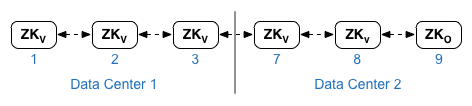
Her veri merkezinin
ZK_CLIENT_HOSTSözelliği için, veri merkezindeki tüm ZooKeeper düğümleri için yalnızca veri merkezindeki ZooKeeper düğümlerinin IP adreslerini veya DNS adlarını aynı sırada belirtin. Aşağıda gösterilen örnek yapılandırma dosyasında, 9. düğüm:observerdeğiştiricisiyle etiketlenmiştir. Böylece 1, 2, 3, 7 ve 8. düğümler olmak üzere beş seçmeniniz olur. - Cassandra
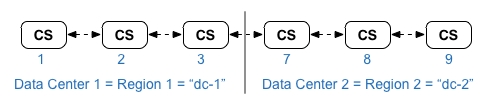
Tüm veri merkezlerinde aynı sayıda Cassandra düğümü olmalıdır.
Her veri merkezi için
CASS_HOSTS, her iki veri merkezinde de tüm Cassandra IP adreslerini (DNS adları değil) belirttiğinizden emin olun. 1. veri merkezi için önce bu veri merkezindeki Cassandra düğümlerini listeleyin. 2. veri merkezi için önce bu veri merkezindeki Cassandra düğümlerini listeleyin. Veri merkezindeki tüm Cassandra düğümleri için Cassandra düğümlerini aynı sırada listeleyin.Tüm Cassandra düğümlerinde ":d,r" son eki bulunmalıdır. Örneğin,
ip:1,1= veri merkezi 1 ve raf/kullanılabilirlik alanı 1; veip:2,1= veri merkezi 2 ve raf/kullanılabilirlik alanı 1.Örneğin, "192.168.124.201:1,1 192.168.124.202:1,1 192.168.124.203:1,1 192.168.124.204:2,1 192.168.124.205:2,1 192.168.124.206:2,1"
Her veri merkezinin 1. kabin/kullanılabilirlik alanındaki ilk düğüm, başlangıç sunucusu olarak kullanılır.
Bu dağıtım modelinde Cassandra kurulumu aşağıdaki gibi görünür:
Edge topolojilerinin ve düğüm numaralarının listesi için Yükleme topolojileri bölümüne bakın.
- 1, 2, 3, 7, 8 ve 9 numaralı düğümlere Datastore Cluster Node'u yükleyin:
/opt/apigee/apigee-setup/bin/setup.sh -p ds -f configFile
- 1. ve 7. düğümlerde SymasLDAP replikasyonu ile Apigee Management Server'ı yükleyin:
/opt/apigee/apigee-setup/bin/setup.sh -p ms -f configFile
- Yönlendirici ve Mesaj İşlemcisi'ni 2, 3, 8 ve 9 numaralı düğümlere yükleyin:
/opt/apigee/apigee-setup/bin/setup.sh -p rmp -f configFile
- 4, 5, 10 ve 11 numaralı düğümlere Apigee Analytics Qpid Server'ı yükleyin:
/opt/apigee/apigee-setup/bin/setup.sh -p qs -f configFile
- Apigee Analytics Postgres Server'ı 6 ve 12 numaralı düğümlere yükleyin:
/opt/apigee/apigee-setup/bin/setup.sh -p ps -f configFile
- 1 ve 7 numaralı düğümlerde yeni Edge kullanıcı arayüzü bileşenini yeniden başlatın:
/opt/apigee/apigee-service/bin/apigee-service edge-management-ui restart
- Yüklemeyi Yüklemeyi test etme bölümünde açıklandığı şekilde test edin.
- Kuruluşunuzu Kuruluşun katılımını sağlama başlıklı makalede açıklandığı şekilde dahil edin.
Bu topoloji için sessiz yapılandırma dosyası aşağıda gösterilmiştir. Yapılandırma dosyasıyla ilgili eksiksiz bir referans için Edge Yapılandırma Dosyası Referansı başlıklı makaleyi inceleyin.
- SymasLDAP'yi iki SymasLDAP düğümü arasında replikasyonla yapılandırır.
- Bir ZooKeeper düğümünde
:observerdeğiştiricisini belirtir. Tek bir veri merkezi kurulumunda bu değiştiriciyi atlayın.
# Datacenter 1 IP1=IP_of_Node_1 IP2=IP_of_Node_2 IP3=IP_of_Node_3 IP6=IP_of_Node_6 IP7=IP_of_Node_7 IP8=IP_of_Node_8 IP9=IP_of_Node_9 IP12=IP_of_Node_12 HOSTIP=$(hostname -i) MSIP=$IP1 ENABLE_SYSTEM_CHECK=y ADMIN_EMAIL=opdk@google.com APIGEE_ADMINPW=ADMIN_PASSWORD LICENSE_FILE=/tmp/license.txt USE_LDAP_REMOTE_HOST=n LDAP_TYPE=2 LDAP_SID=1 LDAP_PEER=$IP7 APIGEE_LDAPPW=LDAP_PASSWORD MP_POD=gateway-1 REGION=dc-1 ZK_HOSTS="$IP1 $IP2 $IP3 $IP7 $IP8 $IP9:observer" ZK_CLIENT_HOSTS="$IP1 $IP2 $IP3" # Must use IP addresses for CASS_HOSTS, not DNS names. # Optionally use Cassandra racks CASS_HOSTS="$IP1:1,1 $IP2:1,1 $IP3:1,1 $IP7:2,1 $IP8:2,1 $IP9:2,1" # Default is postgres PG_PWD=postgres PG_MASTER=$IP6 PG_STANDBY=$IP12 SKIP_SMTP=n SMTPHOST=smtp.example.com SMTPUSER=smtp@example.com # omit for no username SMTPPASSWORD=SMTP_PASSWORD # omit for no password SMTPSSL=n SMTPPORT=25 SMTPMAILFROM="My Company <myco@company.com>" # Set up username and password to access Qpid broker's management console QPID_MGMT_USERNAME=qpid QPID_MGMT_PASSWORD=QPIDPass1234 |
# Datacenter 2 IP1=IP_of_Node_1 IP2=IP_of_Node_2 IP3=IP_of_Node_3 IP6=IP_of_Node_6 IP7=IP_of_Node_7 IP8=IP_of_Node_8 IP9=IP_of_Node_9 IP12=IP_of_Node_12 HOSTIP=$(hostname -i) MSIP=$IP7 ENABLE_SYSTEM_CHECK=y ADMIN_EMAIL=opdk@google.com APIGEE_ADMINPW=ADMIN_PASSWORD LICENSE_FILE=/tmp/license.txt USE_LDAP_REMOTE_HOST=n LDAP_TYPE=2 LDAP_SID=2 LDAP_PEER=$IP1 APIGEE_LDAPPW=LDAP_PASSWORD MP_POD=gateway-2 REGION=dc-2 ZK_HOSTS="$IP1 $IP2 $IP3 $IP7 $IP8 $IP9:observer" ZK_CLIENT_HOSTS="$IP7 $IP8 $IP9" # Must use IP addresses for CASS_HOSTS, not DNS names. # Optionally use Cassandra racks CASS_HOSTS="$IP7:2,1 $IP8:2,1 $IP9:2,1 $IP1:1,1 $IP2:1,1 $IP3:1,1" # Default is postgres PG_PWD=postgres PG_MASTER=$IP6 PG_STANDBY=$IP12 SKIP_SMTP=n SMTPHOST=smtp.example.com SMTPUSER=smtp@example.com # omit for no username SMTPPASSWORD=SMTP_PASSWORD # omit for no password SMTPSSL=n SMTPPORT=25 SMTPMAILFROM="My Company <myco@company.com>" # Set up username and password to access Qpid broker's management console QPID_MGMT_USERNAME=qpid QPID_MGMT_PASSWORD=QPIDPass1234 |