

บริการการสร้างรายได้เป็นส่วนขยายของ Apigee Edge จึงไม่ได้ทำงานเป็นกระบวนการแบบสแตนด์อโลน แต่จะทำงานในการตั้งค่า Apigee Edge ที่มีอยู่ ยกเว้นการกำหนดค่าแบบ All-In-One (AIO) คุณติดตั้งบริการการสร้างรายได้ในการกำหนดค่าแบบ AIO ไม่ได้
ข้อกำหนดในการสร้างรายได้
- หากคุณติดตั้งการสร้างรายได้ในโทโพโลยี Edge ที่ใช้โหนด Management Server หลายรายการ เช่น การติดตั้ง 13 โหนด คุณต้องติดตั้งโหนด Edge Management Server ทั้ง 2 รายการ ก่อนที่จะติดตั้งการสร้างรายได้
- หากต้องการติดตั้งการสร้างรายได้ใน Edge ที่การติดตั้ง Edge มีโหนด Postgres หลายรายการ คุณต้องกำหนดค่าโหนด Postgres ในโหมด Master/Standby คุณติดตั้งการสร้างรายได้ ใน Edge ไม่ได้หากมีโหนด Postgres Master หลายรายการ ดูข้อมูลเพิ่มเติมได้ที่ หัวข้อตั้งค่าการจำลองแบบ Master-Standby สำหรับ Postgres
- การสร้างรายได้ไม่พร้อมใช้งานกับการกำหนดค่าแบบ All-In-One (AIO)
ภาพรวมการติดตั้ง
ขั้นตอนต่อไปนี้แสดงวิธีเพิ่มบริการการสร้างรายได้ในการติดตั้ง Apigee Edge ที่มีอยู่
- ใช้ยูทิลิตี
apigee-setupเพื่ออัปเดตโหนด Apigee Management Server ให้ เปิดใช้บริการการสร้างรายได้ เช่น การจัดการแคตตาล็อก การกำหนดค่าขีดจำกัดและการแจ้งเตือน การเรียกเก็บเงิน และการรายงานหากคุณมีโหนด Management Server หลายรายการ เช่น การติดตั้ง 13 โหนด คุณต้อง ติดตั้งโหนด Edge Management Server ทั้ง 2 รายการก่อนที่จะติดตั้งการสร้างรายได้
- ใช้
apigee-setupยูทิลิตีเพื่ออัปเดต Apigee Message Processor ให้เปิดใช้คอมโพเนนต์รันไทม์ของ บริการการสร้างรายได้ เช่น นโยบายการบันทึกธุรกรรมและการบังคับใช้ขีดจำกัด หากมี Message Processor หลายรายการ ให้ติดตั้งการสร้างรายได้ใน Message Processor ทั้งหมด - ทำตามกระบวนการเริ่มต้นใช้งานการสร้างรายได้สำหรับองค์กร Edge
- กำหนดค่าพอร์ทัล Apigee Developer Services (หรือเรียกง่ายๆ ว่า พอร์ทัล) ให้รองรับการสร้างรายได้ ดูข้อมูลเพิ่มเติมได้ที่ หัวข้อกำหนดค่าการสร้างรายได้ในพอร์ทัลนักพัฒนาซอฟต์แวร์
การสร้างไฟล์การกำหนดค่าแบบเงียบสำหรับการสร้างรายได้
ด้านล่างนี้เป็นตัวอย่างไฟล์การกำหนดค่าแบบเงียบสำหรับการติดตั้งการสร้างรายได้ แก้ไขไฟล์นี้ตามความจำเป็นสำหรับการกำหนดค่า ใช้ตัวเลือก -f กับ setup.sh เพื่อรวมไฟล์นี้
# Edge configuration properties
# Specify IP address or DNS name of node.
IP1=192.168.1.1  # Management Server, SymasLDAP, New Edge UI, ZooKeeper, Cassandra
IP2=192.168.1.2  # ZooKeeper, Cassandra
IP3=192.168.1.3  # ZooKeeper, Cassandra
IP4=192.168.1.4  # Router, Message Processor
IP5=192.168.1.5  # Router, Message Processor
IP6=192.168.1.6  # Qpid
IP7=192.168.1.7  # Qpid
IP8=192.168.1.8  # Postgres
IP9=192.168.1.9  # Postgres

# Must resolve to IP address or DNS name of host - not to 127.0.0.1 or localhost.
HOSTIP=$(hostname -i)

# Edge sys admin credentials
ADMIN_EMAIL=your@email.com
APIGEE_ADMINPW=yourPassword    # If omitted, you are prompted for it.

# Specify the Management Server port.
APIGEE_PORT_HTTP_MS=8080

#
# Monetization configuration properties.
#
# Postgres credentials from Edge installation.
PG_USER=apigee    # Default from Edge installation
PG_PWD=postgres    # Default from Edge installation

# Specify Postgres server.
MO_PG_HOST="$IP8"    # Only specify one Postgres node.

# Create a Postgres user for Monetization.
# Default username is "postgre".
# If you specify a different user, that user must already exist.
MO_PG_USER=postgre
MO_PG_PASSWD=moUserPWord

# Specify one ZooKeeper host.
# Ensure this is a ZooKeeper leader node in a multi-datacenter environment.
ZK_HOSTS="$IP2"

# Specify Cassandra information.
# Ensure CASS_HOSTS is set to the same value as when you installed Edge.
# Must use IP addresses for CASS_HOSTS, not DNS names.
CASS_HOSTS="$IP1:1,1 $IP2:1,1 $IP3:1,1"

# Default is "Apigee", unless it was changed during Edge install.
CASS_CLUSTERNAME=Apigee

# Cassandra uname/pword required only if you enabled Cassandra authentication.
# If your password uses special characters, wrap it in single quotes.
# CASS_USERNAME=
# CASS_PASSWORD=

# Specify the region.
# Default is dc-1 unless you are in a multi-datacenter environment.
REGION=dc-1

# If your Edge config file did not specify SMTP information, add it.
# Monetization requires an SMTP server.
SMTPHOST=smtp.gmail.com
SMTPPORT=465
SMTPUSER=your@email.com
SMTPPASSWORD=yourEmailPassword
SMTPSSL=y
SMTPMAILFROM="My Company <myco@company.com>"
หมายเหตุ:
- หากไฟล์การกำหนดค่า Edge ไม่ได้ระบุข้อมูล SMTP ให้เพิ่มข้อมูลดังกล่าว การสร้างรายได้ต้องใช้ เซิร์ฟเวอร์ SMTP
- ในการติดตั้งศูนย์ข้อมูลเดียว ระบบจะกำหนดค่าโหนด ZooKeeper ทั้งหมดเป็น ผู้นำโดยค่าเริ่มต้น เมื่อติดตั้ง Edge ในศูนย์ข้อมูลหลายแห่ง ระบบจะกำหนดค่าโหนด ZooKeeper บางรายการเป็นผู้สังเกตการณ์ ตรวจสอบว่าพร็อพเพอร์ตี้ ZK_HOSTS ด้านบนระบุโหนดผู้นำในการติดตั้งศูนย์ข้อมูลหลายแห่ง
- หากเปิดใช้การตรวจสอบสิทธิ์ Cassandra คุณจะส่งชื่อผู้ใช้และรหัสผ่าน Cassandra ได้
โดยใช้พร็อพเพอร์ตี้ต่อไปนี้
CASS_USERNAME
CASS_PASSWORD
ผสานรวมบริการการสร้างรายได้กับ Management Server ทั้งหมด
ใช้ขั้นตอนต่อไปนี้เพื่อผสานรวมการสร้างรายได้ในโหนด Management Server
- หากคุณติดตั้งการสร้างรายได้ในโทโพโลยี Edge ที่ใช้โหนด Management Server หลายรายการ เช่น การติดตั้ง 13 โหนด โปรดตรวจสอบว่าได้ติดตั้งโหนด Management Server ทั้ง 2 รายการก่อนที่จะติดตั้งการสร้างรายได้
- ในโหนด Management Server ให้เรียกใช้สคริปต์การตั้งค่า
/opt/apigee/apigee-setup/bin/setup.sh -p mo -f configFile
ตัวเลือก
-p moระบุให้ผสานรวมการสร้างรายได้ผู้ใช้ "apigee" ต้องเข้าถึงหรืออ่านไฟล์การกำหนดค่าได้
- หากคุณติดตั้งการสร้างรายได้ในโหนด Management Server หลายรายการ ให้ทำซ้ำขั้นตอนที่ 2 ใน โหนด Management Server ที่ 2
เมื่อกำหนดค่าสำเร็จ ระบบจะสร้างสคีมา RDBMS สำหรับบริการการสร้างรายได้ในฐานข้อมูล PostgreSQL ซึ่งจะทำให้การผสานรวมบริการการสร้างรายได้และคอมโพเนนต์ที่เกี่ยวข้อง กับเซิร์ฟเวอร์ Postgres เสร็จสมบูรณ์
ผสานรวมบริการการสร้างรายได้กับ Message Processor ทั้งหมด
ใช้ขั้นตอนต่อไปนี้เพื่อผสานรวมการสร้างรายได้ในโหนด Message Processor ทั้งหมด
- ในโหนด Message Processor แรก ที่ Command Prompt ให้เรียกใช้สคริปต์การตั้งค่า
/opt/apigee/apigee-setup/bin/setup.sh -p mo -f configFile
ตัวเลือก
-p moระบุให้ผสานรวมการสร้างรายได้ผู้ใช้ "apigee" ต้องเข้าถึงหรืออ่านไฟล์การกำหนดค่าได้
- ทำซ้ำขั้นตอนนี้ในโหนด Message Processor ทั้งหมด
เมื่อกำหนดค่าสำเร็จ ระบบจะอัปเดต Message Processor ด้วยบริการการสร้างรายได้ ซึ่งจะทำให้การผสานรวมบริการการสร้างรายได้และคอมโพเนนต์ที่เกี่ยวข้องกับ Message Processor เสร็จสมบูรณ์
การเริ่มต้นใช้งานการสร้างรายได้
วิธีสร้างองค์กรใหม่และเปิดใช้การสร้างรายได้
- สร้างองค์กรเหมือนกับที่คุณสร้างองค์กรใหม่ ดูข้อมูลเพิ่มเติมได้ที่หัวข้อ เริ่มต้นใช้งานองค์กร
- ใช้ API การจัดสรรการสร้างรายได้ตามที่อธิบายไว้ใน หัวข้อเปิดใช้ การสร้างรายได้สำหรับองค์กร คุณต้องมีสิทธิ์ของผู้ดูแลระบบ จึงจะทำเช่นนี้ได้
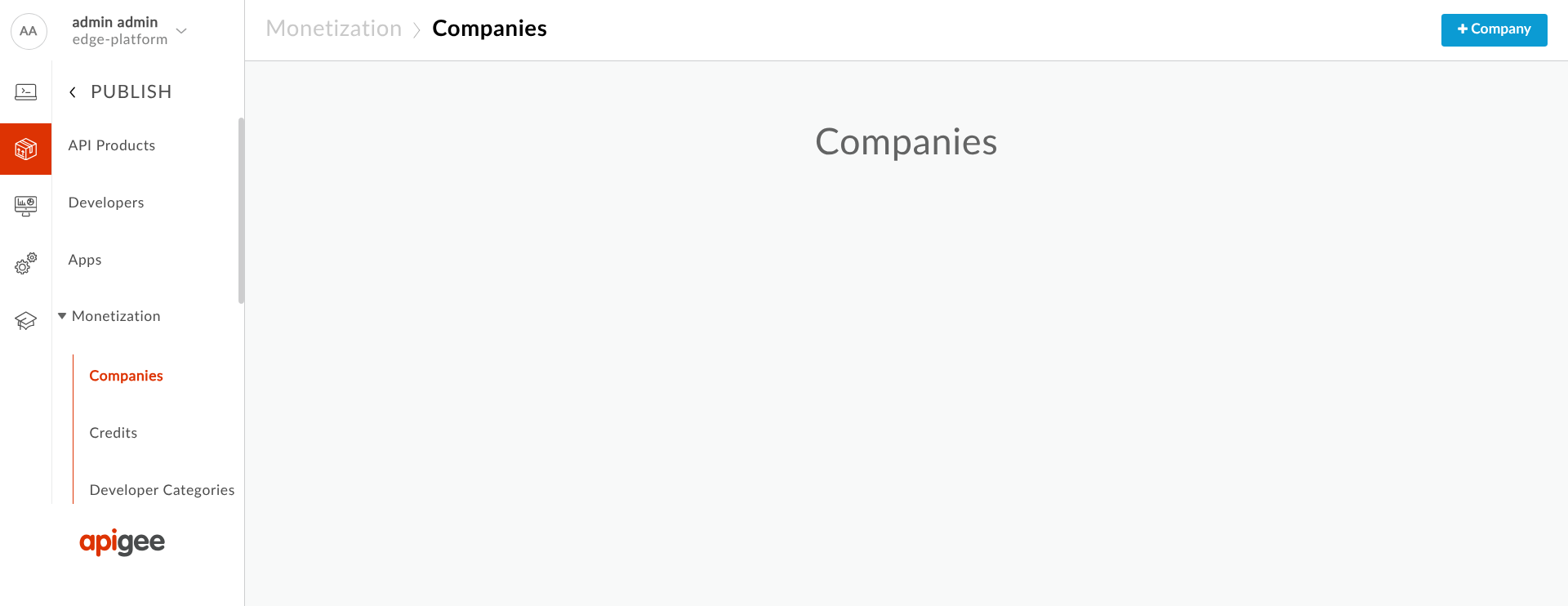
เมื่อเข้าสู่ระบบ UI ของ Edge ใหม่ในครั้งถัดไป คุณจะเห็นรายการการสร้างรายได้ในเมนูระดับบนสุดของ องค์กร ดังนี้
หากต้องการกำหนดค่าพอร์ทัลให้รองรับการสร้างรายได้ โปรดดูหัวข้อ กำหนดค่าการสร้างรายได้ใน พอร์ทัลนักพัฒนาซอฟต์แวร์
การเพิ่มโหนด Management Server ลงในการติดตั้งการสร้างรายได้
หากคุณเพิ่ม Management Server ลงในการติดตั้ง Edge ที่มีอยู่ คุณต้องเพิ่ม บริการการสร้างรายได้ลงใน Management Server ใหม่ และกำหนดค่า Management Server ทั้งหมดเพื่อให้สื่อสารกันได้
วิธีเพิ่ม Management Server
- ติดตั้ง Management Server ใหม่
- ติดตั้งการสร้างรายได้ใน Management Server ใหม่ โดยใช้คำสั่งต่อไปนี้
/opt/apigee/apigee-setup/bin/setup.sh -p mo -f /opt/silent.conf
การกำหนดค่าเพิ่มเติม
ระบุเอกสารการเรียกเก็บเงินเป็นไฟล์ PDF
การสร้างรายได้จะแสดงเอกสารการเรียกเก็บเงินต่อผู้ใช้ปลายทางในรูปแบบ HTML หากต้องการระบุเอกสารการเรียกเก็บเงิน เป็นไฟล์ PDF คุณสามารถผสานรวมการสร้างรายได้กับระบบการเรียกเก็บเงินที่ให้บริการสร้าง PDF หรือให้สิทธิ์ใช้งานไลบรารี PDF ของบุคคลที่สามที่รองรับ
กำหนดค่าการตั้งค่าองค์กร
หากต้องการเพิ่ม/อัปเดตแอตทริบิวต์องค์กร คุณสามารถใช้คำขอ PUT ดังที่แสดงในตัวอย่างต่อไปนี้
curl -u SYS_ADMIN_EMAIL:SYS_ADMIN_PASSWORD \
  -v http://ms_IP:8080/v1/organizations/orgId -d 'org object with attributes' -X PUT
การสร้างรายได้จะตอบกลับด้วยการตั้งค่าขององค์กร เช่น
{
  ...
  "displayName": "Orgnization name",
  "name": "org4",
  "properties": {
    "property": [
      ...
      {
        "name": "MINT_CURRENCY",
        "value": "USD"
      },
      {
        "name": "MINT_COUNTRY",
        "value": "US"
      },
      {
        "name": "MINT_TIMEZONE",
        "value": "GMT"
      }
    ]
  }
}
ตารางต่อไปนี้แสดงแอตทริบิวต์ระดับองค์กรที่ใช้ได้เพื่อกำหนดค่าองค์กร Mint
| Attributes | Description |
|---|---|
MINT_TAX_MODEL
|
ค่าที่ระบบยอมรับคือ "DISCLOSED", "UNDISCLOSED", "HYBRID" (ค่าเริ่มต้นคือ null) |
MINT_CURRENCY
|
รหัสสกุลเงิน ISO (ค่าเริ่มต้นคือ null) |
MINT_TAX_NEXUS
|
Tax Nexus (ค่าเริ่มต้นคือ null) |
MINT_DEFAULT_PROD_TAX_CATEGORY
|
หมวดหมู่ภาษีของผลิตภัณฑ์เริ่มต้น (ค่าเริ่มต้นคือ null) |
MINT_IS_GROUP_ORG
|
องค์กรกลุ่ม (ค่าเริ่มต้นคือ "false") |
MINT_HAS_BROKER
|
มีโบรกเกอร์ (ค่าเริ่มต้นคือ false) |
MINT_TIMEZONE
|
เขตเวลา (ค่าเริ่มต้นคือ null) |
MINT_TAX_ENGINE_EXTERNAL_ID
|
รหัสเครื่องมือคำนวณภาษี (ค่าเริ่มต้นคือ null) |
MINT_COUNTRY
|
ประเทศขององค์กร (ค่าเริ่มต้นคือ null) |
MINT_REG_NO
|
หมายเลขจดทะเบียนขององค์กร สหราชอาณาจักรจะให้หมายเลขที่แตกต่างจากหมายเลขประจำตัวผู้เสียภาษี (ค่าเริ่มต้นคือ null) |
MINT_BILLING_CYCLE_TYPE
|
"PRORATED", "CALENDAR_MONTH" (ค่าเริ่มต้นคือ "CALENDAR_MONTH") |
MINT_SUPPORTED_BILLING_TYPE
|
"PREPAID"/"POSTPAID"/"BOTH" (ค่าเริ่มต้นคือ "PREPAID") |
MINT_IS_SEPARATE_INV_FOR_FEES
|
ระบุว่าจะสร้างใบแจ้งหนี้ค่าธรรมเนียมแยกต่างหากหรือไม่ (ค่าเริ่มต้นคือ "false") |
MINT_ISSUE_NETTING_STMT
|
ระบุว่าจะออกใบแจ้งยอดการหักกลบลบหนี้หรือไม่ (ค่าเริ่มต้นคือ "false") |
MINT_NETTING_STMT_PER_CURRENCY
|
ระบุว่าจะสร้างใบแจ้งยอดการหักกลบลบหนี้ต่อสกุลเงินหรือไม่ (ค่าเริ่มต้นคือ "false") |
MINT_HAS_SELF_BILLING
|
ระบุว่าองค์กรมีการเรียกเก็บเงินด้วยตนเองหรือไม่ (ค่าเริ่มต้นคือ "false") |
MINT_SELF_BILLING_FOR_ALL_DEV
|
ระบุว่าองค์กรมีการเรียกเก็บเงินด้วยตนเองสำหรับนักพัฒนาแอปทั้งหมดหรือไม่ (ค่าเริ่มต้นคือ "false") |
MINT_HAS_SEPARATE_INV_FOR_PROD
|
ระบุว่าองค์กรมีใบแจ้งหนี้แยกต่างหากต่อผลิตภัณฑ์หรือไม่ (ค่าเริ่มต้นคือ "false") |
MINT_HAS_BILLING_ADJUSTMENT
|
ระบุว่าองค์กรรองรับการปรับการเรียกเก็บเงินหรือไม่ (ค่าเริ่มต้นคือ "false") |
features.isMonetizationEnabled
|
UI ของ Edge ใหม่ใช้แอตทริบิวต์นี้เพื่อแสดงเมนูเฉพาะการสร้างรายได้ (ค่าเริ่มต้นคือ "false") |
ui.config.isOperator
|
UI ของ Edge ใหม่ใช้แอตทริบิวต์นี้เพื่อแสดงผู้ให้บริการเป็นผู้ให้บริการเทียบกับองค์กร (ค่าเริ่มต้นคือ "true") |
หากต้องการกำหนดค่าการตั้งค่าองค์กรธุรกิจโดยใช้ UI ของ Edge ใหม่ โปรดดู หัวข้อเริ่มต้นใช้งานการสร้างรายได้
ขีดจำกัดการสร้างรายได้
หากต้องการบังคับใช้ขีดจำกัดการสร้างรายได้ ให้แนบนโยบายการตรวจสอบขีดจำกัดการสร้างรายได้กับพร็อกซี API โดยเฉพาะอย่างยิ่ง นโยบายจะทริกเกอร์ภายใต้เงื่อนไขต่อไปนี้
- นักพัฒนาแอปที่เข้าถึง API ที่สร้างรายได้ไม่ได้ลงทะเบียนหรือไม่ได้สมัครใช้แพ็กเกจราคา
- นักพัฒนาแอปใช้ปริมาณธุรกรรมเกินแพ็กเกจราคาที่สมัครใช้
- ยอดเงินคงเหลือในบัญชีแบบชำระเงินล่วงหน้าหรือวงเงินเครดิตแบบชำระเงินภายหลังของนักพัฒนาแอปถึงขีดจำกัดแล้ว
นโยบายการตรวจสอบขีดจำกัดการสร้างรายได้จะแสดงข้อผิดพลาดและบล็อกการเรียก API ในสถานการณ์ต่างๆ เช่น ที่ระบุไว้ข้างต้น นโยบายนี้ขยายขอบเขตนโยบายการแสดงข้อผิดพลาด และคุณสามารถปรับแต่งข้อความที่แสดงได้ เงื่อนไขที่เกี่ยวข้องได้มาจากตัวแปรทางธุรกิจ
ดูข้อมูลเพิ่มเติมได้ที่หัวข้อ บังคับใช้ ขีดจำกัดการสร้างรายได้ในพร็อกซี API