

אתם צופים במסמכי העזרה של Apigee Edge.
כניסה למסמכי העזרה של Apigee X. info
אתם יכולים להציג או להתאים אישית את כללי הזיהוי של Apigee Sense כדי לוודא שאתם מזהים רק את הבקשות שעשויות להיות לא רצויות. כללי הזיהוי של Apigee Sense מגדירים דפוסים שמייצגים בקשות לקוח שעשויות להיות לא רצויות.
מידע נוסף על הצגת התוצאות של כללי הזיהוי זמין במאמר תחילת העבודה עם מסוף Apigee Sense.
דוגמה להתאמה
לדוגמה, יכול להיות ששמתם לב בדוחות הזיהוי שחלק מהבקשות הלא רצויות תואמות לדפוס של ניסיון פריצה גס (brute force), שבו מדווח על שיעור גבוה יותר של שגיאות בתשובה במהלך תקופה של 24 שעות. אבל אתם גם שמים לב שהתבנית תופסת בקשות שאתם רוצים לאפשר דרך שרת ה-proxy של ה-API.
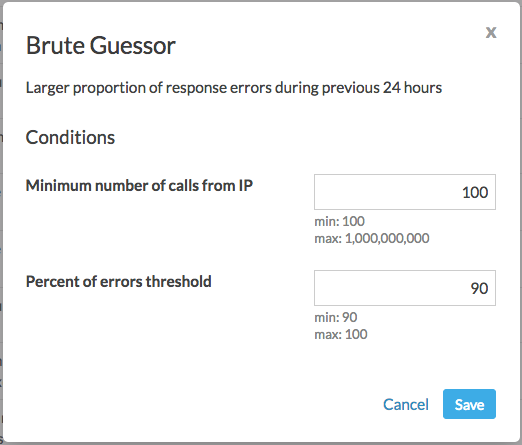
התאמה אישית של התבנית של Brute Guessor (בטבלה הבאה) מאפשרת לאפשר בקשות רצויות ולזהות בקשות לא רצויות. התבנית Brute Guessor מגדירה את התנאים והערכים שמפורטים בטבלה הבאה. אם קבוצת בקשות עומדת בתנאים האלה במהלך 24 שעות, מערכת Apigee Sense מדווחת שהבקשות האלה תואמות לדפוס של ניסיון פריצה גס.
| תנאים | ערך |
|---|---|
| מספר מינימלי של שיחות מכתובת IP | 100 |
| סף מינימלי של אחוז השגיאות | 90 |
יכולים להיות תרחישים שבהם העיצוב שלכם יאפשר יותר מ-90% שגיאות בפרק זמן של 24 שעות. במקרה כזה, ייתכן שמקורות אמיתיים ייחסמו בגלל הגדרת ההגנה של הכלל. התכונה הזו מאפשרת לשנות את ערכי התנאים. בדוגמה הקודמת, אפשר להתחיל בשינוי ערכי התנאים לערכים הבאים:
| תנאים | ערך |
|---|---|
| מספר מינימלי של שיחות מכתובת IP | 100 |
| סף מינימלי של אחוז השגיאות | 95 |
השינויים הספציפיים בהתאמה אישית שתבצעו ישתנו בהתאם למה שנתוני הבקשה שלכם אומרים על האופן שבו לקוחות חוקיים משתמשים בממשקי ה-API שלכם. עם זאת, סביר להניח שהתהליך יהיה איטרטיבי, שבו מבצעים שינויים מצטברים עד שמגיעים להגדרת כלל שימושית.
שינוי אבחונו של המערכת באופן איטרטיבי
לגבי כללי הזיהוי שצריך לשפר, מומלץ להשתמש בגישה מצטברת וחזרה על תהליך (iterative). כל חזרה על תהליך יכולה להימשך יום בערך, בגלל אופן הפעולה של מחזור הזיהוי והניתוח של Apigee Sense. במחזור הזה, Apigee Sense מאחסן מטא-נתונים לגבי בקשות של לקוחות, מנתח את הנתונים האלה באצווה ולאחר מכן מציג את התוצאות במסוף Apigee Sense.
לדוגמה, אפשר להשתמש בתהליך הבא:
- אתם יכולים להשתמש בדוחות הזיהוי של מסוף Apigee Sense כדי לזהות כלל זיהוי שאפשר לשפר, למשל כלל שמזהה יותר מדי בקשות ששימושיות בפועל.
- מזהים אילו מהתנאים של הכלל צריך לשנות כדי להגדיל את אחוז הבקשות הלא רצויות שהוא יזהה.
- במסוף Apigee Sense, עורכים את הכלל כדי לבצע שינוי מצטבר קטן בערכי התנאים שזיהיתם.
- אחרי שעה, תוכלו להשתמש בדוחות הזיהוי כדי להעריך אם השינוי שהוספתם השיג את התוצאה הרצויה.
- חוזרים על התהליך לפי הצורך עד שמקבלים תוצאות שימושיות.
הנחיות ושיטות מומלצות
כשאתם מתאימים אישית את כללי הזיהוי, חשוב לזכור את הדברים הבאים.
- התנאים של כלל משולבים בקשר לוגי מסוג AND. במילים אחרות, אם יש שלושה תנאים, כל שלושת התנאים צריכים להתקיים כדי שהבקשות יעמדו בדפוס של הכלל.
- חלק מתנאים של כללים מגדירים ערכי סף מינימליים, וחלק מגדירים ערכי סף מקסימליים.
- כדאי לשנות את הכללים כדי להגיע לאיזון בין זיהוי מספיק בקשות לזיהוי תנועה לא רצויה, לבין זיהוי לא יותר מדי בקשות כדי לא לפספס תנועה שימושית. מומלץ לזהות כמה שפחות בקשות כדי לא לזהות תנועה שימושית.
- יכול להיות ששינויים קטנים מאוד בערכי התנאים לא יגרמו לשינוי משמעותי. הפעילו שיקול דעת לגבי מידת השינוי שתרצו לבצע.
מידע נוסף על דפוסים, תנאים וחלונות זמן זמין במאמר ביצוע פעולות בעקבות פעילות חשודה.
התאמה אישית של כלל זיהוי
אחרי שמזהים כלל זיהוי שאפשר לשפר, פועלים לפי השלבים הבאים כדי להציג או להתאים אישית כלל זיהוי, או אפילו להשבית כללים אם הם לא מועילים. תוכלו גם לראות מי ערך את הכלל בפעם האחרונה.
- פותחים את החוויה החדשה של Edge.
- בממשק החדש של Edge, לוחצים על התפריט ניתוח ואז על חישה.
- בסרגל הניווט, לוחצים על זיהוי > כללים.
- בדף Detection Rules (כללי זיהוי), מאתרים את הכלל שרוצים להציג או להתאים אישית.
- מעבירים את העכבר מעל השורה של הכלל ברשימה ולוחצים על הלחצן שבקצה השמאלי של השורה.
בתמונה הבאה מוצג לחצן העריכה שזמין לאדמינים. הערה: אפשר גם להשבית כללים, וכך לגרום ל-Apigee Sense להפסיק להעריך בקשות לממשקי ה-API שלכם באמצעות הדפוס הזה.

- בתיבת הדו-שיח של הכלל, מציגים או משנים את ערכי התנאים.
- לוחצים על שמירה.
- אחרי שעה, בודקים את תוצאות הניתוח בדוח הזיהוי כדי להעריך אם השינויים הביאו לתוצאה הרצויה.