

Apigee Edge 문서입니다.
Apigee X 문서로 이동 정보
원치 않는 요청만 포착할 수 있도록 Apigee Sense 감지 규칙을 확인하거나 맞춤설정할 수 있습니다. Apigee Sense 감지 규칙은 원치 않는 클라이언트 요청을 나타내는 패턴을 정의합니다.
감지 규칙의 결과를 확인하는 방법에 관한 자세한 내용은 Apigee Sense Console 시작하기를 참고하세요.
조정 예시
예를 들어 감지 보고서에서 일부 원치 않는 요청이 24시간 동안 더 많은 비율의 응답 오류를 보고하는 무차별 대입 패턴을 따르는 것으로 확인되었을 수 있습니다. 하지만 이 패턴은 API 프록시를 통해 허용하려는 요청도 포착합니다.
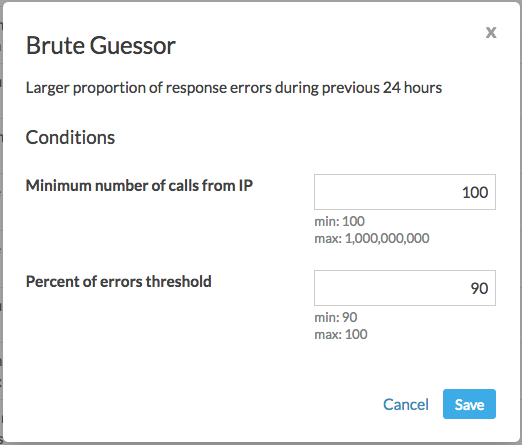
무차별 탐색기 패턴 (다음 표)을 맞춤설정하면 원하는 요청을 더 잘 허용하고 원하지 않는 요청을 포착하도록 조정할 수 있습니다. 무차별 대입 패턴은 다음 표에 표시된 조건과 값을 정의합니다. 24시간 동안 일련의 요청이 이러한 조건을 충족하면 Apigee Sense는 이러한 요청이 무차별 대입 패턴을 준수한다고 보고합니다.
| 조건 | 값 |
|---|---|
| IP의 최소 호출 수 | 100 |
| 최소 오류 비율 기준 | 90 |
설계로 인해 24시간 동안 90% 이상의 오류가 허용되는 시나리오가 있을 수 있습니다. 이 경우 규칙의 보호 설정으로 인해 실제 소스가 차단될 수 있습니다. 이 기능을 사용하면 조건 값을 변경할 수 있습니다. 이전 예에서는 먼저 condition 값을 다음과 같이 변경할 수 있습니다.
| 조건 | 값 |
|---|---|
| IP의 최소 호출 수 | 100 |
| 최소 오류 비율 기준 | 95 |
구체적인 맞춤설정 변경사항은 요청 데이터에서 유효한 클라이언트가 API를 사용하는 방식에 따라 달라집니다. 하지만 이 과정은 반복적이므로 유용한 규칙 정의에 도달할 때까지 점진적으로 변경해야 합니다.
반복적으로 감지 조정
조정이 필요한 감지 규칙의 경우 점진적이고 반복적인 접근 방식을 사용하는 것이 가장 좋습니다. Apigee Sense 감지 및 분석 주기의 작동 방식으로 인해 각 반복에는 하루 정도 걸릴 수 있습니다. 이 주기에서 Apigee Sense는 클라이언트 요청에 관한 메타데이터를 저장하고, 이 데이터를 일괄적으로 분석한 후 Apigee Sense 콘솔에서 볼 수 있도록 결과를 표시합니다.
예를 들어 다음 절차를 사용할 수 있습니다.
- Apigee Sense 콘솔의 감지 보고서를 사용하여 실제로 유용하지만 너무 많은 요청을 감지하는 규칙과 같이 조정을 사용할 수 있는 감지 규칙을 식별합니다.
- 포착하는 원치 않는 요청의 비율이 더 높아지도록 조정해야 하는 규칙의 조건을 식별합니다.
- Apigee Sense 콘솔에서 규칙을 수정하여 식별한 조건 값을 약간씩 변경합니다.
- 1시간 후에 감지 보고서를 사용하여 변경사항이 원하는 효과를 가져왔는지 평가합니다.
- 유용한 결과가 나올 때까지 필요에 따라 반복합니다.
가이드라인 및 권장사항
감지 규칙을 맞춤설정할 때는 다음 사항에 유의하세요.
- 규칙의 조건은 논리적 AND 관계로 결합됩니다. 즉, 조건이 세 개인 경우 요청이 규칙의 패턴을 준수하려면 세 가지 조건을 모두 충족해야 합니다.
- 일부 규칙 조건은 최소 임곗값을 정의하고, 다른 규칙 조건은 최대 임곗값을 정의합니다.
- 원치 않는 트래픽을 식별하기에 충분한 요청을 포착하면서도 유용한 트래픽을 포착하지 않을 만큼은 되지 않도록 규칙을 조정합니다. 가장 좋은 방법은 유용한 트래픽을 캡처하지 않도록 요청을 적게 포착하는 것입니다.
- 조건 값을 아주 조금만 변경해도 눈에 띄는 차이가 없을 수 있습니다. 변경의 정도는 스스로 판단하세요.
패턴, 조건, 시간 간격에 관한 자세한 내용은 의심스러운 활동에 대한 조치 취하기를 참고하세요.
감지 규칙 맞춤설정
조정을 사용할 수 있는 감지 규칙을 식별한 후 다음 단계에 따라 감지 규칙을 보거나 맞춤설정하거나, 규칙이 유용하지 않다고 생각되면 사용 중지할 수도 있습니다. 규칙을 마지막으로 수정한 사용자도 확인할 수 있습니다.
- 새로운 Edge 환경을 엽니다.
- 새 Edge 환경에서 분석 메뉴를 클릭한 다음 감지를 클릭합니다.
- 탐색 메뉴에서 감지 > 규칙을 클릭합니다.
- 검색 규칙 페이지에서 확인하거나 맞춤설정할 규칙을 찾습니다.
- 목록에서 규칙 행 위로 마우스를 가져간 다음 행의 오른쪽 끝에 있는 버튼을 클릭합니다.
다음은 관리자가 사용할 수 있는 수정 버튼을 보여줍니다. 규칙을 사용 중지하여 Apigee Sense가 해당 패턴을 사용하여 API에 대한 요청을 평가하지 못하도록 할 수도 있습니다.

- 규칙의 대화상자에서 조건 값을 확인하거나 조정합니다.
- 저장을 클릭합니다.
- 1시간 후에 감지 보고서에서 분석 결과를 검토하여 변경사항이 원하는 결과를 가져왔는지 평가합니다.