

您正在查看 Apigee Edge 文档。
前往
Apigee X 文档。 info
您可以查看或自定义 Apigee Sense 检测规则,以确保仅捕获可能不需要的请求。Apigee Sense 检测规则定义了表示可能不需要的客户端请求的模式。
如需详细了解如何查看检测规则的结果,请参阅 Apigee Sense 控制台使用入门。
调整示例
例如,您可能在检测报告中注意到,某些不需要的请求符合 Brute Guessor 模式,该模式报告在 24 小时内响应错误的比例较大。但您也注意到,该模式捕获了您希望允许通过 API 代理的请求。
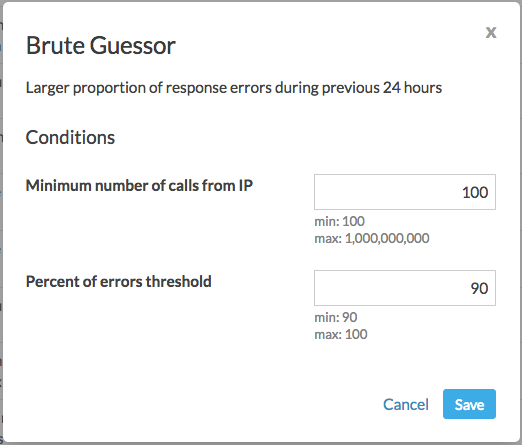
通过自定义 Brute Guessor 模式(下表),您可以对其进行调整,以便更好地允许您需要的请求,并捕获您不需要的请求。Brute Guessor 模式定义了下表中显示的条件和值。如果一组请求在 24 小时内满足这些条件,Apigee Sense 会报告这些请求符合 Brute Guessor 模式。
| 条件 | 值 |
|---|---|
| 来自 IP 的调用次数下限 | 100 |
| 错误百分比下限阈值 | 90 |
在某些情况下,您的设计可能会允许在 24 小时内出现 > 90% 的错误。在这种情况下,由于规则的保护设置,真实来源可能会被屏蔽。借助此功能,您可以更改条件值。在前面的示例中,您可以先将条件值更改为以下值:
| 条件 | 值 |
|---|---|
| 来自 IP 的调用次数下限 | 100 |
| 错误百分比下限阈值 | 95 |
您所做的具体自定义更改将因请求数据中有关有效客户端如何使用 API 的信息而异。但您可能会发现,该过程是迭代的,您需要进行增量更改,直到获得有用的规则定义。
以迭代方式调整检测
对于需要调整的检测规则,您可能会发现最好采用增量和迭代方法。由于 Apigee Sense 检测和分析周期的运作方式,每次迭代可能需要一天左右的时间。在该周期中,Apigee Sense 会存储有关客户端请求的元数据,批量分析这些数据,然后在 Apigee Sense 控制台中显示结果供您查看。
例如,您可以使用以下流程:
- 使用 Apigee Sense 控制台的检测报告来识别可能需要调整的检测规则,例如检测到太多实际有用的请求的规则。
- 确定需要调整哪些规则条件,以便其捕获的不需要的请求的百分比更高。
- 在 Apigee Sense 控制台中,修改规则,对您确定的条件值进行适度的增量更改。
- 一小时后,使用检测报告评估您的更改是否达到了您想要的效果。
- 根据需要进行迭代,直到获得有用的结果。
指南和最佳实践
自定义检测规则时,请注意以下事项。
- 规则的条件以逻辑 AND 关系组合。换句话说,如果有三个条件,则必须满足所有三个条件,请求才能符合规则的模式。
- 某些规则条件定义了下限阈值,而另一些规则条件定义了上限阈值。
- 调整规则,以便在捕获足够多的请求来识别不需要的流量与捕获太多请求而捕获到有用流量之间取得平衡。最佳做法是,捕获较少的请求,以避免捕获有用流量。
- 对条件值进行非常小的更改可能不会产生明显的效果。您可以自行判断要进行多大的更改。
如需详细了解模式、条件和时间窗口,请参阅针对可疑活动采取行动。
自定义检测规则
确定可能需要调整的检测规则后,请按照以下步骤查看或自定义检测规则,甚至在您认为规则无用时停用规则。您还可以查看上次修改规则的人员。
- 打开新 Edge 体验。
- 在新 Edge 体验中,点击分析 菜单,然后点击 Sense 。
- 在导航栏中,依次点击检测 > 规则 。
- 在检测规则 页面上,找到要查看或自定义的规则。
- 将鼠标悬停在列表中的规则行上,然后点击该行最右端的按钮。
下图显示了管理员可用的修改按钮。请注意,您还可以停用规则,使 Apigee Sense 停止使用该模式评估对 API 的请求。

- 在规则的对话框中,查看或调整条件值。
- 点击保存 。
- 一小时后,查看检测报告中的分析结果,评估您的更改是否达到了您想要的结果。