

您目前查看的是 Apigee Edge 說明文件。
前往 Apigee X 說明文件。 info
您可以查看或自訂 Apigee Sense 偵測規則,確保只會攔截可能不當的要求。Apigee Sense 偵測規則會定義可能不必要的用戶端要求模式。
如要進一步瞭解如何查看偵測規則的結果,請參閱「開始使用 Apigee Sense 控制台」一文。
調整範例
舉例來說,您可能會在偵測報表中發現,某些不當要求符合 Brute Guessor 模式,這類要求在 24 小時內的回應錯誤比例較高。但您也發現,這個模式會攔截您想透過 API Proxy 允許的要求。
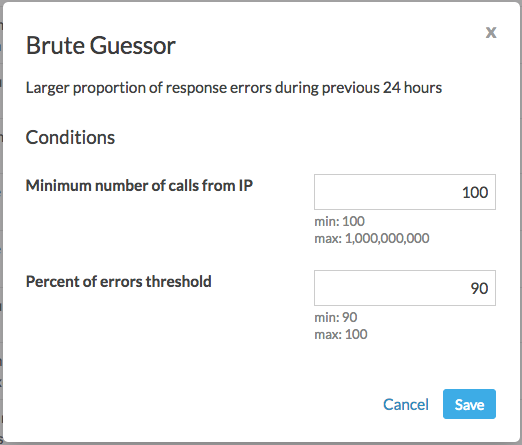
您可以自訂 Brute Guessor 模式 (如下表所示),微調模式以允許所需要求,並攔截不允許的要求。「Brute Guessor」模式會定義下表所示的條件和值。如果一組要求在 24 小時內符合這些條件,Apigee Sense 會回報這些要求符合 Brute Guessor 模式。
| 條件 | 值 |
|---|---|
| 來自 IP 的通話次數下限 | 100 |
| 錯誤百分比下限門檻 | 90 |
在某些情況下,您的設計可能會在 24 小時內發生超過 90% 的錯誤。在這種情況下,由於規則的保護設定,系統可能會封鎖正當來源。這項功能可讓您變更條件值。在先前的範例中,您可以先將條件值變更為下列值:
| 條件 | 值 |
|---|---|
| 來自 IP 的通話次數下限 | 100 |
| 錯誤百分比下限門檻 | 95 |
您進行的具體自訂變更,取決於要求資料中,有效用戶端使用 API 的方式。但您可能會發現,這個程序是疊代式的,也就是逐步進行變更,直到得出實用的規則定義為止。
反覆調整偵測
對於需要調整的偵測規則,建議您採取漸進式和疊代式做法。由於 Apigee Sense 的偵測和分析週期運作方式,每次疊代可能需要一天左右。在該週期中,Apigee Sense 會儲存用戶端要求的相關中繼資料、批次分析該資料,然後顯示結果,供您在 Apigee Sense 控制台中查看。
舉例來說,您可以按照下列程序操作:
- 使用 Apigee Sense 控制台的偵測報表,找出需要調整的偵測規則,例如偵測到太多實際有用的要求。
- 找出需要調整的規則條件,提高規則擷取不當要求的百分比。
- 在 Apigee Sense 控制台中編輯規則,對您識別的條件值進行小幅增量變更。
- 一小時後,請使用偵測報告評估變更是否達到預期效果。
- 視需要反覆調整,直到獲得實用結果為止。
規範和最佳做法
自訂偵測規則時,請注意下列事項。
- 規則的條件會以邏輯 AND 關係合併。換句話說,如果規則有三個條件,請求必須符合所有條件,才會符合規則的模式。
- 部分規則條件會定義最低門檻,其他則會定義最高門檻。
- 調整規則,在擷取足夠的要求以識別不想要的流量,以及避免擷取過多實用流量之間取得平衡。最佳做法是盡量減少擷取要求,以免擷取到有用的流量。
- 條件值的小幅變動可能不會造成明顯差異。請自行判斷要進行多大的變更。
如要進一步瞭解模式、條件和時間範圍,請參閱「對可疑活動採取行動」。
自訂偵測規則
找出需要調整的偵測規則後,請按照下列步驟查看或自訂偵測規則,甚至停用您認為無用的規則。您也可以查看上次編輯規則的使用者。
- 開啟新版 Edge 體驗。
- 在 New Edge 體驗中,按一下「分析」選單,然後按一下「Sense」。
- 在導覽列中,依序按一下「偵測」>「規則」。
- 在「偵測規則」頁面中,找出要查看或自訂的規則。
- 將滑鼠游標懸停在清單中的規則列上,然後按一下該列最右端的按鈕。
下圖顯示管理員可用的編輯按鈕。請注意,您也可以停用規則,讓 Apigee Sense 停止使用該模式評估 API 要求。

- 在規則的對話方塊中,查看或調整條件值。
- 按一下 [儲存]。
- 一小時後,請查看「偵測」報表中的分析結果,評估變更是否達到預期效果。