

Bạn đang xem tài liệu về Apigee Edge.
Truy cập vào
tài liệu Apigee X. thông tin
Hãy tham khảo chủ đề này để tìm hiểu về bảng điều khiển Apigee Sense. Trong bảng điều khiển, bạn có thể xem kết quả phân tích lưu lượng truy cập đến các proxy API của bạn bằng Apigee Sense. Khi xác định những máy khách đưa ra yêu cầu đáng ngờ (chẳng hạn như trong một cuộc tấn công bằng bot), bạn có thể sử dụng bảng điều khiển để chặn hoặc gắn cờ các yêu cầu từ địa chỉ IP của máy khách đó.
Như mô tả trong bài viết Apigee Sense là gì?, Apigee Sense thu thập và phân tích dữ liệu về các yêu cầu đối với API của bạn. Thông qua hoạt động phân tích này, Apigee Sense xác định các mẫu có thể đại diện cho các yêu cầu đáng ngờ. Với bảng điều khiển Apigee Sense, bạn có thể xem và xử lý kết quả phân tích yêu cầu.
- Mở Phiên bản Edge mới.
Trong phiên bản Edge mới, hãy nhấp vào trình đơn Phân tích, rồi nhấp vào Sense.
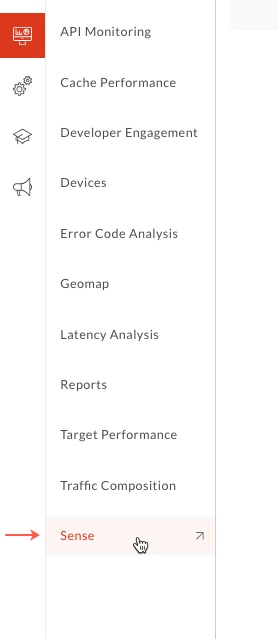
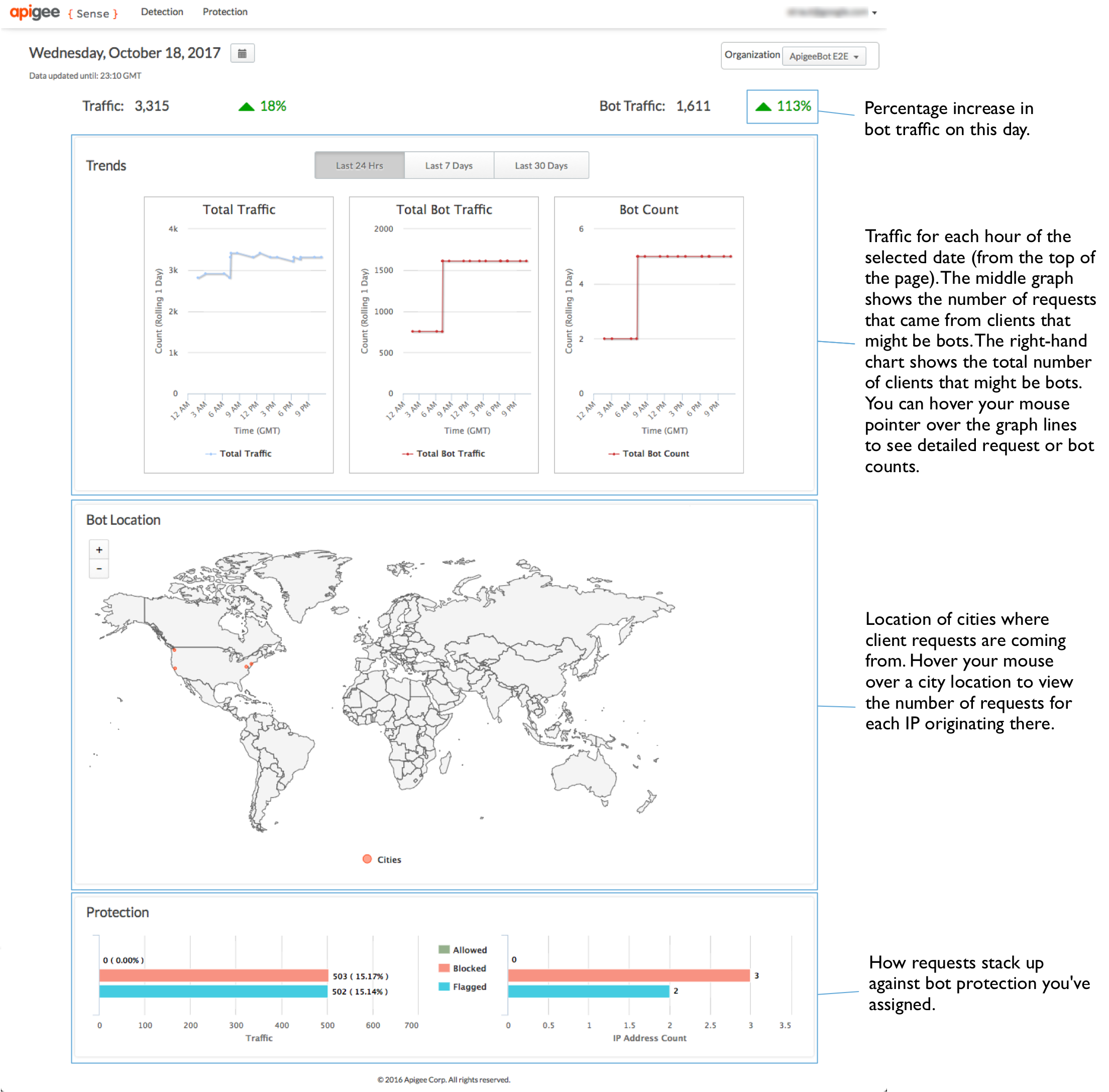
Trên trang Sense, bạn sẽ thấy thông tin tổng quan bằng biểu đồ về hoạt động yêu cầu, bao gồm cả các yêu cầu đáng ngờ.
Ở góc trên bên phải của bảng điều khiển, hãy chọn tổ chức Apigee Edge mà bạn muốn xem dữ liệu yêu cầu.
Đây là tổ chức chứa các proxy API mà Apigee Sense đang thu thập dữ liệu yêu cầu.
Ở góc trên cùng bên trái, hãy chọn một ngày mà bạn có dữ liệu phân tích Apigee Sense.
Khi bạn chọn một ngày, các biểu đồ trên trang này sẽ cung cấp thông tin tổng quan rất khái quát về hoạt động phân tích của Apigee Sense, bao gồm cả lưu lượng truy cập yêu cầu.
Xem bản tóm tắt phân tích yêu cầu
Bạn có thể xem thông tin tổng quan về hoạt động đáng ngờ. Nhờ đó, bạn có thể xem thông tin chi tiết hơn.
Ở đầu trang, hãy nhấp vào trình đơn Phát hiện > Báo cáo để xem dữ liệu về hoạt động đáng ngờ được phát hiện trong số các yêu cầu.
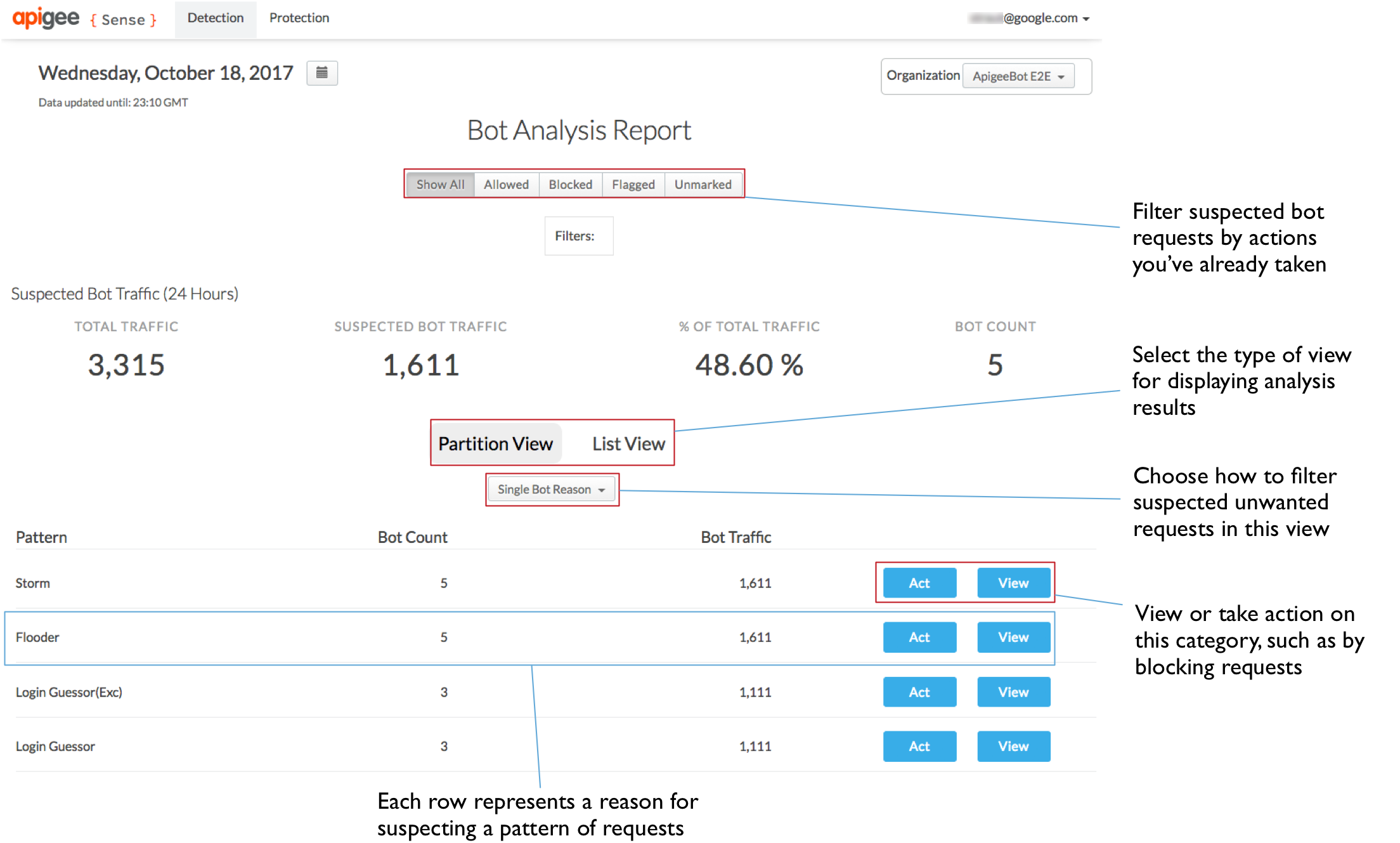
Trên trang Báo cáo phân tích bot, phần Lưu lượng truy cập bị nghi ngờ là bot ở trên cùng sẽ tóm tắt lưu lượng truy cập, với các chỉ số đo lường dành riêng cho những yêu cầu đáng ngờ.
Trang Phát hiện cũng cung cấp 2 chế độ xem về hoạt động đáng ngờ.
- Chế độ xem phân vùng nhóm các máy khách theo lý do Apigee Sense coi các máy khách đó là đáng ngờ.
- Chế độ xem danh sách liệt kê các ứng dụng khách yêu cầu theo địa chỉ IP, cùng với một số khía cạnh khác của dữ liệu.
Trong Chế độ xem phân vùng, bạn có thể xem lưu lượng truy cập được phân loại thành các mẫu đại diện cho hoạt động đáng ngờ. Để biết thêm về các mẫu, hãy xem bài viết Xử lý hoạt động đáng ngờ. Lưu lượng truy cập yêu cầu được nhóm thành các mẫu này là sản phẩm của quá trình phân tích dữ liệu yêu cầu của bạn bằng Apigee Sense.
Không phải yêu cầu nào tuân theo một mẫu đều là yêu cầu sai trái. Bạn đang tìm kiếm số lượng bot và/hoặc lưu lượng truy cập rất cao.
Ví dụ: mẫu Kẻ tìm cách đăng nhập biểu thị một số lượng lớn các nỗ lực truy cập vào một proxy đăng nhập trong khoảng thời gian 24 giờ. Trong hình ảnh sau, số lượng Bot Count rất cao (so với các mẫu khác) cho thấy rằng có rất nhiều máy khách đang cố gắng truy cập vào proxy đăng nhập trong một ngày. Điều đó khiến mẫu này đáng được điều tra.
Điều tra bằng thông tin chi tiết về phân tích
Sau khi xác định một nhóm yêu cầu có thể bao gồm hoạt động đáng ngờ, chẳng hạn như cuộc tấn công của bot, bạn có thể xem thông tin chi tiết hơn về các yêu cầu đó. Để tách biệt các cuộc tấn công của bot chính thống, bạn cần kết hợp hoạt động phân tích của Apigee Sense với kiến thức của riêng bạn về những ứng dụng gọi API của bạn.
Trong Partition View (Chế độ xem phân vùng) trên trang Detection (Phát hiện), hãy tìm một mẫu mà bạn quan tâm (chẳng hạn như mẫu có số lượng bot rất cao) rồi nhấp vào nút View (Xem) của mẫu đó để xem thông tin chi tiết về mẫu.
Tại đây, bạn có chế độ xem chi tiết về hoạt động tuân theo mẫu mà bạn đã chọn. Có một vài dữ liệu đáng chú ý trong danh sách được trình bày ở đây:
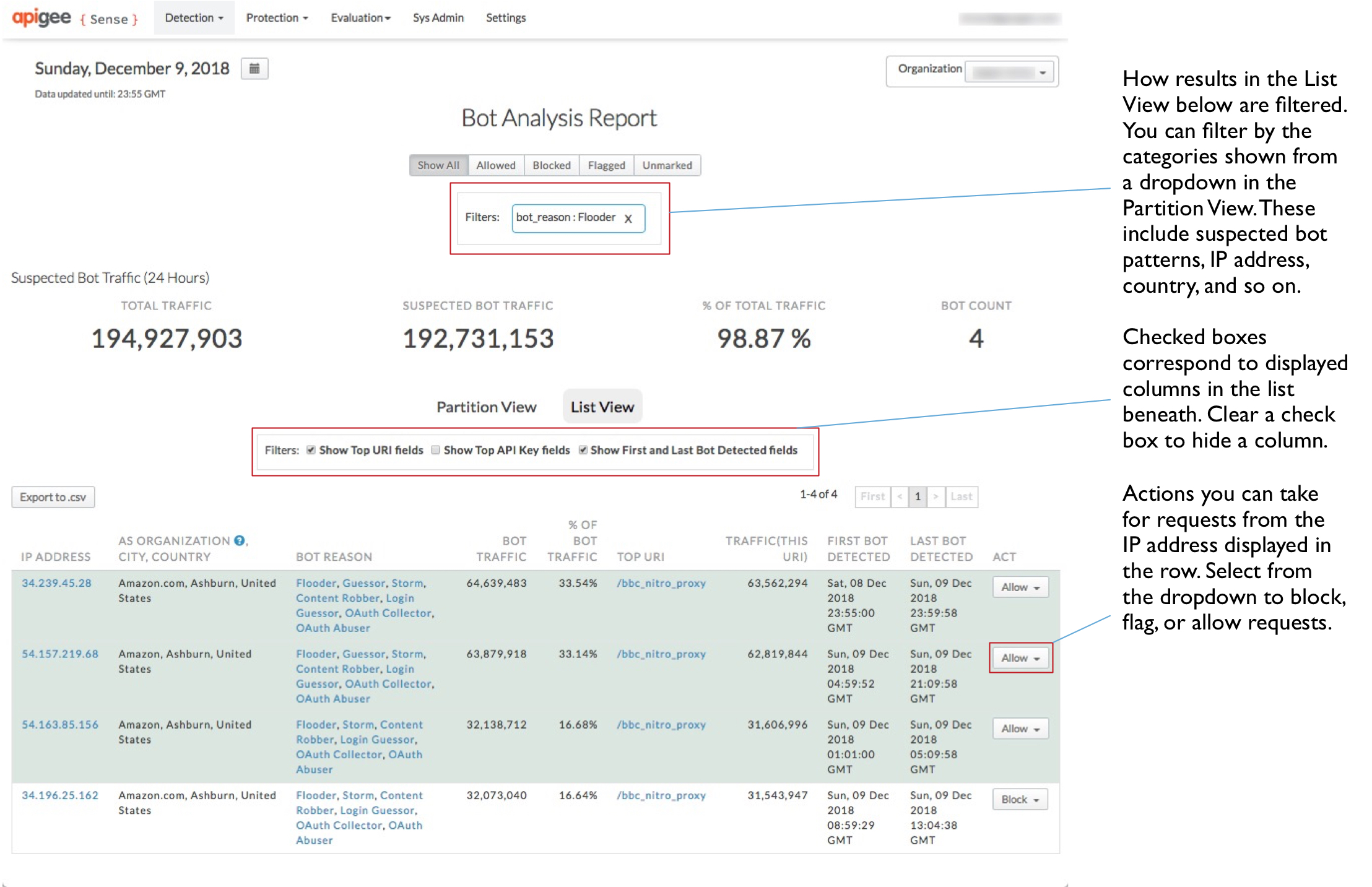
- Có rất nhiều địa chỉ IP (gần một nghìn địa chỉ trong 24 giờ).
- Có tương đối ít tổ chức hệ thống tự quản (AS) đứng sau những IP đó và các tổ chức AS được phân phối rộng rãi theo địa lý.
- Số lượng lưu lượng truy cập từ bot khá nhất quán, khoảng 250 – 260 cho mỗi địa chỉ IP. Điều này cũng được thể hiện bằng chỉ số % lưu lượng truy cập từ bot.
Khi được kết hợp với nhau, thông tin này cho thấy rằng các yêu cầu từ những IP này thể hiện một cuộc tấn công có phối hợp và tự động vào URI đăng nhập.
Để xem thêm thông tin chi tiết về một máy khách, hãy nhấp vào một trong các địa chỉ IP ở cột bên trái.
Nhấp vào thẻ Phát hiện để xem những gì Apigee Sense đã phát hiện về các yêu cầu từ địa chỉ IP.
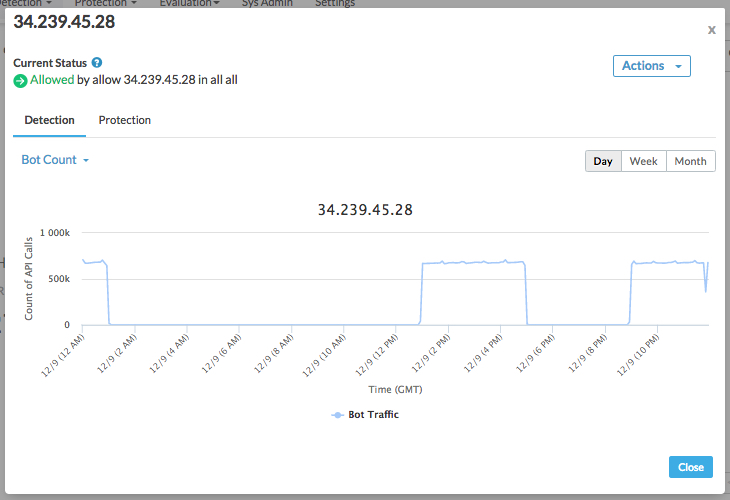
Ở đầu hộp thoại, bạn sẽ thấy danh sách các hành vi mà Apigee Sense phát hiện được đối với các yêu cầu từ địa chỉ IP này.
Trong mục Phát hiện, hãy sử dụng các danh mục trong trình đơn thả xuống để quyết định xem Apigee Edge có nên xử lý các yêu cầu đến từ một địa chỉ IP theo cách khác hay không. Ví dụ: các danh mục giá trị sau đây có thể giúp bạn xác định xem địa chỉ IP có biểu thị một cuộc tấn công hay không:
- Mã trạng thái phản hồi. Danh sách có nhiều mã lỗi (chẳng hạn như 500) cho thấy một ứng dụng đang cố gắng lặp lại yêu cầu không chính xác. Nói cách khác, một ứng dụng chỉ gửi yêu cầu nhiều lần mà không biết kết quả lỗi.
- URI yêu cầu. Một số URI đặc biệt quan trọng vì chúng là điểm tấn công. Một trong số đó là URI đăng nhập.
Nhấp vào thẻ Bảo vệ để xem danh sách các quy tắc bảo vệ đã được bật cho các yêu cầu từ địa chỉ IP này.
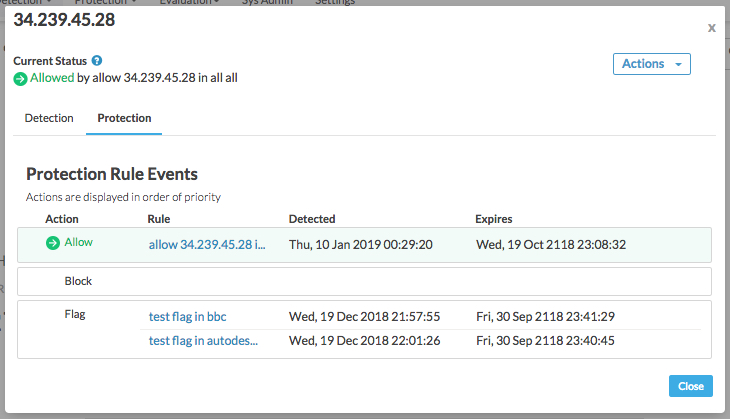
Các quy tắc được liệt kê theo thứ tự ưu tiên, với hành động có mức độ ưu tiên cao nhất (Cho phép) ở trên cùng và thấp nhất (Gắn cờ) ở dưới cùng. Trong Apigee Sense, bạn có thể thực hiện nhiều loại hành động trên một địa chỉ IP duy nhất. Thông thường, điều này là do bạn đang thực hiện hành động đối với một hành vi bao gồm nhiều địa chỉ IP, chẳng hạn như chặn những người đoán mật khẩu thô bạo. Tuy nhiên, một số địa chỉ IP có thể phù hợp với các mẫu hành vi không mong muốn, chẳng hạn như Brute Guessor, nhưng vẫn là địa chỉ IP thân thiện, chẳng hạn như khi bạn hoặc đối tác đang kiểm thử hệ thống của mình. Trong trường hợp đó, bạn sẽ cho phép những địa chỉ IP cụ thể đó, bất kể hành vi của chúng. Vì vậy, mặc dù các hành động thuộc cả 3 loại sẽ được bật cho địa chỉ IP, nhưng hành động Cho phép sẽ được ưu tiên hơn hành động Chặn hoặc Gắn cờ.
Sau khi xác nhận rằng một IP có khả năng đại diện cho một máy khách mà bạn muốn thực hiện hành động, bạn có thể hành động để chặn các yêu cầu từ máy khách đó.
Trong Chế độ xem chi tiết, hãy nhấp vào nút Đóng.
Xử lý những ứng dụng khách đưa ra yêu cầu đáng ngờ
Bạn có chắc chắn rằng bạn có một ứng dụng mà bạn muốn chặn các yêu cầu, chẳng hạn như một cuộc tấn công bằng bot? Soạn một quy tắc để chặn hoặc gắn cờ các yêu cầu từ ứng dụng trước khi yêu cầu đó đến được các proxy của bạn.
Trên trang Phát hiện, trong Báo cáo phân tích bot, hãy nhấp vào thẻ Chế độ xem phân vùng để quay lại xem danh sách mẫu.
Trong Chế độ xem phân vùng, xin lưu ý rằng danh sách mẫu đã được rút ngắn để chỉ bao gồm mẫu mà bạn đã chọn xem trước đó. Lý do là khi bạn chọn xem mẫu, bạn đã bắt đầu lọc toàn bộ danh sách kết quả chỉ theo mẫu đó. Các mẫu mà bạn đang lọc sẽ xuất hiện trong hộp Bộ lọc ở gần đầu trang.
Trong hàng của mẫu, hãy nhấp vào nút Hành động để chỉ định hành động cần thực hiện đối với các yêu cầu từ những IP khớp với mẫu.
Trong hộp thoại Compose Rule (Soạn quy tắc), hãy xác định cách Apigee Edge sẽ phản hồi các yêu cầu từ những IP thực hiện lệnh gọi theo mẫu mà bạn đã chọn.
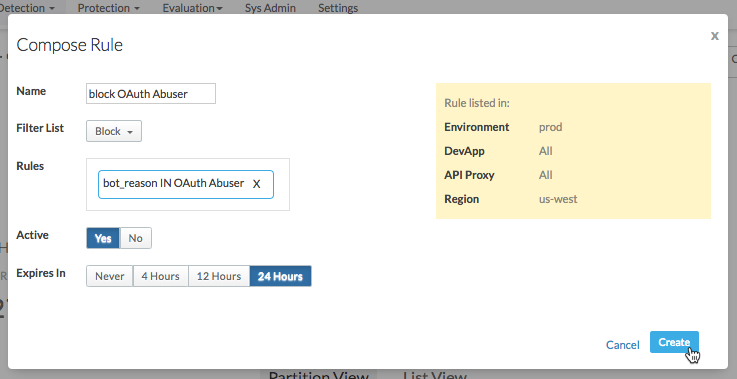
Tại đây, bạn sẽ chỉ định một quy tắc mà Apigee Edge sử dụng khi nhận được các yêu cầu từ một IP trong mẫu.
- Nhập tên cho quy tắc mới, chẳng hạn như
Block login attempters. Trong Danh sách bộ lọc, hãy chọn thao tác bạn muốn Apigee Edge thực hiện:
- Cho phép yêu cầu tiếp tục đi vào proxy của bạn như trước.
- Chặn hoàn toàn yêu cầu trước khi proxy bắt đầu xử lý yêu cầu đó.
- Gắn cờ yêu cầu bằng cách yêu cầu Apigee Edge thêm một tiêu đề HTTP đặc biệt mà proxy của bạn có thể tìm kiếm. Apigee Edge sẽ thêm tiêu đề
X-SENSE-BOT-DETECTEDcó giá trị làSENSE. Ví dụ: bạn có thể muốn thiết lập proxy để khi nhận được yêu cầu từ một ứng dụng khách cụ thể, bạn có thể gửi lại dữ liệu giả để đánh lừa ứng dụng đó. Trong proxy, bạn sẽ kiểm tra tiêu đề của các yêu cầu đến, sau đó phản hồi một cách thích hợp khi nhận được yêu cầu bị gắn cờ.
Trong hộp Quy tắc, hãy xác nhận rằng các quy tắc được hiển thị là những quy tắc mà bạn muốn Apigee Sense sử dụng khi tạo quy tắc.
Đối với Đang hoạt động, hãy chọn Có để bật quy tắc.
Chọn một khoảng thời gian mà bạn muốn quy tắc hết hạn (để Apigee Edge ngừng thực thi quy tắc đó).
- Nhập tên cho quy tắc mới, chẳng hạn như
Nhấp vào Tạo để gửi quy tắc đến Apigee Edge.
Xem lại các quy tắc bạn đã tạo
Nếu đã thực hiện các biện pháp để áp dụng quy tắc nhằm phản hồi một số khách hàng nhất định, bạn có thể quản lý các quy tắc đó trên trang Quy tắc bảo vệ.
- Ở đầu trang, hãy nhấp vào trình đơn Bảo vệ > Quy tắc để xem danh sách các quy tắc mà bạn đã thiết lập.
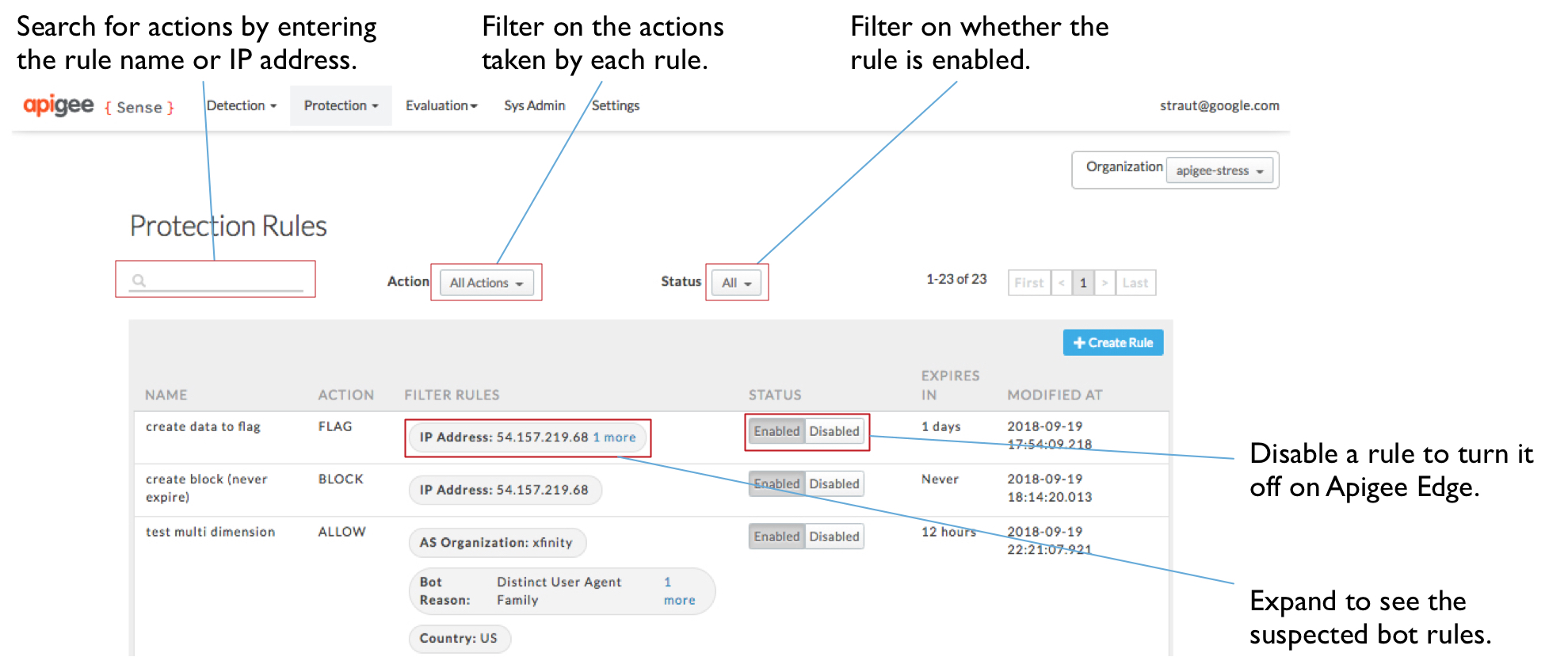
- Trên trang Quy tắc bảo vệ, bạn có thể xem danh sách các quy tắc mà bạn đã tạo. Tại đây, bạn có thể:
- Nhập một giá trị vào hộp tìm kiếm để lọc các quy tắc theo giá trị trong danh sách, chẳng hạn như tên hoặc địa chỉ IP.
- Xem thông tin chi tiết về một quy tắc hoặc tìm hiểu xem bạn đang thực hiện hành động đối với những IP nào.
- Nhấp vào một giá trị trong cột Quy tắc lọc để xem những thành phần tạo nên quy tắc đó.
- Bật hoặc tắt quy tắc.