

شما در حال مشاهده مستندات Apigee Edge هستید.
به مستندات Apigee X مراجعه کنید . اطلاعات
از این تاپیک برای آشنایی با کنسول Apigee Sense استفاده کنید. در کنسول، میتوانید نتایج تحلیل ترافیک Apigee Sense به پروکسیهای API خود را مشاهده کنید. وقتی کلاینتهایی را شناسایی میکنید که درخواستهای مشکوکی مانند حمله رباتها ارسال میکنند، میتوانید از کنسول برای اقدام با مسدود کردن یا علامتگذاری درخواستها از آدرس IP آن کلاینت استفاده کنید.
همانطور که در بخش «Apigee Sense چیست؟» توضیح داده شد، Apigee Sense دادههای مربوط به درخواستهای ارسالی به APIهای شما را جمعآوری و تجزیه و تحلیل میکند. از طریق این تجزیه و تحلیل، Apigee Sense الگوهایی را شناسایی میکند که ممکن است نشاندهنده درخواستهای مشکوک باشند. با کنسول Apigee Sense، میتوانید نتایج تجزیه و تحلیل درخواستها را مشاهده و بر اساس آنها اقدام کنید.
- تجربه New Edge را باز کنید.
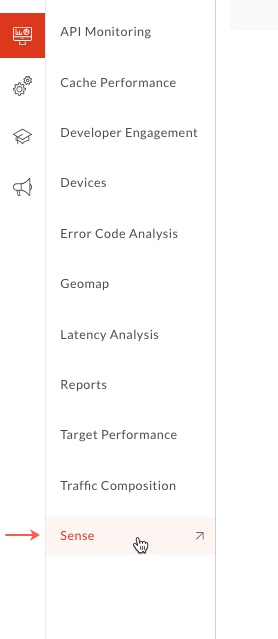
در تجربه New Edge، روی منوی Analyze کلیک کنید، سپس روی Sense کلیک کنید.
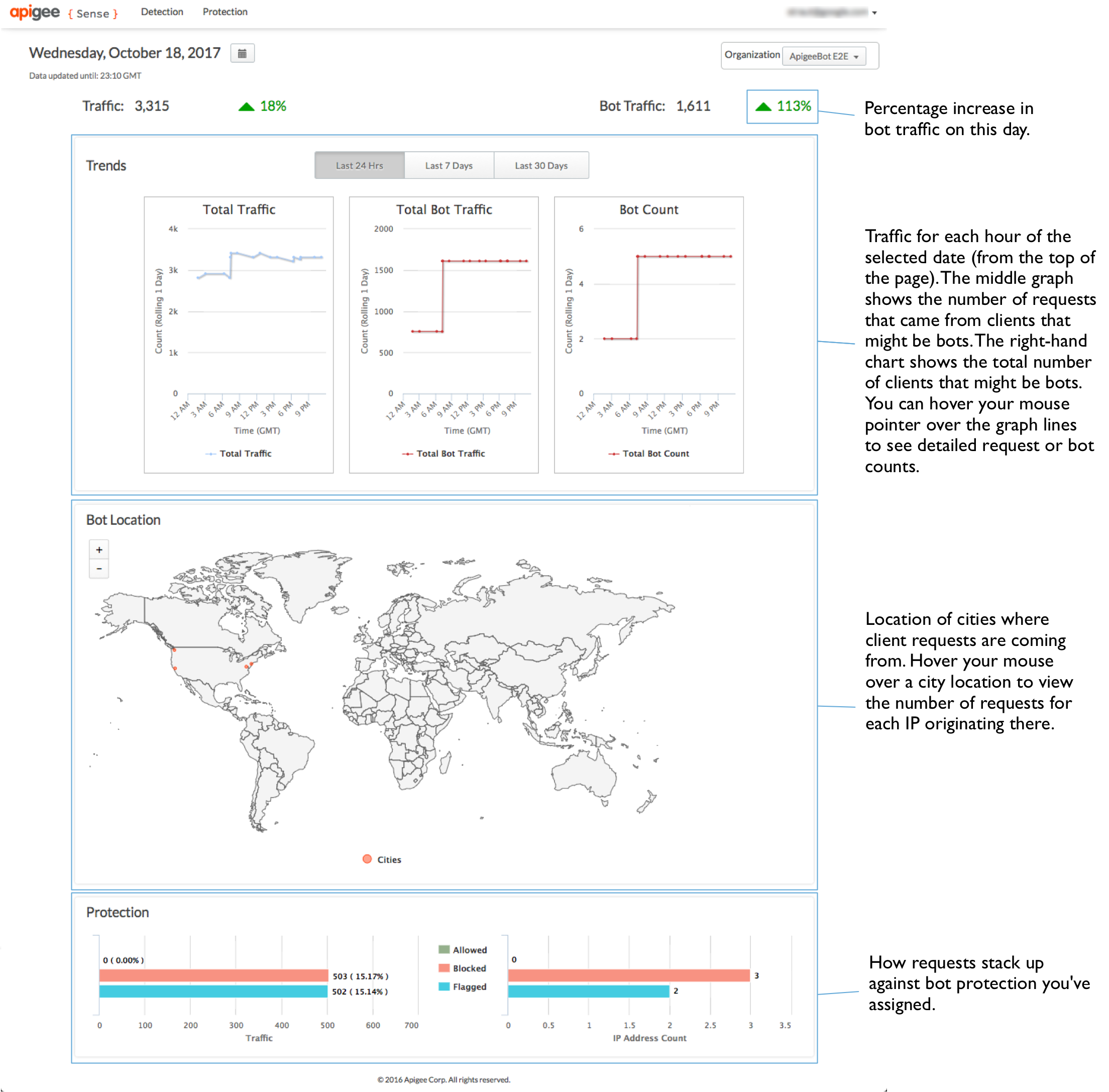
در صفحه Sense ، یک تصویر گرافیکی از فعالیت درخواستها، از جمله درخواستهای مشکوک، مشاهده خواهید کرد.
در گوشه سمت راست بالای کنسول، سازمان Apigee Edge را که میخواهید دادههای درخواست آن را مشاهده کنید، انتخاب کنید.
این سازمانی است که شامل پروکسیهای API است که Apigee Sense دادههای درخواست آنها را جمعآوری میکند.
در گوشه بالا سمت چپ، تاریخی را که دادههای تحلیل Apigee Sense را برای آن دارید، انتخاب کنید.
با انتخاب تاریخ، نمودارهای این صفحه یک نمای کلی بسیار سطح بالا از تحلیل Apigee Sense، از جمله ترافیک درخواست، ارائه میدهند.
خلاصه تحلیل درخواست را مشاهده کنید
شما میتوانید یک نمای سطح بالا از فعالیتهای مشکوک دریافت کنید. با استفاده از این، میتوانید جزئیات بیشتری را بررسی کنید.
در بالای صفحه، روی منوی تشخیص > گزارش کلیک کنید تا دادههای مربوط به فعالیت مشکوک یافتشده در بین درخواستها را مشاهده کنید.
در صفحه گزارش تحلیل ربات ، بخش «ترافیک مشکوک ربات» در بالا، ترافیک را خلاصه میکند و معیارهای مربوط به درخواستهای مشکوک را ارائه میدهد.
صفحه تشخیص همچنین دو دیدگاه از فعالیتهای مشکوک ارائه میدهد.
- Partition View کلاینتها را بر اساس دلیلی که Apigee Sense آنها را مشکوک نشان میدهد، گروهبندی میکند.
- نمای فهرست، کلاینتهای درخواست را بر اساس آدرس IP آنها، به همراه چندین جنبه دیگر از دادهها، فهرست میکند.
در نمای پارتیشن ، میتوانید ترافیک دستهبندیشده در الگوهایی که نشاندهنده فعالیت مشکوک هستند را مشاهده کنید. برای اطلاعات بیشتر در مورد الگوها، به «اقدام در مورد فعالیت مشکوک» مراجعه کنید. ترافیک درخواست گروهبندیشده در این الگوها، محصول تجزیه و تحلیل دادههای درخواست شما توسط Apigee Sense است.
همه درخواستهایی که از یک الگو پیروی میکنند، سوءاستفاده نیستند. شما به دنبال تعداد رباتها و/یا تعداد ترافیک بسیار بالا هستید.
برای مثال، الگوی «تلاش برای ورود» نشان دهنده تعداد زیادی تلاش برای دسترسی به پروکسی ورود در یک بازه زمانی ۲۴ ساعته است. در تصویر زیر، تعداد بسیار بالای تعداد رباتها (نسبت به سایر الگوها) نشان میدهد که تعداد زیادی از کلاینتها - در یک روز - در تلاش برای دسترسی به پروکسی ورود هستند. این امر بررسی این الگو را ارزشمند میکند.

با استفاده از جزئیات تجزیه و تحلیل، تحقیق کنید
پس از شناسایی مجموعهای از درخواستها که ممکن است شامل فعالیتهای مشکوک، مانند حمله ربات، باشند، میتوانید دید دقیقتری از درخواستها داشته باشید. جداسازی حملات واقعی رباتها مستلزم ترکیب تجزیه و تحلیل Apigee Sense با دانش خودتان از کلاینتهایی است که APIهای شما را فراخوانی میکنند.
در نمای پارتیشن در صفحه تشخیص ، الگویی را که به آن علاقه دارید پیدا کنید - مثلاً الگویی با تعداد ربات بسیار بالا - و روی دکمه مشاهده آن کلیک کنید تا جزئیات مربوط به آنچه الگو نشان میدهد را ببینید.
در اینجا، شما یک نمای کلی از فعالیت مطابق با الگوی انتخابی خود دارید. چند داده قابل توجه از لیست نشان داده شده در اینجا وجود دارد:
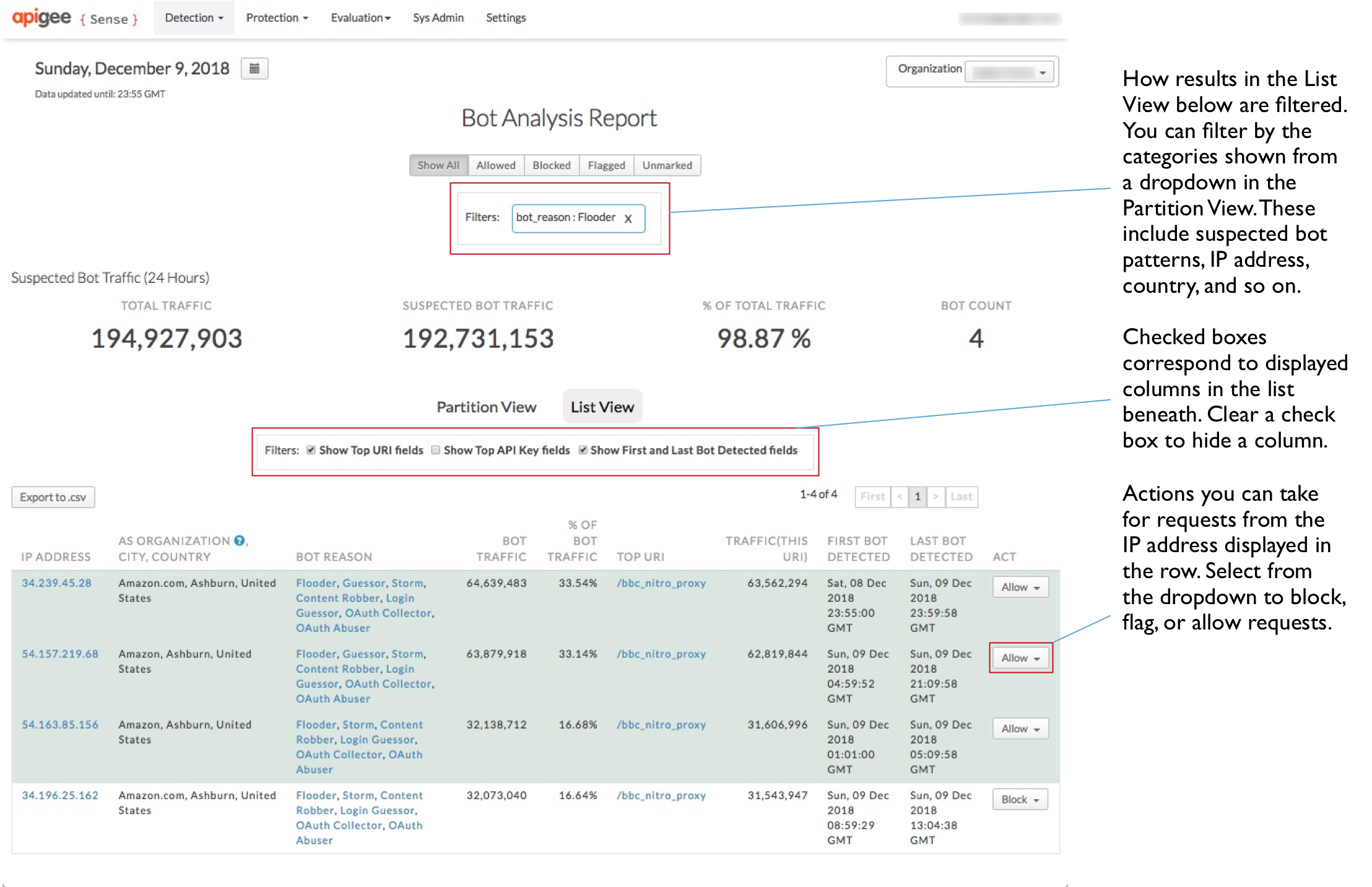
- تعداد زیادی آدرس IP وجود دارد -- تقریباً هزار آدرس در ۲۴ ساعت.
- تعداد نسبتاً کمی از سازمانهای سیستم خودمختار (AS) پشت این IPها وجود دارند و این سازمانهای AS از نظر جغرافیایی به طور گسترده توزیع شدهاند.
- تعداد ترافیک رباتها تقریباً ثابت و حدود ۲۵۰ تا ۲۶۰ برای هر IP است. این موضوع همچنین با درصد اندازهگیری ترافیک رباتها نشان داده شده است.
روی هم رفته، این اطلاعات نشان میدهد که درخواستهای این IPها نشاندهندهی یک حملهی هماهنگ و مکانیزه به URI ورود به سیستم است.
برای مشاهده جزئیات بیشتر در مورد یک کلاینت، روی یکی از آدرسهای IP در ستون سمت چپ کلیک کنید.
برای مشاهدهی آنچه Apigee Sense در مورد درخواستهای دریافتی از آدرس IP کشف کرده است، روی برگهی تشخیص (Detection) کلیک کنید.

در بالای پنجره، فهرستی از رفتارهای شناساییشده توسط Apigee Sense برای درخواستهای ارسالی از این آدرس IP را مشاهده خواهید کرد.
در قسمت تشخیص (Detection) ، از دستههای موجود در منوی کشویی استفاده کنید تا تصمیم بگیرید که آیا درخواستهای دریافتی از یک آدرس IP باید توسط Apigee Edge به طور متفاوتی مدیریت شوند یا خیر. به عنوان مثال، دستههای مقادیر زیر میتوانند به شما کمک کنند تا بفهمید که آیا آدرس IP نشان دهنده یک حمله است یا خیر:
- کد وضعیت پاسخ . فهرستی که تعداد زیادی کد خطا مانند ۵۰۰ در آن غالب باشد، نشان میدهد که کلاینتی بارها و بارها با درخواست اشتباه تلاش میکند. به عبارت دیگر، کلاینتی که صرفاً درخواست را بارها و بارها ارسال میکند، بدون اینکه از نتیجه خطا آگاه باشد.
- درخواست URI . برخی از URIها به عنوان نقاط حمله بسیار مهم هستند. URI ورود به سیستم یکی از آنهاست.
برای مشاهدهی فهرستی از قوانین حفاظتی که از قبل برای درخواستهای این آدرس IP فعال شدهاند، روی برگهی Protection کلیک کنید.
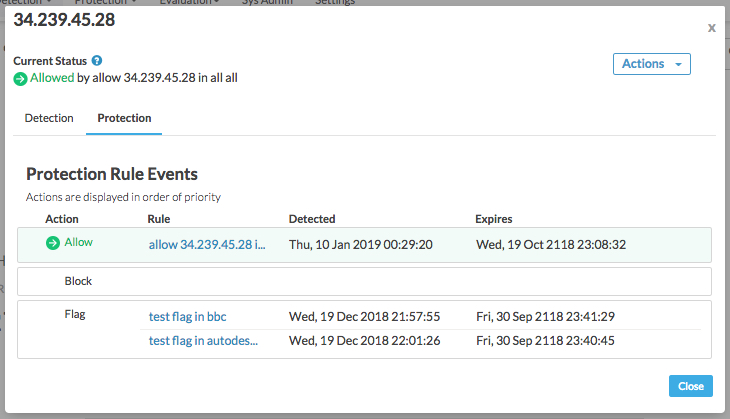
قوانین به ترتیب اولویت فهرست شدهاند، به طوری که بالاترین اقدام اولویتدار (Allow) در بالا و پایینترین اقدام اولویتدار (Flag) در پایین قرار دارد. در Apigee Sense، میتوانید چندین نوع اقدام را روی یک آدرس IP انجام دهید. معمولاً به این دلیل است که شما در حال انجام اقدامی روی رفتاری هستید که شامل چندین آدرس IP است - مانند مسدود کردن حدسزنندههای brute. با این حال، برخی از آدرسهای IP ممکن است با الگوهای رفتاری ناخواسته، مانند حدسزننده brute، مطابقت داشته باشند، اما همچنان IPهای دوستانه باشند، مانند زمانی که شما یا شریکتان در حال آزمایش سیستم خود هستید. در چنین حالتی، شما صرف نظر از رفتار آنها، به آن آدرسهای IP خاص اجازه میدهید. بنابراین اگرچه اقدامات هر سه نوع برای آدرس IP فعال میشود، اما اقدام Allow بر اقدام Block یا Flag اولویت دارد.
بعد از اینکه تأیید کردید که یک IP احتمالاً نشاندهندهی کلاینتی است که میخواهید روی آن اقدام کنید، میتوانید درخواستهای آن کلاینت را رهگیری کنید.
در نمای تفصیلی ، روی دکمه بستن کلیک کنید.
در مورد درخواستهای مشکوک مشتریان اقدام کنید
مطمئن هستید که میخواهید درخواستهای کلاینتی را که میخواهید رهگیری کنید - مانند حمله ربات - را متوقف کنید؟ قانونی برای مسدود کردن یا علامتگذاری درخواستهای کلاینت قبل از رسیدن درخواست به پروکسیهای خود تنظیم کنید.
در صفحه تشخیص ، در گزارش تحلیل ربات ، روی برگه نمای پارتیشن کلیک کنید تا به مشاهده فهرست الگوها برگردید.
در نمای پارتیشن ، توجه داشته باشید که لیست الگوها کوتاه شده است تا فقط الگویی را که قبلاً برای مشاهده انتخاب کردهاید، شامل شود. دلیل این امر این است که وقتی مشاهده الگو را انتخاب کردید، شروع به فیلتر کردن لیست کامل نتایج فقط برای آن الگو کردهاید. الگوهایی که برای آنها فیلتر میکنید در کادر فیلترها در نزدیکی بالای صفحه نشان داده میشوند.
در ردیف مربوط به الگو، روی دکمهی «اقدام» کلیک کنید تا اقدامی را برای درخواستهای IPهایی که با الگو مطابقت دارند، مشخص کنید.
در پنجرهی «قانون نوشتن» ، نحوهی پاسخ Apigee Edge به درخواستهای IPهایی که با الگوی انتخابی شما تماس برقرار میکنند را تعریف کنید.
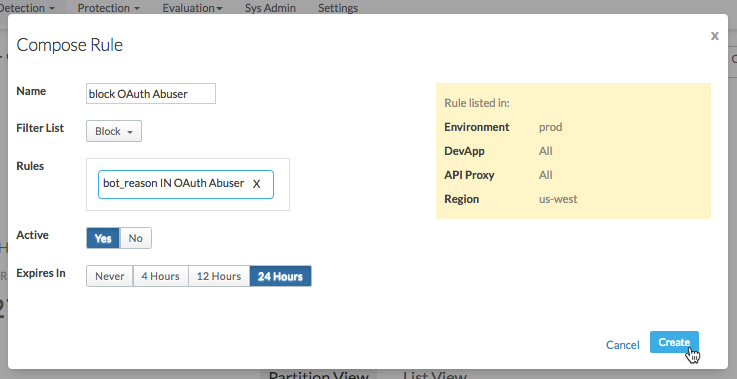
در اینجا، قانونی را مشخص میکنید که Apigee Edge هنگام دریافت درخواستها از یک IP در الگو، از آن استفاده کند.
- برای قانون جدید، نامی مانند
Block login attemptersوارد کنید. در فهرست فیلترها ، عملی را که میخواهید Apigee Edge انجام دهد، انتخاب کنید:
- اجازه دهید درخواست مانند قبل به پروکسی شما ارسال شود.
- قبل از اینکه پروکسی شما شروع به پردازش درخواست کند، آن را کاملاً مسدود کنید .
- با استفاده از Apigee Edge و اضافه کردن یک هدر HTTP ویژه که پروکسی شما میتواند آن را جستجو کند، درخواست را علامتگذاری کنید . Apigee Edge یک هدر
X-SENSE-BOT-DETECTEDبا مقدارSENSEاضافه میکند. به عنوان مثال، ممکن است بخواهید پروکسی خود را طوری تنظیم کنید که وقتی درخواستی از یک کلاینت خاص دریافت میکنید، بتوانید دادههای ساختگی را برای گمراه کردن آنها ارسال کنید. در پروکسی خود، هدرهای درخواستهای ورودی را بررسی میکنید، سپس به محض دریافت یک درخواست علامتگذاری شده، به طور مناسب پاسخ میدهید.
در کادر قوانین ، تأیید کنید که قوانین نمایش داده شده همانهایی هستند که میخواهید Apigee Sense هنگام ایجاد قانون از آنها استفاده کند.
برای فعال کردن ، بله را انتخاب کنید تا قانون فعال شود.
دوره زمانی را که میخواهید پس از آن قانون منقضی شود (تا Apigee Edge اجرای آن را متوقف کند) انتخاب کنید.
- برای قانون جدید، نامی مانند
برای ارسال قانون به Apigee Edge، روی ایجاد کلیک کنید.
قوانینی را که ایجاد کردهاید مرور کنید
اگر برای پاسخگویی به برخی از مشتریان، قوانینی وضع کردهاید، میتوانید این قوانین را در صفحه قوانین حفاظتی مدیریت کنید.
- در بالای صفحه، روی منوی Protection > Rules کلیک کنید تا فهرستی از قوانینی که وضع کردهاید را ببینید.
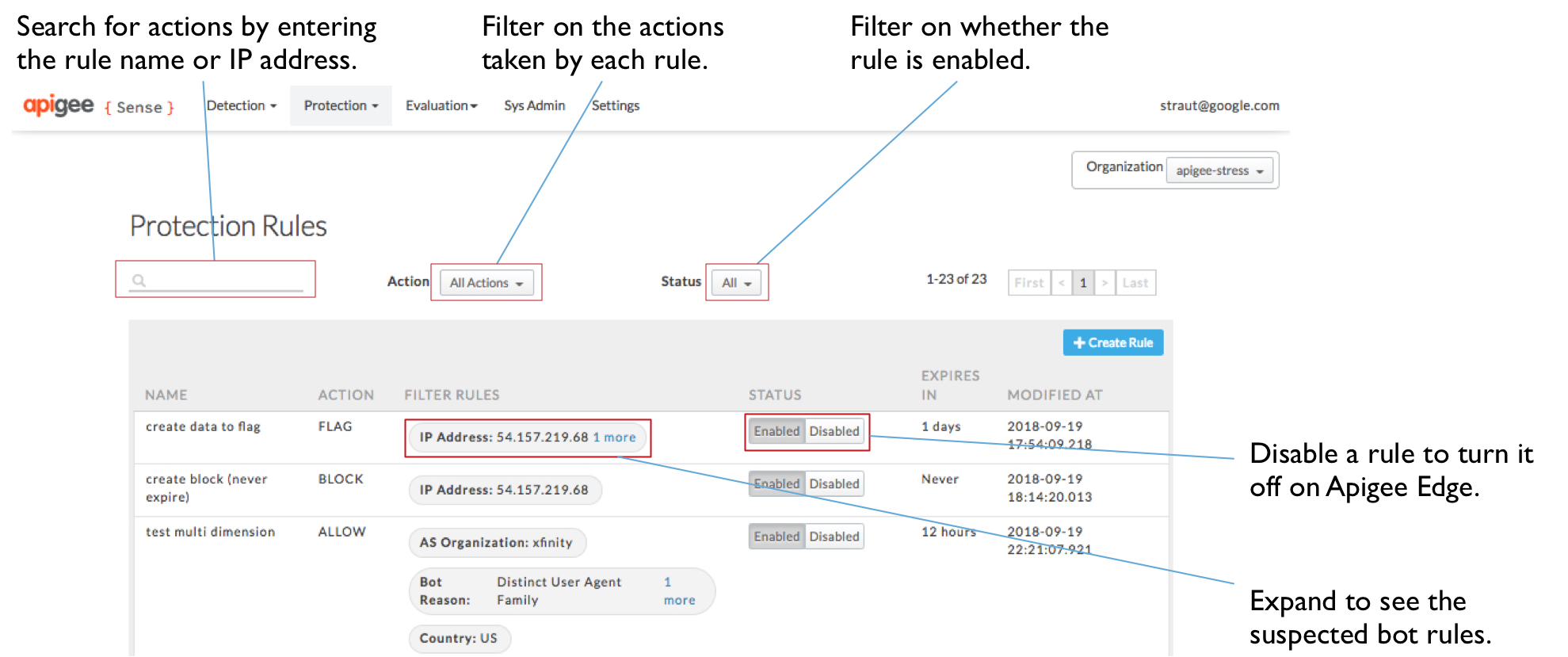
- در صفحه قوانین حفاظت ، میتوانید فهرست قوانینی را که ایجاد کردهاید مشاهده کنید. از اینجا میتوانید:
- برای فیلتر کردن قوانین بر اساس مقادیر موجود در لیست، مانند نام یا آدرس IP، مقداری را در کادر جستجو وارد کنید.
- جزئیات یک قانون را مشاهده کنید، یا بفهمید که روی کدام IPها اقدام میکنید.
- روی یک مقدار در ستون Filter Rules کلیک کنید تا ببینید چه چیزی آن قانون را تشکیل میدهد.
- فعال یا غیرفعال کردن قوانین