

আপনি Apigee Edge ডকুমেন্টেশন দেখছেন।
Apigee X ডকুমেন্টেশন দেখুন। তথ্য
Apigee Sense কনসোলের ব্যাপারে প্রাথমিক ধারণা পেতে এই বিষয় ব্যবহার করুন। কনসোলে, আপনার API প্রক্সিগুলিতে ট্রাফিকের Apigee Sense বিশ্লেষণের ফলাফল দেখতে পাবেন। আপনি যদি এমন ক্লায়েন্টদের শনাক্ত করেন যারা সন্দেহজনক অনুরোধ করছে, যেমন কোনও বট অ্যাটাকের ক্ষেত্রে, তাহলে আপনি সেই ক্লায়েন্টের IP ঠিকানা থেকে আসা অনুরোধ ব্লক বা ফ্ল্যাগ করে অ্যাকশন নেওয়ার জন্য কনসোল ব্যবহার করতে পারেন।
Apigee Sense কী? নিবন্ধে যেভাবে বর্ণনা করা হয়েছে, Apigee Sense আপনার API-তে করা অনুরোধ সংক্রান্ত ডেটা সংগ্রহ ও বিশ্লেষণ করে। এই বিশ্লেষণের মাধ্যমে, Apigee Sense এমন প্যাটার্ন শনাক্ত করে যা সন্দেহজনক অনুরোধের প্রতিনিধিত্ব করতে পারে। Apigee Sense কনসোলের সাহায্যে, আপনি অনুরোধ বিশ্লেষণ ফলাফল দেখতে এবং সেই অনুযায়ী ব্যবস্থা নিতে পারবেন।
- নতুন Edge অভিজ্ঞতা খুলুন।
নতুন Edge অভিজ্ঞতায়, বিশ্লেষণ করুন মেনুতে ক্লিক করুন, তারপর অনুমান করুন বিকল্পে ক্লিক করুন।
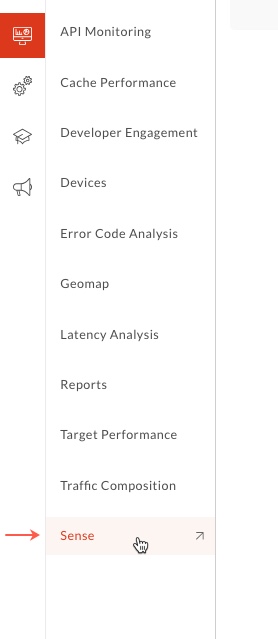
Sense পৃষ্ঠায়, আপনি সন্দেহজনক অনুরোধ সহ অনুরোধ অ্যাক্টিভিটির একটি গ্রাফিক্যাল স্ন্যাপশট দেখতে পাবেন।
কনসোলের উপরের ডানদিকের কোণে, সেই Apigee Edge সংস্থা বেছে নিন যার জন্য আপনি অনুরোধ সংক্রান্ত ডেটা দেখতে চান।
এটি হল সেই সংস্থা যার API প্রক্সিগুলির জন্য Apigee Sense অনুরোধ সংক্রান্ত ডেটা সংগ্রহ করছে।
উপরের বাঁদিকের কোণে, এমন একটি তারিখ বেছে নিন যার জন্য আপনার কাছে Apigee Sense বিশ্লেষণ ডেটা আছে।
কোনও তারিখ বেছে নিলে, এই পৃষ্ঠার গ্রাফগুলি অনুরোধ ট্রাফিক সহ Apigee Sense বিশ্লেষণের খুব হাই-লেভেল ওভারভিউ প্রদান করে।
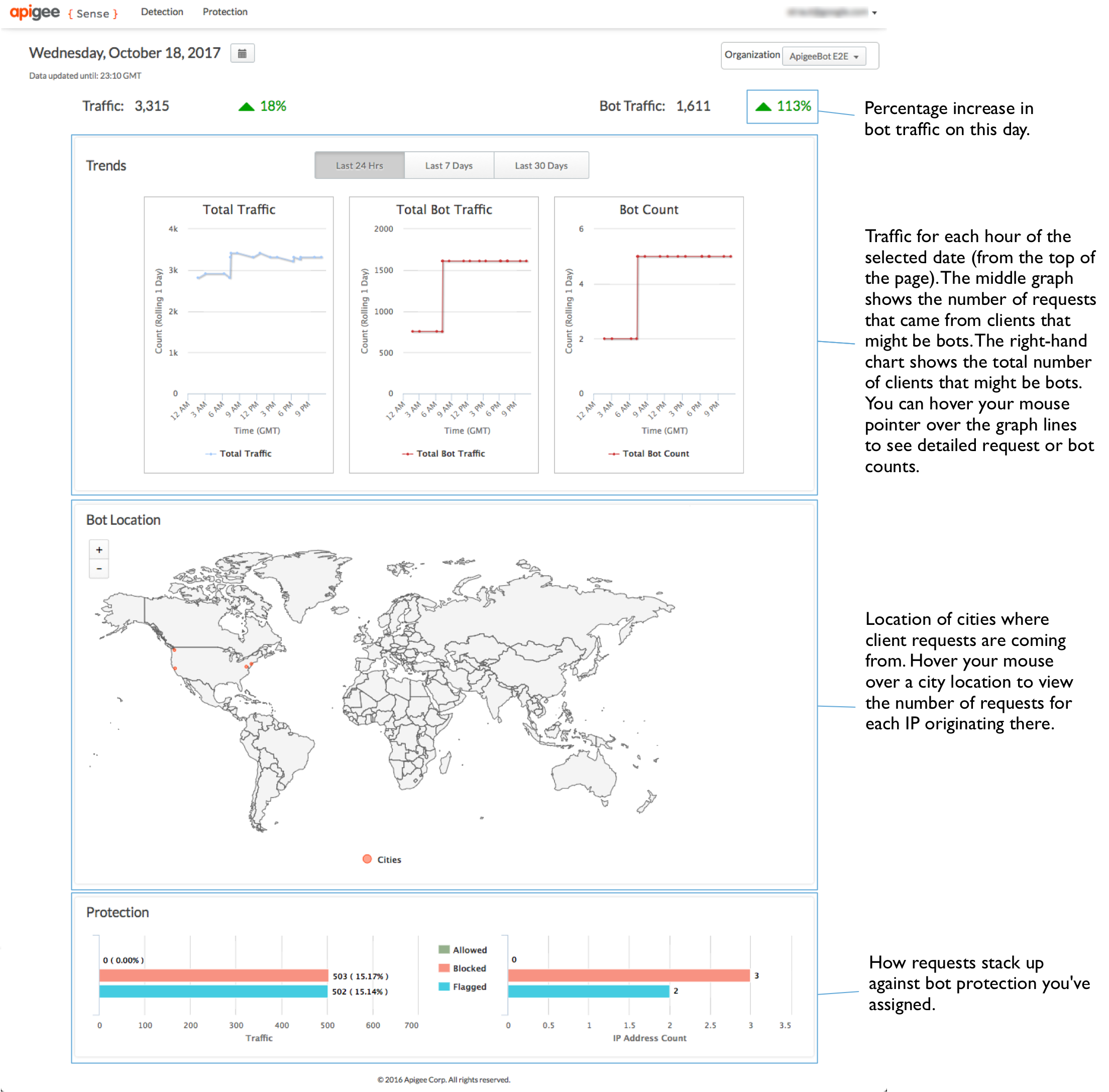
অনুরোধের বিশ্লেষণের সারাংশ দেখুন
আপনি সন্দেহজনক অ্যাক্টিভিটির একটি হাই-লেভেল ভিউ পেতে পারেন। এটি ব্যবহার করে, আপনি আরও বিস্তারিত তথ্য পেতে ড্রিল-ডাউন করতে পারবেন।
অনুরোধের মধ্যে পাওয়া সন্দেহজনক অ্যাক্টিভিটি সম্পর্কিত ডেটা দেখতে, পৃষ্ঠার সবচেয়ে উপরে ডিটেকশন > অভিযোগ মেনুতে ক্লিক করুন।
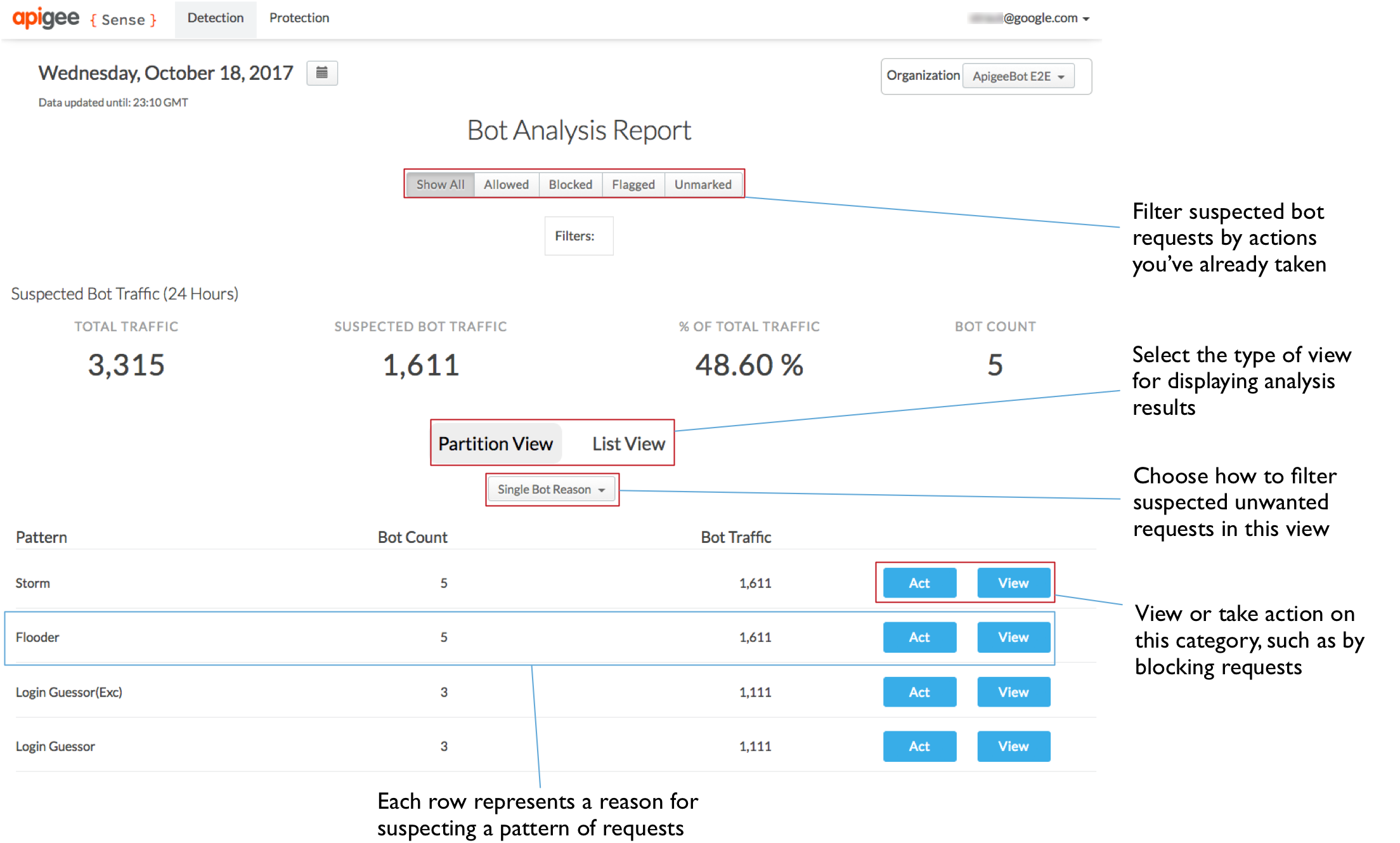
বট বিশ্লেষণ রিপোর্ট পৃষ্ঠায়, সবচেয়ে উপরে থাকা সন্দেহজনক বট ট্রাফিক বিভাগে, সন্দেহজনক অনুরোধের ক্ষেত্রে নির্দিষ্ট পরিমাপ সহ ট্রাফিকের সারসংক্ষেপ দেওয়া থাকে।
এছাড়াও, 'শনাক্তকরণ' পৃষ্ঠা থেকে সন্দেহজনক অ্যাক্টিভিটি সম্পর্কে দুটি ভিউ পাওয়া যায়।
- পার্টিশন ভিউ গ্রুপ ক্লায়েন্টদের সেই কারণের ভিত্তিতে ভাগ করে যার জন্য Apigee Sense তাদের সন্দেহজনক হিসেবে দেখাচ্ছে।
- তালিকা ভিউ ডেটার বিভিন্ন দিক সহ ক্লায়েন্টদের IP অ্যাড্রেস অনুযায়ী তালিকাভুক্ত করে।
পার্টিশন ভিউতে, আপনি সন্দেহজনক অ্যাক্টিভিটি প্রতিনিধিত্বকারী প্যাটার্নে শ্রেণীবদ্ধ ট্রাফিক দেখতে পাবেন। প্যাটার্ন সম্পর্কে আরও জানতে, সন্দেহজনক অ্যাক্টিভিটির বিরুদ্ধে ব্যবস্থা নেওয়া দেখুন। এইসব প্যাটার্নে গ্রুপ করা অনুরোধ ট্রাফিক হল আপনার অনুরোধ ডেটার Apigee Sense বিশ্লেষণের ফলাফল।
একটি প্যাটার্ন মেনে চলা সব অনুরোধই যে অপব্যবহারমূলক হবে, তা নয়। আপনি খুব বেশি সংখ্যক বট এবং/অথবা ট্রাফিক সংখ্যা খুঁজছেন।
যেমন, লগ-ইন অ্যাটেম্পটার প্যাটার্ন ২৪ ঘণ্টার উইন্ডোতে লগ-ইন প্রক্সি অ্যাক্সেস করার জন্য অসংখ্য প্রচেষ্টার প্রতিনিধিত্ব করে। নিচের ছবিতে, খুব বেশি বট কাউন্ট সংখ্যা (অন্যান্য প্যাটার্নের তুলনায়) ইঙ্গিত করে যে ক্লায়েন্টের একটি বড় সংখ্যা -- এক দিনে -- লগ-ইন প্রক্সি অ্যাক্সেস করার চেষ্টা করছে। এটি এই প্যাটার্নটি তদন্ত করার উপযুক্ত করে তোলে।
বিশ্লেষণ সংক্রান্ত বিবরণ ব্যবহার করে তদন্ত করা
আপনি যদি এমন কিছু অনুরোধ শনাক্ত করেন যেগুলিতে সন্দেহজনক অ্যাক্টিভিটি থাকতে পারে, যেমন কোনও বট অ্যাটাক, তাহলে আপনি অনুরোধগুলির আরও বিস্তারিত ভিউ পেতে পারেন। প্রকৃত বট অ্যাটাক আলাদা করতে, আপনার API কল করা ক্লায়েন্টদের সম্পর্কে আপনার নিজস্ব জ্ঞানের সাথে Apigee Sense বিশ্লেষণকে একত্রিত করতে হবে।
শনাক্তকরণ পৃষ্ঠায় পার্টিশন ভিউতে, আপনি আগ্রহী এমন একটি প্যাটার্ন খুঁজে নিন -- যেমন, খুব বেশি সংখ্যক বট সহ একটি প্যাটার্ন -- এবং প্যাটার্নটি কী প্রতিনিধিত্ব করে তার বিবরণ দেখতে, সেটির দেখুন বোতামে ক্লিক করুন।
এখানে, আপনার বেছে নেওয়া প্যাটার্ন অনুযায়ী অ্যাক্টিভিটির ড্রিল-ডাউন ভিউ দেখতে পাবেন। এখানে দেখানো তালিকা থেকে কিছু গুরুত্বপূর্ণ ডেটা পাওয়া যায়:
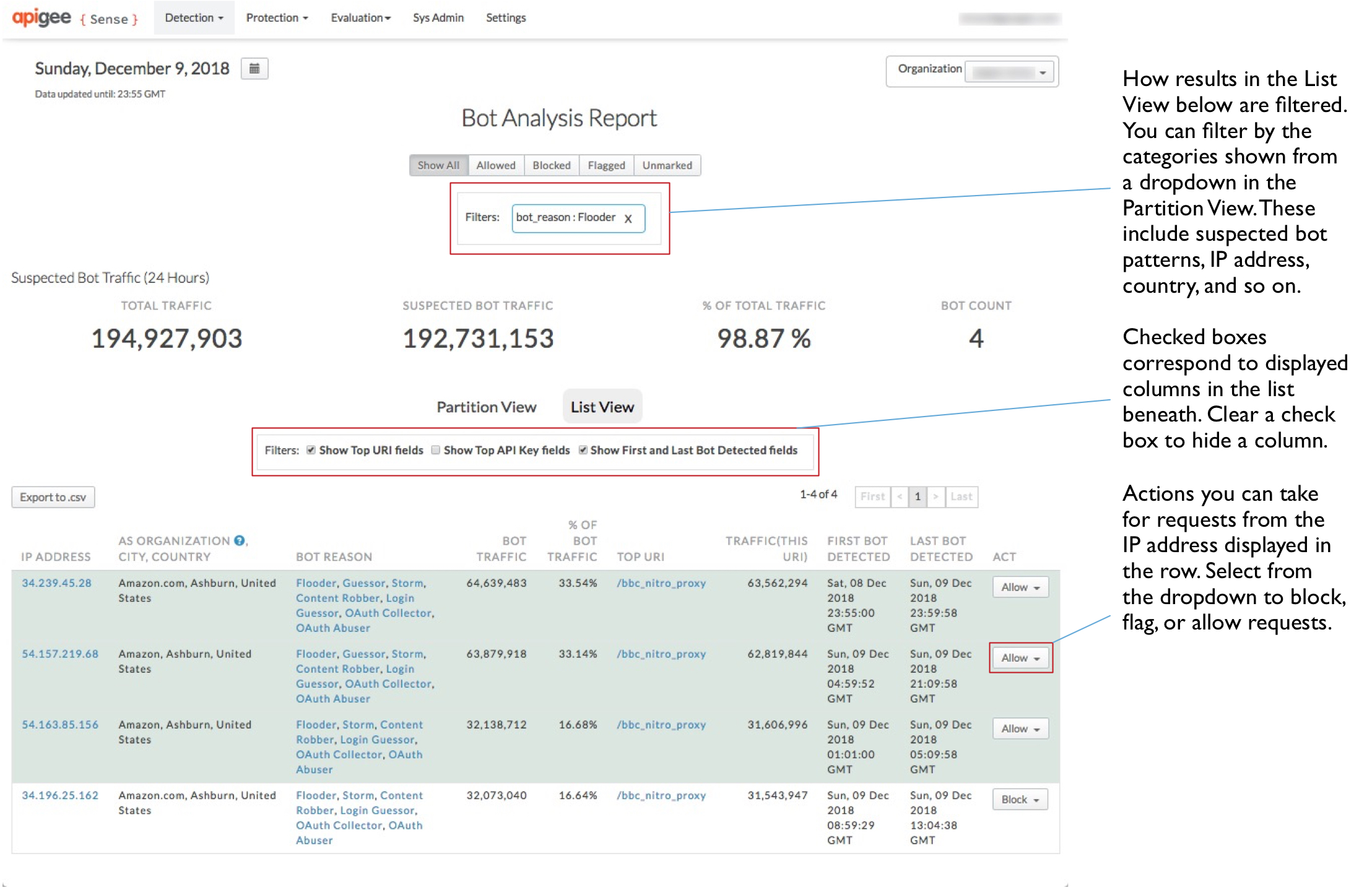
- এখানে প্রচুর IP অ্যাড্রেস আছে -- ২৪ ঘণ্টায় প্রায় এক হাজার।
- এইসব আইপির পিছনে তুলনামূলকভাবে কম সংখ্যক অটোনোমাস সিস্টেম (AS) সংস্থা রয়েছে এবং AS সংস্থাগুলি ভৌগোলিকভাবে অনেক জায়গায় ছড়িয়ে ছিটিয়ে রয়েছে।
- IP জুড়ে প্রতিটি ক্ষেত্রে ২৫০ - ২৬০-এর কাছাকাছি বট ট্রাফিকের সংখ্যা মোটামুটি একই রকম থাকে। এটি বট ট্রাফিকের শতাংশ পরিমাপের মাধ্যমেও দেখানো হয়।
এইসব তথ্য একসাথে দেখলে বোঝা যায় যে এইসব IP থেকে আসা অনুরোধগুলি লগ-ইন URI-তে একটি সুসংহত, মেকানাইজড অ্যাটাককে উপস্থাপন করে।
কোনও ক্লায়েন্ট সম্পর্কে আরও বিস্তারিত তথ্য দেখতে, বাঁদিকের কলামে থাকা আইপি অ্যাড্রেসগুলির মধ্যে একটিতে ক্লিক করুন।
IP অ্যাড্রেস থেকে আসা অনুরোধ সম্পর্কে Apigee Sense কী কী তথ্য পেয়েছে তা দেখতে ডিটেকশন ট্যাবে ক্লিক করুন।

ডায়ালগের সবচেয়ে উপরে, এই IP অ্যাড্রেস থেকে আসা অনুরোধের জন্য Apigee Sense-এর শনাক্ত করা আচরণের একটি তালিকা দেখতে পাবেন।
শনাক্তকরণ বিকল্পের অধীনে, ড্রপডাউন মেনুতে থাকা বিভাগগুলি ব্যবহার করে সিদ্ধান্ত নিন যে কোনও IP অ্যাড্রেস থেকে আসা অনুরোধগুলি Apigee Edge-এর আলাদাভাবে হ্যান্ডেল করা উচিত কিনা। যেমন, নিম্নলিখিত ভ্যালু বিভাগগুলি আপনাকে বুঝতে সাহায্য করতে পারে যে IP অ্যাড্রেসটি কোনও অ্যাটাককে প্রতিনিধিত্ব করে কিনা:
- রেসপন্স স্ট্যাটাস কোড। ৫০০-এর মতো বেশি সংখ্যক সমস্যার কোড সহ একটি তালিকা থেকে বোঝা যায় যে ক্লায়েন্ট ভুল অনুরোধের মাধ্যমে বারবার চেষ্টা করছে। অন্যভাবে বলতে গেলে, কোনও ক্লায়েন্ট যদি কোনও সমস্যার ফলাফল সম্পর্কে অবগত না হয়েই বারবার অনুরোধ পাঠাতে থাকে।
- URI অনুরোধ করুন। কিছু URI বিশেষ করে অ্যাটাক পয়েন্ট হিসেবে গুরুত্বপূর্ণ। লগ-ইন URI হল সেগুলির মধ্যে একটি।
এই IP অ্যাড্রেস থেকে আসা অনুরোধের জন্য আগে থেকেই চালু করা সুরক্ষা সংক্রান্ত নিয়মের তালিকা দেখতে সুরক্ষা ট্যাবে ক্লিক করুন।
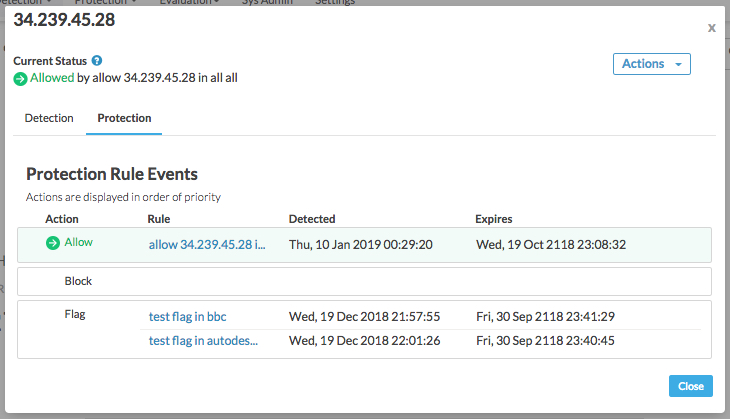
নিয়মগুলি অগ্রাধিকারের ক্রম অনুসারে তালিকাভুক্ত করা হয়েছে, সবচেয়ে বেশি অগ্রাধিকারের অ্যাকশন (অনুমতি দিন) উপরে এবং সবচেয়ে কম (ফ্ল্যাগ করুন) নিচে রয়েছে। Apigee Sense-এ, আপনি একটি IP অ্যাড্রেসে বিভিন্ন ধরনের অ্যাকশন নিতে পারেন। সাধারণত, এর কারণ হল আপনি এমন আচরণ-এর বিরুদ্ধে অ্যাকশন নিচ্ছেন যার মধ্যে একাধিক IP অ্যাড্রেস অন্তর্ভুক্ত থাকে -- যেমন, জোর করে পাসওয়ার্ড অনুমানকারীদের ব্লক করা। তবে, কিছু IP অ্যাড্রেস অবাঞ্ছিত আচরণের প্যাটার্নের সাথে মানানসই হতে পারে, যেমন ব্রুট গেসর, কিন্তু তবুও বন্ধুত্বপূর্ণ IP হতে পারে, যেমন আপনি বা কোনও পার্টনার আপনার সিস্টেম পরীক্ষা করার সময়। এই ধরনের ক্ষেত্রে, আপনি সেইসব নির্দিষ্ট IP অ্যাড্রেসকে তাদের আচরণ নির্বিশেষে অনুমতি দেবেন। তাই, IP অ্যাড্রেসের জন্য তিন ধরনের অ্যাকশনই চালু করা থাকলেও, অনুমতি দেওয়ার অ্যাকশনটি ব্লক করা বা ফ্ল্যাগ করার অ্যাকশনের চেয়ে বেশি অগ্রাধিকার পাবে।
আপনি যদি নিশ্চিত হন যে কোনও IP এমন ক্লায়েন্টকে প্রতিনিধিত্ব করে যার বিরুদ্ধে আপনি ব্যবস্থা নিতে চান, তাহলে আপনি সেই ক্লায়েন্টের অনুরোধ ইন্টারসেপ্ট করার জন্য ব্যবস্থা নিতে পারেন।
বিস্তারিত ভিউতে, বন্ধ করুন বোতামে ক্লিক করুন।
সন্দেহজনক অনুরোধ করা ক্লায়েন্টের বিরুদ্ধে অ্যাকশন নেওয়া
আপনি কি নিশ্চিত যে আপনার এমন কোনও ক্লায়েন্ট আছে যার অনুরোধ আপনি ইন্টারসেপ্ট করতে চান -- যেমন, কোনও বট অ্যাটাক? আপনার প্রক্সি সার্ভারে অনুরোধ পৌঁছানোর আগেই ক্লায়েন্টের থেকে আসা অনুরোধ ব্লক বা ফ্ল্যাগ করার জন্য একটি নিয়ম কম্পোজ করুন।
শনাক্তকরণ পৃষ্ঠায়, বট বিশ্লেষণ রিপোর্ট বিকল্পে, প্যাটার্ন তালিকা দেখার বিকল্পে ফিরে যেতে পার্টিশন ভিউ ট্যাবে ক্লিক করুন।
পার্টিশন ভিউতে, মনে রাখবেন যে প্যাটার্ন তালিকাটি ছোট করা হয়েছে যাতে শুধুমাত্র সেই প্যাটার্নটি অন্তর্ভুক্ত করা যায় যা আপনি আগে দেখতে বেছে নিয়েছেন। এর কারণ হল, আপনি যখন প্যাটার্ন দেখার বিকল্প বেছে নিয়েছেন, তখন আপনি ফলাফলের সম্পূর্ণ তালিকা থেকে শুধু সেই প্যাটার্নটি ফিল্টার করা শুরু করেছেন। আপনি যেসব প্যাটার্ন ফিল্টার করছেন সেগুলি পৃষ্ঠার উপরের দিকে ফিল্টার বক্সে দেখানো হয়।
প্যাটার্নের সারিতে, প্যাটার্নের সাথে ম্যাচ করা IP থেকে আসা অনুরোধের জন্য একটি অ্যাকশন নির্দিষ্ট করতে কাজ করুন বোতামে ক্লিক করুন।
কম্পোজ রুল ডায়ালগে, আপনি বেছে নেওয়া প্যাটার্নে কল করা IP থেকে আসা অনুরোধের উত্তর Apigee Edge কীভাবে দেবে তা নির্ধারণ করুন।
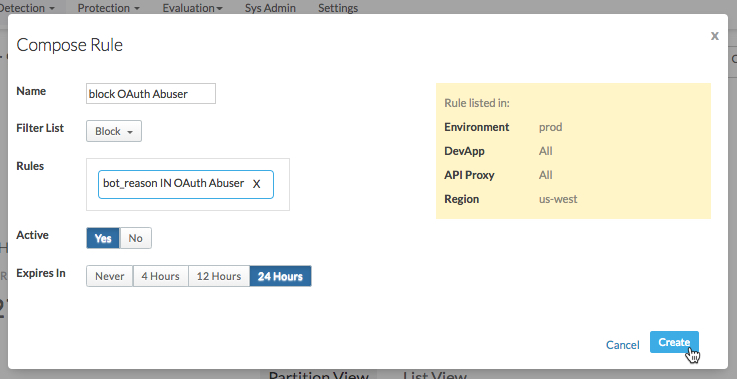
এখানে, আপনি এমন একটি নিয়ম নির্দিষ্ট করবেন যা প্যাটার্নে থাকা কোনও IP থেকে অনুরোধ পেলে Apigee Edge ব্যবহার করে।
- নতুন নিয়মের জন্য একটি নাম লিখুন, যেমন
Block login attempters। ফিল্টার লিস্ট থেকে, Apigee Edge-কে দিয়ে যে অ্যাকশন নিতে চান সেটি বেছে নিন:
- আগের মতো আপনার প্রক্সি সার্ভারে যাওয়ার জন্য অনুরোধ অনুমতি দিন।
- প্রক্সি প্রসেস শুরু করার আগে অনুরোধটি সম্পূর্ণ ব্লক করুন।
- Apigee Edge-কে একটি বিশেষ HTTP হেডার যোগ করার মাধ্যমে অনুরোধটি ফ্ল্যাগ করুন, যা আপনার প্রক্সি দেখতে পারে। Apigee Edge
SENSEভ্যালু সহ একটিX-SENSE-BOT-DETECTEDহেডার যোগ করবে। যেমন, আপনি হয়ত এমনভাবে প্রক্সি সেট-আপ করতে চান যাতে কোনও নির্দিষ্ট ক্লায়েন্টের থেকে অনুরোধ পেলে, তাকে বিভ্রান্ত করার জন্য ডামি ডেটা পাঠানো যায়। আপনার প্রক্সিতে, আপনি ইনকামিং অনুরোধের হেডার পরীক্ষা করবেন, তারপর কোনও ফ্ল্যাগ করা অনুরোধ পেলে যথাযথভাবে উত্তর দেবেন।
নিয়ম বক্সে, নিশ্চিত করুন যে দেখানো নিয়মগুলিই আপনি চান যে Apigee Sense নিয়ম তৈরি করার সময় ব্যবহার করুক।
অ্যাক্টিভ বিকল্পের জন্য, নিয়ম চালু করতে হ্যাঁ বিকল্প বেছে নিন।
এমন একটি সময়সীমা বেছে নিন যার পরে আপনি চান যে নিয়মটি আর কার্যকর না থাকুক (Apigee Edge যাতে এটি আর প্রয়োগ না করে)।
- নতুন নিয়মের জন্য একটি নাম লিখুন, যেমন
Apigee Edge-এ নিয়ম পাঠাতে তৈরি করুন বিকল্পে ক্লিক করুন।
আপনার তৈরি করা নিয়ম পর্যালোচনা করুন
নির্দিষ্ট ক্লায়েন্টদের উত্তর দেওয়ার জন্য আপনি যদি কোনও নিয়ম প্রয়োগ করে থাকেন, তাহলে সুরক্ষা সংক্রান্ত নিয়ম পৃষ্ঠা থেকে সেই নিয়ম ম্যানেজ করতে পারবেন।
- পৃষ্ঠার সবচেয়ে উপরে, আপনার প্রয়োগ করা নিয়মের তালিকা দেখতে সুরক্ষা > নিয়ম মেনুতে ক্লিক করুন।
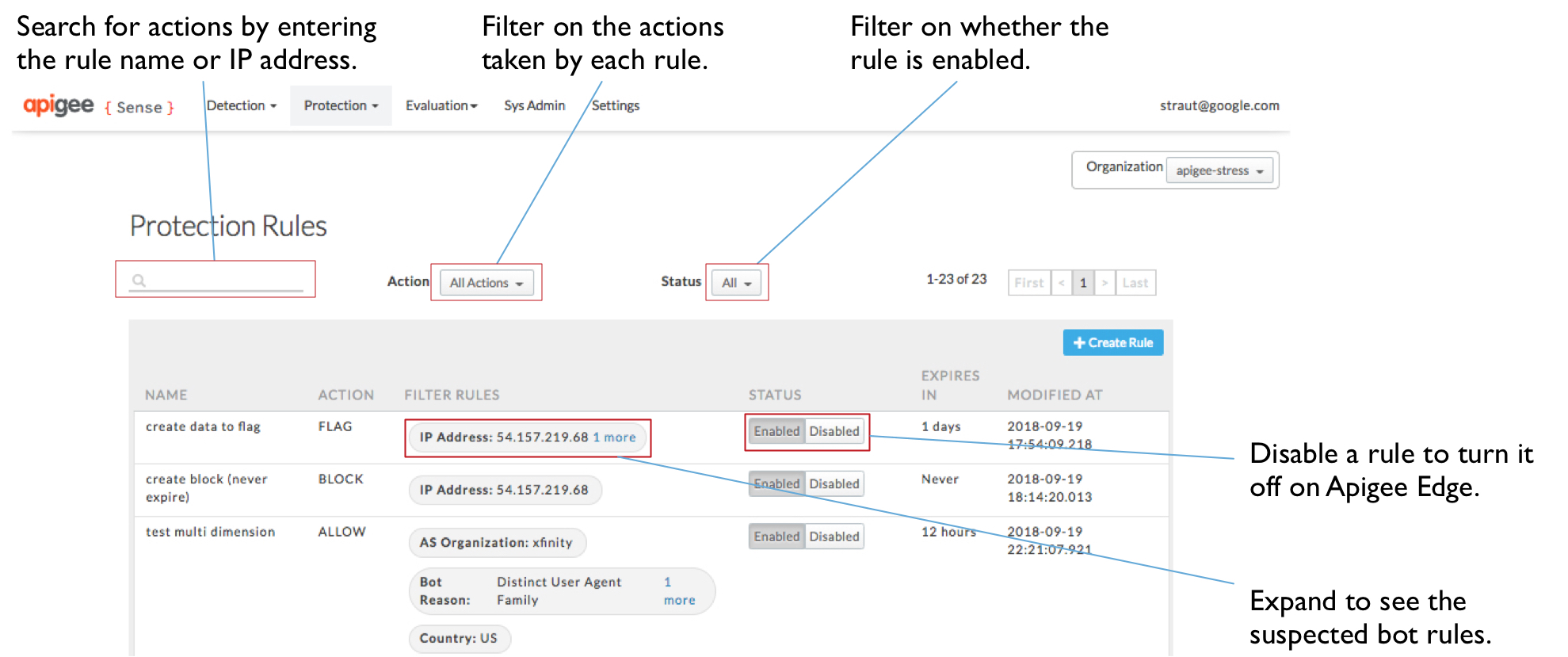
- সুরক্ষা সংক্রান্ত নিয়ম পৃষ্ঠায়, আপনার তৈরি করা নিয়মের তালিকা দেখতে পাবেন। এখান থেকে আপনি যা যা করতে পারবেন:
- নাম বা IP অ্যাড্রেসের মতো তালিকার ভ্যালু অনুযায়ী ফিল্টার করতে সার্চ বক্সে ভ্যালু লিখুন।
- কোনও নিয়মের বিবরণ দেখুন অথবা কোন কোন IP-র বিরুদ্ধে আপনি ব্যবস্থা নিচ্ছেন তা খুঁজে বের করুন।
- ফিল্টার করার নিয়ম কলামে কোনও ভ্যালুতে ক্লিক করে দেখুন যে সেখানে কী কী নিয়ম আছে।
- নিয়ম চালু বা বন্ধ করুন।