

Anda sedang melihat dokumentasi Apigee Edge.
Buka dokumentasi
Apigee X. info
Gunakan topik ini untuk mendapatkan pengantar tentang konsol Apigee Sense. Di konsol, Anda dapat melihat hasil analisis traffic Apigee Sense ke proxy API Anda. Saat mengidentifikasi klien yang membuat permintaan yang mencurigakan, seperti dalam serangan bot, Anda dapat menggunakan konsol untuk mengambil tindakan dengan memblokir atau menandai permintaan dari alamat IP klien tersebut.
Seperti yang dijelaskan dalam Apa itu Apigee Sense?, Apigee Sense mengumpulkan dan menganalisis data tentang permintaan ke API Anda. Melalui analisis ini, Apigee Sense mengidentifikasi pola yang mungkin mewakili permintaan yang mencurigakan. Dengan konsol Apigee Sense, Anda dapat melihat dan menindaklanjuti hasil analisis permintaan.
- Buka Pengalaman Edge baru.
Di versi Edge Baru, klik menu Analisis, lalu klik Sensor.
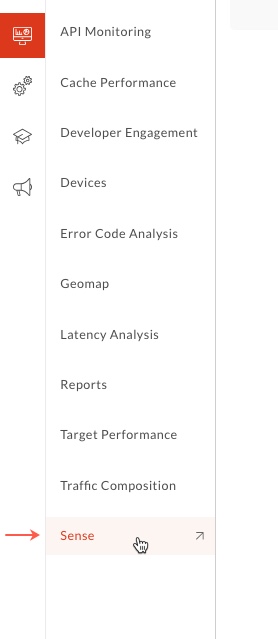
Di halaman Sense, Anda akan melihat ringkasan grafis aktivitas permintaan, termasuk permintaan yang mencurigakan.
Di sudut kanan atas konsol, pilih organisasi Apigee Edge yang data permintaannya ingin Anda lihat.
Ini adalah organisasi yang berisi proxy API yang data permintaannya dikumpulkan oleh Apigee Sense.
Di pojok kiri atas, pilih tanggal yang data analisis Apigee Sense-nya Anda miliki.
Dengan tanggal yang dipilih, grafik di halaman ini memberikan ringkasan tingkat tinggi tentang analisis Apigee Sense, termasuk traffic permintaan.
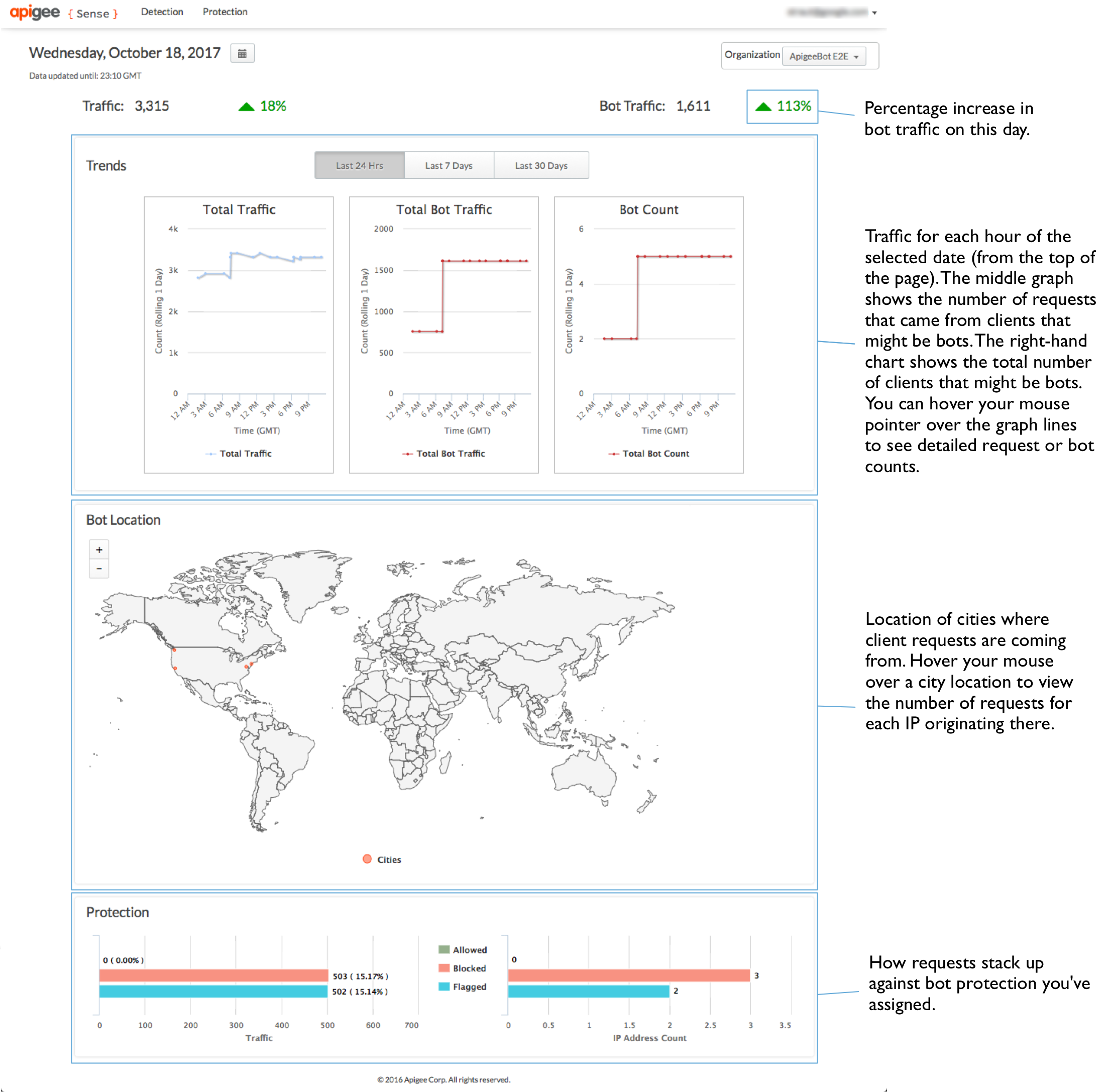
Melihat ringkasan analisis permintaan
Anda bisa mendapatkan tampilan umum aktivitas yang mencurigakan. Dengan menggunakan fitur ini, Anda dapat melihat perincian selengkapnya.
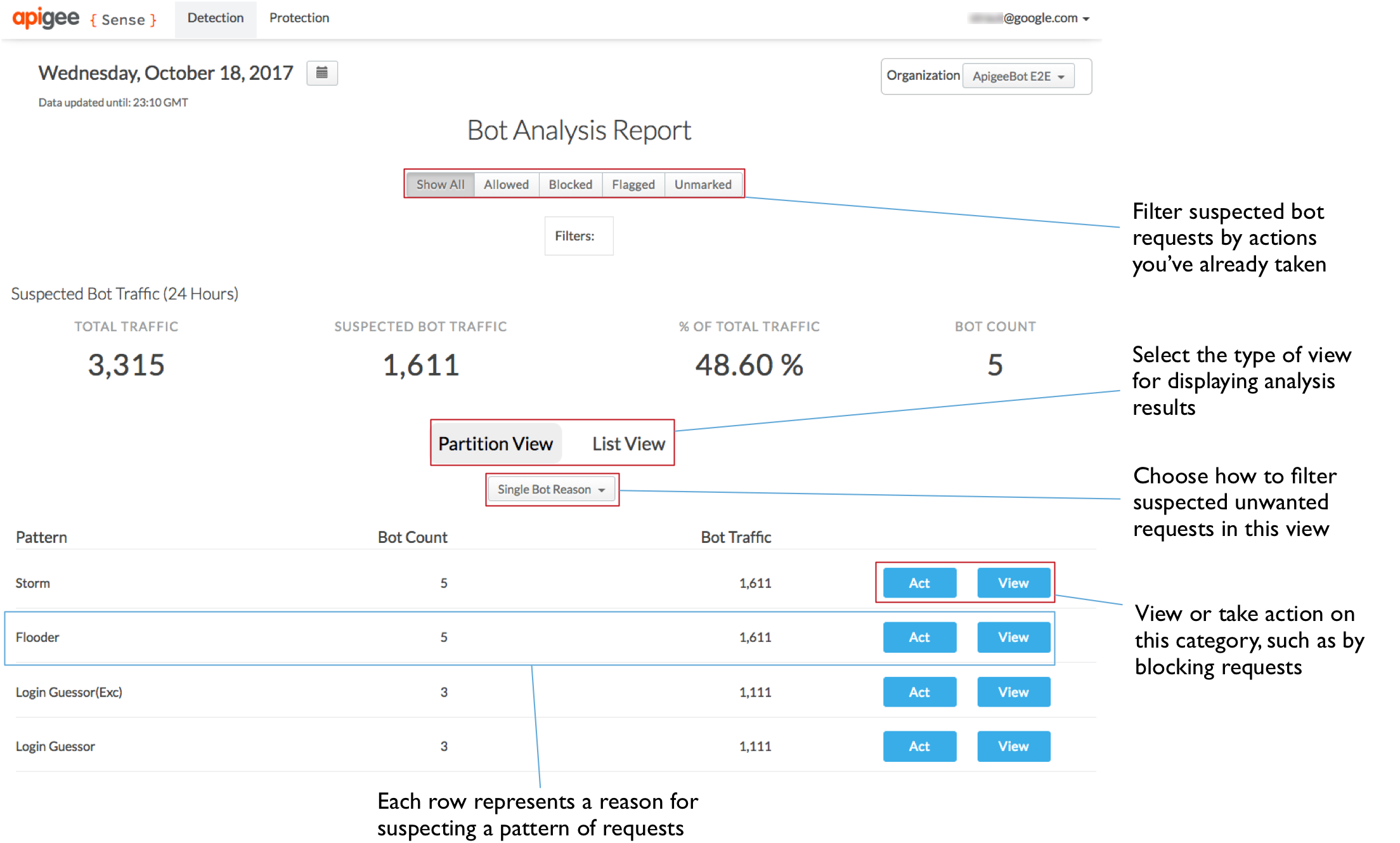
Di bagian atas halaman, klik menu Detection > Report untuk melihat data tentang aktivitas mencurigakan yang ditemukan di antara permintaan.
Di halaman Laporan Analisis Bot, bagian Traffic Bot yang Diduga di bagian atas merangkum traffic, dengan pengukuran khusus untuk permintaan yang mencurigakan.
Halaman Deteksi juga menyediakan dua tampilan aktivitas yang mencurigakan.
- Tampilan Partisi mengelompokkan klien berdasarkan alasan Apigee Sense menampilkannya sebagai mencurigakan.
- Tampilan Daftar mencantumkan klien permintaan berdasarkan alamat IP-nya, beserta beberapa aspek data lainnya.
Di Tampilan Partisi, Anda dapat melihat traffic yang dikategorikan ke dalam pola yang mewakili aktivitas yang mencurigakan. Untuk mengetahui informasi selengkapnya tentang pola, lihat Menindaklanjuti aktivitas yang mencurigakan. Traffic permintaan yang dikelompokkan ke dalam pola ini adalah produk analisis Apigee Sense terhadap data permintaan Anda.
Tidak semua permintaan yang sesuai dengan pola bersifat melanggar. Anda mencari jumlah bot dan/atau jumlah traffic yang sangat tinggi.
Misalnya, pola Login Attempter mewakili sejumlah besar upaya untuk menjangkau proxy login dalam jangka waktu 24 jam. Pada gambar berikut, jumlah Jumlah Bot yang sangat tinggi (secara relatif terhadap pola lain) menunjukkan bahwa sejumlah besar klien mencoba -- dalam satu hari -- untuk menjangkau proxy login. Hal ini membuat pola ini perlu diselidiki.
Menyelidiki menggunakan detail analisis
Setelah mengidentifikasi serangkaian permintaan yang mungkin berisi aktivitas mencurigakan, seperti serangan bot, Anda bisa mendapatkan tampilan permintaan yang lebih mendetail. Untuk mengisolasi serangan bot asli, Anda harus menggabungkan analisis Apigee Sense dengan pengetahuan Anda sendiri tentang klien yang memanggil API Anda.
Di Tampilan Partisi pada halaman Deteksi, temukan pola yang Anda minati -- seperti pola dengan jumlah bot yang sangat tinggi -- lalu klik tombol Lihat untuk melihat detail tentang apa yang diwakili oleh pola tersebut.
Di sini, Anda memiliki tampilan perincian aktivitas yang sesuai dengan pola yang Anda pilih. Ada beberapa data penting dari daftar yang ditampilkan di sini:
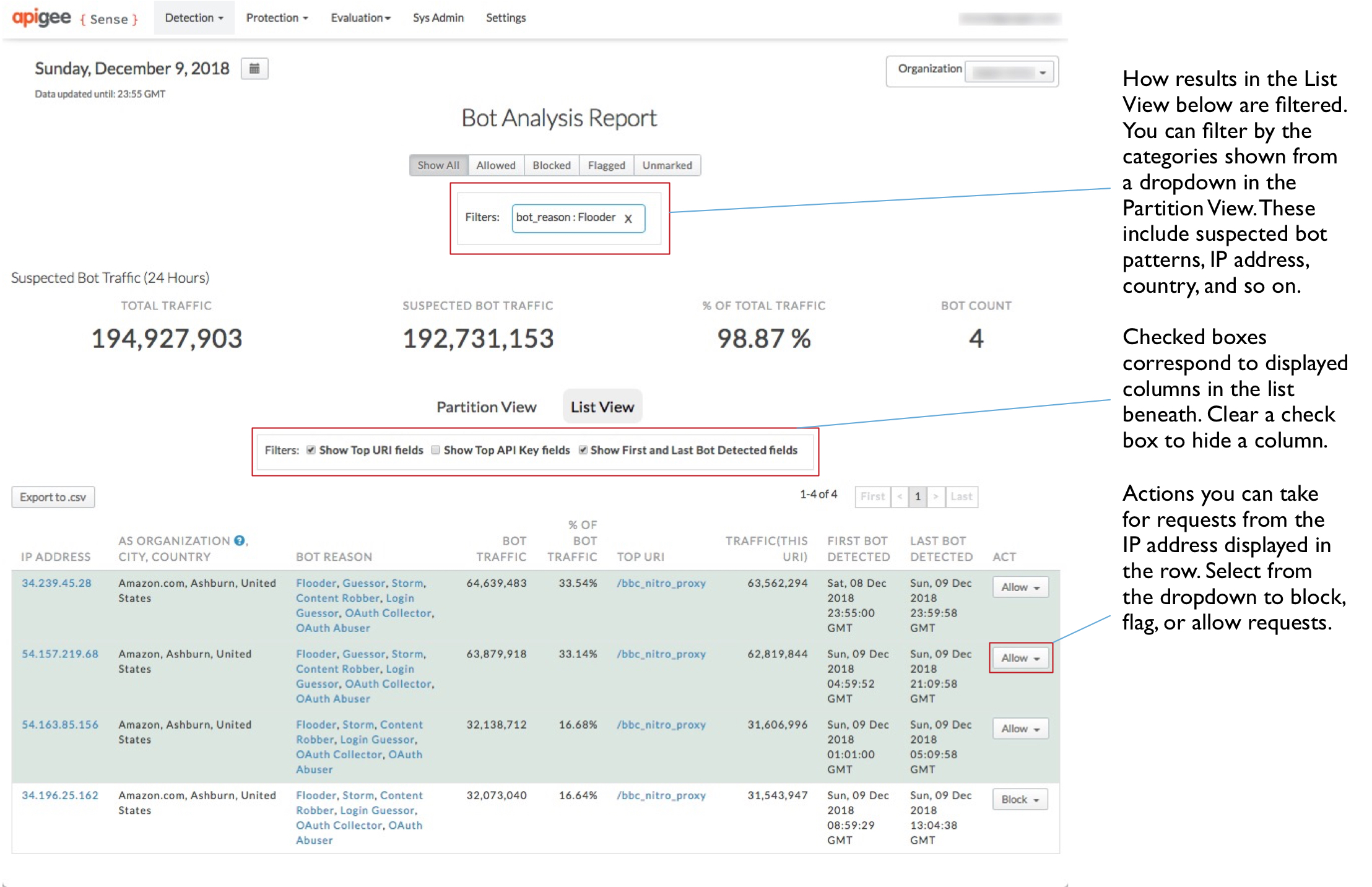
- Ada banyak alamat IP -- hampir seribu dalam 24 jam.
- Ada sejumlah kecil organisasi sistem otonom (AS) di balik IP tersebut, dan organisasi AS tersebar luas secara geografis.
- Jumlah traffic bot cukup konsisten, yaitu sekitar 250 - 260 di setiap IP. Hal ini juga diwakili oleh pengukuran % traffic bot.
Jika digabungkan, informasi ini menunjukkan bahwa permintaan dari IP ini mewakili serangan terkoordinasi dan mekanis pada URI login.
Untuk melihat detail selengkapnya tentang satu klien, klik salah satu alamat IP di kolom kiri.
Klik tab Detection untuk melihat apa yang telah ditemukan Apigee Sense tentang permintaan dari alamat IP.
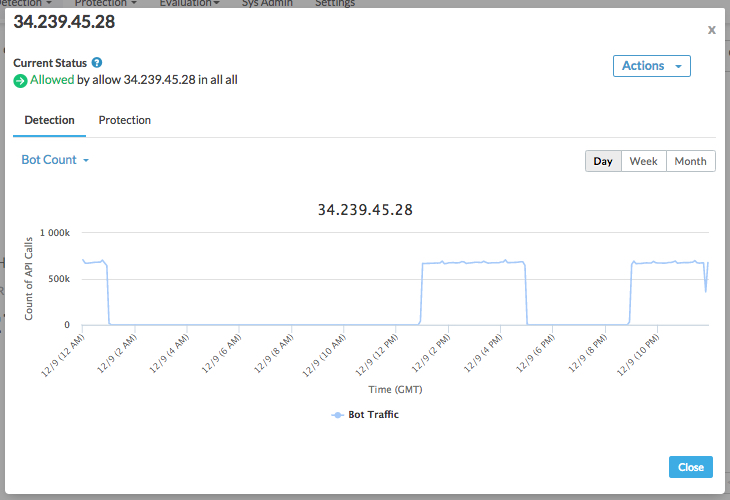
Di bagian atas dialog, Anda akan melihat daftar perilaku yang terdeteksi oleh Apigee Sense untuk permintaan dari alamat IP ini.
Di bagian Detection, gunakan kategori di dropdown untuk memutuskan apakah permintaan yang berasal dari alamat IP harus ditangani secara berbeda oleh Apigee Edge. Misalnya, kategori nilai berikut dapat membantu Anda mengetahui apakah alamat IP mewakili serangan:
- Kode status respons. Daftar yang didominasi oleh kode error dalam jumlah besar seperti 500 menunjukkan bahwa klien mencoba berulang kali dengan permintaan yang salah. Dengan kata lain, klien yang hanya mengirim permintaan berulang kali tanpa mengetahui hasil error.
- URI Permintaan. Beberapa URI sangat signifikan sebagai titik serangan. URI login adalah salah satunya.
Klik tab Perlindungan untuk melihat daftar aturan perlindungan yang telah diaktifkan untuk permintaan dari alamat IP ini.
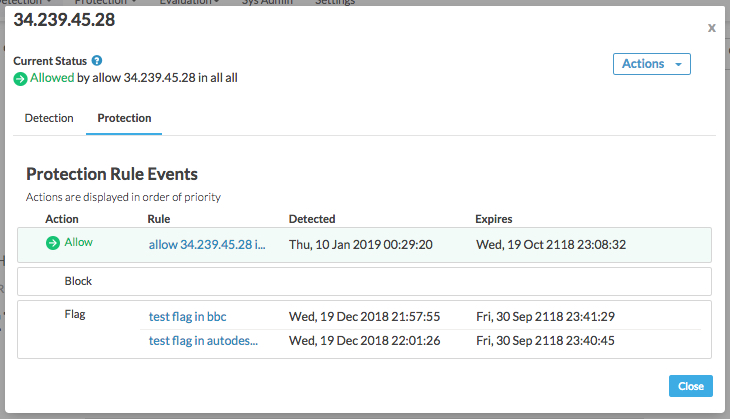
Aturan dicantumkan dalam urutan prioritas, dengan tindakan prioritas tertinggi (Izinkan) di bagian atas dan terendah (Laporkan) di bagian bawah. Di Apigee Sense, Anda dapat melakukan beberapa jenis tindakan pada satu alamat IP. Biasanya, hal ini karena Anda mengambil tindakan terhadap perilaku yang mencakup beberapa alamat IP -- seperti untuk memblokir percobaan brute force. Namun, beberapa alamat IP mungkin cocok dengan pola perilaku yang tidak diinginkan, seperti Brute Guessor, tetapi tetap merupakan IP yang tidak berbahaya, seperti saat Anda atau partner menguji sistem Anda. Dalam hal ini, Anda akan mengizinkan alamat IP tertentu tersebut, terlepas dari perilakunya. Jadi, meskipun tindakan dari ketiga jenis tersebut akan diaktifkan untuk alamat IP, tindakan Izinkan akan lebih diprioritaskan daripada tindakan Blokir atau Laporkan.
Setelah mengonfirmasi bahwa IP kemungkinan mewakili klien yang ingin Anda tindak, Anda dapat bertindak untuk mencegat permintaan dari klien tersebut.
Di Tampilan Detail, klik tombol Tutup.
Mengambil tindakan terhadap klien yang membuat permintaan yang mencurigakan
Yakin bahwa Anda memiliki klien yang permintaannya ingin Anda tangkap -- seperti serangan bot? Buat aturan untuk memblokir atau menandai permintaan dari klien sebelum permintaan tersebut mencapai proxy Anda.
Di halaman Detection, di Bot Analysis Report, klik tab Partition View untuk kembali melihat daftar pola.
Di Tampilan Partisi, perhatikan bahwa daftar pola telah dipersingkat untuk hanya menyertakan pola yang Anda pilih untuk dilihat sebelumnya. Hal ini karena saat memilih untuk melihat pola, Anda mulai memfilter daftar lengkap hasil hanya ke pola tersebut. Pola yang Anda filter ditampilkan di kotak Filter di dekat bagian atas halaman.
Di baris untuk pola, klik tombol Tindakan untuk menentukan tindakan yang akan dilakukan untuk permintaan dari IP yang cocok dengan pola.
Di dialog Compose Rule, tentukan cara Apigee Edge akan merespons permintaan dari IP yang melakukan panggilan dalam pola yang Anda pilih.
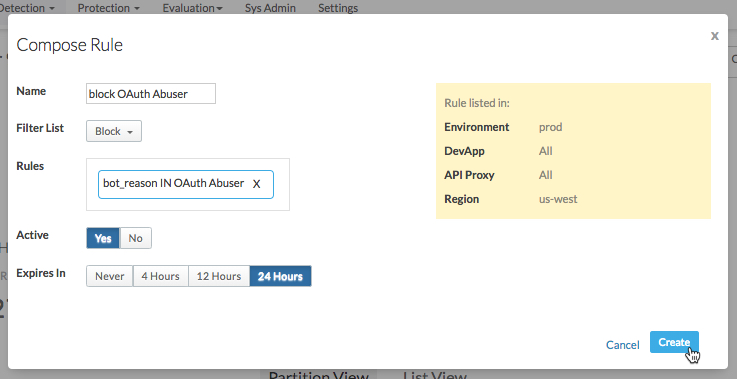
Di sini, Anda akan menentukan aturan yang digunakan Apigee Edge saat permintaan diterima dari IP dalam pola.
- Masukkan nama untuk aturan baru, seperti
Block login attempters. Di Filter List, pilih tindakan yang ingin Anda lakukan di Apigee Edge:
- Izinkan permintaan untuk dilanjutkan ke proxy Anda seperti sebelumnya.
- Blokir permintaan sepenuhnya sebelum proxy Anda mulai memprosesnya.
- Beri tanda permintaan dengan meminta Apigee Edge menambahkan header HTTP khusus yang dapat dicari proxy Anda. Apigee Edge akan menambahkan header
X-SENSE-BOT-DETECTEDdengan nilaiSENSE. Misalnya, Anda mungkin ingin menyiapkan proxy sehingga saat menerima permintaan dari klien tertentu, Anda dapat mengirim kembali data dummy untuk menyesatkan mereka. Di proxy, Anda akan memeriksa header permintaan masuk, lalu merespons dengan tepat saat permintaan yang ditandai diterima.
Di kotak Aturan, pastikan aturan yang ditampilkan adalah aturan yang ingin Anda gunakan Apigee Sense saat membuat aturan.
Untuk Aktif, pilih Ya untuk mengaktifkan aturan.
Pilih periode setelah aturan berakhir (agar Apigee Edge berhenti menerapkannya).
- Masukkan nama untuk aturan baru, seperti
Klik Create untuk mengirim aturan ke Apigee Edge.
Meninjau aturan yang telah Anda buat
Jika telah menerapkan aturan untuk merespons klien tertentu, Anda dapat mengelola aturan tersebut di halaman Aturan Perlindungan.
- Di bagian atas halaman, klik menu Perlindungan > Aturan untuk melihat daftar aturan yang Anda terapkan.
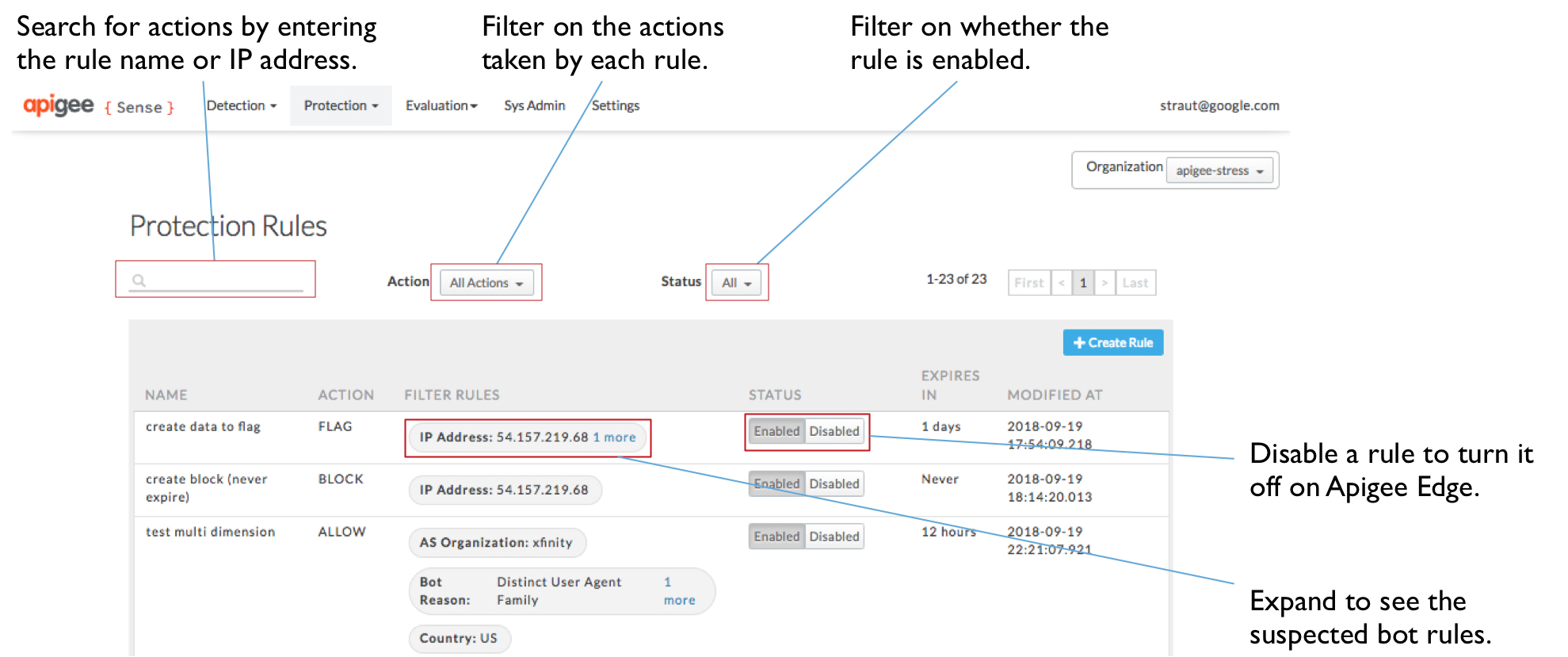
- Di halaman Aturan Perlindungan, Anda dapat melihat daftar aturan yang telah dibuat. Dari sini, Anda dapat:
- Masukkan nilai di kotak penelusuran untuk memfilter aturan menurut nilai dalam daftar, seperti nama atau alamat IP.
- Lihat detail aturan, atau cari tahu IP yang Anda tindak.
- Klik nilai di kolom Filter Rules untuk melihat komponen aturan di sana.
- Mengaktifkan atau menonaktifkan aturan.