

Stai visualizzando la documentazione di Apigee Edge.
Consulta la
documentazione di Apigee X. info
Questo argomento fornisce un'introduzione alla console di Apigee Sense. Nella console, puoi visualizzare i risultati dell'analisi del traffico verso i proxy API di Apigee Sense. Quando identifichi i client che effettuano richieste sospette, ad esempio in caso di attacco di bot, puoi utilizzare la console per intervenire bloccando o contrassegnando le richieste provenienti dall'indirizzo IP del client.
Come descritto in Che cos'è Apigee Sense?, Apigee Sense raccoglie e analizza i dati sulle richieste alle tue API. Grazie a questa analisi, Apigee Sense identifica i pattern che potrebbero rappresentare richieste sospette. Con la console di Apigee Sense, puoi visualizzare i risultati dell'analisi delle richieste e intervenire di conseguenza.
- Apri la nuova esperienza Edge.
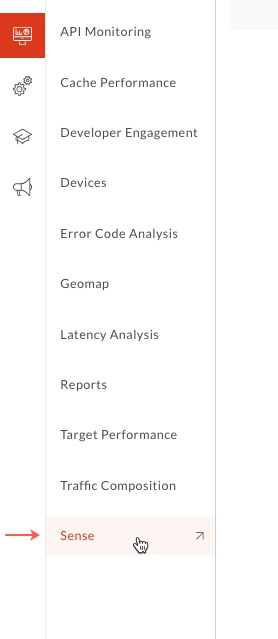
Nella nuova esperienza Edge, fai clic sul menu Analizza, quindi su Sense.
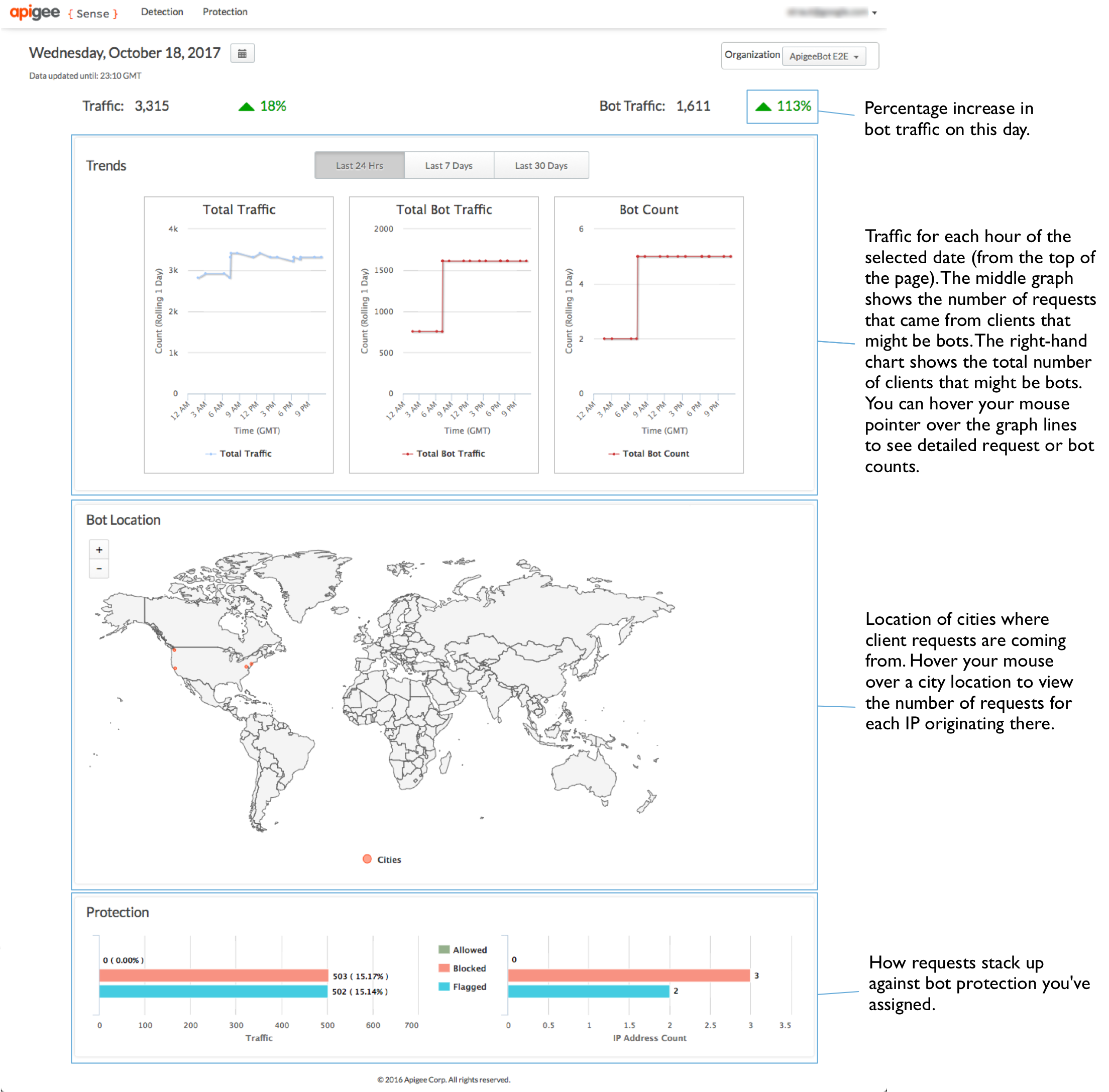
Nella pagina Sense, vedrai un'istantanea grafica dell'attività di richiesta, incluse le richieste sospette.
Nell'angolo in alto a destra della console, seleziona l' organizzazione Apigee Edge per cui vuoi visualizzare i dati delle richieste.
Questa è l'organizzazione che contiene i proxy API per i quali Apigee Sense raccoglie i dati delle richieste.
Nell'angolo in alto a sinistra, seleziona una data per la quale hai i dati di analisi di Apigee Sense.
Con una data selezionata, i grafici in questa pagina forniscono una panoramica di alto livello dell'analisi di Apigee Sense, incluso il traffico delle richieste.
Visualizzare il riepilogo dell'analisi delle richieste
Puoi ottenere una visualizzazione di alto livello delle attività sospette. In questo modo, puoi approfondire i dettagli.
Nella parte superiore della pagina, fai clic sul menu Rilevamento > Report per visualizzare i dati sulle attività sospette rilevate tra le richieste.
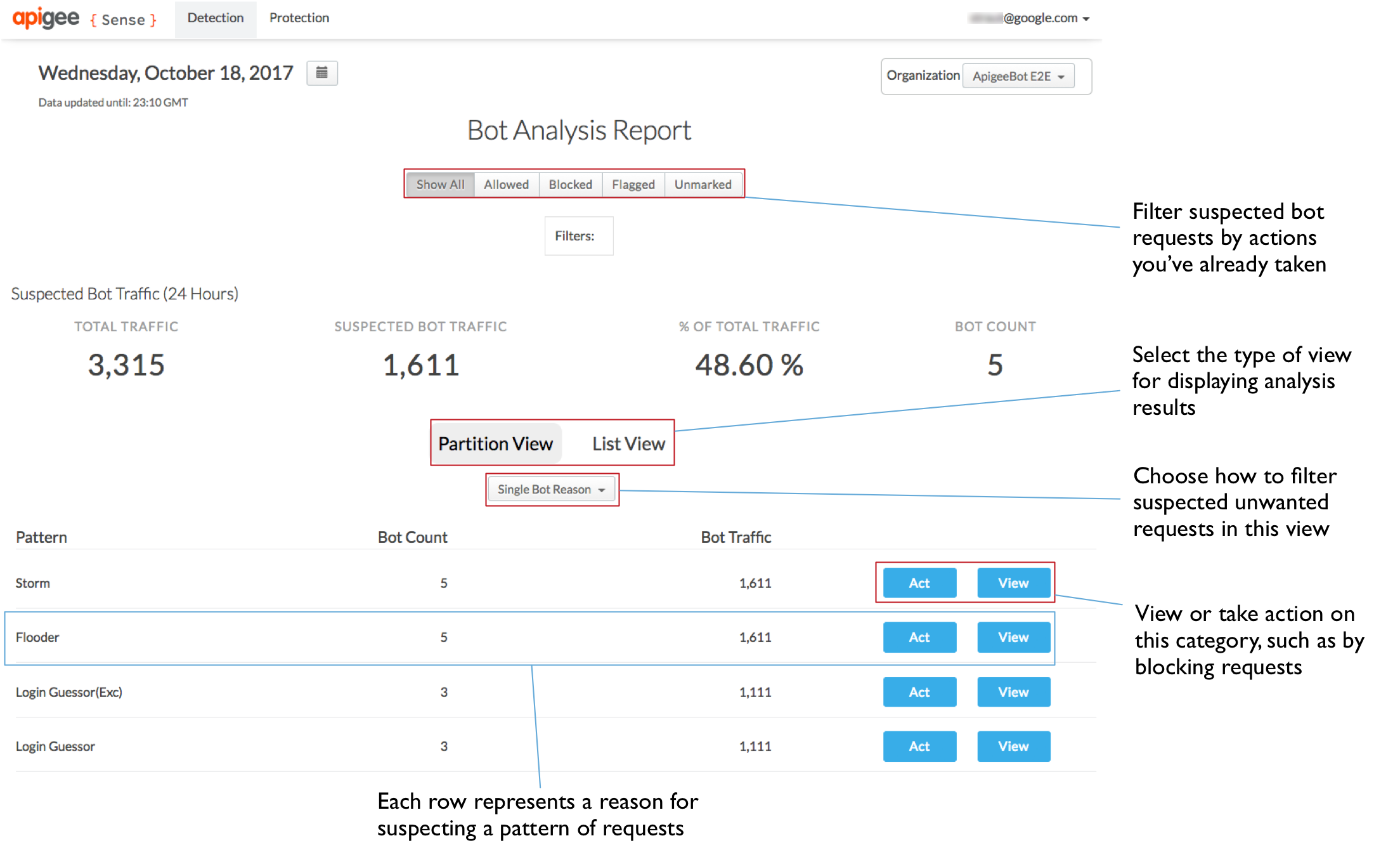
Nella pagina Report di analisi dei bot, la sezione Traffico di bot sospetto nella parte superiore riepiloga il traffico, con misurazioni specifiche per le richieste sospette.
La pagina Rilevamento fornisce anche due visualizzazioni delle attività sospette.
- La visualizzazione Partizione raggruppa i client in base al motivo per cui Apigee Sense li presenta come sospetti.
- La visualizzazione Elenco elenca i client di richiesta in base al loro indirizzo IP, insieme a diversi altri aspetti dei dati.
Nella visualizzazione Partizione, puoi visualizzare il traffico suddiviso in pattern che rappresentano attività sospette. Per saperne di più sui pattern, consulta Intervenire sulle attività sospette. Il traffico delle richieste raggruppato in questi pattern è il risultato dell'analisi dei dati delle richieste di Apigee Sense.
Non tutte le richieste conformi a un pattern sono abusive. Stai cercando numeri di traffico e/o conteggi di bot molto elevati.
Ad esempio, il pattern Tentativo di accesso rappresenta un numero elevato di tentativi di raggiungere un proxy di accesso in un periodo di 24 ore. Nell'immagine seguente, un numero di Conteggio bot molto elevato (rispetto ad altri pattern) indica che un numero elevato di client sta tentando, in un solo giorno, di raggiungere il proxy di accesso. Questo pattern merita di essere esaminato.
Esaminare i dettagli dell'analisi
Dopo aver identificato un insieme di richieste che potrebbero comprendere attività sospette, ad esempio un attacco di bot, puoi ottenere una visualizzazione più dettagliata delle richieste. Per isolare gli attacchi di bot autentici, dovrai combinare l'analisi di Apigee Sense con la tua conoscenza dei client che chiamano le tue API.
Nella visualizzazione Partizione della pagina Rilevamento , individua un pattern che ti interessa, ad esempio uno con un conteggio di bot molto elevato, e fai clic sul pulsante Visualizza per visualizzare i dettagli di ciò che rappresenta il pattern.
Qui hai una visualizzazione dettagliata dell'attività conforme al pattern selezionato. Nell'elenco mostrato di seguito sono presenti alcuni dati degni di nota:
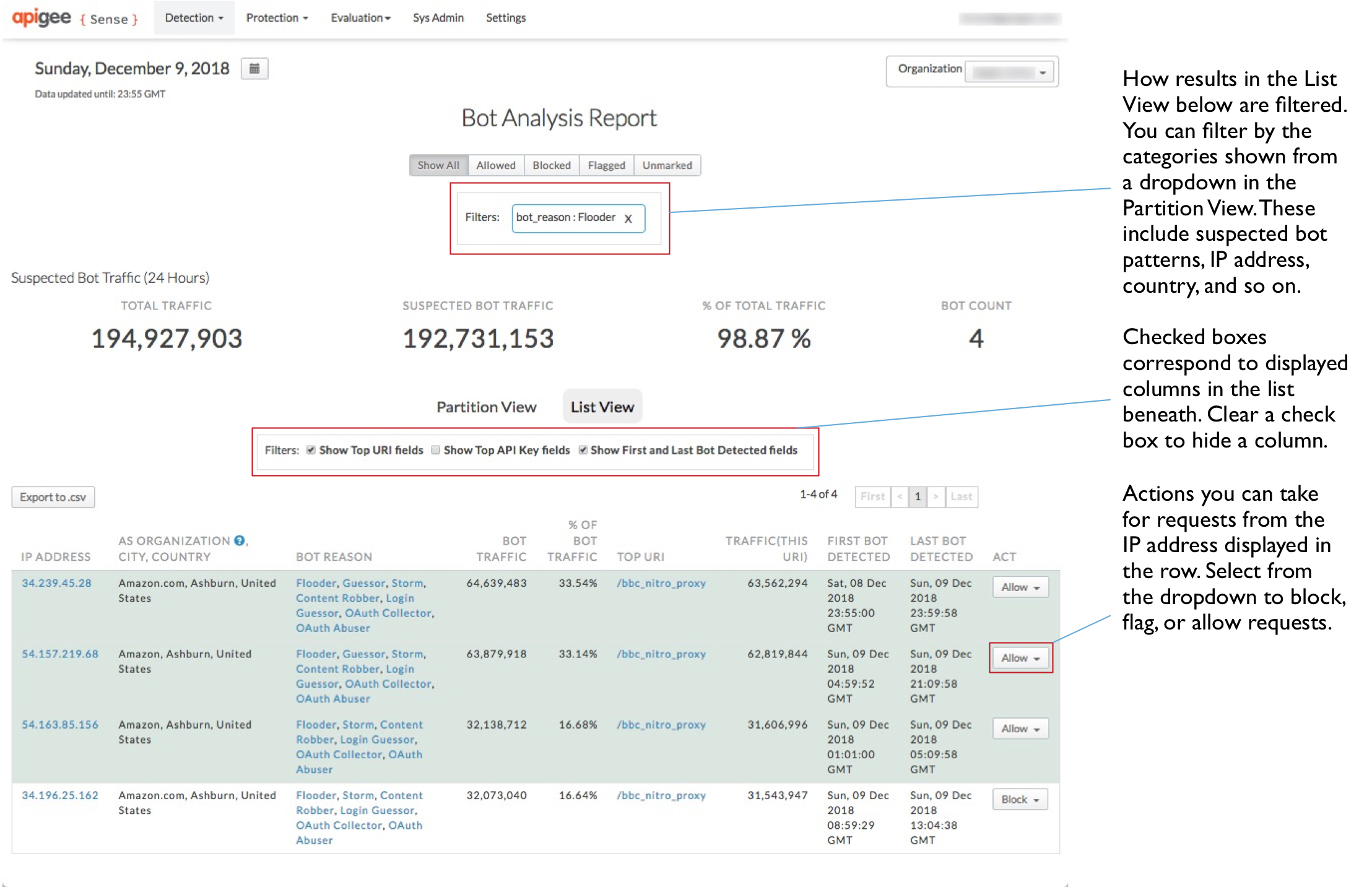
- Esiste un numero elevato di indirizzi IP, quasi mille in 24 ore.
- Esiste un numero relativamente piccolo di organizzazioni di sistemi autonomi (AS) dietro questi IP e le organizzazioni AS sono ampiamente distribuite geograficamente.
- Il conteggio del traffico di bot è abbastanza coerente, con circa 250-260 per ogni IP. Questo è rappresentato anche dalla misurazione % del traffico di bot.
Nel complesso, queste informazioni suggeriscono che le richieste provenienti da questi IP rappresentano un attacco coordinato e meccanizzato all'URI di accesso.
Per visualizzare ancora più dettagli su un singolo client, fai clic su uno degli indirizzi IP nella colonna a sinistra.
Fai clic sulla scheda Rilevamento per vedere cosa ha scoperto Apigee Sense sulle richieste provenienti dall'indirizzo IP.
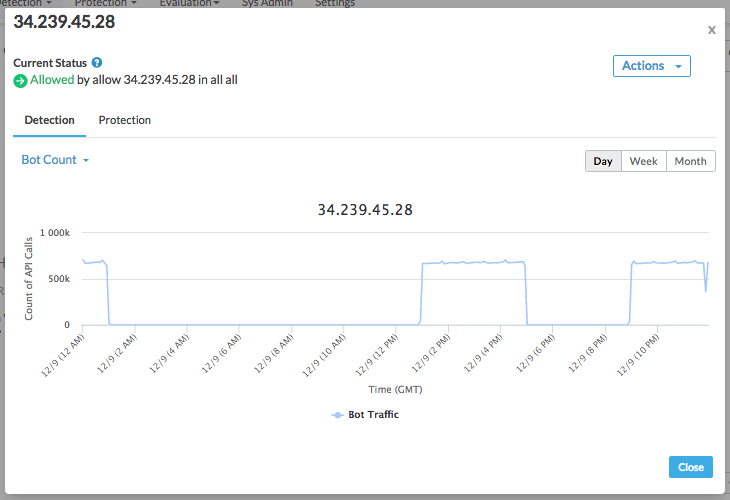
Nella parte superiore della finestra di dialogo, vedrai un elenco dei comportamenti rilevati da Apigee Sense per le richieste provenienti da questo indirizzo IP.
In Rilevamento, utilizza le categorie nel menu a discesa per decidere se le richieste provenienti da un indirizzo IP devono essere gestite in modo diverso da Apigee Edge. Ad esempio, le seguenti categorie di valori possono aiutarti a capire se l'indirizzo IP rappresenta un attacco:
- Codice di stato della risposta. Un elenco dominato da un numero elevato di codici di errore, ad esempio 500, suggerisce che un client sta provando ripetutamente con la richiesta errata. In altre parole, un client che invia semplicemente la richiesta ripetutamente senza essere a conoscenza di un risultato di errore.
- URI della richiesta. Alcuni URI sono particolarmente significativi come punti di attacco. Un URI di accesso è uno di questi.
Fai clic sulla scheda Protezione per visualizzare un elenco delle regole di protezione già attivate per le richieste provenienti da questo indirizzo IP.
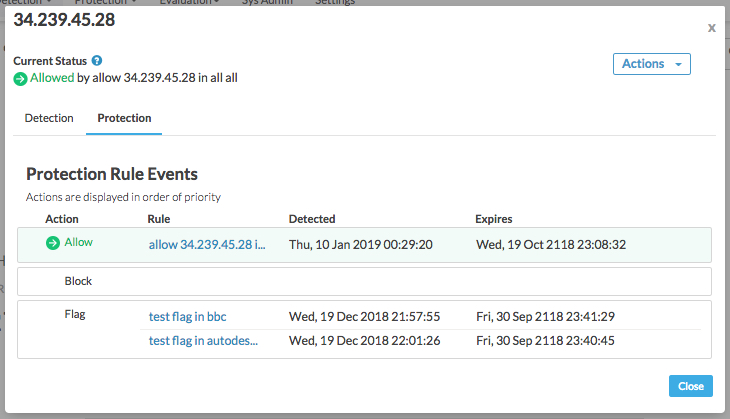
Le regole sono elencate in ordine di precedenza, con l'azione di precedenza più alta (Consenti) in alto e la più bassa (Contrassegna) in basso. In Apigee Sense, puoi intraprendere diversi tipi di azioni su un singolo indirizzo IP. Di solito, questo accade perché stai intervenendo su un comportamento che include più indirizzi IP, ad esempio per bloccare i tentativi di indovinare la password. Tuttavia, alcuni indirizzi IP potrebbero corrispondere a pattern di comportamento indesiderati, ad esempio Tentativo di indovinare la password, ma essere comunque indirizzi IP sicuri, ad esempio quando tu o un partner state testando il vostro sistema. In questo caso, dovresti consentire questi indirizzi IP specifici, indipendentemente dal loro comportamento. Pertanto, anche se per l'indirizzo IP sono attivate azioni di tutti e tre i tipi, l'azione Consenti ha la precedenza su un'azione Blocca o Contrassegna.
Dopo aver confermato che un IP rappresenta probabilmente un client su cui vuoi intervenire, puoi intercettare le richieste provenienti da quel client.
Nella visualizzazione Dettagli, fai clic sul pulsante Chiudi.
Intervenire sui client che effettuano richieste sospette
Sei sicuro di aver trovato un client le cui richieste vuoi intercettare, ad esempio un attacco di bot? Crea una regola per bloccare o contrassegnare le richieste provenienti dal client prima che raggiungano i proxy.
Nella pagina Rilevamento, nel Report di analisi dei bot, fai clic sulla scheda Visualizzazione Partizione per tornare alla visualizzazione dell'elenco dei pattern.
Nella visualizzazione Partizione, tieni presente che l'elenco dei pattern è stato abbreviato per includere solo il pattern selezionato in precedenza. Questo perché, quando hai selezionato di visualizzare il pattern, hai iniziato a filtrare l'elenco completo dei risultati solo per quel pattern. I pattern per cui stai filtrando sono mostrati nella casella Filtri nella parte superiore della pagina.
Nella riga del pattern, fai clic sul pulsante Intervieni per specificare un'azione da intraprendere per le richieste provenienti da IP che corrispondono al pattern.
Nella finestra di dialogo Crea regola, definisci in che modo Apigee Edge risponderà alle richieste provenienti da IP che effettuano chiamate nel pattern selezionato.
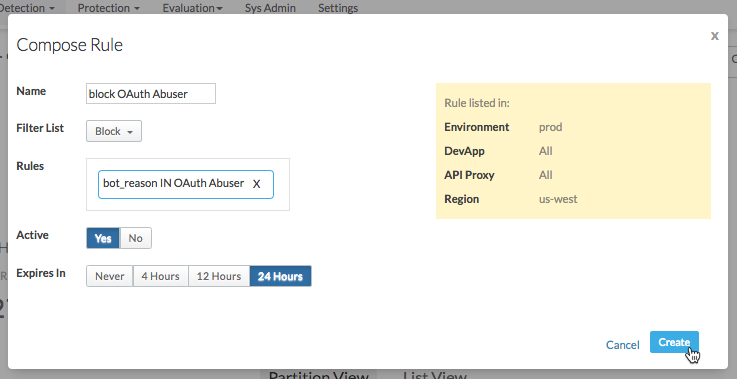
Qui devi specificare una regola che Apigee Edge utilizza quando riceve richieste da un IP nel pattern.
- Inserisci un nome per la nuova regola, ad esempio
Block login attempters. Nell' elenco Filtro, seleziona l'azione che vuoi che Apigee Edge intraprenda:
- Consenti alla richiesta di procedere nel proxy come prima.
- Blocca completamente la richiesta prima che il proxy inizi a elaborarla.
- Contrassegna la richiesta in modo che Apigee Edge aggiunga un'intestazione HTTP speciale che il proxy può cercare. Apigee Edge aggiungerà un'intestazione
X-SENSE-BOT-DETECTEDcon il valoreSENSE. Ad esempio, potresti configurare il proxy in modo che, quando ricevi una richiesta da un determinato client, puoi inviare dati fittizi per ingannarlo. Nel proxy, esaminerai le intestazioni delle richieste in entrata e risponderai in modo appropriato quando ricevi una richiesta contrassegnata.
Nella casella Regole, verifica che le regole visualizzate siano quelle che vuoi che Apigee Sense utilizzi durante la creazione della regola.
Per Attiva, seleziona Sì per attivare la regola.
Seleziona un periodo dopo il quale vuoi che la regola scada (ovvero che Apigee Edge smetta di applicarla).
- Inserisci un nome per la nuova regola, ad esempio
Fai clic su Crea per inviare la regola ad Apigee Edge.
Esaminare le regole create
Se hai creato regole per rispondere a determinati client, puoi gestirle nella pagina Regole di protezione.
- Nella parte superiore della pagina, fai clic sul menu Protezione > Regole per visualizzare un elenco delle regole in vigore.
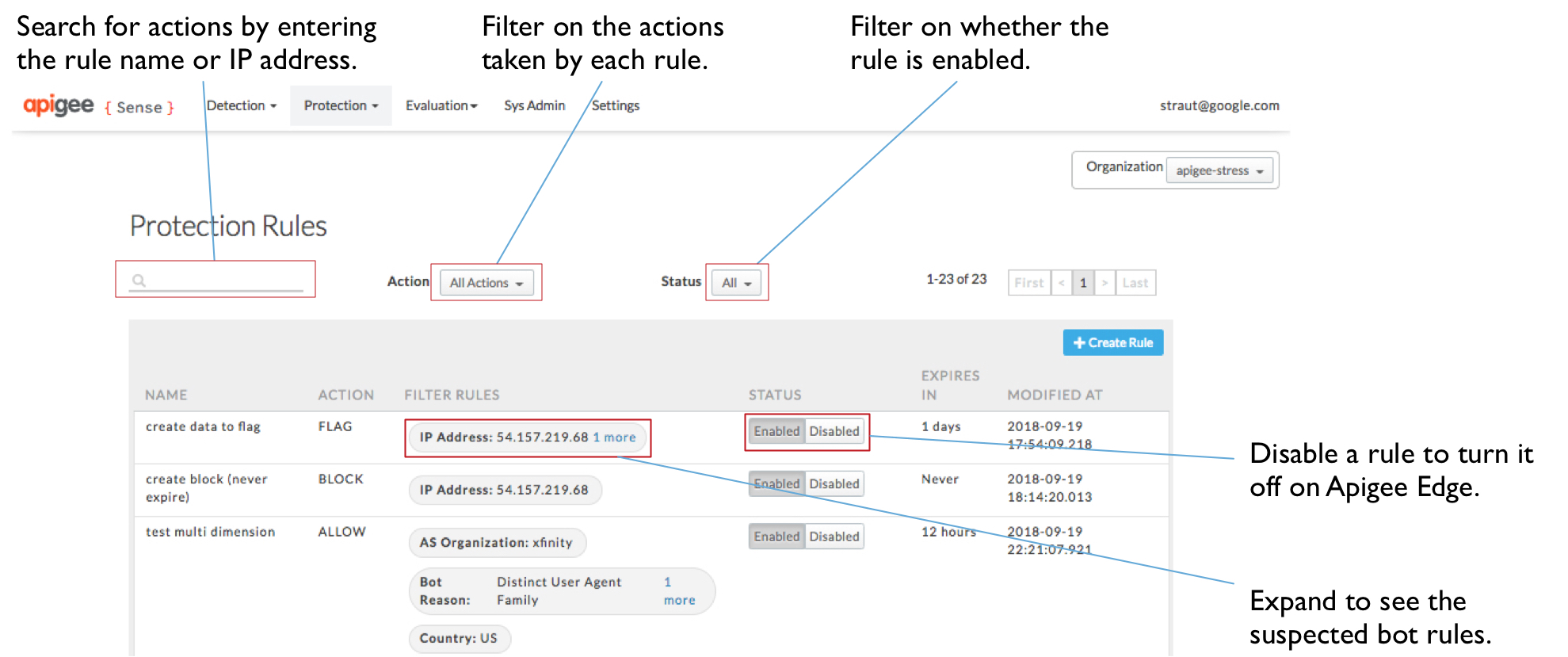
- Nella pagina Regole di protezione, puoi visualizzare l'elenco delle regole che hai creato. Da qui puoi:
- Inserisci un valore nella casella di ricerca per filtrare le regole in base ai valori dell'elenco, ad esempio nome o indirizzo IP.
- Visualizza i dettagli di una regola o scopri su quali IP stai intervenendo.
- Fai clic su un valore nella colonna Filtra regole per vedere cosa compone la regola.
- Attiva o disattiva le regole.