

Apigee Edge का दस्तावेज़ देखा जा रहा है.
Apigee X के दस्तावेज़ पर जाएं. जानकारी
Apigee Sense कंसोल के बारे में जानने के लिए, इस विषय का इस्तेमाल करें. कंसोल में, अपने एपीआई प्रॉक्सी पर आने वाले ट्रैफ़िक के Apigee Sense विश्लेषण के नतीजे देखे जा सकते हैं. जब आपको संदिग्ध अनुरोध करने वाले क्लाइंट की पहचान होती है, जैसे कि बॉट अटैक में, तो उस क्लाइंट के आईपी पते से आने वाले अनुरोधों को ब्लॉक करके या उन्हें फ़्लैग करके, कंसोल का इस्तेमाल करके कार्रवाई की जा सकती है.
जैसा कि Apigee Sense क्या है? में बताया गया है, Apigee Sense, आपके एपीआई के अनुरोधों से जुड़ा डेटा इकट्ठा करता है और उसका विश्लेषण करता है. इस विश्लेषण की मदद से, Apigee Sense उन पैटर्न की पहचान करता है जो संदिग्ध अनुरोधों को दिखा सकते हैं. Apigee Sense कंसोल की मदद से, अनुरोध के विश्लेषण के नतीजे देखे जा सकते हैं और उन पर कार्रवाई की जा सकती है.
- Edge का नया वर्शन खोलें.
Edge के नए वर्शन में, विश्लेषण करें मेन्यू पर क्लिक करें. इसके बाद, अनुमान लगाएं पर क्लिक करें.
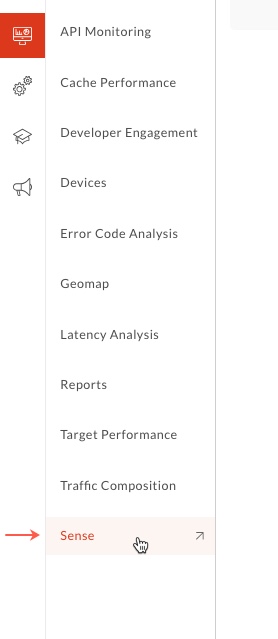
Sense पेज पर, आपको अनुरोध गतिविधि का ग्राफ़िकल स्नैपशॉट दिखेगा. इसमें संदिग्ध अनुरोध भी शामिल हैं.
कंसोल के ऊपरी दाएं कोने में, वह Apigee Edge संगठन चुनें जिसके लिए आपको अनुरोध का डेटा देखना है.
यह वह संगठन है जिसमें एपीआई प्रॉक्सी शामिल हैं, जिनके लिए Apigee Sense, अनुरोध का डेटा इकट्ठा कर रहा है.
सबसे ऊपर बाएं कोने में, वह तारीख चुनें जिसके लिए आपके पास Apigee Sense का विश्लेषण डेटा है.
तारीख चुनने पर, इस पेज पर मौजूद ग्राफ़, अनुरोध ट्रैफ़िक के साथ-साथ Apigee Sense के विश्लेषण की खास जानकारी देते हैं.
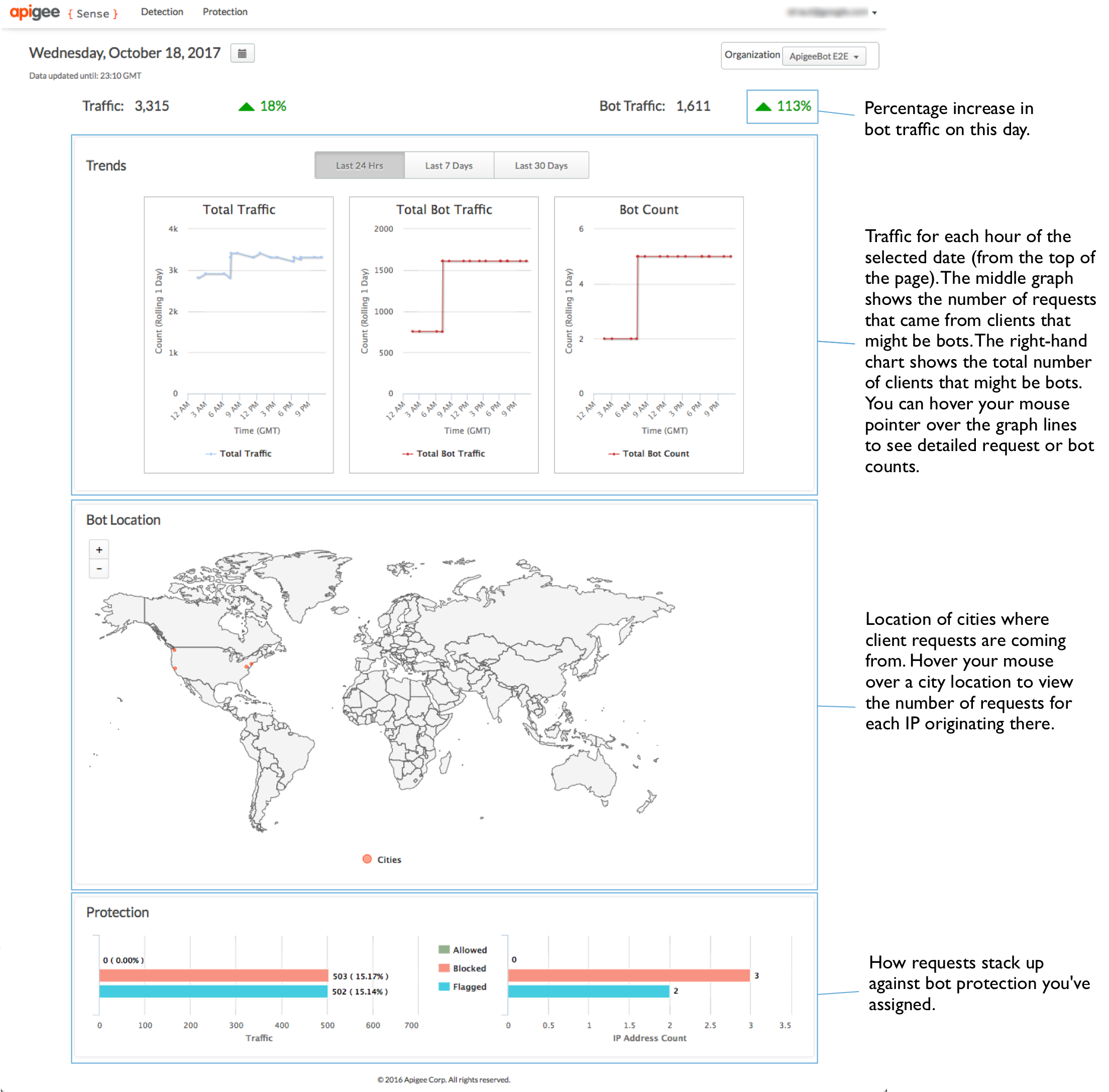
अनुरोध के विश्लेषण की खास जानकारी देखना
आपको संदिग्ध गतिविधि की खास जानकारी मिल सकती है. इसका इस्तेमाल करके, ज़्यादा जानकारी के लिए ड्रिल-डाउन किया जा सकता है.
अनुरोधों में मिली संदिग्ध गतिविधि का डेटा देखने के लिए, पेज पर सबसे ऊपर मौजूद, पहचानना > शिकायत करें मेन्यू पर क्लिक करें.
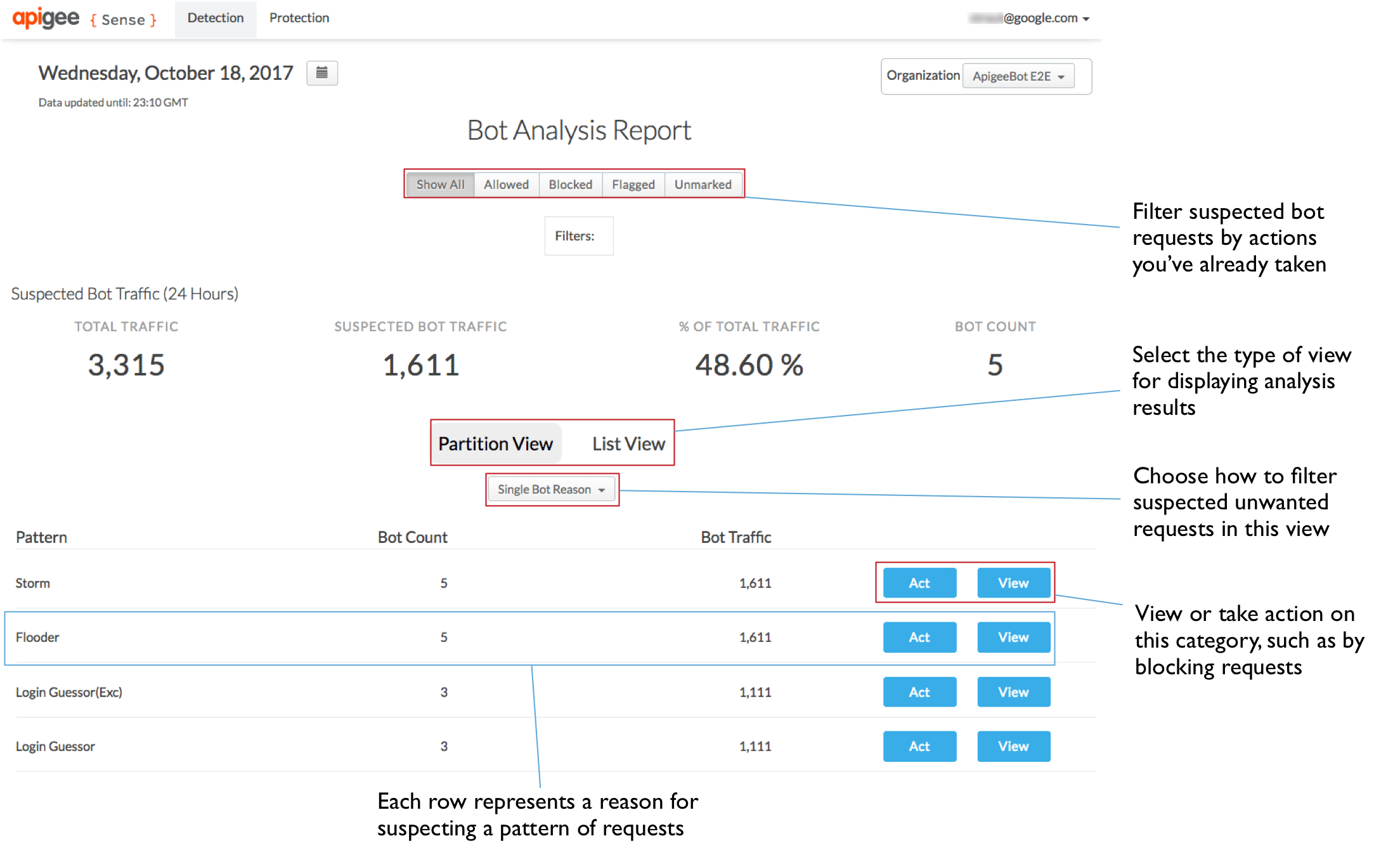
बॉट के विश्लेषण की रिपोर्ट पेज पर, सबसे ऊपर मौजूद संदिग्ध बॉट ट्रैफ़िक सेक्शन में, ट्रैफ़िक की खास जानकारी दी गई है. इसमें, संदिग्ध अनुरोधों के मेज़रमेंट शामिल हैं.
'गड़बड़ी का पता लगाना' पेज पर, संदिग्ध गतिविधि के दो व्यू भी दिखते हैं.
- पार्टिशन व्यू, क्लाइंट को इस आधार पर ग्रुप में बांटता है कि Apigee Sense उन्हें संदिग्ध के तौर पर क्यों दिखा रहा है.
- सूची व्यू में, अनुरोध करने वाले क्लाइंट के आईपी पते के साथ-साथ, डेटा के कई अन्य पहलुओं की सूची होती है.
पार्टिशन व्यू में, ट्रैफ़िक को संदिग्ध गतिविधि दिखाने वाले पैटर्न में बांटा जा सकता है. पैटर्न के बारे में ज़्यादा जानने के लिए, संदिग्ध गतिविधि पर कार्रवाई करना लेख पढ़ें. इन पैटर्न में ग्रुप किए गए अनुरोध ट्रैफ़िक, आपके अनुरोध डेटा के Apigee Sense विश्लेषण का नतीजा है.
किसी पैटर्न के मुताबिक किए गए सभी अनुरोध, गलत नहीं होते. आपको बॉट की संख्या और/या ट्रैफ़िक की संख्या बहुत ज़्यादा चाहिए.
उदाहरण के लिए, लॉगिन करने की कोशिश करने वाला पैटर्न, 24 घंटे की विंडो में लॉगिन प्रॉक्सी तक पहुंचने की कई कोशिशों को दिखाता है. नीचे दी गई इमेज में, अन्य पैटर्न की तुलना में बॉट की संख्या बहुत ज़्यादा है. इससे पता चलता है कि एक ही दिन में, बड़ी संख्या में क्लाइंट लॉगिन प्रॉक्सी तक पहुंचने की कोशिश कर रहे हैं. इसलिए, इस पैटर्न की जांच करना ज़रूरी है.
विश्लेषण की जानकारी का इस्तेमाल करके जांच करना
संदिग्ध गतिविधि वाले अनुरोधों का पता लगाने के बाद, उन अनुरोधों के बारे में ज़्यादा जानकारी देखी जा सकती है. जैसे, बॉट से किया गया हमला. असली बॉट अटैक को अलग करने के लिए, Apigee Sense के विश्लेषण को अपने एपीआई को कॉल करने वाले क्लाइंट की जानकारी के साथ जोड़ना होगा.
पहचान पेज पर, पार्टिशन व्यू में जाकर, अपनी पसंद का पैटर्न ढूंढें. जैसे, बहुत ज़्यादा बॉट वाला पैटर्न. इसके बाद, पैटर्न के बारे में जानकारी देखने के लिए, उसके देखें बटन पर क्लिक करें.
यहां, आपके चुने गए पैटर्न के हिसाब से गतिविधि का ड्रिल-डाउन व्यू दिखता है. यहां दी गई सूची में, ध्यान देने लायक कुछ डेटा शामिल हैं:
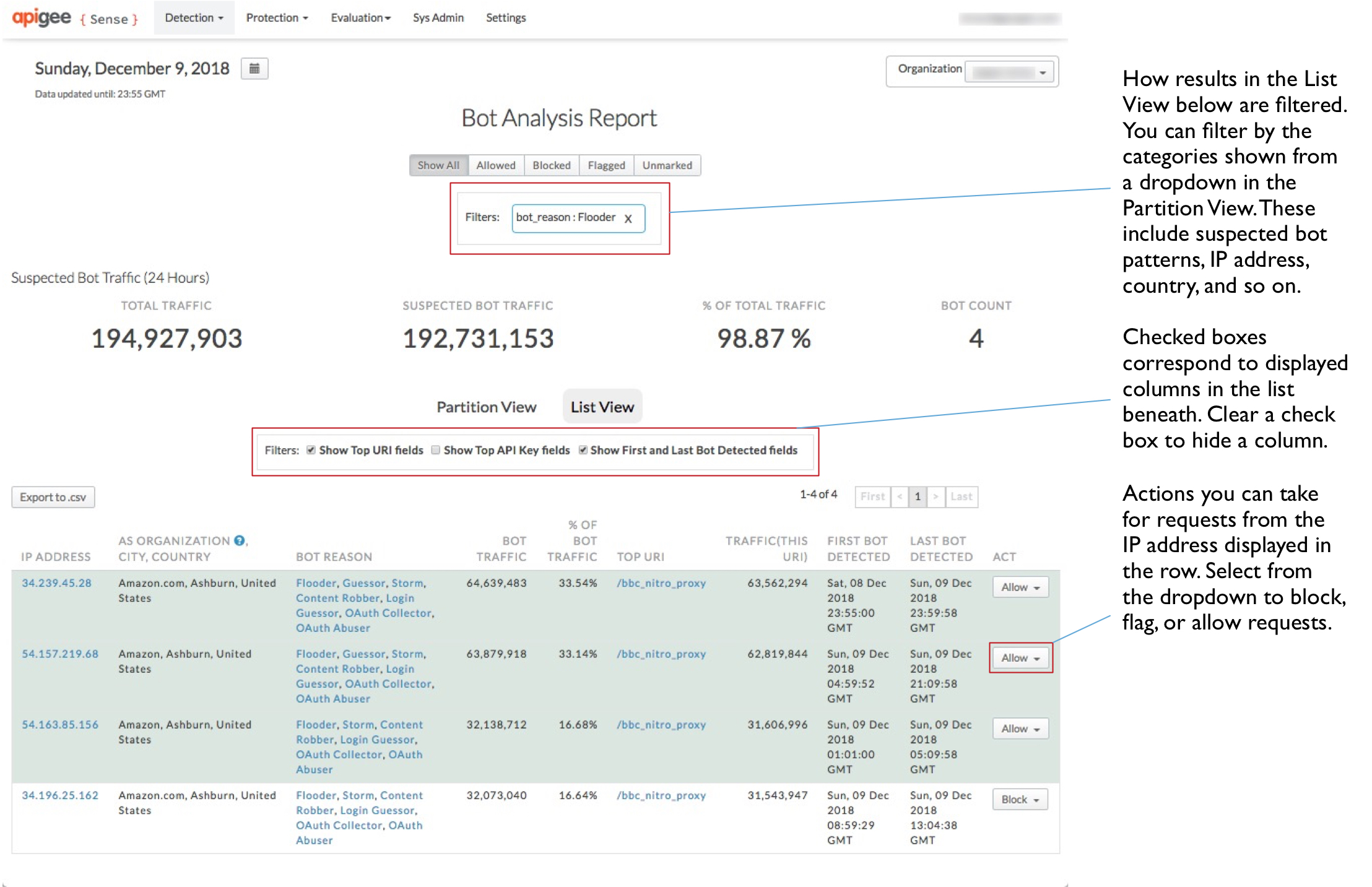
- बहुत ज़्यादा आईपी पते इस्तेमाल किए गए हों -- 24 घंटे में करीब एक हज़ार.
- उन आईपी के पीछे, ऑटोनोमस सिस्टम (एएस) संगठनों की संख्या काफ़ी कम है. साथ ही, एएस संगठनों की संख्या भौगोलिक तौर पर भी काफ़ी कम है.
- बॉट ट्रैफ़िक की संख्या, हर आईपी पर 250 से 260 के बीच एक जैसी रहती है. इसे बॉट ट्रैफ़िक का प्रतिशत मेज़रमेंट से भी दिखाया जाता है.
इस जानकारी से पता चलता है कि इन आईपी से किए गए अनुरोध, लॉगिन यूआरआई पर एक साथ किए गए मैकेनिज़्म वाले हमले के बारे में बताते हैं.
किसी क्लाइंट के बारे में ज़्यादा जानकारी देखने के लिए, बाईं ओर मौजूद कॉलम में से किसी आईपी पते पर क्लिक करें.
डिटेक्शन टैब पर क्लिक करके देखें कि Apigee Sense को आईपी पते से मिले अनुरोधों के बारे में क्या पता चला है.
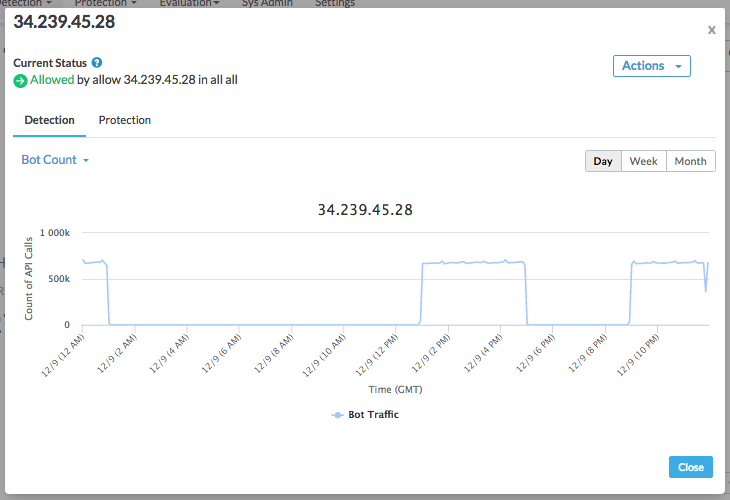
डायलॉग बॉक्स में सबसे ऊपर, आपको इस आईपी पते से किए गए अनुरोधों के लिए, Apigee Sense से पता चली गतिविधियों की सूची दिखेगी.
पहचान में जाकर, ड्रॉपडाउन में मौजूद कैटगरी का इस्तेमाल करके तय करें कि किसी आईपी पते से आने वाले अनुरोधों को Apigee Edge को अलग तरीके से मैनेज करना चाहिए या नहीं. उदाहरण के लिए, वैल्यू की इन कैटगरी से यह पता चल सकता है कि आईपी पता किसी हमले से जुड़ा है या नहीं:
- रिस्पॉन्स का स्टेटस कोड. अगर गड़बड़ी वाली सूची में 500 जैसे गड़बड़ी कोड की संख्या ज़्यादा है, तो इसका मतलब है कि क्लाइंट बार-बार गलत अनुरोध कर रहा है. दूसरे शब्दों में, ऐसा क्लाइंट जो गड़बड़ी के नतीजे के बारे में जानने के बिना, बार-बार अनुरोध भेज रहा है.
- अनुरोध यूआरआई. कुछ यूआरआई, हमले के पॉइंट के तौर पर खास तौर पर अहम होते हैं. लॉगिन यूआरआई इनमें से एक है.
इस आईपी पते से किए गए अनुरोधों के लिए, सुरक्षा से जुड़े उन नियमों की सूची देखने के लिए सुरक्षा टैब पर क्लिक करें जो पहले से चालू हैं.
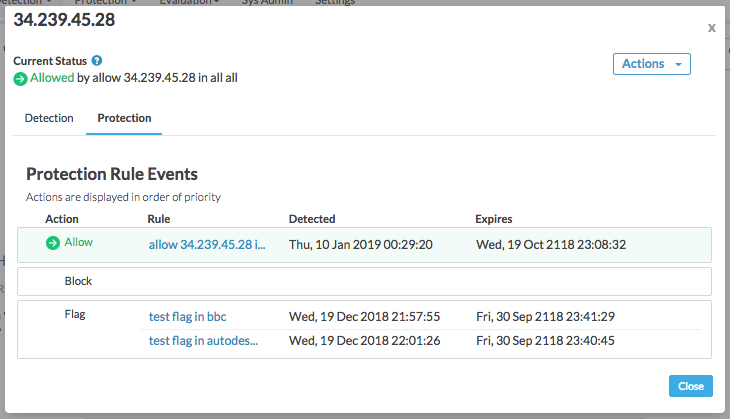
नियमों को प्राथमिकता के क्रम में लिस्ट किया जाता है. सबसे ऊपर, सबसे ज़्यादा प्राथमिकता वाली कार्रवाई (अनुमति दें) और सबसे नीचे, सबसे कम प्राथमिकता वाली कार्रवाई (फ़्लैग करें) होती है. Apigee Sense में, किसी एक आईपी पते पर कई तरह की कार्रवाइयां की जा सकती हैं. आम तौर पर, ऐसा तब होता है, जब आपने किसी ऐसे आचरण पर कार्रवाई की हो जिसमें कई आईपी पते शामिल हों. जैसे, ब्रूट-बल (अनुमान लगाने के लिए कई बार कोशिश करना) का इस्तेमाल करके पासवर्ड पता लगाने की कोशिश करने वाले लोगों को ब्लॉक करना. हालांकि, कुछ आईपी पते, ब्रूट गेसिंग जैसे गलत व्यवहार के पैटर्न में फ़िट हो सकते हैं. इसके बावजूद, वे फ़्रेंडली आईपी हो सकते हैं. जैसे, जब आप या कोई पार्टनर अपने सिस्टम की जांच कर रहा हो. ऐसे मामले में, आपको उन खास आईपी पतों को अनुमति देनी होगी, भले ही उनका व्यवहार कैसा भी हो. इसलिए, आईपी पते के लिए तीनों तरह की कार्रवाइयां चालू होंगी. हालांकि, 'अनुमति दें' कार्रवाई, 'ब्लॉक करें' या 'फ़्लैग करें' कार्रवाई से ज़्यादा प्राथमिकता लेगी.
जब आप इस बात की पुष्टि कर लें कि आईपी पते से उस क्लाइंट का पता चल सकता है जिस पर आपको कार्रवाई करनी है, तो उस क्लाइंट के अनुरोधों को ब्लॉक किया जा सकता है.
ज़्यादा जानकारी वाले व्यू में, बंद करें बटन पर क्लिक करें.
संदिग्ध अनुरोध करने वाले क्लाइंट पर कार्रवाई करना
क्या आपको लगता है कि आपके पास ऐसा क्लाइंट है जिसके अनुरोधों को आपको इंटरसेप्ट करना है, जैसे कि बॉट अटैक? क्लाइंट से अनुरोध आने से पहले, उसे ब्लॉक करने या फ़्लैग करने के लिए कोई नियम बनाएं.
पैटर्न की सूची देखने के लिए, पहचान पेज पर बॉट विश्लेषण रिपोर्ट में, पार्टिशन व्यू टैब पर क्लिक करें.
पार्टिशन व्यू में, ध्यान दें कि पैटर्न की सूची को छोटा कर दिया गया है, ताकि सिर्फ़ वह पैटर्न शामिल किया जा सके जिसे आपने पहले देखने के लिए चुना था. ऐसा इसलिए होता है, क्योंकि पैटर्न देखने का विकल्प चुनने पर, नतीजों की पूरी सूची को सिर्फ़ उस पैटर्न के हिसाब से फ़िल्टर किया जाता है. जिन पैटर्न के लिए फ़िल्टर किया जा रहा है वे पेज पर सबसे ऊपर मौजूद फ़िल्टर बॉक्स में दिखते हैं.
पैटर्न की लाइन में, कार्रवाई करें बटन पर क्लिक करके, पैटर्न से मैच करने वाले आईपी से आने वाले अनुरोधों के लिए कोई कार्रवाई तय करें.
नियम बनाएं डायलॉग बॉक्स में, यह तय करें कि आपके चुने गए पैटर्न में कॉल करने वाले आईपी के अनुरोधों का Apigee Edge क्या जवाब देगा.
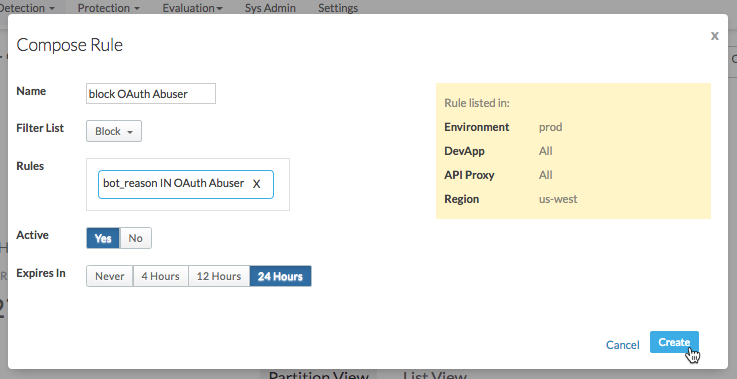
यहां आपको एक नियम तय करना होगा. इस नियम का इस्तेमाल Apigee Edge तब करता है, जब पैटर्न में मौजूद किसी आईपी से अनुरोध मिलते हैं.
- नए नियम के लिए कोई नाम डालें, जैसे कि
Block login attempters. फ़िल्टर सूची में, वह कार्रवाई चुनें जो आपको Apigee Edge को करनी है:
- अनुरोध को पहले की तरह ही अपनी प्रॉक्सी में भेजने की अनुमति दें.
- प्रॉक्सी के अनुरोध को प्रोसेस करने से पहले, उसे पूरी तरह से ब्लॉक करें.
- अनुरोध को फ़्लैग करने के लिए, Apigee Edge को एक खास एचटीटीपी हेडर जोड़ने के लिए कहें. इस हेडर को आपकी प्रॉक्सी देख सकती है. Apigee Edge,
SENSEवैल्यू वालाX-SENSE-BOT-DETECTEDहेडर जोड़ देगा. उदाहरण के लिए, हो सकता है कि आप अपनी प्रॉक्सी सेट अप करना चाहें, ताकि किसी क्लाइंट से अनुरोध मिलने पर, उसे गुमराह करने के लिए डमी डेटा भेजा जा सके. अपनी प्रॉक्सी में, आपको आने वाले अनुरोधों के हेडर की जांच करनी होगी. इसके बाद, फ़्लैग किया गया अनुरोध मिलने पर, उसे सही तरीके से जवाब देना होगा.
नियम बॉक्स में, पुष्टि करें कि दिखाए गए नियम वही हैं जिनका इस्तेमाल Apigee Sense को नियम बनाते समय करना है.
नियम को चालू करने के लिए, चालू है के लिए हां चुनें.
वह अवधि चुनें जिसके बाद आपको नियम की समयसीमा खत्म करनी है, ताकि Apigee Edge उसे लागू करना बंद कर दे.
- नए नियम के लिए कोई नाम डालें, जैसे कि
Apigee Edge को नियम भेजने के लिए, बनाएं पर क्लिक करें.
आपने जो नियम बनाए हैं उनकी समीक्षा करना
अगर आपने कुछ क्लाइंट के अनुरोधों का जवाब देने के लिए नियम बनाए हैं, तो सुरक्षा के नियमों वाले पेज पर जाकर नियमों को मैनेज किया जा सकता है.
- पेज पर सबसे ऊपर, सुरक्षा > नियम मेन्यू पर क्लिक करके, लागू नियमों की सूची देखें.
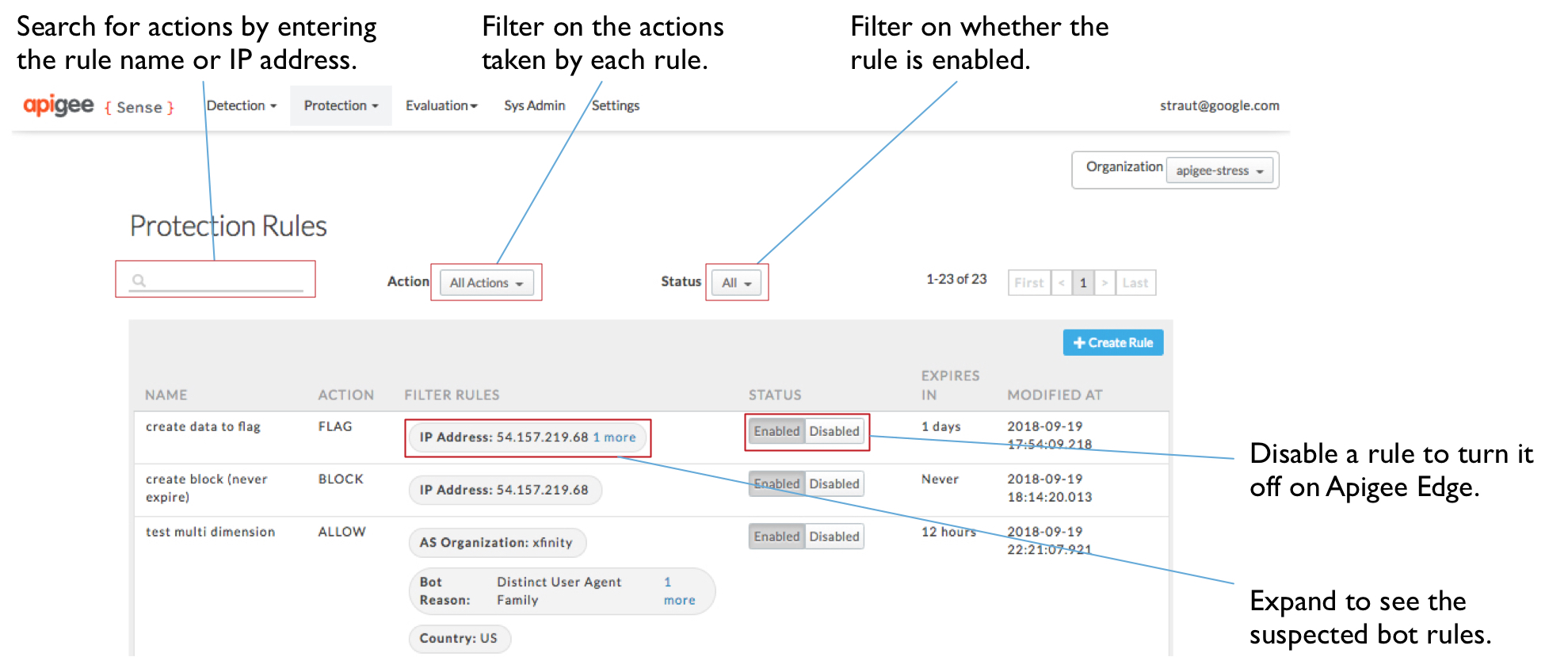
- सुरक्षा के नियम पेज पर, अपने बनाए गए नियमों की सूची देखी जा सकती है. यहां से ये काम किए जा सकते हैं:
- सूची में मौजूद वैल्यू, जैसे कि नाम या आईपी पते के हिसाब से नियमों को फ़िल्टर करने के लिए, खोज बॉक्स में कोई वैल्यू डालें.
- किसी नियम की जानकारी देखें या यह पता लगाएं कि किन आईपी पर कार्रवाई की जा रही है.
- फ़िल्टर के नियम कॉलम में किसी वैल्यू पर क्लिक करके, देखें कि नियम में क्या शामिल है.
- नियमों को चालू या बंद करें.