

คุณกำลังดูเอกสารประกอบของ Apigee Edge
ไปที่
เอกสารประกอบของ Apigee X info
ใช้หัวข้อนี้เพื่อดูข้อมูลเบื้องต้นเกี่ยวกับคอนโซล Apigee Sense ในคอนโซล คุณสามารถดูผลการวิเคราะห์การเข้าชมพร็อกซี API ของ Apigee Sense ได้ เมื่อระบุไคลเอ็นต์ที่ส่งคำขอที่น่าสงสัย เช่น ในการโจมตีด้วยบ็อต คุณสามารถใช้คอนโซลเพื่อดำเนินการโดยการบล็อกหรือติดแฟล็กคำขอจากที่อยู่ IP ของไคลเอ็นต์นั้น
ตามที่อธิบายไว้ในหัวข้อ Apigee Sense คืออะไร Apigee Sense จะรวบรวมและวิเคราะห์ข้อมูลเกี่ยวกับคำขอที่ส่งไปยัง API ของคุณ การวิเคราะห์นี้ช่วยให้ Apigee Sense ระบุรูปแบบที่อาจแสดงถึงคำขอที่น่าสงสัยได้ คอนโซล Apigee Sense ช่วยให้คุณดูและดำเนินการกับผลการวิเคราะห์คำขอได้
- เปิดประสบการณ์การใช้งาน Edge ใหม่
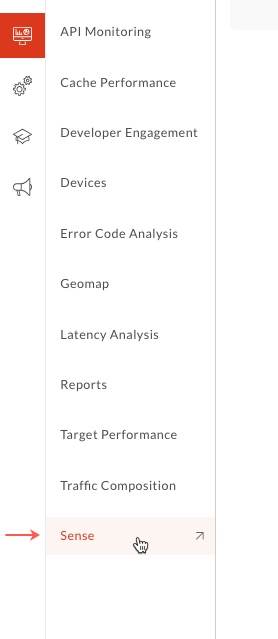
ในประสบการณ์การใช้งาน Edge ใหม่ ให้คลิกเมนูวิเคราะห์ แล้วคลิก Sense
ในหน้า Sense คุณจะเห็นภาพรวมแบบกราฟิกของกิจกรรมคำขอ ซึ่งรวมถึงคำขอที่น่าสงสัย
ที่มุมขวาบนของคอนโซล ให้เลือกองค์กร Apigee Edge ที่ต้องการดูข้อมูลคำขอ
นี่คือองค์กรที่มีพร็อกซี API ที่ Apigee Sense กำลังรวบรวมข้อมูลคำขอ
ที่มุมซ้ายบน ให้เลือกวันที่ที่คุณมีข้อมูลการวิเคราะห์ Apigee Sense
เมื่อเลือกวันที่แล้ว กราฟในหน้านี้จะแสดงภาพรวมระดับสูงมากของการวิเคราะห์ Apigee Sense ซึ่งรวมถึงการเข้าชมคำขอ
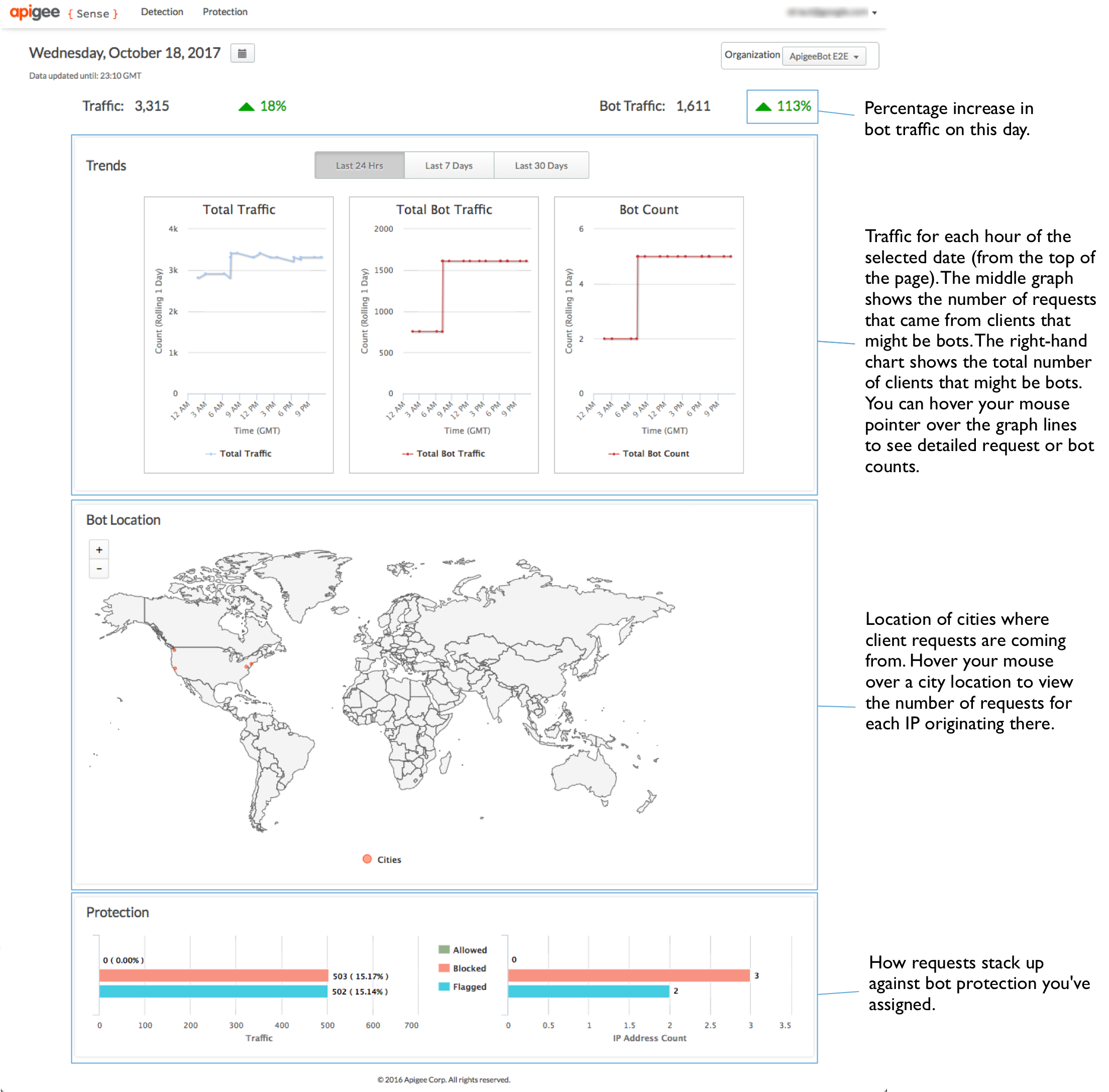
ดูข้อมูลสรุปการวิเคราะห์คำขอ
คุณสามารถดูภาพรวมระดับสูงของกิจกรรมที่น่าสงสัยได้ และใช้ข้อมูลนี้เพื่อเจาะลึกลงไปดูรายละเอียดเพิ่มเติมได้
ที่ด้านบนของหน้า ให้คลิกเมนูการตรวจหา > รายงาน เพื่อดูข้อมูลเกี่ยวกับกิจกรรมที่น่าสงสัยที่พบในคำขอ
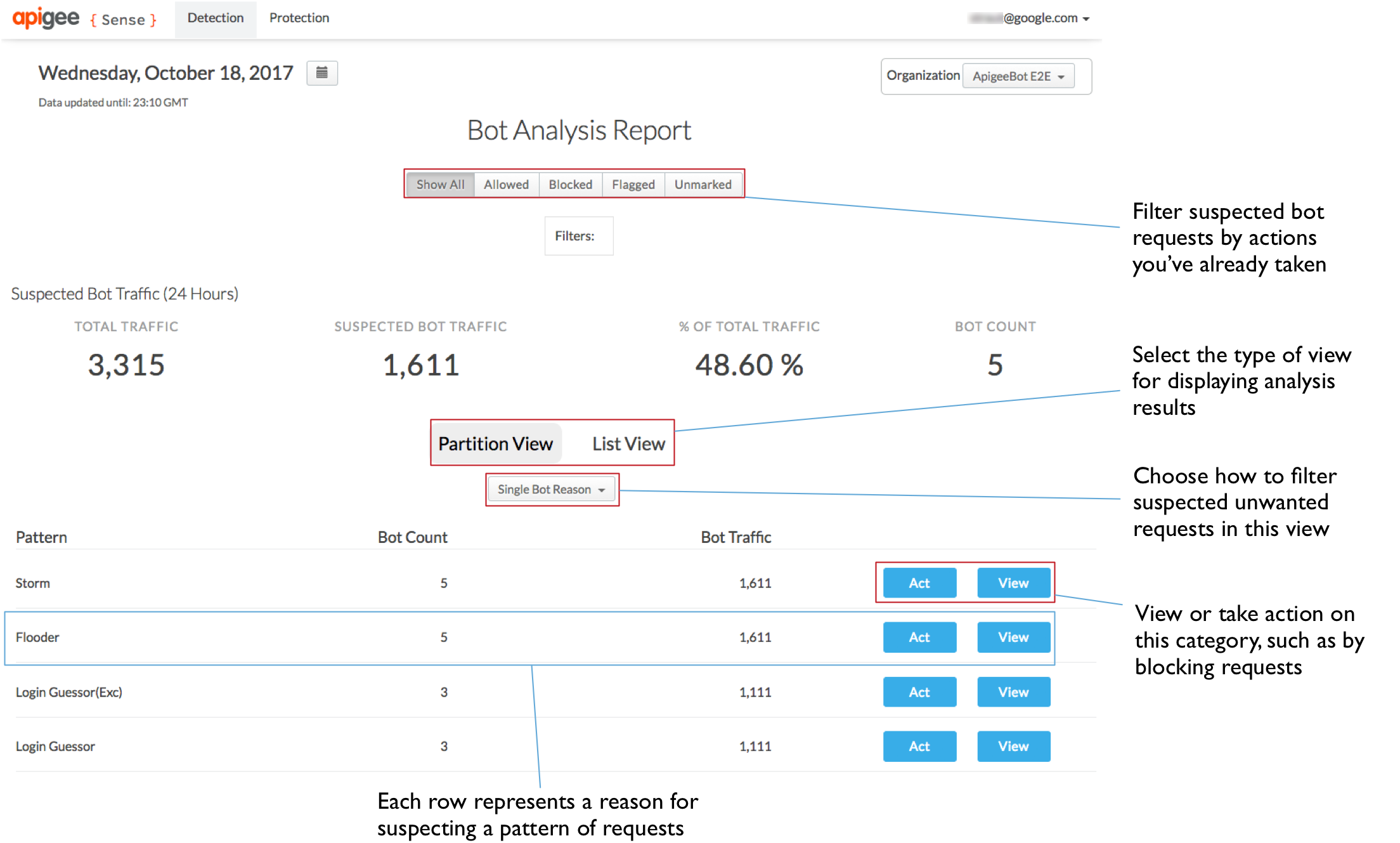
ในหน้ารายงานการวิเคราะห์บ็อต ส่วนการเข้าชมที่สงสัยว่าเป็นบ็อต ที่ด้านบนจะสรุปการเข้าชมด้วยการวัดผลที่เฉพาะเจาะจงสำหรับคำขอที่น่าสงสัย
หน้ารายการตรวจหาจะแสดงกิจกรรมที่น่าสงสัยใน 2 มุมมองด้วย
- มุมมองพาร์ติชัน จะจัดกลุ่มไคลเอ็นต์ตามเหตุผลที่ Apigee Sense แสดงไคลเอ็นต์เหล่านั้นว่าน่าสงสัย
- มุมมองรายการ จะแสดงรายการไคลเอ็นต์คำขอตามที่อยู่ IP พร้อมด้วยข้อมูลอื่นๆ อีกหลายด้าน
ในมุมมองพาร์ติชัน คุณจะเห็นการเข้าชมที่จัดหมวดหมู่เป็นรูปแบบที่แสดงถึงกิจกรรมที่น่าสงสัย ดูข้อมูลเพิ่มเติมเกี่ยวกับรูปแบบได้ที่ การดำเนินการกับกิจกรรมที่น่าสงสัย การเข้าชมคำขอที่จัดกลุ่มเป็นรูปแบบเหล่านี้เป็นผลมาจากการวิเคราะห์ข้อมูลคำขอของ Apigee Sense
คำขอทั้งหมดที่สอดคล้องกับรูปแบบไม่ได้เป็นการละเมิด คุณกำลังมองหาจำนวนบ็อตและ/หรือจำนวนการเข้าชมที่สูงมาก
ตัวอย่างเช่น รูปแบบผู้พยายามเข้าสู่ระบบ แสดงถึงความพยายามจำนวนมากในการเข้าถึงพร็อกซีการเข้าสู่ระบบภายในระยะเวลา 24 ชั่วโมง ในรูปภาพต่อไปนี้ จำนวนบ็อต ที่สูงมาก (เมื่อเทียบกับรูปแบบอื่นๆ) แสดงว่าไคลเอ็นต์จำนวนมากพยายามเข้าถึงพร็อกซีการเข้าสู่ระบบภายในวันเดียว ซึ่งทำให้รูปแบบนี้คุ้มค่าที่จะตรวจสอบ
ตรวจสอบโดยใช้รายละเอียดการวิเคราะห์
เมื่อระบุชุดคำขอที่อาจประกอบด้วยกิจกรรมที่น่าสงสัย เช่น การโจมตีด้วยบ็อต คุณจะดูคำขอในรายละเอียดเพิ่มเติมได้ การแยกการโจมตีด้วยบ็อตที่เกิดขึ้นจริงจะต้องใช้การวิเคราะห์ Apigee Sense ร่วมกับความรู้ของคุณเองเกี่ยวกับไคลเอ็นต์ที่เรียก API ของคุณ
ในมุมมองพาร์ติชัน ในหน้าการตรวจหา ให้ค้นหารูปแบบที่คุณสนใจ เช่น รูปแบบที่มีจำนวนบ็อตสูงมาก แล้วคลิกปุ่มดู เพื่อดูรายละเอียดเกี่ยวกับสิ่งที่รูปแบบนั้นแสดง
คุณจะเห็นมุมมองแบบเจาะลึกของกิจกรรมที่สอดคล้องกับรูปแบบที่คุณเลือก ข้อมูลที่น่าสังเกตบางส่วนจากรายการที่แสดงที่นี่มีดังนี้
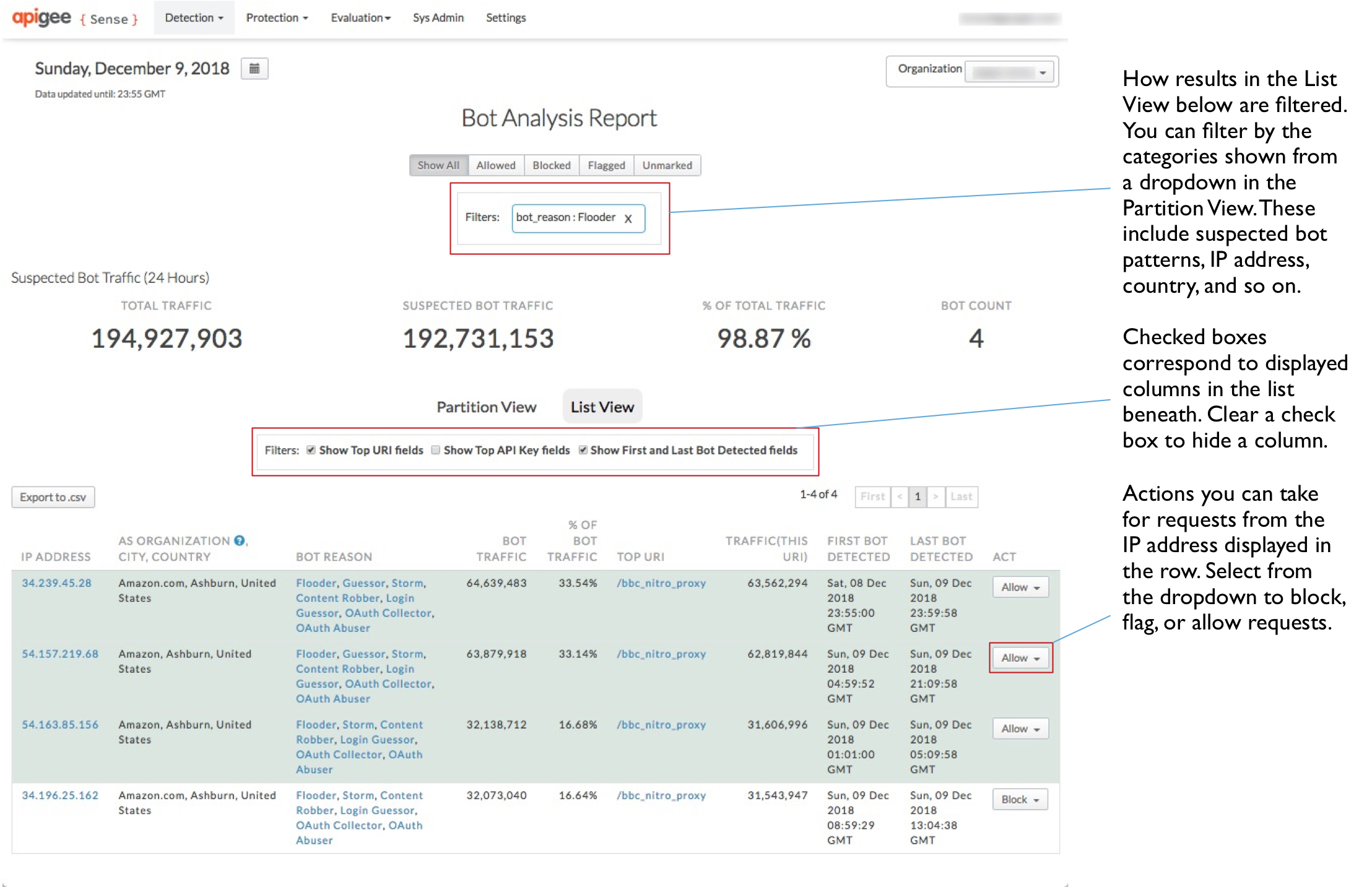
- มีที่อยู่ IP จำนวนมาก ซึ่งเกือบ 1,000 รายการใน 24 ชั่วโมง
- มีองค์กรระบบเครือข่ายอัตโนมัติ (AS) จำนวนค่อนข้างน้อยที่อยู่เบื้องหลัง IP เหล่านั้น และองค์กร AS กระจายตัวอยู่ทั่วภูมิภาค
- จำนวนการเข้าชมของบ็อตค่อนข้างคงที่ โดยอยู่ที่ประมาณ 250-260 รายการต่อ IP ซึ่งแสดงโดยการวัดผล% ของการเข้าชมของบ็อต ด้วย
ข้อมูลทั้งหมดนี้บ่งชี้ว่าคำขอจาก IP เหล่านี้เป็นการโจมตีแบบประสานงานและใช้เครื่องจักรกับ URI การเข้าสู่ระบบ
หากต้องการดูรายละเอียดเพิ่มเติมเกี่ยวกับไคลเอ็นต์รายเดียว ให้คลิกที่อยู่ IP รายการใดรายการหนึ่งในคอลัมน์ด้านซ้าย
คลิกแท็บการตรวจหา เพื่อดูสิ่งที่ Apigee Sense ค้นพบเกี่ยวกับคำขอจากที่อยู่ IP
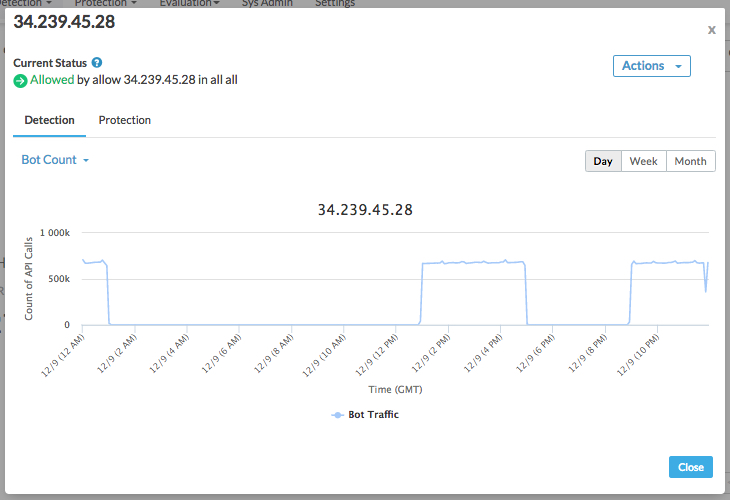
ที่ด้านบนของกล่องโต้ตอบ คุณจะเห็นรายการลักษณะการทำงานที่ Apigee Sense ตรวจพบสำหรับคำขอจากที่อยู่ IP นี้
ในส่วนการตรวจหา ให้ใช้หมวดหมู่ในเมนูแบบเลื่อนลงเพื่อตัดสินใจว่า Apigee Edge ควรจัดการคำขอที่มาจากที่อยู่ IP ที่แตกต่างกันหรือไม่ ตัวอย่างเช่น หมวดหมู่ค่าต่อไปนี้สามารถช่วยคุณพิจารณาว่าที่อยู่ IP แสดงถึงการโจมตีหรือไม่
- รหัสสถานะการตอบกลับ รายการที่มีรหัสข้อผิดพลาดจำนวนมาก เช่น 500 แสดงว่าไคลเอ็นต์พยายามซ้ำๆ ด้วยคำขอที่ไม่ถูกต้อง กล่าวอีกนัยหนึ่งคือ ไคลเอ็นต์ที่ส่งคำขอซ้ำๆ โดยไม่ทราบผลข้อผิดพลาด
- URI คำขอ URI บางรายการมีความสำคัญเป็นพิเศษในฐานะจุดโจมตี URI การเข้าสู่ระบบเป็นหนึ่งในนั้น
คลิกแท็บการป้องกัน เพื่อดูรายการกฎการป้องกันที่เปิดใช้สำหรับคำขอจากที่อยู่ IP นี้แล้ว
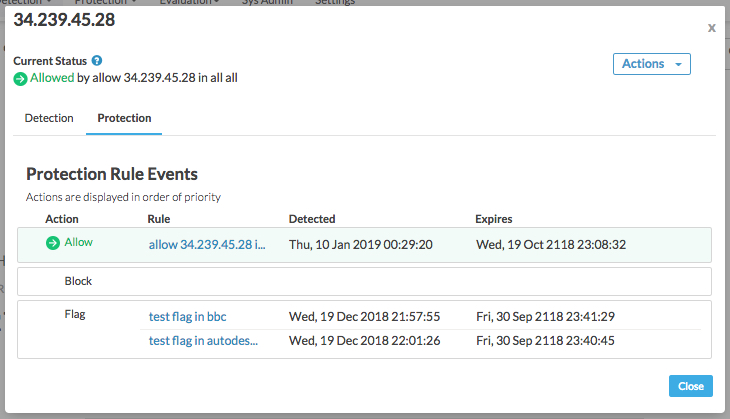
กฎจะแสดงตามลำดับความสำคัญ โดยการดำเนินการที่มีลำดับความสำคัญสูงสุด (อนุญาต) จะอยู่ด้านบน และการดำเนินการที่มีลำดับความสำคัญต่ำสุด (ติดแฟล็ก) จะอยู่ด้านล่าง ใน Apigee Sense คุณสามารถดำเนินการได้หลายประเภทกับที่อยู่ IP เดียว โดยปกติแล้วจะเป็นเพราะคุณกำลังดำเนินการกับ ลักษณะการทำงาน ที่รวมที่อยู่ IP หลายรายการ เช่น การบล็อกผู้พยายามเดารหัสผ่าน อย่างไรก็ตาม ที่อยู่ IP บางรายการอาจเข้ากับรูปแบบลักษณะการทำงานที่ไม่ต้องการ เช่น ผู้พยายามเดารหัสผ่าน แต่ยังคงเป็น IP ที่ปลอดภัย เช่น เมื่อคุณหรือพาร์ทเนอร์กำลังทดสอบระบบ ในกรณีดังกล่าว คุณจะ อนุญาต ที่อยู่ IP ที่เฉพาะเจาะจงเหล่านั้น ไม่ว่าจะมีลักษณะการทำงานอย่างไร ดังนั้น แม้ว่าการดำเนินการทั้ง 3 ประเภทจะเปิดใช้สำหรับที่อยู่ IP แต่การดำเนินการอนุญาตจะมีลำดับความสำคัญเหนือกว่าการดำเนินการบล็อกหรือติดแฟล็ก
หลังจากยืนยันแล้วว่า IP น่าจะแสดงถึงไคลเอ็นต์ที่คุณต้องการดำเนินการ คุณสามารถดำเนินการเพื่อสกัดกั้นคำขอจากไคลเอ็นต์นั้นได้
ในมุมมองโดยละเอียด ให้คลิกปุ่มปิด
ดำเนินการกับไคลเอ็นต์ที่ส่งคำขอที่น่าสงสัย
มั่นใจว่าคุณมีไคลเอ็นต์ที่ต้องการสกัดกั้นคำขอ เช่น การโจมตีด้วยบ็อต ให้เขียนกฎเพื่อบล็อกหรือติดแฟล็กคำขอจากไคลเอ็นต์ก่อนที่คำขอจะไปถึงพร็อกซี
ในหน้าการตรวจหา ในรายงานการวิเคราะห์บ็อต ให้คลิกแท็บมุมมองพาร์ติชัน เพื่อกลับไปดูรายการรูปแบบ
ในมุมมองพาร์ติชัน โปรดทราบว่ารายการรูปแบบจะสั้นลงเพื่อรวมเฉพาะรูปแบบที่คุณเลือกดูไว้ก่อนหน้านี้ เนื่องจากเมื่อคุณเลือกดูรูปแบบ คุณได้เริ่มกรองรายการผลลัพธ์ทั้งหมดให้แสดงเฉพาะรูปแบบนั้น รูปแบบที่คุณกำลังกรองจะแสดงในช่องตัวกรอง ใกล้กับด้านบนของหน้า
ในแถวของรูปแบบ ให้คลิกปุ่มดำเนินการ เพื่อระบุการดำเนินการที่จะใช้กับคำขอจาก IP ที่ตรงกับรูปแบบ
ในกล่องโต้ตอบเขียนกฎ ให้กำหนดวิธีที่ Apigee Edge จะตอบสนองต่อคำขอจาก IP ที่ทำการเรียกในรูปแบบที่คุณเลือก
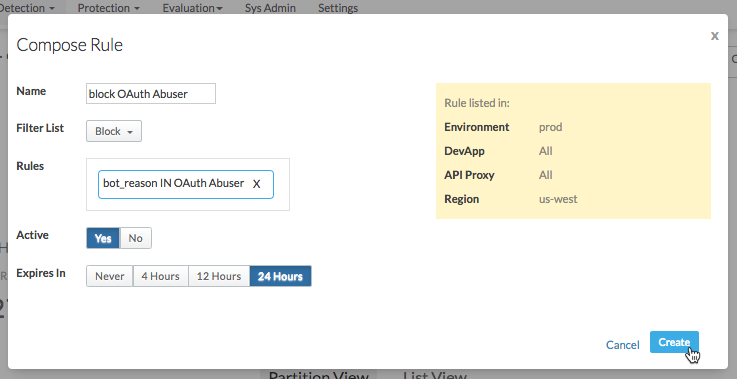
ในที่นี้ คุณจะระบุกฎที่ Apigee Edge ใช้เมื่อได้รับคำขอจาก IP ในรูปแบบ
- ป้อนชื่อกฎใหม่ เช่น
Block login attempters ในรายการตัวกรอง ให้เลือกการดำเนินการที่ต้องการให้ Apigee Edge ดำเนินการ
- อนุญาต ให้คำขอไปยังพร็อกซีตามปกติ
- บล็อก คำขอทั้งหมดก่อนที่พร็อกซีจะเริ่มประมวลผล
- ติดแฟล็ก คำขอโดยให้ Apigee Edge เพิ่มส่วนหัว HTTP พิเศษที่พร็อกซีสามารถค้นหาได้ Apigee Edge จะเพิ่มส่วนหัว
X-SENSE-BOT-DETECTEDที่มีค่าเป็นSENSEตัวอย่างเช่น คุณอาจต้องการตั้งค่าพร็อกซีเพื่อให้เมื่อได้รับคำขอจากไคลเอ็นต์ที่เฉพาะเจาะจง คุณจะส่งข้อมูลจำลองกลับไปเพื่อหลอกลวงไคลเอ็นต์ ในพร็อกซี คุณจะตรวจสอบส่วนหัวของคำขอขาเข้า แล้วตอบสนองอย่างเหมาะสมเมื่อได้รับคำขอที่ติดแฟล็ก
ในช่องกฎ ให้ยืนยันว่ากฎที่แสดงเป็นกฎที่คุณต้องการให้ Apigee Sense ใช้เมื่อสร้างกฎ
สำหรับใช้งาน ให้เลือกใช่ เพื่อเปิดกฎ
เลือกช่วงเวลาที่ต้องการให้กฎหมดอายุ (Apigee Edge จะหยุดบังคับใช้กฎ)
- ป้อนชื่อกฎใหม่ เช่น
คลิกสร้าง เพื่อส่งกฎไปยัง Apigee Edge
ตรวจสอบกฎที่คุณสร้าง
หากคุณดำเนินการเพื่อสร้างกฎเพื่อตอบสนองต่อไคลเอ็นต์บางราย คุณสามารถจัดการกฎได้ในหน้ากฎการป้องกัน
- ที่ด้านบนของหน้า ให้คลิกเมนูการป้องกัน > กฎ เพื่อดูรายการกฎที่คุณสร้างไว้

- ในหน้ากฎการป้องกัน คุณจะเห็นรายการกฎที่คุณสร้าง โดยสามารถทำสิ่งต่อไปนี้ได้
- ป้อนค่าในช่องค้นหาเพื่อกรองกฎตามค่าในรายการ เช่น ชื่อหรือที่อยู่ IP
- ดูรายละเอียดของกฎ หรือดูว่าคุณกำลังดำเนินการกับ IP ใด
- คลิกค่าในคอลัมน์กฎตัวกรอง เพื่อดูสิ่งที่ประกอบขึ้นเป็นกฎในคอลัมน์นั้น
- เปิดหรือปิดใช้กฎ