

شما در حال مشاهده مستندات Apigee Edge هستید.
به مستندات Apigee X مراجعه کنید . اطلاعات
مقدمه
شما میتوانید محدودیتهای مربوط به کسب درآمد را، همانطور که در بخش «اعمال محدودیتهای کسب درآمد با استفاده از خطمشی بررسی محدودیتهای کسب درآمد» توضیح داده شده است، تنظیم کنید. همچنین میتوانید اعلانهای خودکاری تنظیم کنید که به توسعهدهندگان و/یا کاربران سازمان شما، هنگام نزدیک شدن یا رسیدن به یک محدودیت، هشدار دهند.
شما میتوانید اعلانهای خودکار را برای محدودیتهای سفارشی و همچنین محدودیتهای ضمنی تنظیم کنید. به عنوان مثال، سیستم یک محدودیت ضمنی برای توسعهدهندگان پیشپرداخت شما تعیین میکند که همان موجودی پیشپرداخت آنهاست. شما میتوانید اعلانهای خودکار را طوری تنظیم کنید که اگر توسعهدهندگان شما به موجودی پیشپرداخت خود نزدیک میشوند یا به آن رسیدهاند، مطلع شوند.
جعبه ابزار
شما میتوانید با استفاده از رابط کاربری مدیریت یا API کسب درآمد، اعلانهای خودکار را برای محدودیتها تنظیم کنید. اگر از رابط کاربری استفاده میکنید، اعلانهای خودکار را در صفحه اعلانها تنظیم میکنید.
اگر از API استفاده میکنید، با ویرایش الگوی اعلان ارائه شده توسط monetization، اعلانهای خودکار را برای محدودیتها تنظیم میکنید. سپس شرطی را مشخص میکنید که منجر به ارسال اعلان ارائه شده توسط الگوی ویرایش شده میشود.
تنظیم اعلانهای محدود با استفاده از رابط کاربری
- در بخش اعلانها در صفحه افزودن محدودیت، روی افزودن کلیک کنید. با این کار بخش اعلانها باز میشود.
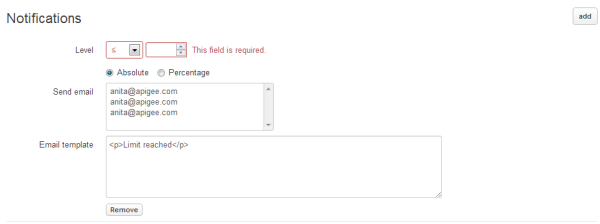
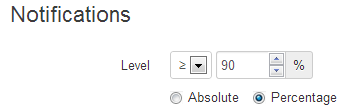
- یک سطح برای اعلان انتخاب کنید. این یک آستانه بر اساس یک عدد مطلق یا درصدی از حد مجاز است. انتخاب کنید:
- علامت بزرگتر یا مساوی (?) یا علامت کوچکتر یا مساوی (?) را از منوی کشویی انتخاب کنید.
- یک عدد صحیح (یعنی بدون رقم اعشار). مطلق (برای نشان دادن مقدار عددی) یا درصد (برای نشان دادن مقدار درصدی). برای محدودیتهای درصدی، همیشه مطمئن شوید که محدودیت را روی > تنظیم میکنید، به این معنی که اعلان زمانی ارسال میشود که توسعهدهنده به آن سطح درصد برسد یا از آن عبور کند.
برای مثال، اگر سقف خرید را ۱۰۰ دلار تعیین کنید و اعلان را بزرگتر یا مساوی ۹۰٪ تنظیم کنید، زمانی که ۹۰٪ از سقف (۹۰ دلار) تکمیل شود یا از آن عبور کند، اعلان ارسال میشود.
- در فیلد ارسال ایمیل، یک یا چند توسعهدهنده یا یک یا چند کاربر در سازمان خود را انتخاب کنید. اعلان به توسعهدهندگان یا کاربران آسیبدیده ارسال خواهد شد.
گیرندگان ایمیل: شما فقط میتوانید به توسعهدهندگان اعلان ارسال کنید اگر شرط محدودیت توسعهدهنده را روی «هر» تنظیم کنید یا شرط محدودیت توسعهدهنده را با یک توسعهدهنده خاص تنظیم کنید. اگر «هر» را انتخاب کرده باشید، «توسعهدهنده منتخب (هر)» را در لیست آدرسهای ایمیل مشاهده خواهید کرد. این بدان معناست که کسب درآمد به هر توسعهدهندهای که تحت تأثیر قرار گرفته باشد، اعلان ارسال میکند. اگر یک توسعهدهنده خاص را انتخاب کرده باشید، «توسعهدهنده منتخب (
{developer_id})» را در لیست آدرسهای ایمیل مشاهده خواهید کرد (که در آن{developer_id}شناسه توسعهدهنده انتخاب شده است). کسب درآمد فقط به آن توسعهدهنده خاص اعلان ارسال میکند.اگر شرط محدودیت توسعهدهنده را «هر» یا یک توسعهدهنده خاص انتخاب نکرده باشید، عبارت «توسعهدهنده منتخب (هر)» را در فیلد ارسال ایمیل مشاهده نخواهید کرد. با این حال، میتوانید انتخاب کنید که میخواهید به کدام یک از کاربران سازمان خود اطلاع دهید.
شما میتوانید با انتخاب کاربران سازمان در تب مدیریت، آدرسهای ایمیل کاربران سازمان خود را اضافه کنید.
قالبهای ایمیل: پس از انتخاب «توسعهدهنده منتخب (هر)» در فیلد ارسال ایمیل یا انتخاب آدرس ایمیل کاربران سازمان خود (یا هر دو)، یک قالب ایمیل مشاهده خواهید کرد. آنچه در قالب نمایش داده میشود به موارد زیر بستگی دارد:
- سطح اطلاع رسانی.
- اینکه آیا این محدودیت، محدودیت توقف اجرا بوده یا نه.
- چه ایمیل برای کاربران سازمان، چه برای توسعهدهندگان یا هر دو بوده باشد.
برای مثال، اگر همه موارد زیر درست باشند:
- کادر انتخاب توقف اجرا علامت زده شده است.
- سطح اعلان ۱۰۰٪ یا همان مقدار حد مجاز است.
- ایمیل فقط برای کاربران سازمان است.
قالب به این شکل است:

فرض کنید نام شرکت توسعهدهنده «شرکت XYZ» است، محدودیت حجم تراکنش برای یک بسته API با نام «بسته X» و یک محصول API با نام «محصول Y» روی ۵۰ تنظیم شده است و تاریخ انقضا ۳۰ سپتامبر ۲۰۱۳ تعیین شده است. پیام ایمیلی که ارسال میشود به این شکل خواهد بود:
Developer XYZ company has exceeded their transaction volume limit of 50 transactions for X package, Y product. Their API calls will be blocked till 2013-09-30
اگر ایمیل به «توسعهدهنده منتخب (هر)» باشد، قالب به شکل زیر نمایش داده میشود:

هر دو الگو متغیرهای مربوطه مانند نام توسعهدهنده (در صورت وجود)، نام بسته (در صورت وجود) و نام محصول (در صورت وجود) را تعیین میکنند. میتوانید با کلیک روی ویرایش در سمت چپ الگو، پیام را مطابق با نیازهای خود ویرایش کنید.
اگر محدودیت برای "هر" یا یک برنامه خاص و "هر" یا یک کاربر خاص باشد، باید متغیرهایی را برای برنامه(ها) و کاربر(ها) نیز به الگو اضافه کنید. میتوانید این کار را به صورت زیر انجام دهید:
- روی ویرایش در سمت چپ الگو کلیک کنید.
-
${user.name}user, depending on whether the limit is for application and/or user.
الگویی که برای «هر» یا یک کاربرد خاص ویرایش شده است، در زیر نشان داده شده است.

اگر گزینهی توقف اجرا تیک نخورده باشد، یا سطح اعلان بزرگتر یا مساوی ۱۰۰٪ باشد، الگوی توسعهدهندهی انتخابشده به شکل زیر خواهد بود:

باز هم، اگر محدودیت برای "هر" (یا یک برنامه خاص) یا "هر" (یا یک کاربر خاص) باشد، باید الگو را ویرایش کنید و سپس
${application.name}application و/یا${user.name}user را اضافه کنید، بسته به اینکه محدودیت برای یک برنامه، یک کاربر یا هر دو باشد.متغیرهای الگو: وقتی پیام را در یک الگوی ایمیل ویرایش میکنید، میتوانید هر یک از متغیرهای زیر را وارد کنید.
متغیر توضیحات ${developer.name}نام توسعهدهنده.
${developer.legalName}نام شرکت توسعهدهنده.
${ratePlan.monetizationPackage.displayName}نام بسته API.
${application.name}نام برنامه.
${USER}نام کاربر.
${USAGE}میزان مصرف فعلی (کل درآمد یا هزینهها، یا حجم).
${PERCENT}درصدِ حدِ مجازِ حاصل از مصرف فعلی.
${QUOTA_TYPE}نوع محدودیت (حجم تراکنش، محدودیت هزینه یا میزان کارمزد).
${QUOTA_UNIT}واحد پایه برای محدودیت: ارز (برای محدودیت خرج) یا تماس (برای محدودیت تراکنش).
${QUOTA_LIMIT}مقدار محدودیت.
${EXPIRY_DATE}تاریخ یا زمانی که محدودیت منقضی میشود یا زمانی که مجدداً تنظیم میشود.
برای مثال، اگر میخواهید وقتی هر توسعهدهندهای به درصد مشخصی از حجم تراکنش برای هر بستهای در هر برنامهای رسید، مطلع شوید، میتوانید الگو را به این شکل ویرایش کنید:
${developer.legalName} has reached a total volume of ${USAGE} on ${ratePlan.monetizationPackage.displayName}. This is ${PERCENT} of the daily/weekly/monthly (state period of limit as appropriate) transaction volume limit of ${QUOTA_LIMIT}.
- در صورت نیاز برای سطوح اضافی، اعلانها را اضافه کنید. برای هر سطح اضافی، روی افزودن کلیک کنید. این کار یک قسمت الگوی سطح، ارسال ایمیل و ایمیل را به بخش اعلانهای صفحه اضافه میکند. میتوانید تا ۶ سطح برای اعلانهای خود اضافه کنید. به عنوان مثال، اگر اعلان را روی > ۷۰٪، ۸۰٪، ۹۰٪، ۱۰۰٪ تنظیم کنید، وقتی به هر یک از این سطوح برسید، یک اعلان ارسال میشود.
- پس از افزودن همه اعلانها، روی ذخیره (برای ذخیره و انتشار اعلانها در تاریخ بعدی)، ذخیره و انتشار (برای انتشار در حال حاضر) یا لغو (برای لغو) کلیک کنید.
تنظیم اعلانهای محدود با استفاده از API
کسب درآمد مجموعهای از قالبها را ارائه میدهد که متن انواع مختلف اعلانها، از جمله اعلانهای محدودیت و همچنین اعلانهای موقت مانند هشدار به توسعهدهندگان در مورد در دسترس بودن محصولات جدید را فراهم میکند. میتوانید هر یک از این قالبها را متناسب با نیازهای خود تنظیم کنید. برای تنظیم اعلان محدودیت خودکار، ابتدا یک قالب مناسب را ویرایش کنید. سپس شرطی را که منجر به ارسال اعلان ارائه شده توسط قالب ویرایش شده میشود، مشخص کنید. برای جزئیات بیشتر، به تنظیم اعلانها با استفاده از قالبهای اعلان مراجعه کنید.
مراحل بعدی
یاد بگیرید که چگونه اعلانهای خودکار را تنظیم کنید تا بتوانید توسعهدهندگان را در مورد رویدادهایی مانند محصولات جدید، نسخههای جدید شرایط و ضوابط یا طرحهای نرخ جدید مطلع کنید. به تنظیم اعلانها با استفاده از الگوهای اعلان مراجعه کنید.