

Wyświetlasz dokumentację Apigee Edge.
Otwórz dokumentację Apigee X. info
Z tego dokumentu dowiesz się, jak skonfigurować zestawy szyfrów na hostach wirtualnych i routerach w Apigee Edge.
Zestaw szyfrów to zbiór algorytmów, które pomagają zabezpieczyć połączenie sieciowe korzystające z protokołu TLS. Klient i serwer muszą uzgodnić konkretny zestaw szyfrów, który będzie używany do wymiany wiadomości. Jeśli klient i serwer nie uzgodnią zestawu szyfrów, żądania zakończą się niepowodzeniem z powodu nieudanego uzgadniania połączenia TLS.
W Apigee zestawy szyfrów powinny być uzgadniane między aplikacjami klienckimi a routerami.
Możesz chcieć zmodyfikować zestawy szyfrów w Apigee Edge z tych powodów:
- Aby uniknąć niezgodności zestawów szyfrów między aplikacjami klienckimi a routerami Apigee
- Aby używać bezpieczniejszych pakietów szyfrujących w celu wyeliminowania luk w zabezpieczeniach lub zwiększenia bezpieczeństwa.
Zestawy szyfrów można skonfigurować na hostach wirtualnych lub routerach Apigee. Pamiętaj, że Apigee akceptuje zestawy szyfrów tylko w formacie ciągów szyfrów OpenSSL zarówno w przypadku hosta wirtualnego, jak i routera. Strona podręcznika OpenSSL ciphers zawiera pakiety szyfrujące SSL lub TLS z odpowiedniej specyfikacji i ich odpowiedniki w OpenSSL.
Na przykład:
Jeśli chcesz skonfigurować TLS_ECDHE_RSA_WITH_AES_128_GCM_SHA256 mechanizm szyfrowania na hoście wirtualnym lub routerze Apigee, musisz zidentyfikować odpowiedni ciąg szyfrowania OpenSSL na stronie podręcznika szyfrów OpenSSL.
Ciąg szyfru OpenSSL dla zestawu szyfrów TLS_ECDHE_RSA_WITH_AES_128_GCM_SHA256 to ECDHE-RSA-AES128-GCM-SHA256.. Podczas konfigurowania zestawu szyfrów w hoście wirtualnym lub na routerze Apigee musisz użyć ciągu szyfru OpenSSL ECDHE-RSA-AES128-GCM-SHA256.
Zanim zaczniesz
- Więcej informacji o ciągach szyfrów OpenSSL dla różnych zestawów szyfrów znajdziesz na stronie podręcznika szyfrów OpenSSL.
- Jeśli nie znasz właściwości hosta wirtualnego, przeczytaj informacje o właściwościach hosta wirtualnego.
- Jeśli nie wiesz, jak skonfigurować usługi w Edge na chmurze prywatnej, przeczytaj artykuł Konfigurowanie Edge.
Konfigurowanie pakietów szyfrujących na hostach wirtualnych
Z tej sekcji dowiesz się, jak skonfigurować zestawy szyfrów w hostach wirtualnych powiązanych z organizacją i środowiskiem. Pakiety mechanizmu szyfrowania można skonfigurować w hoście wirtualnym za pomocą właściwości ssl_ciphers, która reprezentuje listę pakietów mechanizmu szyfrowania obsługiwanych przez hosta wirtualnego.
Listę pakietów szyfrujących obsługiwanych przez Apigee znajdziesz w sekcji Obsługiwane pakiety szyfrujące.
Wirtualnego hosta możesz skonfigurować za pomocą jednej z tych metod:
- Korzystanie z interfejsu Edge
- Korzystanie z interfejsu Edge API
Korzystanie z interfejsu Edge
Aby skonfigurować hosta wirtualnego za pomocą interfejsu Edge, wykonaj te czynności:
- Zaloguj się w interfejsie Edge.
- Kliknij Administracja > Hosty wirtualne.
- Wybierz konkretne środowisko, w którym chcesz wprowadzić tę zmianę.
- Wybierz konkretny host wirtualny, dla którego chcesz skonfigurować zestawy szyfrów.
-
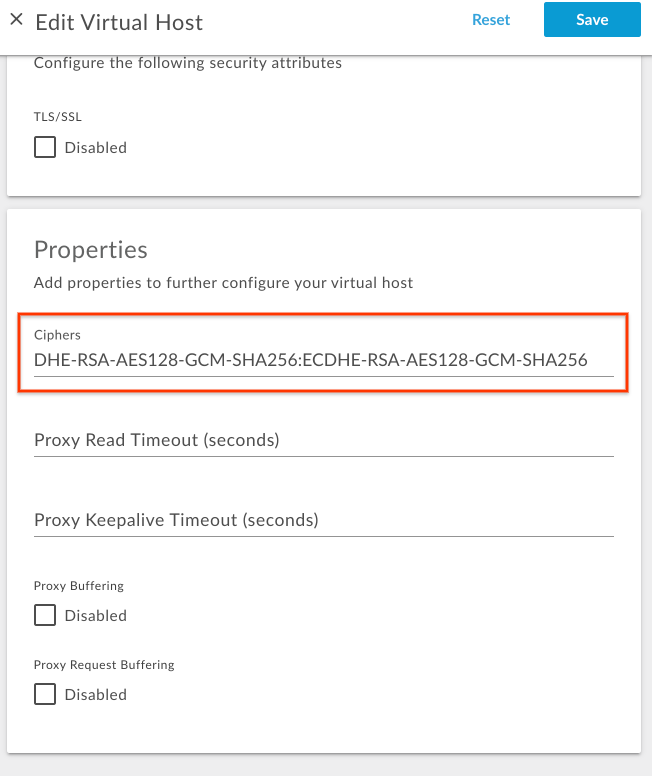
W sekcji Properties (Właściwości) zaktualizuj wartość Ciphers (Szyfry) za pomocą listy ciągów szyfrów OpenSSL oddzielonych dwukropkami.
Jeśli na przykład chcesz zezwolić tylko na zestawy szyfrów
TLS_DHE_RSA_WITH_AES_128_GCM_SHA256iTLS_ECDHE_RSA_WITH_AES_128_GCM_SHA256, określ odpowiednie ciągi szyfrów OpenSSL na stronie podręcznika szyfrów OpenSSL, jak pokazano w tej tabeli:Zestaw szyfrów Ciąg szyfru OpenSSL TLS_DHE_RSA_WITH_AES_128_GCM_SHA256DHE-RSA-AES128-GCM-SHA256TLS_ECDHE_RSA_WITH_AES_128_GCM_SHA256ECDHE-RSA-AES128-GCM-SHA256Dodaj ciąg szyfru OpenSSL z dwukropkami jako separatorami, jak pokazano na ilustracji poniżej:
- Zapisz zmiany.
Korzystanie z interfejsu Edge API
Aby skonfigurować zestawy szyfrów na hoście wirtualnym za pomocą interfejsu Edge API, wykonaj te czynności:
- Pobierz bieżącą konfigurację hosta wirtualnego za pomocą interfejsu API
Pobierz hosta wirtualnego, jak pokazano poniżej:
Użytkownik chmury publicznej:
curl -v -X GET https://api.enterprise.apigee.com/v1/organizations/{organization-name}/environments/{environment-name}/virtualhosts/{virtualhost-name} -u {username}Użytkownik Private Cloud:
curl -v -X GET http://{management_server_IP}:8080/v1/organizations/{organization-name}/environments/{environment-name}/virtualhosts/{virtualhost-name} -u {username}{ "hostAliases": [ "api.myCompany,com" ], "interfaces": [], "listenOptions": [], "name": "secure", "port": "443", "retryOptions": [], "sSLInfo": { "ciphers": [], "clientAuthEnabled": "false", "enabled": "true", "ignoreValidationErrors": false, "keyAlias": "myCompanyKeyAlias", "keyStore": "ref://myCompanyKeystoreref", "protocols": [] }, "useBuiltInFreeTrialCert": false } -
Dodaj właściwość
ssl_ciphersdo istniejącej konfiguracji hosta wirtualnego w treści JSON w sekcjipropertiesz odpowiednimi ciągami szyfrującymi OpenSSL.Jeśli na przykład chcesz zezwolić tylko na zestawy szyfrów
TLS_DHE_RSA_WITH_AES_128_GCM_SHA256iTLS_ECDHE_RSA_WITH_AES_128_GCM_SHA256, określ odpowiednie ciągi szyfrów OpenSSL na stronie podręcznika szyfrów OpenSSL, jak pokazano w tej tabeli:Zestaw szyfrów Ciąg szyfru OpenSSL TLS_DHE_RSA_WITH_AES_128_GCM_SHA256DHE-RSA-AES128-GCM-SHA256TLS_ECDHE_RSA_WITH_AES_128_GCM_SHA256ECDHE-RSA-AES128-GCM-SHA256Dodaj ten blok kodu
properties:Przykładowa zaktualizowana konfiguracja hosta wirtualnego:
{ "hostAliases": [ "api.myCompany,com", ], "interfaces": [], "listenOptions": [], "name": "secure", "port": "443", "retryOptions": [], "properties": { "property": [ { "name": "ssl_ciphers", "value": "DHE-RSA-AES128-GCM-SHA256:ECDHE-RSA-AES128-GCM-SHA256" } ] }, "sSLInfo": { "ciphers": [], "clientAuthEnabled": "false", "enabled": "true", "ignoreValidationErrors": false, "keyAlias": "myCompanyKeyAlias", "keyStore": "ref://myCompanyKeystoreref", "protocols": [] }, "useBuiltInFreeTrialCert": false } -
Zapisz zaktualizowaną konfigurację hosta wirtualnego w pliku. Na przykład:
virtualhost-payload.json. -
Zaktualizuj konfigurację
virtualhostza pomocą interfejsu API Aktualizowanie hosta wirtualnego w ten sposób:Użytkownik chmury publicznej:
curl -v -X POST Content-Type: application/json
https://api.enterprise.apigee.com/v1/organizations/{organization-name}/environments/{environment-name}/virtualhosts/{virtualhost-name} -d @virtualhost-payload.json -u {username}
Użytkownik Private Cloud:
curl -v -X POST Content-Type: application/json
http://{management_server_IP}:8080/v1/organizations/{organization-name}/environments/{environment-name}/virtualhosts/{virtualhost-name} -d @virtualhost-payload.json -u {username}
Obsługiwane zestawy szyfrów
Apigee obsługuje te zestawy szyfrów:
ECDHE-RSA-AES256-GCM-SHA384
ECDHE-RSA-AES256-SHA384
ECDHE-RSA-AES256-SHA
DHE-RSA-AES256-GCM-SHA384
DHE-RSA-AES256-SHA256
DHE-RSA-AES256-SHA
DHE-RSA-CAMELLIA256-SHA
AES256-GCM-SHA384
AES256-SHA256
AES256-SHA
CAMELLIA256-SHA
ECDHE-RSA-AES128-GCM-SHA256
ECDHE-RSA-AES128-SHA256
ECDHE-RSA-AES128-SHA
DHE-RSA-AES128-GCM-SHA256
DHE-RSA-AES128-SHA256
DHE-RSA-AES128-SHA
DHE-RSA-CAMELLIA128-SHA
AES128-GCM-SHA256
AES128-SHA256
AES128-SHA
CAMELLIA128-SHA
Weryfikowanie pakietów szyfrujących na hostach wirtualnych
W tej sekcji dowiesz się, jak sprawdzić, czy zestawy szyfrów zostały prawidłowo zmodyfikowane na hoście wirtualnym za pomocą interfejsu Edge API.
- Wykonaj wywołanie interfejsu API
Pobierz hosta wirtualnego, aby uzyskać konfigurację
virtualhost, jak pokazano poniżej:Użytkownik chmury publicznej:
curl -v -X GET https://api.enterprise.apigee.com/v1/organizations/{organization-name}/environments/{environment-name}/virtualhosts/{virtualhost-name} -u {username}Użytkownik Private Cloud:
curl -v -X GET http://{management_server_IP}:8080/v1/organizations/{organization-name}/environments/{environment-name}/virtualhosts/{virtualhost-name} -u {username} -
Sprawdź, czy właściwość
ssl_ciphersma nową wartość.Przykładowa zaktualizowana konfiguracja hosta wirtualnego:
{
  "hostAliases": [
    "api.myCompany,com",
  ],
  "interfaces": [],
  "listenOptions": [],
  "name": "secure",
  "port": "443",
  "retryOptions": [],
  "properties": {
    "property": [
      {
        "name": "ssl_ciphers",
        "value": "DHE-RSA-AES128-GCM-SHA256:ECDHE-RSA-AES128-GCM-SHA256"
      }
    ]
  },
  "sSLInfo": {
    "ciphers": [],
    "clientAuthEnabled": "false",
    "enabled": "true",
    "ignoreValidationErrors": false,
    "keyAlias": "myCompanyKeyAlias",
    "keyStore": "ref://myCompanyKeystoreref",
    "protocols": []
  },
  "useBuiltInFreeTrialCert": false
}
W przykładzie powyżej zwróć uwagę, że parametr
ssl_ciphersma nową wartość. -
Jeśli nadal widzisz starą wartość
ssl_ciphers, sprawdź, czy wszystkie kroki opisane w artykule Konfigurowanie pakietów szyfrujących na hostach wirtualnych zostały wykonane prawidłowo. Jeśli pominiesz któryś krok, powtórz wszystkie czynności. - Jeśli nadal nie możesz zaktualizować ani dodać pakietów szyfrujących do hosta wirtualnego, skontaktuj się z zespołem pomocy Apigee Edge.
Konfigurowanie zestawów szyfrów na routerach
W tej sekcji opisujemy, jak skonfigurować zestawy szyfrów na routerach. Pakiety mechanizmu szyfrowania można skonfigurować za pomocą właściwości Router conf_load_balancing_load.balancing.driver.server.ssl.ciphers, która reprezentuje rozdzielone dwukropkiem akceptowane pakiety mechanizmu szyfrowania.
Aby skonfigurować zestawy szyfrów na routerach:
-
Na komputerze z routerem otwórz w edytorze ten plik: Jeśli nie istnieje, utwórz go.
/opt/apigee/customer/application/router.properties
Aby na przykład otworzyć plik w aplikacji
vi, wpisz:vi /opt/apigee/customer/application/router.properties
-
Dodaj do pliku
propertieswiersz w tym formacie, zastępując wartość colon_separated_cipher_suites:conf_load_balancing_load.balancing.driver.server.ssl.ciphers=colon_separated_cipher_suites
Jeśli na przykład chcesz zezwolić tylko na zestawy szyfrów
TLS_DHE_RSA_WITH_AES_128_GCM_SHA256iTLS_ECDHE_RSA_WITH_AES_128_GCM_SHA256, określ odpowiednie ciągi szyfrów OpenSSL z strony podręcznika szyfrów OpenSSL, jak pokazano w tej tabeli:Zestaw szyfrów Ciąg szyfru OpenSSL TLS_DHE_RSA_WITH_AES_128_GCM_SHA256DHE-RSA-AES128-GCM-SHA256TLS_ECDHE_RSA_WITH_AES_128_GCM_SHA256ECDHE-RSA-AES128-GCM-SHA256Następnie dodaj ten wiersz:
conf_load_balancing_load.balancing.driver.server.ssl.ciphers=DHE-RSA-AES128-GCM-SHA256:ECDHE-RSA-AES128-GCM-SHA256
- Zapisz zmiany.
-
Sprawdź, czy plik właściwości należy do użytkownika
apigee, jak pokazano poniżej:chown apigee:apigee /opt/apigee/customer/application/router.properties
-
Ponownie uruchom router, jak pokazano poniżej:
/opt/apigee/apigee-service/bin/apigee-service edge-router restart
- Jeśli masz więcej niż 1 router, powtórz powyższe czynności na wszystkich routerach.
Weryfikowanie zestawu szyfrów na routerach
Z tej sekcji dowiesz się, jak sprawdzić, czy zestawy szyfrów zostały prawidłowo zmodyfikowane na routerach.
-
Na routerze wyszukaj właściwość
conf_load_balancing_load.balancing.driver.server.ssl.ciphersza pomocą narzędzia wyszukiwania Apigee w folderze/opt/apigeei sprawdź, czy została ustawiona na nową wartość w ten sposób:/opt/apigee/apigee-service/bin/apigee-service edge-router configure -search conf_load_balancing_load.balancing.driver.server.ssl.ciphers
-
Jeśli nowe zestawy szyfrów zostaną pomyślnie ustawione na routerze, powyższe polecenie wyświetli nowe wartości.
Oto przykładowy wynik polecenia
search, gdy zestawy szyfrów zostały zaktualizowane doDHE-RSA-AES128-GCM-SHA256iECDHE-RSA-AES128-GCM-SHA256:Found key conf_load_balancing_load.balancing.driver.server.ssl.ciphers, with value, DHE-RSA-AES128-GCM-SHA256:ECDHE-RSA-AES128-GCM-SHA256, in /opt/apigee/customer//application/router.properties
W przykładzie powyżej zwróć uwagę, że właściwość
conf_load_balancing_load.balancing.driver.server.ssl.cipherszostała ustawiona z nowymi wartościami zestawu szyfrów. Oznacza to, że zestaw szyfrów został zaktualizowany do ciągów szyfrów OpenSSLDHE-RSA-AES128-GCM-SHA25iECDHE-RSA-AES128-GCM-SHA256na routerze. -
Jeśli nadal widzisz stare wartości pakietów szyfrujących
conf_load_balancing_load.balancing.driver.server.ssl.ciphers, sprawdź, czy wszystkie kroki opisane w artykule Konfigurowanie pakietów szyfrujących na routerach zostały wykonane prawidłowo. Jeśli pominiesz któryś krok, powtórz wszystkie czynności. - Jeśli nadal nie możesz zmodyfikować pakietów szyfrujących na routerach, skontaktuj się z zespołem pomocy Apigee Edge.