

Anda sedang melihat dokumentasi Apigee Edge.
Buka
Dokumentasi Apigee X. info
Dokumen ini menjelaskan cara mengonfigurasi cipher suite di host dan Router virtual di Apigee Edge.
Cipher suite adalah seperangkat algoritma yang membantu mengamankan koneksi jaringan yang menggunakan TLS. Klien dan server harus menyetujui cipher suite spesifik yang akan digunakan saat bertukar pesan. Jika klien dan server tidak menyetujui sebuah{i> cipher suite<i}, maka permintaan gagal dengan kegagalan TLS Handshake.
Di Apigee, cipher suite harus disepakati bersama antara aplikasi klien dan {i>Router<i}.
Anda mungkin perlu mengubah cipher suite di Apigee Edge karena alasan berikut:
- Untuk menghindari ketidakcocokan cipher suite antara aplikasi klien dan Router Apigee
- Untuk menggunakan paket penyandian yang lebih aman untuk memperbaiki kerentanan keamanan atau untuk meningkatkan keamanan
Suite cipher dapat dikonfigurasi di host virtual atau Router Apigee. Catatan Apigee menerima cipher suite hanya dalam format string cipher OpenSSL dengan baik {i>host<i} virtual maupun {i>Router<i}. Tujuan Halaman utama cipher OpenSSL menyediakan rangkaian penyandian SSL atau TLS dari spesifikasi yang relevan dan padanan OpenSSL-nya.
Contoh:
Jika Anda ingin mengonfigurasi cipher TLS_ECDHE_RSA_WITH_AES_128_GCM_SHA256
di host virtual atau Apigee Router, maka Anda perlu mengidentifikasi
rangkaian{i> <i}kode sandi OpenSSL yang sesuai dari
Halaman utama cipher OpenSSL.
String cipher OpenSSL untuk cipher suite TLS_ECDHE_RSA_WITH_AES_128_GCM_SHA256
adalah ECDHE-RSA-AES128-GCM-SHA256. Jadi, Anda perlu
menggunakan string penyandian OpenSSL
ECDHE-RSA-AES128-GCM-SHA256 saat mengonfigurasi cipher suite di host virtual
atau di Router Apigee.
Sebelum memulai
- Untuk mempelajari tentang string penyandian OpenSSL untuk rangkaian penyandian yang berbeda, baca Halaman utama cipher OpenSSL.
- Jika Anda belum terbiasa dengan properti {i>host<i} virtual, baca Referensi properti host virtual.
- Jika Anda tidak terbiasa mengonfigurasi properti untuk Edge di Private Cloud, baca Cara mengonfigurasi Edge.
Mengonfigurasi cipher suite pada host virtual
Bagian ini menjelaskan cara mengonfigurasi cipher suite di host virtual yang terkait dengan organisasi dan lingkungan. Cipher suite dapat dikonfigurasi di host virtual melalui properti ssl_ciphers, yang mewakili daftar cipher suite yang didukung oleh host virtual.
Lihat Cipher suite yang didukung untuk mengetahui daftar cipher yang didukung Apigee.
Anda dapat mengonfigurasi host virtual menggunakan salah satu metode berikut:
- Menggunakan UI Edge
- Menggunakan Edge API
Menggunakan UI Edge
Untuk mengonfigurasi host virtual menggunakan UI Edge, lakukan hal berikut:
- Login ke UI Edge.
- Buka Admin > Host Virtual.
- Pilih Lingkungan tertentu tempat Anda ingin membuat perubahan ini.
- Pilih host virtual spesifik yang ingin Anda konfigurasi rangkaian penyandiannya.
-
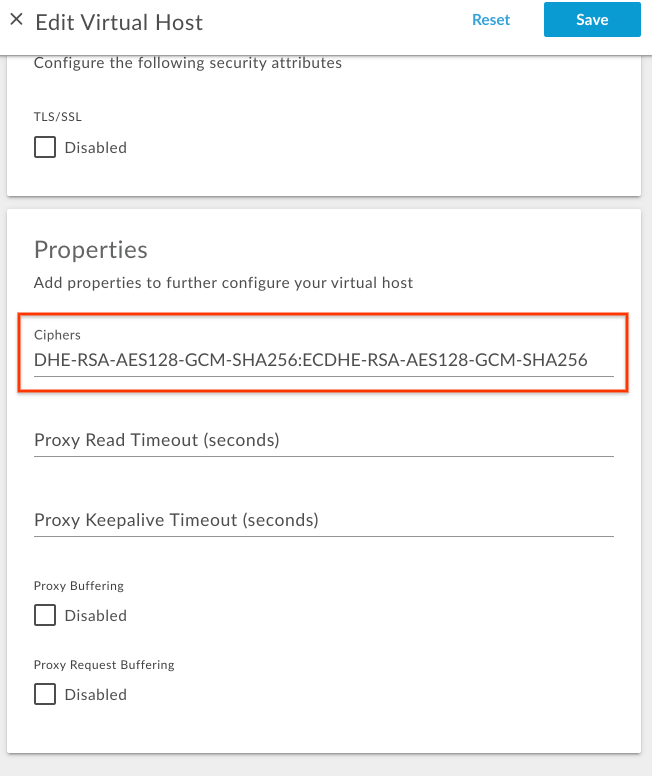
Di bagian Properties, perbarui nilai Ciphers dengan daftar string cipher OpenSSL yang dipisahkan titik dua.
Misalnya, jika Anda ingin mengizinkan paket penyandian saja
TLS_DHE_RSA_WITH_AES_128_GCM_SHA256danTLS_ECDHE_RSA_WITH_AES_128_GCM_SHA256, lalu tentukan respons String penyandian OpenSSL dari Halaman utama cipher OpenSSL seperti yang ditunjukkan dalam tabel berikut:Suite Cipher String cipher OpenSSL TLS_DHE_RSA_WITH_AES_128_GCM_SHA256DHE-RSA-AES128-GCM-SHA256TLS_ECDHE_RSA_WITH_AES_128_GCM_SHA256ECDHE-RSA-AES128-GCM-SHA256Tambahkan string cipher OpenSSL dengan pemisahan titik dua seperti ditunjukkan dalam gambar berikut:
- Simpan perubahan.
Menggunakan Edge API
Untuk mengonfigurasi cipher suite pada host virtual menggunakan Edge API, lakukan hal berikut:
- Dapatkan konfigurasi host virtual saat ini dengan menggunakan
Dapatkan API host virtual seperti yang ditunjukkan di bawah ini:
Pengguna Cloud Publik:
curl -v -X GET https://api.enterprise.apigee.com/v1/organizations/{organization-name}/environments/{environment-name}/virtualhosts/{virtualhost-name} -u {username}Pengguna Private Cloud:
curl -v -X GET http://{management_server_IP}:8080/v1/organizations/{organization-name}/environments/{environment-name}/virtualhosts/{virtualhost-name} -u {username}{ "hostAliases": [ "api.myCompany,com" ], "interfaces": [], "listenOptions": [], "name": "secure", "port": "443", "retryOptions": [], "sSLInfo": { "ciphers": [], "clientAuthEnabled": "false", "enabled": "true", "ignoreValidationErrors": false, "keyAlias": "myCompanyKeyAlias", "keyStore": "ref://myCompanyKeystoreref", "protocols": [] }, "useBuiltInFreeTrialCert": false } -
Tambahkan properti
ssl_cipherske konfigurasi host virtual yang ada Payload JSON dalampropertiesdengan string cipher OpenSSL yang sesuai.Misalnya, jika Anda ingin mengizinkan paket penyandian saja
TLS_DHE_RSA_WITH_AES_128_GCM_SHA256danTLS_ECDHE_RSA_WITH_AES_128_GCM_SHA256, lalu tentukan respons String penyandian OpenSSL dari Halaman utama cipher OpenSSL seperti yang ditunjukkan dalam tabel berikut:Suite Cipher String cipher OpenSSL TLS_DHE_RSA_WITH_AES_128_GCM_SHA256DHE-RSA-AES128-GCM-SHA256TLS_ECDHE_RSA_WITH_AES_128_GCM_SHA256ECDHE-RSA-AES128-GCM-SHA256Tambahkan blok kode
propertiesberikut:Contoh konfigurasi host virtual yang diperbarui:
{ "hostAliases": [ "api.myCompany,com", ], "interfaces": [], "listenOptions": [], "name": "secure", "port": "443", "retryOptions": [], "properties": { "property": [ { "name": "ssl_ciphers", "value": "DHE-RSA-AES128-GCM-SHA256:ECDHE-RSA-AES128-GCM-SHA256" } ] }, "sSLInfo": { "ciphers": [], "clientAuthEnabled": "false", "enabled": "true", "ignoreValidationErrors": false, "keyAlias": "myCompanyKeyAlias", "keyStore": "ref://myCompanyKeystoreref", "protocols": [] }, "useBuiltInFreeTrialCert": false } -
Simpan konfigurasi host virtual yang diperbarui dalam file. Contoh:
virtualhost-payload.json -
Update konfigurasi
virtualhostdengan perubahan tersebut menggunakan Update virtual host API sebagai berikut:Pengguna Cloud Publik:
curl -v -X POST Content-Type: application/json
https://api.enterprise.apigee.com/v1/organizations/{organization-name}/environments/{environment-name}/virtualhosts/{virtualhost-name} -d @virtualhost-payload.json -u {username}
Pengguna Private Cloud:
curl -v -X POST Content-Type: application/json
http://{management_server_IP}:8080/v1/organizations/{organization-name}/environments/{environment-name}/virtualhosts/{virtualhost-name} -d @virtualhost-payload.json -u {username}
Cipher suite yang didukung
Apigee mendukung cipher suite berikut:
ECDHE-RSA-AES256-GCM-SHA384
ECDHE-RSA-AES256-SHA384
ECDHE-RSA-AES256-SHA
DHE-RSA-AES256-GCM-SHA384
DHE-RSA-AES256-SHA256
DHE-RSA-AES256-SHA
DHE-RSA-CAMELLIA256-SHA
AES256-GCM-SHA384
AES256-SHA256
AES256-SHA
CAMELLIA256-SHA
ECDHE-RSA-AES128-GCM-SHA256
ECDHE-RSA-AES128-SHA256
ECDHE-RSA-AES128-SHA
DHE-RSA-AES128-GCM-SHA256
DHE-RSA-AES128-SHA256
DHE-RSA-AES128-SHA
DHE-RSA-CAMELLIA128-SHA
AES128-GCM-SHA256
AES128-SHA256
AES128-SHA
CAMELLIA128-SHA
Memverifikasi suite penyandian pada host virtual
Bagian ini menjelaskan cara memverifikasi bahwa cipher suite telah berhasil dimodifikasi pada {i>host<i} virtual menggunakan Edge API.
- Jalankan
Dapatkan virtual host API untuk mendapatkan konfigurasi
virtualhostseperti yang ditunjukkan di bawah ini:Pengguna Cloud Publik:
curl -v -X GET https://api.enterprise.apigee.com/v1/organizations/{organization-name}/environments/{environment-name}/virtualhosts/{virtualhost-name} -u {username}Pengguna Private Cloud:
curl -v -X GET http://{management_server_IP}:8080/v1/organizations/{organization-name}/environments/{environment-name}/virtualhosts/{virtualhost-name} -u {username} -
Verifikasi bahwa properti
ssl_cipherstelah ditetapkan ke nilai baru.Contoh konfigurasi host virtual yang diperbarui:
{
  "hostAliases": [
    "api.myCompany,com",
  ],
  "interfaces": [],
  "listenOptions": [],
  "name": "secure",
  "port": "443",
  "retryOptions": [],
  "properties": {
    "property": [
      {
        "name": "ssl_ciphers",
        "value": "DHE-RSA-AES128-GCM-SHA256:ECDHE-RSA-AES128-GCM-SHA256"
      }
    ]
  },
  "sSLInfo": {
    "ciphers": [],
    "clientAuthEnabled": "false",
    "enabled": "true",
    "ignoreValidationErrors": false,
    "keyAlias": "myCompanyKeyAlias",
    "keyStore": "ref://myCompanyKeystoreref",
    "protocols": []
  },
  "useBuiltInFreeTrialCert": false
}
Pada contoh di atas, perhatikan bahwa
ssl_cipherstelah ditetapkan dengan nilai baru. -
Jika Anda masih melihat nilai lama untuk
ssl_ciphers, verifikasi bahwa Anda telah mengikuti semua langkah yang diuraikan dalam Mengonfigurasi cipher suite di host virtual dengan benar. Jika Anda melewatkan langkah apa pun, ulangi semua langkah dengan benar. - Jika Anda masih tidak dapat memperbarui atau menambahkan rangkaian{i> <i}penyandian ke {i>host<i} virtual, hubungi Dukungan Apigee Edge.
Mengonfigurasi cipher suite pada Router
Bagian ini menjelaskan cara mengonfigurasi rangkaian penyandian pada Router. {i>Cipher suite<i} dapat
dikonfigurasikan melalui properti Router
conf_load_balancing_load.balancing.driver.server.ssl.ciphers, yang mewakili
rangkaian penyandian yang diterima dan dipisahkan
tanda titik dua.
Untuk mengonfigurasi cipher suite di Router, lakukan hal berikut:
-
Di mesin Router, buka file berikut di editor. Jika belum ada, kemudian membuatnya.
/opt/apigee/customer/application/router.properties
Misalnya, untuk membuka file dengan
vi, masukkan yang berikut:vi /opt/apigee/customer/application/router.properties
-
Tambahkan baris dalam format berikut ke file
properties, dengan mengganti nilai untuk colon_separated_cipher_suites:conf_load_balancing_load.balancing.driver.server.ssl.ciphers=colon_separated_cipher_suites
Misalnya, jika Anda ingin mengizinkan paket penyandian saja
TLS_DHE_RSA_WITH_AES_128_GCM_SHA256danTLS_ECDHE_RSA_WITH_AES_128_GCM_SHA256, lalu tentukan respons String penyandian OpenSSL dari Halaman utama cipher OpenSSL seperti yang ditunjukkan dalam tabel berikut:Suite Cipher String cipher OpenSSL TLS_DHE_RSA_WITH_AES_128_GCM_SHA256DHE-RSA-AES128-GCM-SHA256TLS_ECDHE_RSA_WITH_AES_128_GCM_SHA256ECDHE-RSA-AES128-GCM-SHA256Kemudian, tambahkan baris berikut:
conf_load_balancing_load.balancing.driver.server.ssl.ciphers=DHE-RSA-AES128-GCM-SHA256:ECDHE-RSA-AES128-GCM-SHA256
- Simpan perubahan.
-
Pastikan file properti ini dimiliki oleh pengguna
apigeeseperti yang ditunjukkan di bawah:chown apigee:apigee /opt/apigee/customer/application/router.properties
-
Mulai ulang Router seperti yang ditunjukkan di bawah ini:
/opt/apigee/apigee-service/bin/apigee-service edge-router restart
- Jika Anda memiliki lebih dari satu Router, ulangi langkah-langkah di atas pada semua Router.
Memverifikasi cipher suite di Router
Bagian ini menjelaskan cara memverifikasi bahwa cipher suite telah berhasil dimodifikasi di Router.
-
Di Router, telusuri properti
conf_load_balancing_load.balancing.driver.server.ssl.ciphersmenggunakan Apigee utilitas pencarian dari folder/opt/apigeedan periksa untuk melihat apakah telah diatur dengan nilai baru sebagai berikut:/opt/apigee/apigee-service/bin/apigee-service edge-router configure -search conf_load_balancing_load.balancing.driver.server.ssl.ciphers
-
Jika rangkaian penyandian baru berhasil disetel di {i>router<i}, maka perintah di atas menunjukkan
nilai-nilai baru.
Berikut adalah contoh hasil dari perintah
searchdi atas saat paket penyandian telah diperbarui menjadiDHE-RSA-AES128-GCM-SHA256danECDHE-RSA-AES128-GCM-SHA256:Found key conf_load_balancing_load.balancing.driver.server.ssl.ciphers, with value, DHE-RSA-AES128-GCM-SHA256:ECDHE-RSA-AES128-GCM-SHA256, in /opt/apigee/customer//application/router.properties
Pada contoh {i>output<i} di atas, perhatikan bahwa properti
conf_load_balancing_load.balancing.driver.server.ssl.cipherstelah ditetapkan dengan nilai cipher suite yang baru. Hal ini menunjukkan bahwa cipher suite berhasil memperbarui string cipher OpenSSLDHE-RSA-AES128-GCM-SHA25danECDHE-RSA-AES128-GCM-SHA256di Router. -
Jika Anda masih melihat nilai lama untuk cipher suite
conf_load_balancing_load.balancing.driver.server.ssl.ciphers, lalu verifikasi bahwa Anda telah mengikuti semua langkah yang diuraikan dalam Mengonfigurasi cipher suite di Router dengan benar. Jika Anda melewatkan langkah apa pun, ulangi semua langkah dengan benar. - Jika Anda masih tidak dapat memodifikasi rangkaian {i>Cipher <i}di {i>Router<i}, maka hubungi Dukungan Apigee Edge.