

আপনি Apigee Edge ডকুমেন্টেশন দেখছেন।
Apigee X ডকুমেন্টেশন দেখুন। তথ্য
Apigee Edge-এ ভার্চুয়াল হোস্ট ও রাউটারে কীভাবে সাইফার স্যুট কনফিগার করতে হয় তা এই ডকুমেন্টে ব্যাখ্যা করা হয়েছে।
সাইফার স্যুট হল অ্যালগরিদমের একটি সেট যা TLS ব্যবহার করে এমন নেটওয়ার্ক কানেকশন সুরক্ষিত করতে সাহায্য করে। মেসেজ আদানপ্রদান করার সময় কোন নির্দিষ্ট সাইফার স্যুট ব্যবহার করা হবে, সেই বিষয়ে ক্লায়েন্ট ও সার্ভারকে একমত হতে হবে। ক্লায়েন্ট ও সার্ভার কোনও সাইফার স্যুটে সম্মত না হলে, TLS হ্যান্ডশেক ফেল করার কারণে অনুরোধটি সম্পূর্ণ হয় না।
Apigee-তে, ক্লায়েন্ট অ্যাপ্লিকেশন এবং রাউটারদের মধ্যে সাইফার স্যুট পারস্পরিকভাবে সম্মত হতে হবে।
আপনি নিম্নলিখিত কারণে Apigee Edge-এ সাইফার স্যুট পরিবর্তন করতে চাইতে পারেন:
- ক্লায়েন্ট অ্যাপ্লিকেশন ও Apigee রাউটারের মধ্যে কোনও সাইফার স্যুট মিসম্যাচ এড়াতে
- নিরাপত্তা সংক্রান্ত কোনও দুর্বলতা সমাধান করতে বা আরও উন্নত নিরাপত্তার জন্য আরও সুরক্ষিত সাইফার স্যুট ব্যবহার করতে
ভার্চুয়াল হোস্ট বা Apigee রাউটারে সাইফার স্যুট কনফিগার করা যেতে পারে। মনে রাখবেন যে Apigee ভার্চুয়াল হোস্ট ও রাউটার, এই দু'টি জায়গাতেই শুধুমাত্র OpenSSL সাইফার স্ট্রিং ফর্ম্যাটের সাইফার স্যুট গ্রহণ করে। The OpenSSL ciphers manpage প্রাসঙ্গিক স্পেসিফিকেশন থেকে SSL বা TLS সাইফার স্যুট এবং তাদের OpenSSL সমতুল্য প্রদান করে।
যেমন:
আপনি ভার্চুয়াল হোস্ট বা Apigee রাউটারে TLS_ECDHE_RSA_WITH_AES_128_GCM_SHA256 সাইফার
সুইট কনফিগার করতে চাইলে, আপনাকে
OpenSSL সাইফার ম্যানপেজ থেকে সংশ্লিষ্ট OpenSSL সাইফার স্ট্রিং
শনাক্ত করতে হবে।
সাইফার স্যুটের জন্য OpenSSL সাইফার স্ট্রিং TLS_ECDHE_RSA_WITH_AES_128_GCM_SHA256
হল ECDHE-RSA-AES128-GCM-SHA256. তাই, ভার্চুয়াল হোস্ট
বা Apigee রাউটারে সাইফার স্যুটের কনফিগার করার সময় আপনাকে OpenSSL সাইফার স্ট্রিং
ECDHE-RSA-AES128-GCM-SHA256 ব্যবহার করতে হবে।
শুরু করার আগে
- বিভিন্ন সাইফার স্যুটের জন্য OpenSSL সাইফার স্ট্রিং সম্পর্কে জানতে, OpenSSL সাইফার ম্যানপেজ পড়ুন।
- আপনি ভার্চুয়াল হোস্ট প্রপার্টি সম্পর্কে পরিচিত না হলে, ভার্চুয়াল হোস্ট প্রপার্টি রেফারেন্স পড়ুন।
- প্রাইভেট ক্লাউডে Edge-এর জন্য প্রপার্টি কনফিগার করার ব্যাপারে আপনি পরিচিত না হলে, Edge কীভাবে কনফিগার করবেন নিবন্ধটি পড়ুন।
ভার্চুয়াল হোস্টে সাইফার স্যুট কনফিগার করা
এই বিভাগে কোনও সংস্থা ও পরিবেশের সাথে যুক্ত ভার্চুয়াল হোস্টে কীভাবে সাইফার স্যুট কনফিগার করতে হয় তা ব্যাখ্যা করা হয়েছে। প্রপার্টি ssl_ciphers-এর মাধ্যমে ভার্চুয়াল হোস্টে সাইফার স্যুট কনফিগার করা যেতে পারে, এটি ভার্চুয়াল হোস্টের সাথে কাজ করে এমন সাইফার সুইটের তালিকা দেখায়।
Apigee-তে কাজ করে এমন সাইফার সুইটের তালিকা পেতে কাজ করে এমন সাইফার স্যুট দেখুন।
আপনি নিম্নলিখিত পদ্ধতির মধ্যে একটি ব্যবহার করে ভার্চুয়াল হোস্ট কনফিগার করতে পারবেন:
- Edge UI ব্যবহার করা
- Edge API ব্যবহার করা
Edge UI ব্যবহার করা
Edge UI ব্যবহার করে ভার্চুয়াল হোস্ট কনফিগার করতে, নিম্নলিখিত ধাপগুলি অনুসরণ করুন:
- Edge UI-তে লগ-ইন করুন।
- অ্যাডমিন > ভার্চুয়াল হোস্ট বিকল্পে নেভিগেট করুন।
- আপনি যে নির্দিষ্ট এনভায়রনমেন্টে এই পরিবর্তন করতে চান সেটি বেছে নিন।
- আপনি যে নির্দিষ্ট ভার্চুয়াল হোস্টের জন্য সাইফার স্যুট কনফিগার করতে চান সেটি বেছে নিন।
-
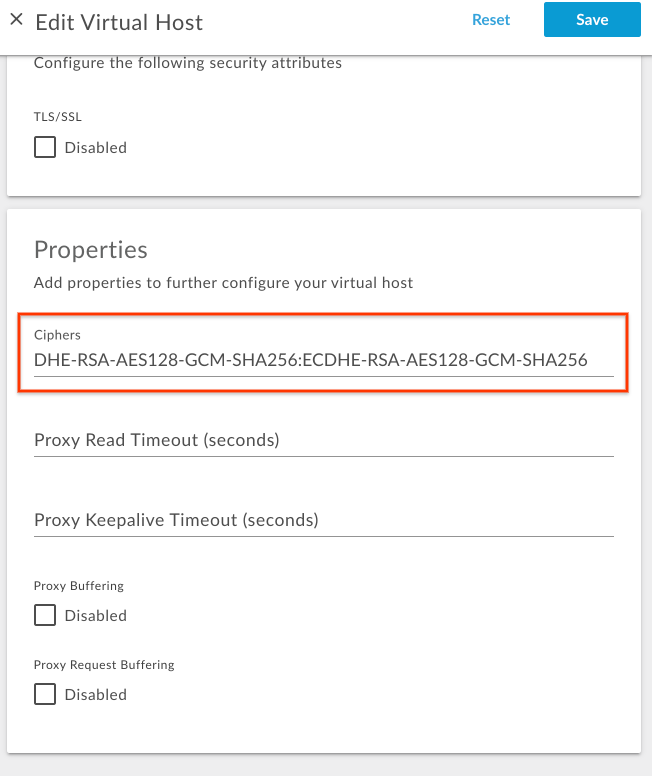
প্রপার্টি বিকল্পের মধ্যে, OpenSSL সাইফার স্ট্রিংয়ের কোলন-ডিলিমিটেড তালিকা দিয়ে সাইফার ভ্যালু আপডেট করুন।
যেমন, আপনি যদি শুধুমাত্র cipher suites
TLS_DHE_RSA_WITH_AES_128_GCM_SHA256এবংTLS_ECDHE_RSA_WITH_AES_128_GCM_SHA256-কে অনুমতি দিতে চান, তাহলে নিম্নলিখিত টেবিলে দেখানো OpenSSL ciphers manpage থেকে সংশ্লিষ্ট OpenSSL cipher স্ট্রিং নির্ধারণ করুন:সাইফার স্যুট OpenSSL সাইফার স্ট্রিং TLS_DHE_RSA_WITH_AES_128_GCM_SHA256DHE-RSA-AES128-GCM-SHA256TLS_ECDHE_RSA_WITH_AES_128_GCM_SHA256ECDHE-RSA-AES128-GCM-SHA256নিচের ছবিতে দেখানো পদ্ধতিতে কোলন দিয়ে আলাদা করে OpenSSL সাইফার স্ট্রিং যোগ করুন:
- পরিবর্তন সেভ করুন।
Edge API ব্যবহার করা
Edge API ব্যবহার করে ভার্চুয়াল হোস্টের সাইফার স্যুট কনফিগার করতে, নিম্নলিখিত ধাপগুলি অনুসরণ করুন:
- নিচে দেখানো
Get virtual host API ব্যবহার করে বর্তমান ভার্চুয়াল হোস্ট কনফিগারেশন পান:
পাবলিক ক্লাউড ব্যবহারকারী:
curl -v -X GET https://api.enterprise.apigee.com/v1/organizations/{organization-name}/environments/{environment-name}/virtualhosts/{virtualhost-name} -u {username}প্রাইভেট ক্লাউড ব্যবহারকারী:
curl -v -X GET http://{management_server_IP}:8080/v1/organizations/{organization-name}/environments/{environment-name}/virtualhosts/{virtualhost-name} -u {username}{ "hostAliases": [ "api.myCompany,com" ], "interfaces": [], "listenOptions": [], "name": "secure", "port": "443", "retryOptions": [], "sSLInfo": { "ciphers": [], "clientAuthEnabled": "false", "enabled": "true", "ignoreValidationErrors": false, "keyAlias": "myCompanyKeyAlias", "keyStore": "ref://myCompanyKeystoreref", "protocols": [] }, "useBuiltInFreeTrialCert": false } -
উপযুক্ত OpenSSL cipher strings সহ
properties-এর অধীনে আগে থেকে থাকা ভার্চুয়াল হোস্ট কনফিগারেশনেssl_ciphersপ্রপার্টি যোগ করুন JSON পেলোড।যেমন, আপনি যদি শুধুমাত্র cipher suites
TLS_DHE_RSA_WITH_AES_128_GCM_SHA256এবংTLS_ECDHE_RSA_WITH_AES_128_GCM_SHA256-কে অনুমতি দিতে চান, তাহলে নিম্নলিখিত টেবিলে দেখানো OpenSSL ciphers manpage থেকে সংশ্লিষ্ট OpenSSL cipher স্ট্রিং নির্ধারণ করুন:সাইফার স্যুট OpenSSL সাইফার স্ট্রিং TLS_DHE_RSA_WITH_AES_128_GCM_SHA256DHE-RSA-AES128-GCM-SHA256TLS_ECDHE_RSA_WITH_AES_128_GCM_SHA256ECDHE-RSA-AES128-GCM-SHA256নিম্নলিখিত
propertiesকোড ব্লক যোগ করুন:আপডেট করা ভার্চুয়াল হোস্ট কনফিগারেশনের নমুনা:
{ "hostAliases": [ "api.myCompany,com", ], "interfaces": [], "listenOptions": [], "name": "secure", "port": "443", "retryOptions": [], "properties": { "property": [ { "name": "ssl_ciphers", "value": "DHE-RSA-AES128-GCM-SHA256:ECDHE-RSA-AES128-GCM-SHA256" } ] }, "sSLInfo": { "ciphers": [], "clientAuthEnabled": "false", "enabled": "true", "ignoreValidationErrors": false, "keyAlias": "myCompanyKeyAlias", "keyStore": "ref://myCompanyKeystoreref", "protocols": [] }, "useBuiltInFreeTrialCert": false } -
কোনও ফাইলে আপডেট করা ভার্চুয়াল হোস্ট কনফিগারেশন সেভ করুন। যেমন,
virtualhost-payload.json. -
নিম্নলিখিত পদ্ধতি অনুসরণ করে
ভার্চুয়াল হোস্ট আপডেট করুন API ব্যবহার করে
পরিবর্তনের সাথে
virtualhostকনফিগারেশন আপডেট করুন:পাবলিক ক্লাউড ব্যবহারকারী:
curl -v -X POST Content-Type: application/json
https://api.enterprise.apigee.com/v1/organizations/{organization-name}/environments/{environment-name}/virtualhosts/{virtualhost-name} -d @virtualhost-payload.json -u {username}
প্রাইভেট ক্লাউড ব্যবহারকারী:
curl -v -X POST Content-Type: application/json
http://{management_server_IP}:8080/v1/organizations/{organization-name}/environments/{environment-name}/virtualhosts/{virtualhost-name} -d @virtualhost-payload.json -u {username}
কাজ করে এমন সাইফার স্যুট
Apigee-তে নিম্নলিখিত সাইফার স্যুট কাজ করে:
ECDHE-RSA-AES256-GCM-SHA384
ECDHE-RSA-AES256-SHA384
ECDHE-RSA-AES256-SHA
DHE-RSA-AES256-GCM-SHA384
DHE-RSA-AES256-SHA256
DHE-RSA-AES256-SHA
DHE-RSA-CAMELLIA256-SHA
AES256-GCM-SHA384
AES256-SHA256
AES256-SHA
CAMELLIA256-SHA
ECDHE-RSA-AES128-GCM-SHA256
ECDHE-RSA-AES128-SHA256
ECDHE-RSA-AES128-SHA
DHE-RSA-AES128-GCM-SHA256
DHE-RSA-AES128-SHA256
DHE-RSA-AES128-SHA
DHE-RSA-CAMELLIA128-SHA
AES128-GCM-SHA256
AES128-SHA256
AES128-SHA
CAMELLIA128-SHA
ভার্চুয়াল হোস্টের সাইফার স্যুট যাচাই করা
এই বিভাগে Edge API ব্যবহার করে ভার্চুয়াল হোস্টে সাইফার স্যুট সফলভাবে পরিবর্তন করা হয়েছে কিনা তা কীভাবে যাচাই করতে হয় তা ব্যাখ্যা করা হয়েছে।
- নিচে দেখানো
virtualhostকনফিগারেশন পেতে ভার্চুয়াল হোস্ট পান API এক্সিকিউট করুন:পাবলিক ক্লাউড ব্যবহারকারী:
curl -v -X GET https://api.enterprise.apigee.com/v1/organizations/{organization-name}/environments/{environment-name}/virtualhosts/{virtualhost-name} -u {username}প্রাইভেট ক্লাউড ব্যবহারকারী:
curl -v -X GET http://{management_server_IP}:8080/v1/organizations/{organization-name}/environments/{environment-name}/virtualhosts/{virtualhost-name} -u {username} -
যাচাই করে দেখুন যে প্রপার্টি
ssl_ciphersনতুন ভ্যালুতে সেট করা হয়েছে।আপডেট করা ভার্চুয়াল হোস্ট কনফিগারেশনের নমুনা:
{
  "hostAliases": [
    "api.myCompany,com",
  ],
  "interfaces": [],
  "listenOptions": [],
  "name": "secure",
  "port": "443",
  "retryOptions": [],
  "properties": {
    "property": [
      {
        "name": "ssl_ciphers",
        "value": "DHE-RSA-AES128-GCM-SHA256:ECDHE-RSA-AES128-GCM-SHA256"
      }
    ]
  },
  "sSLInfo": {
    "ciphers": [],
    "clientAuthEnabled": "false",
    "enabled": "true",
    "ignoreValidationErrors": false,
    "keyAlias": "myCompanyKeyAlias",
    "keyStore": "ref://myCompanyKeystoreref",
    "protocols": []
  },
  "useBuiltInFreeTrialCert": false
}
উপরের উদাহরণে, মনে রাখবেন যে
ssl_ciphersনতুন ভ্যালু দিয়ে সেট করা হয়েছে। -
আপনি যদি এখনও
ssl_ciphers-এর জন্য পুরনো মান দেখতে পান, তাহলে আপনি ভার্চুয়াল হোস্টে সাইফার স্যুট কনফিগার করা লিঙ্কে উল্লেখ করা সমস্ত ধাপ সঠিকভাবে অনুসরণ করেছেন কিনা তা যাচাই করুন। আপনি কোনও ধাপ মিস করে থাকলে, সঠিকভাবে আবার সব ধাপ রিপিট করুন। - আপনি এখনও ভার্চুয়াল হোস্টে সাইফার স্যুট আপডেট বা যোগ করতে না পারলে, Apigee Edge সহায়তা টিমের সাথে যোগাযোগ করুন।
রাউটারে সাইফার স্যুট কনফিগার করা
এই বিভাগে রাউটারে কীভাবে সাইফার স্যুট কনফিগার করতে হয় তা ব্যাখ্যা করা হয়েছে। রাউটার প্রপার্টির
মাধ্যমে সিফার স্যুট কনফিগার করা
যায় conf_load_balancing_load.balancing.driver.server.ssl.ciphers, যা
কোলন-সেপারেটেড গৃহীত সিফার স্যুটকে বোঝায়।
রাউটারে সাইফার স্যুট কনফিগার করতে, নিম্নলিখিত ধাপগুলি অনুসরণ করুন:
-
রাউটার মেশিনে, এডিটরে নিম্নলিখিত ফাইলটি খুলুন। এটি আগে থেকে না থাকলে, তাহলে এটি তৈরি করুন।
/opt/apigee/customer/application/router.properties
যেমন,
vi-এর মাধ্যমে ফাইল খুলতে, নিম্নলিখিত কমান্ড লিখুন:vi /opt/apigee/customer/application/router.properties
-
propertiesফাইলে নিম্নলিখিত ফর্ম্যাটে একটি লাইন যোগ করুন, colon_separated_cipher_suites-এর জন্য একটি ভ্যালু সাবস্টিটিউট করুন:conf_load_balancing_load.balancing.driver.server.ssl.ciphers=colon_separated_cipher_suites
যেমন, আপনি যদি শুধুমাত্র cipher suites
TLS_DHE_RSA_WITH_AES_128_GCM_SHA256এবংTLS_ECDHE_RSA_WITH_AES_128_GCM_SHA256-কে অনুমতি দিতে চান, তাহলে নিম্নলিখিত টেবিলে দেখানো OpenSSL ciphers manpage থেকে সংশ্লিষ্ট OpenSSL cipher স্ট্রিং নির্ধারণ করুন:সাইফার স্যুট OpenSSL সাইফার স্ট্রিং TLS_DHE_RSA_WITH_AES_128_GCM_SHA256DHE-RSA-AES128-GCM-SHA256TLS_ECDHE_RSA_WITH_AES_128_GCM_SHA256ECDHE-RSA-AES128-GCM-SHA256এবং তারপরে নিম্নলিখিত লাইনটি যোগ করুন:
conf_load_balancing_load.balancing.driver.server.ssl.ciphers=DHE-RSA-AES128-GCM-SHA256:ECDHE-RSA-AES128-GCM-SHA256
- আপনার করা পরিবর্তন সেভ করুন।
-
নিশ্চিত করুন যে এই প্রপার্টি ফাইলের মালিক
apigeeব্যবহারকারী, যেমন নিচে দেখানো হয়েছে:chown apigee:apigee /opt/apigee/customer/application/router.properties
-
নিচে দেখানো পদ্ধতি অনুযায়ী রাউটার রিস্টার্ট করুন:
/opt/apigee/apigee-service/bin/apigee-service edge-router restart
- আপনার একাধিক রাউটার থাকলে, সব রাউটারে উপরের ধাপগুলি আবার করুন।
রাউটারে সাইফার স্যুট যাচাই করা
এই বিভাগে কীভাবে যাচাই করতে হয় যে রাউটারে সাইফার স্যুট সফলভাবে পরিবর্তন করা হয়েছে তা ব্যাখ্যা করা হয়েছে।
-
রাউটারে, প্রপার্টি সার্চ করুন
conf_load_balancing_load.balancing.driver.server.ssl.ciphers/opt/apigeeফোল্ডার থেকে Apigee সার্চ ইউটিলিটি ব্যবহার করে এবং এটিতে নতুন ভ্যালু সেট করা হয়েছে কিনা তা চেক করুন নিম্নলিখিতভাবে:/opt/apigee/apigee-service/bin/apigee-service edge-router configure -search conf_load_balancing_load.balancing.driver.server.ssl.ciphers
-
রাউটারে নতুন সাইফার স্যুটে সফলভাবে সেট করা হলে, উপরের কমান্ডটি
নতুন ভ্যালু দেখায়।
searchকমান্ড থেকে পাওয়া নমুনা ফলাফল নিচে দেওয়া হল, যখন সাইফার স্যুটDHE-RSA-AES128-GCM-SHA256এবংECDHE-RSA-AES128-GCM-SHA256-এ আপডেট করা হয়েছে:Found key conf_load_balancing_load.balancing.driver.server.ssl.ciphers, with value, DHE-RSA-AES128-GCM-SHA256:ECDHE-RSA-AES128-GCM-SHA256, in /opt/apigee/customer//application/router.properties
উপরের আউটপুটের উদাহরণে, লক্ষ্য করুন যে প্রপার্টি
conf_load_balancing_load.balancing.driver.server.ssl.ciphersসেট করা হয়েছে নতুন সাইফার স্যুট ভ্যালু সহ। এটি থেকে বোঝা যায় যে সাইফার স্যুটটি রাউটারে OpenSSL সাইফার স্ট্রিংDHE-RSA-AES128-GCM-SHA25ওECDHE-RSA-AES128-GCM-SHA256-এ সফলভাবে আপডেট করা হয়েছে। -
আপনি যদি এখনও সাইফার স্যুটের
conf_load_balancing_load.balancing.driver.server.ssl.ciphersপুরনো ভ্যালু দেখতে পান, তাহলে রাউটারে সাইফার স্যুটের কনফিগারেশন লিঙ্কে উল্লেখ করা সব ধাপ সঠিকভাবে অনুসরণ করেছেন কিনা তা যাচাই করুন। আপনি কোনও ধাপ মিস করে থাকলে, সঠিকভাবে আবার সব ধাপ রিপিট করুন। - আপনি এখনও রাউটারে Cipher suites পরিবর্তন করতে না পারলে, তাহলে Apigee Edge সহায়তা টিমের সাথে যোগাযোগ করুন।