

您正在查看 Apigee Edge 文档。
转到
Apigee X 文档。 info
本文档介绍了如何在 Apigee Edge 中的虚拟主机和路由器上配置加密套件。
加密套件是一组算法,有助于保护使用 TLS 的网络连接。 客户端和服务器必须就交换消息时要使用的特定加密套件达成一致 。如果客户端和服务器未就加密套件达成一致,则 请求会因 TLS 握手失败而失败。
在 Apigee 中,加密套件应由客户端应用和 路由器相互协商确定。
您可能出于以下原因需要修改 Apigee Edge 上的加密套件:
- 避免客户端应用与 Apigee 路由器之间出现任何加密套件不匹配的情况
- 使用更安全的加密套件来修复任何安全漏洞或增强安全性
加密套件可以在虚拟主机或 Apigee 路由器上配置。请注意 ,Apigee 仅接受虚拟主机和路由器上的 OpenSSL 加密字符串 格式的加密套件 。 OpenSSL 加密手册页 提供了相关规范中的 SSL 或 TLS 加密套件及其 OpenSSL 等效项。
例如 :
如果您想在虚拟主机或 Apigee 路由器上配置 TLS_ECDHE_RSA_WITH_AES_128_GCM_SHA256 加密
套件,则需要从
OpenSSL 加密手册页中找到相应的 OpenSSL 加密字符串。
加密套件 TLS_ECDHE_RSA_WITH_AES_128_GCM_SHA256
的 OpenSSL 加密字符串为 ECDHE-RSA-AES128-GCM-SHA256. 因此,您需要在虚拟主机中或在 Apigee 路由器上配置加密套件时使用 OpenSSL 加密字符串
ECDHE-RSA-AES128-GCM-SHA256。
准备工作
- 如需了解不同加密套件的 OpenSSL 加密字符串,请参阅 OpenSSL 加密手册页。
- 如果您不熟悉虚拟主机属性,请参阅 虚拟主机属性参考文档。
- 如果您不熟悉如何为私有云上的 Edge 配置属性,请参阅 如何配置 Edge。
在虚拟主机上配置加密套件
本部分介绍了如何在与组织和环境关联的虚拟主机中配置加密套件。您可以通过虚拟主机中的 ssl_ciphers 属性配置加密套件,该属性表示虚拟主机支持的加密套件列表。
如需查看 Apigee 支持的加密套件列表,请参阅支持的加密套件。
您可以使用以下方法之一配置虚拟主机:
- 使用 Edge 界面
- 使用 Edge API
使用 Edge 界面
如需使用 Edge 界面配置虚拟主机,请执行以下操作:
- 登录 Edge 界面。
- 依次前往管理 > 虚拟主机 。
- 选择要进行此更改的特定环境 。
- 选择要为其配置加密套件的特定虚拟主机。
-
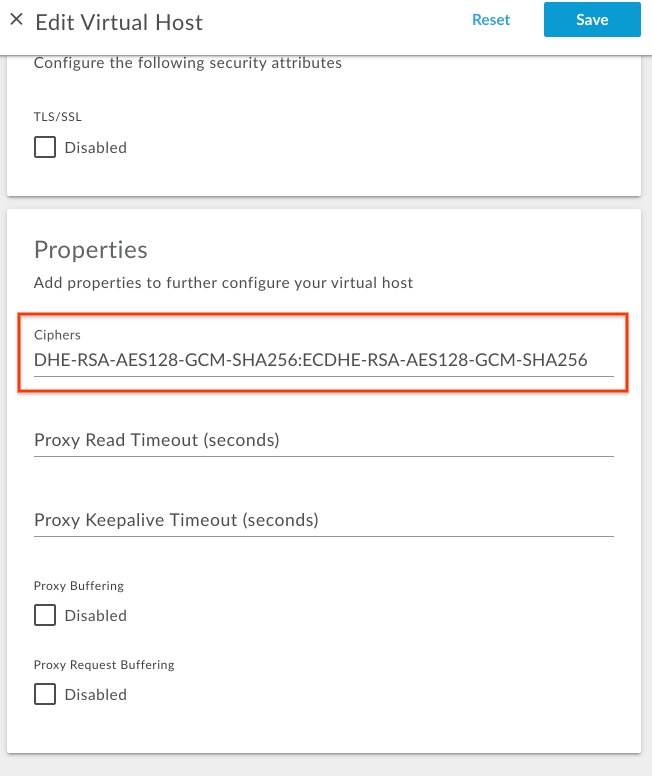
在 属性 下,使用以英文冒号分隔的 OpenSSL 加密字符串列表更新 Ciphers 值。
例如,如果您只想允许加密套件
TLS_DHE_RSA_WITH_AES_128_GCM_SHA256和TLS_ECDHE_RSA_WITH_AES_128_GCM_SHA256,请确定相应的 OpenSSL 加密字符串,这些字符串来自 OpenSSL 加密手册页 ,如下表所示:加密套件 OpenSSL 加密字符串 TLS_DHE_RSA_WITH_AES_128_GCM_SHA256DHE-RSA-AES128-GCM-SHA256TLS_ECDHE_RSA_WITH_AES_128_GCM_SHA256ECDHE-RSA-AES128-GCM-SHA256添加以英文冒号分隔的 OpenSSL 加密字符串,如下图所示:
- 保存 更改。
使用 Edge API
如需使用 Edge API 在虚拟主机上配置加密套件,请执行以下操作:
- 使用
Get virtual host API 获取当前虚拟主机配置,如下所示:
公有云用户:
curl -v -X GET https://api.enterprise.apigee.com/v1/organizations/{organization-name}/environments/{environment-name}/virtualhosts/{virtualhost-name} -u {username}私有云用户:
curl -v -X GET http://{management_server_IP}:8080/v1/organizations/{organization-name}/environments/{environment-name}/virtualhosts/{virtualhost-name} -u {username}{ "hostAliases": [ "api.myCompany,com" ], "interfaces": [], "listenOptions": [], "name": "secure", "port": "443", "retryOptions": [], "sSLInfo": { "ciphers": [], "clientAuthEnabled": "false", "enabled": "true", "ignoreValidationErrors": false, "keyAlias": "myCompanyKeyAlias", "keyStore": "ref://myCompanyKeystoreref", "protocols": [] }, "useBuiltInFreeTrialCert": false } -
在现有虚拟主机配置 JSON 载荷
properties中添加属性ssl_ciphers,并使用相应的 OpenSSL 加密字符串。例如,如果您只想允许加密套件
TLS_DHE_RSA_WITH_AES_128_GCM_SHA256和TLS_ECDHE_RSA_WITH_AES_128_GCM_SHA256,请确定相应的 OpenSSL 加密字符串,这些字符串来自 OpenSSL 加密手册页 ,如下表所示:加密套件 OpenSSL 加密字符串 TLS_DHE_RSA_WITH_AES_128_GCM_SHA256DHE-RSA-AES128-GCM-SHA256TLS_ECDHE_RSA_WITH_AES_128_GCM_SHA256ECDHE-RSA-AES128-GCM-SHA256添加以下
properties代码块:更新后的虚拟主机配置示例:
{ "hostAliases": [ "api.myCompany,com", ], "interfaces": [], "listenOptions": [], "name": "secure", "port": "443", "retryOptions": [], "properties": { "property": [ { "name": "ssl_ciphers", "value": "DHE-RSA-AES128-GCM-SHA256:ECDHE-RSA-AES128-GCM-SHA256" } ] }, "sSLInfo": { "ciphers": [], "clientAuthEnabled": "false", "enabled": "true", "ignoreValidationErrors": false, "keyAlias": "myCompanyKeyAlias", "keyStore": "ref://myCompanyKeystoreref", "protocols": [] }, "useBuiltInFreeTrialCert": false } -
将更新后的虚拟主机配置保存在文件中。例如,
virtualhost-payload.json. -
使用
Update a virtual host API 按照以下方式更新
virtualhost配置:公有云用户:
curl -v -X POST Content-Type: application/json
https://api.enterprise.apigee.com/v1/organizations/{organization-name}/environments/{environment-name}/virtualhosts/{virtualhost-name} -d @virtualhost-payload.json -u {username}
私有云用户:
curl -v -X POST Content-Type: application/json
http://{management_server_IP}:8080/v1/organizations/{organization-name}/environments/{environment-name}/virtualhosts/{virtualhost-name} -d @virtualhost-payload.json -u {username}
支持的加密套件
Apigee 支持以下加密套件:
ECDHE-RSA-AES256-GCM-SHA384
ECDHE-RSA-AES256-SHA384
ECDHE-RSA-AES256-SHA
DHE-RSA-AES256-GCM-SHA384
DHE-RSA-AES256-SHA256
DHE-RSA-AES256-SHA
DHE-RSA-CAMELLIA256-SHA
AES256-GCM-SHA384
AES256-SHA256
AES256-SHA
CAMELLIA256-SHA
ECDHE-RSA-AES128-GCM-SHA256
ECDHE-RSA-AES128-SHA256
ECDHE-RSA-AES128-SHA
DHE-RSA-AES128-GCM-SHA256
DHE-RSA-AES128-SHA256
DHE-RSA-AES128-SHA
DHE-RSA-CAMELLIA128-SHA
AES128-GCM-SHA256
AES128-SHA256
AES128-SHA
CAMELLIA128-SHA
验证虚拟主机上的加密套件
本部分介绍了如何使用 Edge API 验证虚拟主机上的加密套件是否已成功 修改。
- 执行
Get virtual host API 以获取
virtualhost配置,如下所示:公有云用户:
curl -v -X GET https://api.enterprise.apigee.com/v1/organizations/{organization-name}/environments/{environment-name}/virtualhosts/{virtualhost-name} -u {username}私有云用户:
curl -v -X GET http://{management_server_IP}:8080/v1/organizations/{organization-name}/environments/{environment-name}/virtualhosts/{virtualhost-name} -u {username} -
验证属性
ssl_ciphers是否已设置为新值。更新后的虚拟主机配置示例:
{
  "hostAliases": [
    "api.myCompany,com",
  ],
  "interfaces": [],
  "listenOptions": [],
  "name": "secure",
  "port": "443",
  "retryOptions": [],
  "properties": {
    "property": [
      {
        "name": "ssl_ciphers",
        "value": "DHE-RSA-AES128-GCM-SHA256:ECDHE-RSA-AES128-GCM-SHA256"
      }
    ]
  },
  "sSLInfo": {
    "ciphers": [],
    "clientAuthEnabled": "false",
    "enabled": "true",
    "ignoreValidationErrors": false,
    "keyAlias": "myCompanyKeyAlias",
    "keyStore": "ref://myCompanyKeystoreref",
    "protocols": []
  },
  "useBuiltInFreeTrialCert": false
}
在上面的示例中,请注意
ssl_ciphers已设置为新值。 -
如果您仍然看到
ssl_ciphers的旧值,请验证您是否正确执行了在 虚拟主机上配置加密套件 中列出的所有步骤。如果您遗漏了任何步骤,请再次正确重复所有步骤。 - 如果您仍然无法更新或向虚拟主机添加加密套件,请与 Apigee Edge 支持团队联系。
在路由器上配置加密套件
本部分介绍了如何在路由器上配置加密套件。您可以通过路由器属性 conf_load_balancing_load.balancing.driver.server.ssl.ciphers 配置加密套件,该属性表示以英文冒号分隔的接受的加密套件。
如需在路由器上配置加密套件,请执行以下操作:
-
在路由器机器上,在编辑器中打开以下文件。如果该文件尚不存在, 请创建它。
/opt/apigee/customer/application/router.properties
例如,如需使用
vi打开该文件,请输入以下内容:vi /opt/apigee/customer/application/router.properties
-
在
properties文件中添加一行,格式如下,并为 colon_separated_cipher_suites 替换一个值:conf_load_balancing_load.balancing.driver.server.ssl.ciphers=colon_separated_cipher_suites
例如,如果您只想允许加密套件
TLS_DHE_RSA_WITH_AES_128_GCM_SHA256和TLS_ECDHE_RSA_WITH_AES_128_GCM_SHA256,请确定相应的 OpenSSL 加密字符串,这些字符串来自 OpenSSL 加密手册页, 如下表所示:加密套件 OpenSSL 加密字符串 TLS_DHE_RSA_WITH_AES_128_GCM_SHA256DHE-RSA-AES128-GCM-SHA256TLS_ECDHE_RSA_WITH_AES_128_GCM_SHA256ECDHE-RSA-AES128-GCM-SHA256然后添加以下行:
conf_load_balancing_load.balancing.driver.server.ssl.ciphers=DHE-RSA-AES128-GCM-SHA256:ECDHE-RSA-AES128-GCM-SHA256
- 保存所做的更改。
-
确保此属性文件归
apigee用户所有,如下所示:chown apigee:apigee /opt/apigee/customer/application/router.properties
-
重启路由器,如下所示:
/opt/apigee/apigee-service/bin/apigee-service edge-router restart
- 如果您有多个路由器,请在所有路由器上重复上述步骤。
验证路由器上的加密套件
本部分介绍了如何验证路由器上的加密套件是否已成功修改。
-
在路由器上,使用
/opt/apigee文件夹中的 Apigee 搜索实用程序搜索属性conf_load_balancing_load.balancing.driver.server.ssl.ciphers,并检查它是否已设置为新值,如下所示:/opt/apigee/apigee-service/bin/apigee-service edge-router configure -search conf_load_balancing_load.balancing.driver.server.ssl.ciphers
-
如果新加密套件已成功在路由器上设置,则上述命令会显示
新值。
以下是上述
search命令的示例结果,其中加密套件已更新为DHE-RSA-AES128-GCM-SHA256和ECDHE-RSA-AES128-GCM-SHA256:Found key conf_load_balancing_load.balancing.driver.server.ssl.ciphers, with value, DHE-RSA-AES128-GCM-SHA256:ECDHE-RSA-AES128-GCM-SHA256, in /opt/apigee/customer//application/router.properties
在上面的示例输出中,请注意属性
conf_load_balancing_load.balancing.driver.server.ssl.ciphers已设置为新的加密套件值。这表示加密套件已成功 更新为路由器上的 OpenSSL 加密字符串DHE-RSA-AES128-GCM-SHA25和ECDHE-RSA-AES128-GCM-SHA256。 -
如果您仍然看到加密套件
conf_load_balancing_load.balancing.driver.server.ssl.ciphers的旧值,请验证 您是否正确执行了在 路由器上配置加密套件中列出的所有步骤。 如果您遗漏了任何步骤,请再次正确重复所有步骤。 - 如果您仍然无法修改路由器上的加密套件,请与 Apigee Edge 支持团队联系。