

คุณกำลังดูเอกสารประกอบของ Apigee Edge
ไปที่เอกสารประกอบของ
Apigee X info
เอกสารนี้อธิบายวิธีกำหนดค่าชุดการเข้ารหัสบนโฮสต์เสมือนและเราเตอร์ใน Apigee Edge
ชุดการเข้ารหัสคือชุดอัลกอริทึมที่ช่วยรักษาความปลอดภัยของการเชื่อมต่อเครือข่ายที่ใช้ TLS ไคลเอ็นต์และเซิร์ฟเวอร์ต้องตกลงชุดการเข้ารหัสที่เฉพาะเจาะจงที่จะใช้ ในการแลกเปลี่ยนข้อความ หากไคลเอ็นต์และเซิร์ฟเวอร์ไม่เห็นด้วยกับชุดการเข้ารหัส คำขอจะล้มเหลวเนื่องจากแฮนด์เชค TLS ไม่สำเร็จ
ใน Apigee ชุดการเข้ารหัสควรเป็นไปตามข้อตกลงร่วมกันระหว่างแอปพลิเคชันไคลเอ็นต์และ เราเตอร์
คุณอาจต้องการแก้ไขชุดการเข้ารหัสใน Apigee Edge ด้วยเหตุผลต่อไปนี้
- เพื่อหลีกเลี่ยงไม่ให้ชุดการเข้ารหัสไม่ตรงกันระหว่างแอปพลิเคชันไคลเอ็นต์กับเราเตอร์ Apigee
- หากต้องการใช้ชุดการเข้ารหัสที่ปลอดภัยยิ่งขึ้นเพื่อแก้ไขช่องโหว่ด้านความปลอดภัยหรือเพื่อเพิ่มความปลอดภัย
คุณกำหนดค่าชุดการเข้ารหัสได้ทั้งในโฮสต์เสมือนหรือ Apigee Router โปรดทราบ ว่า Apigee ยอมรับชุดการเข้ารหัสเฉพาะในรูปแบบสตริงการเข้ารหัส OpenSSL ที่ ทั้งโฮสต์เสมือนและเราเตอร์ หน้าคู่มือการเข้ารหัส OpenSSL ระบุชุดการเข้ารหัส SSL หรือ TLS จากข้อกำหนดที่เกี่ยวข้องและชุดการเข้ารหัสที่เทียบเท่าใน OpenSSL
เช่น
หากต้องการกำหนดค่าชุด TLS_ECDHE_RSA_WITH_AES_128_GCM_SHA256 การเข้ารหัส
ในโฮสต์เสมือนหรือ Apigee Router คุณต้องระบุสตริงการเข้ารหัส OpenSSL ที่เกี่ยวข้องจากหน้าคู่มือการเข้ารหัส OpenSSL
สตริงการเข้ารหัส OpenSSL สำหรับชุดการเข้ารหัส TLS_ECDHE_RSA_WITH_AES_128_GCM_SHA256
คือ ECDHE-RSA-AES128-GCM-SHA256. ดังนั้นคุณต้องใช้สตริงการเข้ารหัส OpenSSL
ECDHE-RSA-AES128-GCM-SHA256 ขณะกำหนดค่าชุดการเข้ารหัสในโฮสต์เสมือน
หรือใน Apigee Router
ก่อนเริ่มต้น
- ดูข้อมูลเกี่ยวกับสตริงการเข้ารหัส OpenSSL สำหรับชุดการเข้ารหัสต่างๆ ได้ที่ หน้าคู่มือการเข้ารหัส OpenSSL
- หากคุณไม่คุ้นเคยกับพร็อพเพอร์ตี้โฮสต์เสมือน โปรดอ่าน ข้อมูลอ้างอิงพร็อพเพอร์ตี้โฮสต์เสมือน
- หากคุณไม่คุ้นเคยกับการกำหนดค่าพร็อพเพอร์ตี้สำหรับ Edge บน Private Cloud โปรดอ่านวิธีกำหนดค่า Edge
การกำหนดค่าชุดการเข้ารหัสในโฮสต์เสมือน
ส่วนนี้จะอธิบายวิธีกำหนดค่าชุดการเข้ารหัสในโฮสต์เสมือนที่เชื่อมโยงกับองค์กรและสภาพแวดล้อม คุณกำหนดค่าชุดการเข้ารหัสในโฮสต์เสมือนได้ผ่านพร็อพเพอร์ตี้ ssl_ciphers ซึ่งแสดงรายการชุดการเข้ารหัสที่โฮสต์เสมือนรองรับ
ดูรายการชุดการเข้ารหัสที่ Apigee รองรับได้ที่ชุดการเข้ารหัสที่รองรับ
คุณกำหนดค่าโฮสต์เสมือนได้โดยใช้วิธีใดวิธีหนึ่งต่อไปนี้
- การใช้ Edge UI
- การใช้ Edge API
การใช้ Edge UI
หากต้องการกำหนดค่าโฮสต์เสมือนโดยใช้ UI ของ Edge ให้ทำดังนี้
- เข้าสู่ระบบ Edge UI
- ไปที่ผู้ดูแลระบบ > โฮสต์เสมือน
- เลือกสภาพแวดล้อมที่ต้องการทำการเปลี่ยนแปลงนี้
- เลือกโฮสต์เสมือนที่เฉพาะเจาะจงซึ่งคุณต้องการกำหนดค่าชุดการเข้ารหัส
-
ในส่วนพร็อพเพอร์ตี้ ให้อัปเดตค่าการเข้ารหัสด้วยรายการสตริงการเข้ารหัส OpenSSL ที่คั่นด้วยโคลอน
ตัวอย่างเช่น หากต้องการอนุญาตเฉพาะชุดการเข้ารหัส
TLS_DHE_RSA_WITH_AES_128_GCM_SHA256และTLS_ECDHE_RSA_WITH_AES_128_GCM_SHA256ให้กำหนดสตริงการเข้ารหัส OpenSSL ที่เกี่ยวข้องจาก หน้าคู่มือการเข้ารหัส OpenSSL ดังที่แสดงในตารางต่อไปนี้ชุดการเข้ารหัส สตริงการเข้ารหัส OpenSSL TLS_DHE_RSA_WITH_AES_128_GCM_SHA256DHE-RSA-AES128-GCM-SHA256TLS_ECDHE_RSA_WITH_AES_128_GCM_SHA256ECDHE-RSA-AES128-GCM-SHA256เพิ่มสตริงการเข้ารหัส OpenSSL โดยคั่นด้วยโคลอนดังที่แสดงในรูปต่อไปนี้
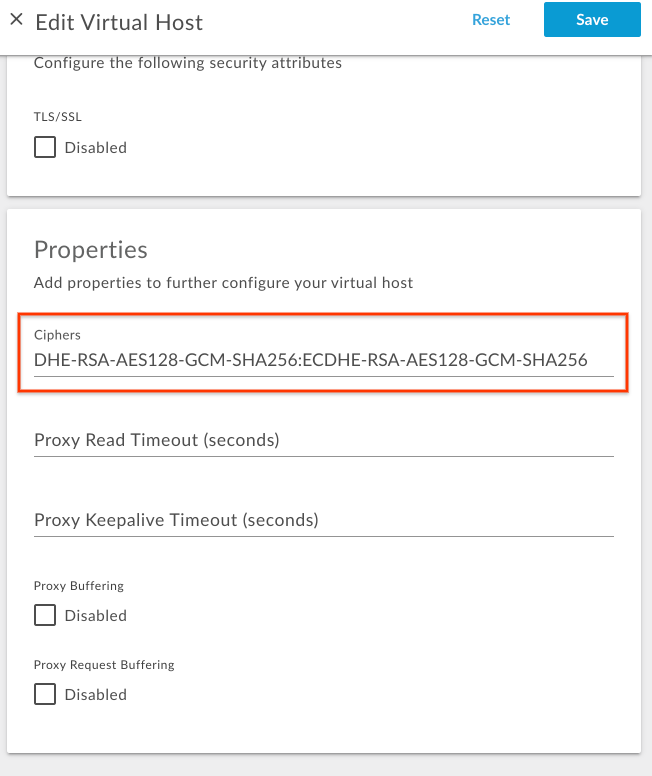
- บันทึกการเปลี่ยนแปลง
การใช้ Edge API
หากต้องการกำหนดค่าชุดการเข้ารหัสในโฮสต์เสมือนโดยใช้ Edge API ให้ทำดังนี้
- รับการกำหนดค่าโฮสต์เสมือนปัจจุบันโดยใช้
Get virtual host API ดังที่แสดงด้านล่าง
ผู้ใช้ระบบคลาวด์สาธารณะ:
curl -v -X GET https://api.enterprise.apigee.com/v1/organizations/{organization-name}/environments/{environment-name}/virtualhosts/{virtualhost-name} -u {username}ผู้ใช้ Private Cloud:
curl -v -X GET http://{management_server_IP}:8080/v1/organizations/{organization-name}/environments/{environment-name}/virtualhosts/{virtualhost-name} -u {username}{ "hostAliases": [ "api.myCompany,com" ], "interfaces": [], "listenOptions": [], "name": "secure", "port": "443", "retryOptions": [], "sSLInfo": { "ciphers": [], "clientAuthEnabled": "false", "enabled": "true", "ignoreValidationErrors": false, "keyAlias": "myCompanyKeyAlias", "keyStore": "ref://myCompanyKeystoreref", "protocols": [] }, "useBuiltInFreeTrialCert": false } -
เพิ่มพร็อพเพอร์ตี้
ssl_ciphersลงในเพย์โหลด JSON ของการกำหนดค่าโฮสต์เสมือนที่มีอยู่ ภายใต้propertiesพร้อมสตริงการเข้ารหัส OpenSSL ที่เหมาะสมตัวอย่างเช่น หากต้องการอนุญาตเฉพาะชุดการเข้ารหัส
TLS_DHE_RSA_WITH_AES_128_GCM_SHA256และTLS_ECDHE_RSA_WITH_AES_128_GCM_SHA256ให้กำหนดสตริงการเข้ารหัส OpenSSL ที่เกี่ยวข้องจาก หน้าคู่มือการเข้ารหัส OpenSSL ดังที่แสดงในตารางต่อไปนี้ชุดการเข้ารหัส สตริงการเข้ารหัส OpenSSL TLS_DHE_RSA_WITH_AES_128_GCM_SHA256DHE-RSA-AES128-GCM-SHA256TLS_ECDHE_RSA_WITH_AES_128_GCM_SHA256ECDHE-RSA-AES128-GCM-SHA256เพิ่ม
propertiesโค้ดบล็อกต่อไปนี้ตัวอย่างการกำหนดค่าโฮสต์เสมือนที่อัปเดตแล้ว
{ "hostAliases": [ "api.myCompany,com", ], "interfaces": [], "listenOptions": [], "name": "secure", "port": "443", "retryOptions": [], "properties": { "property": [ { "name": "ssl_ciphers", "value": "DHE-RSA-AES128-GCM-SHA256:ECDHE-RSA-AES128-GCM-SHA256" } ] }, "sSLInfo": { "ciphers": [], "clientAuthEnabled": "false", "enabled": "true", "ignoreValidationErrors": false, "keyAlias": "myCompanyKeyAlias", "keyStore": "ref://myCompanyKeystoreref", "protocols": [] }, "useBuiltInFreeTrialCert": false } -
บันทึกการกำหนดค่าโฮสต์เสมือนที่อัปเดตแล้วในไฟล์ เช่น
virtualhost-payload.json -
อัปเดต
virtualhostการกำหนดค่าด้วยการเปลี่ยนแปลงโดยใช้ API อัปเดตโฮสต์เสมือนดังนี้ผู้ใช้ระบบคลาวด์สาธารณะ:
curl -v -X POST Content-Type: application/json
https://api.enterprise.apigee.com/v1/organizations/{organization-name}/environments/{environment-name}/virtualhosts/{virtualhost-name} -d @virtualhost-payload.json -u {username}
ผู้ใช้ Private Cloud:
curl -v -X POST Content-Type: application/json
http://{management_server_IP}:8080/v1/organizations/{organization-name}/environments/{environment-name}/virtualhosts/{virtualhost-name} -d @virtualhost-payload.json -u {username}
ชุดการเข้ารหัสที่รองรับ
Apigee รองรับชุดการเข้ารหัสต่อไปนี้
ECDHE-RSA-AES256-GCM-SHA384
ECDHE-RSA-AES256-SHA384
ECDHE-RSA-AES256-SHA
DHE-RSA-AES256-GCM-SHA384
DHE-RSA-AES256-SHA256
DHE-RSA-AES256-SHA
DHE-RSA-CAMELLIA256-SHA
AES256-GCM-SHA384
AES256-SHA256
AES256-SHA
CAMELLIA256-SHA
ECDHE-RSA-AES128-GCM-SHA256
ECDHE-RSA-AES128-SHA256
ECDHE-RSA-AES128-SHA
DHE-RSA-AES128-GCM-SHA256
DHE-RSA-AES128-SHA256
DHE-RSA-AES128-SHA
DHE-RSA-CAMELLIA128-SHA
AES128-GCM-SHA256
AES128-SHA256
AES128-SHA
CAMELLIA128-SHA
การยืนยันชุดการเข้ารหัสในโฮสต์เสมือน
ส่วนนี้อธิบายวิธียืนยันว่าชุดการเข้ารหัสได้รับการแก้ไขในโฮสต์เสมือนโดยใช้ Edge API เรียบร้อยแล้ว
- เรียกใช้ API
Get virtual host เพื่อรับการกำหนดค่า
virtualhostดังที่แสดงด้านล่างผู้ใช้ระบบคลาวด์สาธารณะ:
curl -v -X GET https://api.enterprise.apigee.com/v1/organizations/{organization-name}/environments/{environment-name}/virtualhosts/{virtualhost-name} -u {username}ผู้ใช้ Private Cloud:
curl -v -X GET http://{management_server_IP}:8080/v1/organizations/{organization-name}/environments/{environment-name}/virtualhosts/{virtualhost-name} -u {username} -
ตรวจสอบว่าได้ตั้งค่าพร็อพเพอร์ตี้
ssl_ciphersเป็นค่าใหม่แล้วตัวอย่างการกำหนดค่าโฮสต์เสมือนที่อัปเดตแล้ว
{
  "hostAliases": [
    "api.myCompany,com",
  ],
  "interfaces": [],
  "listenOptions": [],
  "name": "secure",
  "port": "443",
  "retryOptions": [],
  "properties": {
    "property": [
      {
        "name": "ssl_ciphers",
        "value": "DHE-RSA-AES128-GCM-SHA256:ECDHE-RSA-AES128-GCM-SHA256"
      }
    ]
  },
  "sSLInfo": {
    "ciphers": [],
    "clientAuthEnabled": "false",
    "enabled": "true",
    "ignoreValidationErrors": false,
    "keyAlias": "myCompanyKeyAlias",
    "keyStore": "ref://myCompanyKeystoreref",
    "protocols": []
  },
  "useBuiltInFreeTrialCert": false
}
ในตัวอย่างด้านบน โปรดสังเกตว่ามีการตั้งค่า
ssl_ciphersด้วยค่าใหม่ -
หากยังเห็นค่าเดิมสำหรับ
ssl_ciphersให้ตรวจสอบว่าคุณได้ ทำตามขั้นตอนทั้งหมดที่ระบุไว้ใน การกำหนดค่าชุดการเข้ารหัสในโฮสต์เสมือนอย่างถูกต้อง หากคุณพลาดขั้นตอนใดไป ให้ทำตามขั้นตอนทั้งหมดอีกครั้งอย่างถูกต้อง - หากยังอัปเดตหรือเพิ่มชุดการเข้ารหัสลงในโฮสต์เสมือนไม่ได้ โปรดติดต่อทีมสนับสนุนของ Apigee Edge
การกำหนดค่าชุดการเข้ารหัสในเราเตอร์
ส่วนนี้จะอธิบายวิธีกำหนดค่าชุดการเข้ารหัสในเราเตอร์ คุณกำหนดค่าชุดการเข้ารหัสได้ผ่านพร็อพเพอร์ตี้ Router
conf_load_balancing_load.balancing.driver.server.ssl.ciphers ซึ่งแสดงถึง
ชุดการเข้ารหัสที่ยอมรับซึ่งคั่นด้วยเครื่องหมายโคลอน
หากต้องการกำหนดค่าชุดการเข้ารหัสในเราเตอร์ ให้ทำดังนี้
-
เปิดไฟล์ต่อไปนี้ในโปรแกรมแก้ไขบนเครื่องเราเตอร์ หากยังไม่มี ให้สร้าง
/opt/apigee/customer/application/router.properties
ตัวอย่างเช่น หากต้องการเปิดไฟล์ด้วย
viให้ ป้อนข้อมูลต่อไปนี้vi /opt/apigee/customer/application/router.properties
-
เพิ่มบรรทัดในรูปแบบต่อไปนี้ลงในไฟล์
propertiesโดยแทนที่ค่า ด้วย colon_separated_cipher_suitesconf_load_balancing_load.balancing.driver.server.ssl.ciphers=colon_separated_cipher_suites
ตัวอย่างเช่น หากต้องการอนุญาตเฉพาะชุดการเข้ารหัส
TLS_DHE_RSA_WITH_AES_128_GCM_SHA256และTLS_ECDHE_RSA_WITH_AES_128_GCM_SHA256ให้กำหนดสตริงการเข้ารหัส OpenSSL ที่เกี่ยวข้องจาก หน้าคู่มือการเข้ารหัส OpenSSL ดังที่แสดงในตารางต่อไปนี้ชุดการเข้ารหัส สตริงการเข้ารหัส OpenSSL TLS_DHE_RSA_WITH_AES_128_GCM_SHA256DHE-RSA-AES128-GCM-SHA256TLS_ECDHE_RSA_WITH_AES_128_GCM_SHA256ECDHE-RSA-AES128-GCM-SHA256จากนั้นเพิ่มบรรทัดต่อไปนี้
conf_load_balancing_load.balancing.driver.server.ssl.ciphers=DHE-RSA-AES128-GCM-SHA256:ECDHE-RSA-AES128-GCM-SHA256
- บันทึกการเปลี่ยนแปลง
-
ตรวจสอบว่าไฟล์พร็อพเพอร์ตี้นี้เป็นของ
apigeeผู้ใช้ตามที่แสดงด้านล่างchown apigee:apigee /opt/apigee/customer/application/router.properties
-
รีสตาร์ทเราเตอร์ตามที่แสดงด้านล่าง
/opt/apigee/apigee-service/bin/apigee-service edge-router restart
- หากมีเราเตอร์มากกว่า 1 ตัว ให้ทำตามขั้นตอนข้างต้นในเราเตอร์ทั้งหมด
การยืนยันชุดการเข้ารหัสในเราเตอร์
ส่วนนี้จะอธิบายวิธียืนยันว่าชุดการเข้ารหัสได้รับการแก้ไขในเราเตอร์เรียบร้อยแล้ว
-
ในเราเตอร์ ให้ค้นหาพร็อพเพอร์ตี้
conf_load_balancing_load.balancing.driver.server.ssl.ciphersโดยใช้ Apigee search utility จากโฟลเดอร์/opt/apigeeแล้วตรวจสอบว่าได้ตั้งค่าด้วย ค่าใหม่ดังนี้หรือไม่/opt/apigee/apigee-service/bin/apigee-service edge-router configure -search conf_load_balancing_load.balancing.driver.server.ssl.ciphers
-
หากตั้งค่าชุดการเข้ารหัสใหม่ในเราเตอร์สำเร็จ คำสั่งข้างต้นจะแสดงค่าใหม่
ต่อไปนี้คือตัวอย่างผลลัพธ์จากคำสั่ง
searchด้านบนเมื่อมีการอัปเดตชุด การเข้ารหัสเป็นDHE-RSA-AES128-GCM-SHA256และECDHE-RSA-AES128-GCM-SHA256Found key conf_load_balancing_load.balancing.driver.server.ssl.ciphers, with value, DHE-RSA-AES128-GCM-SHA256:ECDHE-RSA-AES128-GCM-SHA256, in /opt/apigee/customer//application/router.properties
ในเอาต์พุตตัวอย่างด้านบน โปรดสังเกตว่าพร็อพเพอร์ตี้
conf_load_balancing_load.balancing.driver.server.ssl.ciphersได้รับการตั้งค่า ด้วยค่าชุดการเข้ารหัสใหม่ ซึ่งหมายความว่าชุดการเข้ารหัสได้รับการอัปเดตเป็นสตริงการเข้ารหัส OpenSSLDHE-RSA-AES128-GCM-SHA25และECDHE-RSA-AES128-GCM-SHA256บนเราเตอร์เรียบร้อยแล้ว -
หากยังเห็นค่าเดิมสำหรับชุดการเข้ารหัส
conf_load_balancing_load.balancing.driver.server.ssl.ciphersให้ตรวจสอบ ว่าคุณได้ทำตามขั้นตอนทั้งหมดที่ระบุไว้ใน การกำหนดค่าชุดการเข้ารหัสในเราเตอร์อย่างถูกต้อง หากคุณพลาดขั้นตอนใดไป ให้ทำตามขั้นตอนทั้งหมดอีกครั้งอย่างถูกต้อง - หากยังคงแก้ไขชุดการเข้ารหัสในเราเตอร์ไม่ได้ โปรดติดต่อทีมสนับสนุนของ Apigee Edge