

Estás viendo la documentación de Apigee Edge.
Ve a la
Documentación de Apigee X. información
En este documento, se explica cómo configurar el tiempo de espera de E/S en los routers de Apigee Edge.
El tiempo de espera de E/S del router representa el tiempo que este espera para recibir una respuesta del Procesador de mensajes, después de establecer la conexión y enviar la solicitud al Message Processor. El valor predeterminado del tiempo de espera de E/S en el router es de 57 segundos.
El tiempo de espera de E/S para los routers se puede aumentar o disminuir del valor predeterminado de 57 segundos. según tus necesidades. Se puede configurar de las siguientes maneras:
- En un host virtual
- En el router
Las siguientes propiedades controlan el tiempo de espera de E/S en los routers:
| Nombre de la propiedad | Ubicación | Descripción |
|---|---|---|
proxy_read_timeout
|
Host virtual |
Especifica el tiempo máximo que el router espera para recibir una respuesta del Message Processor, después de establecer la conexión y enviar la solicitud al Message Processor. Si no hay respuesta de Message Processor dentro de este tiempo de espera, el Se agota el tiempo de espera del router. De forma predeterminada, esta propiedad toma el valor establecido para el
La propiedad Si esta propiedad se modifica con un nuevo valor de tiempo de espera para un host virtual específico, entonces solo se ven afectados los proxies de API que usan ese host virtual específico. |
conf_load_balancing_load.balancing.driver.proxy.read.timeout
|
Router |
Especifica el tiempo máximo que el router espera para recibir una respuesta del Message Processor, después de establecer la conexión y enviar la solicitud al Message Processor. Si no hay respuesta de Message Processor dentro de este tiempo de espera, el Se agota el tiempo de espera del router. Esta propiedad se usa para todos los hosts virtuales de este router. El valor predeterminado de esta propiedad es 57 segundos. Puedes modificar esta propiedad como se explica en
Configura el tiempo de espera de E/S en los routers a continuación. También puedes reemplazar
este valor estableciendo la propiedad Puedes establecer el intervalo de tiempo para esta propiedad en un valor que no sea segundos con la opción siguiente notación: ms: milliseconds s: seconds (default) m: minutes h: hours d: days w: weeks M: months (length of 30 days) y: years (length of 365 days) |
conf_load_balancing_load.balancing.driver.nginx.upstream_next_timeout
|
Router |
Especifica el tiempo total que el router espera para recibir una respuesta de todas las Los procesadores, después de establecer la conexión y enviar la solicitud a cada Mensaje Procesador. Esto es aplicable cuando la instalación de Edge tiene varios procesadores de mensajes y se habilita el reintento cuando se producen errores. Tiene un valor de una de las siguientes opciones:
Al igual que con el |
Antes de comenzar
Antes de seguir los pasos de este documento, asegúrate de comprender los siguientes temas:
- Si no conoces las propiedades del host virtual, lee lo siguiente: Referencia de propiedades de host virtual.
- Si no sabes cómo configurar propiedades para el perímetro en la nube privada, lee Cómo configurar Perímetro.
- Asegúrate de cumplir con las Prácticas recomendadas para configurar el tiempo de espera de E/S
Cómo configurar el tiempo de espera de E/S en el host virtual
En esta sección, se explica cómo configurar el tiempo de espera de E/S en el host virtual asociado a un
organización y entorno. El tiempo de espera de E/S se puede configurar en el host virtual a través del
la propiedad proxy_read_timeout, que representa el valor de tiempo de espera de E/S en segundos.
Puedes configurar el host virtual con uno de los siguientes métodos:
- IU de Edge
- API de Edge
IU de Edge
Para configurar el host virtual con la IU de Edge, haz lo siguiente:
- Accede a la IU de Edge.
- Navega a Administrador > Hosts virtuales.
- Selecciona un Entorno específico en el que quieras realizar este cambio.
- Selecciona el host virtual específico para el que deseas configurar el nuevo host. Valor de tiempo de espera de E/S.
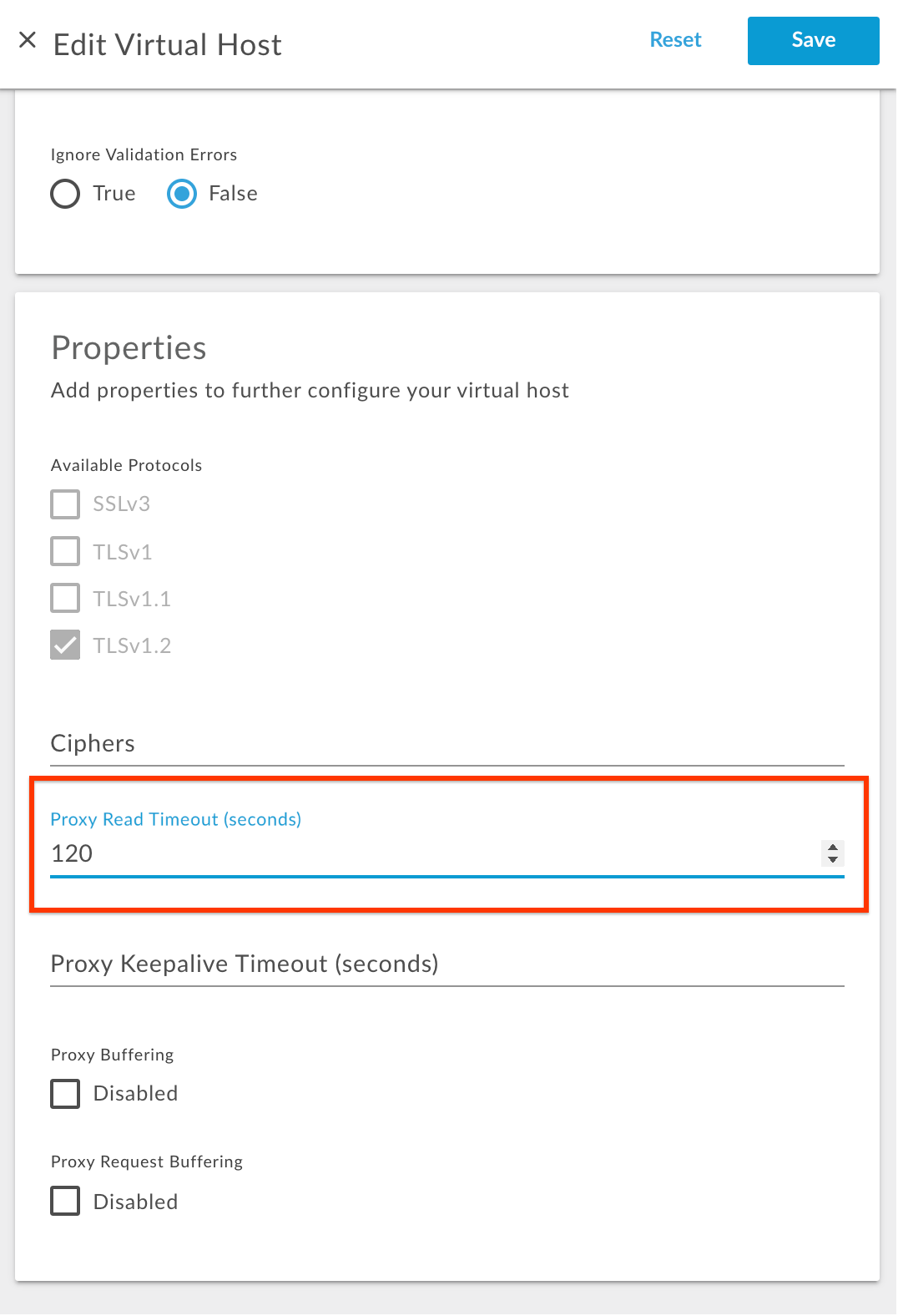
- En Properties, actualiza el valor Proxy Read Timeout en segundos.
Por ejemplo, si deseas cambiar el tiempo de espera a 120 segundos, escribe 120 como se muestra en la siguiente imagen:
- Guarda el cambio.
API de Edge
Para configurar el host virtual con la API de Edge, haz lo siguiente:
- Obtén la configuración actual del host virtual mediante la
Obtén la API de host virtual como se muestra a continuación:
Usuario de la nube pública
curl -v -X GET https//api.enterprise.apigee.com/v1/organizations/{organization-name}/environments/{environment-name}/virtualhosts/{virtualhost-name} -u <username>Usuario de la nube privada
curl -v -X GET http://<management-host>:<port #>/v1/organizations/{organization-name}/environments/{environment-name}/virtualhosts/{virtualhost-name} -u <username>Aquí:
{organization-name} es el nombre de la organización.
{environment-name} es el nombre del entorno.
{virtualhost-name} es el nombre del host virtual.
Ejemplo de configuración de virtualhost
{ "hostAliases": [ "api.myCompany,com" ], "interfaces": [], "listenOptions": [], "name": "secure", "port": "443", "retryOptions": [], "sSLInfo": { "ciphers": [], "clientAuthEnabled": "false", "enabled": "true", "ignoreValidationErrors": false, "keyAlias": "myCompanyKeyAlias", "keyStore": "ref://myCompanyKeystoreref", "protocols": [] }, "useBuiltInFreeTrialCert": false } - Agrega la propiedad
proxy_read_timeouta la configuración del host virtual existente. Carga útil de JSON enpropertiescon el valor en segundos.Por ejemplo, para cambiar el tiempo de espera de E/S a 120 segundos, agrega
properties. bloque de código como se muestra a continuación:Ejemplo de configuración de host virtual actualizada
{ "hostAliases": [ "api.myCompany,com", ], "interfaces": [], "listenOptions": [], "name": "secure", "port": "443", "retryOptions": [], "properties": { "property": [ { "name": "proxy_read_timeout", "value": "120" } ] }, "sSLInfo": { "ciphers": [], "clientAuthEnabled": "false", "enabled": "true", "ignoreValidationErrors": false, "keyAlias": "myCompanyKeyAlias", "keyStore": "ref://myCompanyKeystoreref", "protocols": [] }, "useBuiltInFreeTrialCert": false } - Guarda la configuración actualizada del host virtual en un archivo. Por ejemplo,
virtualhost-payload.json. - Actualiza la configuración de
virtualhostcon el cambio a través de Actualiza una API de host virtual de la siguiente manera:Usuario de la nube pública
curl -v -X POST Content-Type: application/json
https://api.enterprise.apigee.com/v1/organizations/{organization-name}/environments/{environment-name}/virtualhosts/{virtualhost-name} -d @virtualhost-payload.json -u <username>
Usuario de la nube privada
curl -v -X POST Content-Type: application/json
http://<management-host>:<port #>/v1/organizations/{organization-name}/environments/{environment-name}/virtualhosts/{virtualhost-name} -d @virtualhost-payload.json -u <username>
Aquí:
{organization-name} es el nombre de la organización.
{environment-name} es el nombre del entorno.
{virtualhost-name} es el nombre del host virtual.
Cómo verificar el tiempo de espera de E/S en hosts virtuales
En esta sección, se explica cómo comprobar que el tiempo de espera de E/S se haya modificado correctamente en el host virtual con la API de Edge.
- Ejecuta el
Obtén la API de host virtual para obtener la configuración de
virtualhostcomo se muestra a continuación:Usuario de la nube pública
curl -v -X GET https://api.enterprise.apigee.com/v1/organizations/{organization-name}/environments/{environment-name}/virtualhosts/{virtualhost-name} -u <username>Usuario de la nube privada
curl -v -X GET http://<management server-host>:<port #>/v1/organizations/{organization-name}/environments/{environment-name}/virtualhosts/{virtualhost-name} -u <username>Aquí:
{organization-name} es el nombre de la organización.
{environment-name} es el nombre del entorno.
{virtualhost-name} es el nombre del host virtual.
- Verifica que la propiedad
proxy_read_timeoutse haya configurado con el valor nuevo.Ejemplo de configuración de host virtual actualizada
{
  "hostAliases": [
    "api.myCompany,com",
  ],
  "interfaces": [],
  "listenOptions": [],
  "name": "secure",
  "port": "443",
  "retryOptions": [],
  "properties": {
    "property": [
      {
        "name": "proxy_read_timeout",
        "value": "120"
      }
    ]
  },
  "sSLInfo": {
    "ciphers": [],
    "clientAuthEnabled": "false",
    "enabled": "true",
    "ignoreValidationErrors": false,
    "keyAlias": "myCompanyKeyAlias",
    "keyStore": "ref://myCompanyKeystoreref",
    "protocols": []
  },
  "useBuiltInFreeTrialCert": false
}
En el ejemplo anterior, ten en cuenta que
proxy_read_timeoutse configuró con el nuevo valor de 120 segundos. - Si sigues viendo el valor anterior de
proxy_read_timeout,, verifica que Siguió correctamente todos los pasos descritos en Cómo configurar el tiempo de espera de E/S en un host virtual correctamente. Si omitiste algún paso, vuelve a repetirlo correctamente. - Si aún no puedes modificar el tiempo de espera de E/S, comunícate con el equipo de asistencia de Apigee Edge.
Configura el tiempo de espera de E/S en los routers
En esta sección, se explica cómo configurar el tiempo de espera de E/S en los routers. El tiempo de espera de E/S puede ser
configurada a través de la propiedad Router
conf_load_balancing_load.balancing.driver.proxy.read.timeout, que representa
el valor del tiempo de espera de E/S en segundos.
Para configurar el tiempo de espera de E/S en los routers, haz lo siguiente:
- En la máquina del router, abre el siguiente archivo en un editor. Si aún no existe, créalo.
/opt/apigee/customer/application/router.properties
Por ejemplo, para abrir el archivo con
vi, ingresa el siguiente comando:vi /opt/apigee/customer/application/router.properties
- Agrega una línea con el siguiente formato al archivo
propertiesy reemplaza una Valor paratime_in_seconds: - Guarda los cambios.
- Asegúrate de que este archivo de propiedades sea propiedad del usuario de
apigee, como se muestra a continuación:chown apigee:apigee /opt/apigee/customer/application/router.properties
- Reinicia el router como se muestra a continuación:
/opt/apigee/apigee-service/bin/apigee-service edge-router restart
- Si tienes más de un router, repite los pasos anteriores en todos ellos.
conf_load_balancing_load.balancing.driver.proxy.read.timeout=time_in_seconds
Por ejemplo, para cambiar el tiempo de espera de E/S del router a 120 segundos, agrega la siguiente línea:
conf_load_balancing_load.balancing.driver.proxy.read.timeout=120
También puedes modificar el tiempo de espera de E/S en minutos. Por ejemplo, para cambiar el tiempo de espera a dos minutos, agrega la siguiente línea:
conf_load_balancing_load.balancing.driver.proxy.read.timeout=2m
Cómo verificar el tiempo de espera de E/S en los routers
En esta sección, se explica cómo comprobar que el tiempo de espera de E/S se haya modificado correctamente en el Routers.
Aunque uses el token
conf_load_balancing_load.balancing.driver.proxy.read.timeout para configurar el tiempo de espera de E/S
en el router, debes verificar si la propiedad real proxy_read_timeout tiene
con el valor nuevo.
- Busca la propiedad
proxy_read_timeouten/opt/nginx/conf.dy verifica si se configuró con el elemento nuevo valor de la siguiente manera:grep -ri "proxy_read_timeout" /opt/nginx/conf.d
- Si el nuevo valor de tiempo de espera de E/S se configuró correctamente en el router, entonces el comando anterior
muestra el valor nuevo en todos los archivos de configuración de host virtual.
El siguiente es el resultado de muestra del comando
grepanterior cuando la El tiempo de espera de E/S es de 120 segundos:/opt/nginx/conf.d/0-default.conf:proxy_read_timeout 120; /opt/nginx/conf.d/0-edge-health.conf:proxy_read_timeout 1s;
En el resultado de ejemplo anterior, observa que la propiedad
proxy_read_timeoutse estableció con el nuevo valor 120 en0-default.conf, que es el de Terraform para el host virtual predeterminado. Esto indica que el tiempo de espera de E/S se configuró correctamente en 120 segundos en el router. - Si sigues viendo el valor anterior de la propiedad
proxy_read_timeout, verifica que hayas seguido todos los pasos descritos en Configura el tiempo de espera de E/S en los routers de forma correcta. Si tienes omitiste algún paso, repite todos los pasos correctamente. - Si aún no puedes modificar el tiempo de espera de E/S, comunícate con el equipo de asistencia de Apigee Edge.
¿Qué sigue?
Obtén información sobre cómo configurar el tiempo de espera de E/S en Message Processor