

Edge for Private Cloud เวอร์ชัน 4.17.01
เอกสารนี้อธิบายวิธีเพิ่มศูนย์ข้อมูล (หรือที่เรียกว่าภูมิภาค) ลงในศูนย์ข้อมูลที่มีอยู่
ข้อควรพิจารณาก่อนเพิ่มศูนย์ข้อมูล
ก่อนที่จะติดตั้งเพิ่มศูนย์ข้อมูล คุณต้องเข้าใจวิธีกำหนดค่าเซิร์ฟเวอร์ OpenLDAP, ZooKeeper, Cassandra และ Postgres ในศูนย์ข้อมูลต่างๆ นอกจากนี้ คุณต้องตรวจสอบว่าพอร์ตที่จำเป็นเปิดอยู่ระหว่างโหนดในศูนย์ข้อมูลทั้ง 2 แห่ง
- OpenLDAP
ศูนย์ข้อมูลแต่ละแห่งมีเซิร์ฟเวอร์ OpenLDAP ของตัวเองที่กำหนดค่าโดยเปิดใช้การจำลองแบบ เมื่อติดตั้งศูนย์ข้อมูลใหม่ คุณต้องกำหนดค่า OpenLDAP ให้ใช้การจำลองแบบ และคุณต้องกำหนดค่าเซิร์ฟเวอร์ OpenLDAP ใหม่ในศูนย์ข้อมูลที่มีอยู่ให้ใช้การจำลองแบบ - ZooKeeper
สำหรับพร็อพเพอร์ตี้ ZK_HOSTS ของทั้ง 2 ศูนย์ข้อมูล ให้ระบุที่อยู่ IP หรือชื่อ DNS ของโหนด ZooKeeper ทั้งหมดจากทั้ง 2 ศูนย์ข้อมูลในลำดับเดียวกัน และทำเครื่องหมายโหนดใดๆ ด้วยตัวแก้ไข ":observer" โหนดที่ไม่มีตัวแก้ไข ":observer" จะเรียกว่า "ผู้ลงคะแนน" คุณต้องมี "ผู้ลงคะแนน" เป็นจำนวนคี่ในการกำหนดค่า
ในโทโพโลยีนี้ โฮสต์ ZooKeeper ในโฮสต์ 9 จะเป็นผู้สังเกตการณ์
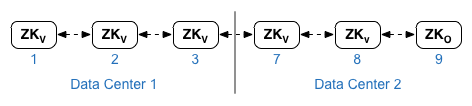
ในตัวอย่างไฟล์การกำหนดค่าที่แสดงด้านล่าง โหนด 9 จะได้รับการติดแท็กด้วยตัวแก้ไข ":observer" เพื่อให้คุณมีผู้ลงคะแนน 5 ราย ได้แก่ โหนด 1, 2, 3, 7 และ 8
สำหรับพร็อพเพอร์ตี้ ZK_CLIENT_HOSTS ของศูนย์ข้อมูลแต่ละแห่ง ให้ระบุที่อยู่ IP หรือชื่อ DNS ของโหนด ZooKeeper ในศูนย์ข้อมูลเท่านั้น โดยเรียงลำดับเดียวกันสำหรับโหนด ZooKeeper ทั้งหมดในศูนย์ข้อมูล - Cassandra
ศูนย์ข้อมูลทั้งหมดต้องมีจำนวนโหนด Cassandra เท่ากัน
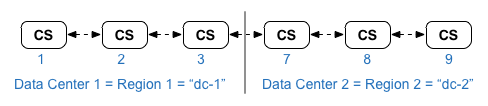
สำหรับ CASS_HOSTS ของศูนย์ข้อมูลแต่ละแห่ง ให้ตรวจสอบว่าคุณได้ระบุที่อยู่ IP ของ Cassandra ทั้งหมด (ไม่ใช่ชื่อ DNS) สำหรับศูนย์ข้อมูลทั้ง 2 แห่ง สำหรับศูนย์ข้อมูล 1 ให้ระบุโหนด Cassandra ในศูนย์ข้อมูลนั้นก่อน สำหรับศูนย์ข้อมูล 2 ให้ระบุโหนด Cassandra ในศูนย์ข้อมูลนั้นก่อน แสดงรายการโหนด Cassandra ในลำดับเดียวกันสำหรับโหนด Cassandra ทั้งหมดในศูนย์ข้อมูล
โหนด Cassandra ทั้งหมดต้องมีคำต่อท้าย ":<d>,<r>" เช่น "<ip>:1,1 = ศูนย์ข้อมูล 1 และแร็ก/โซนความพร้อมใช้งาน 1 และ "<ip>:2,1 = ศูนย์ข้อมูล 2 และแร็ก/โซนความพร้อมใช้งาน 1
เช่น "192.168.124.201:1,1 192.168.124.202:1,1 192.168.124.203:1,1 192.168.124.204:2,1 192.168.124.205:2,1 192.168.124.206:2,1"
ระบบจะใช้โหนดแรกในแร็ก/โซนความพร้อมใช้งาน 1 ของศูนย์ข้อมูลแต่ละแห่งเป็นเซิร์ฟเวอร์เริ่มต้น ในรูปแบบการติดตั้งใช้งานนี้ การตั้งค่า Cassandra จะมีลักษณะดังนี้
-
Postgres
โดยค่าเริ่มต้น Edge จะติดตั้งโหนด Postgres ทั้งหมดในโหมดมาสเตอร์ อย่างไรก็ตาม เมื่อมีศูนย์ข้อมูลหลายแห่ง คุณจะกำหนดค่าโหนด Postgres ให้ใช้การจำลองแบบ Master-Standby เพื่อให้โหนดสแตนด์บายยังคงให้บริการการเข้าชมต่อไปได้หากโหนดหลักล้มเหลว โดยปกติแล้ว คุณจะกำหนดค่าเซิร์ฟเวอร์ Postgres หลักในศูนย์ข้อมูลแห่งหนึ่ง และเซิร์ฟเวอร์สแตนด์บายในศูนย์ข้อมูลแห่งที่ 2
หากศูนย์ข้อมูลที่มีอยู่ได้รับการกำหนดค่าให้มีโหนด Postgres 2 โหนดที่ทำงานในโหมดมาสเตอร์/สแตนด์บายแล้ว ให้ยกเลิกการลงทะเบียนโหนดสแตนด์บายที่มีอยู่และแทนที่ด้วยโหนดสแตนด์บายในศูนย์ข้อมูลใหม่ ซึ่งเป็นส่วนหนึ่งของขั้นตอนนี้
ตารางต่อไปนี้แสดงการกำหนดค่า Postgres ก่อนและหลังสำหรับทั้ง 2 สถานการณ์
ก่อน
หลัง
โหนด Postgres หลักรายการเดียวใน dc-1
โหนด Postgres หลักใน dc-1
โหนด Postgres สำรองใน dc-2
โหนด Postgres หลักใน dc-1
โหนด Postgres สำรองใน dc-1
โหนด Postgres หลักใน dc-1
โหนด Postgres สำรองใน dc-2
ยกเลิกการลงทะเบียนโหนด Postgres สำรองเก่าใน dc-1
- ข้อกำหนดของพอร์ต
คุณต้องตรวจสอบว่าพอร์ตที่จำเป็นเปิดอยู่ระหว่างโหนดในศูนย์ข้อมูลทั้ง 2 แห่ง ดูแผนภาพพอร์ตได้ที่ข้อกำหนดในการติดตั้ง
การอัปเดตศูนย์ข้อมูลที่มีอยู่
การเพิ่มศูนย์ข้อมูลกำหนดให้คุณต้องทำตามขั้นตอนเพื่อติดตั้งและกำหนดค่าโหนดศูนย์ข้อมูลใหม่ แต่ยังกำหนดให้คุณต้องอัปเดตโหนดในศูนย์ข้อมูลเดิมด้วย การแก้ไขเหล่านี้จำเป็นเนื่องจากคุณกำลังเพิ่มโหนด Cassandra และ ZooKeeper ใหม่ในศูนย์ข้อมูลใหม่ที่ต้องเข้าถึงได้จากศูนย์ข้อมูลที่มีอยู่ และคุณต้องกำหนดค่า OpenLDAP ใหม่เพื่อใช้การจำลอง
การสร้างไฟล์การกำหนดค่า
ด้านล่างนี้คือไฟล์การกำหนดค่าแบบ Silent สำหรับศูนย์ข้อมูล 2 แห่ง โดยศูนย์ข้อมูลแต่ละแห่งมี 6 โหนดตามที่แสดงในโทโพโลยีการติดตั้ง โปรดทราบว่าไฟล์การกำหนดค่าสำหรับ dc-1 จะเพิ่มการตั้งค่าเพิ่มเติมในส่วนต่อไปนี้
- กำหนดค่า OpenLDAP ด้วยการจำลองในโหนด OpenLDAP 2 โหนด
- เพิ่มโหนด Cassandra และ ZooKeeper ใหม่จาก dc-2 ลงในไฟล์การกำหนดค่าสำหรับ dc-1
# Datacenter 1 IP1=IPorDNSnameOfNode1 IP2=IPorDNSnameOfNode2 IP3=IPorDNSnameOfNode3 IP7=IPorDNSnameOfNode7 IP8=IPorDNSnameOfNode8 IP9=IPorDNSnameOfNode9 HOSTIP=$(hostname -i) MSIP=$IP1 ADMIN_EMAIL=opdk@google.com APIGEE_ADMINPW=Secret123 LICENSE_FILE=/tmp/license.txt USE_LDAP_REMOTE_HOST=n LDAP_TYPE=2 LDAP_SID=1 LDAP_PEER=$IP7 APIGEE_LDAPPW=secret BIND_ON_ALL_INTERFACES=y MP_POD=gateway-1 REGION=dc-1 ZK_HOSTS="$IP1 $IP2 $IP3 $IP7 $IP8 $IP9:observer" ZK_CLIENT_HOSTS="$IP1 $IP2 $IP3" # Must use IP addresses for CASS_HOSTS, not DNS names. CASS_HOSTS="$IP1:1,1 $IP2:1,1 $IP3:1,1 $IP7:2,1 $IP8:2,1 $IP9:2,1" SKIP_SMTP=n SMTPHOST=smtp.example.com SMTPUSER=smtp@example.com SMTPPASSWORD=smtppwd SMTPSSL=n SMTPPORT=25 |
# Datacenter 2 IP1=IPorDNSnameOfNode1 IP2=IPorDNSnameOfNode2 IP3=IPorDNSnameOfNode3 IP7=IPorDNSnameOfNode7 IP8=IPorDNSnameOfNode8 IP9=IPorDNSnameOfNode9 HOSTIP=$(hostname -i) MSIP=$IP7 ADMIN_EMAIL=opdk@google.com APIGEE_ADMINPW=Secret123 LICENSE_FILE=/tmp/license.txt USE_LDAP_REMOTE_HOST=n LDAP_TYPE=2 LDAP_SID=2 LDAP_PEER=$IP1 APIGEE_LDAPPW=secret BIND_ON_ALL_INTERFACES=y MP_POD=gateway-2 REGION=dc-2 ZK_HOSTS="$IP1 $IP2 $IP3 $IP7 $IP8 $IP9:observer" ZK_CLIENT_HOSTS="$IP7 $IP8 $IP9" # Must use IP addresses for CASS_HOSTS, not DNS names. CASS_HOSTS="$IP7:2,1 $IP8:2,1 $IP9:2,1 $IP1:1,1 $IP2:1,1 $IP3:1,1" SKIP_SMTP=n SMTPHOST=smtp.example.com SMTPUSER=smtp@example.com SMTPPASSWORD=smtppwd SMTPSSL=n SMTPPORT=25 |
ขั้นตอนการเพิ่มศูนย์ข้อมูลใหม่
ในขั้นตอนนี้ ศูนย์ข้อมูลจะมีชื่อดังนี้
- dc-1: ศูนย์ข้อมูลที่มีอยู่
- dc-2: ศูนย์ข้อมูลใหม่
- ใน dc-1 ให้เรียกใช้ setup.sh อีกครั้งในโหนด Cassandra เดิมที่มีไฟล์การกำหนดค่า dc-1 ใหม่ซึ่งรวมโหนด Cassandra จาก dc-2:
/opt/apigee/apigee-setup/bin/setup.sh -p ds -f configFile1 - ใน dc-1 ให้เรียกใช้ setup.sh อีกครั้งในโหนดเซิร์ฟเวอร์การจัดการ:
> /opt/apigee/apigee-setup/bin/setup.sh -p ms -f configFile1 - ใน dc-2 ให้ติดตั้ง apigee-setup ในทุกโหนด ดูข้อมูลเพิ่มเติมได้ที่ติดตั้งยูทิลิตี apigee-setup ของ Edge
- ใน dc-2 ให้ติดตั้ง Cassandra และ ZooKeeper ในโหนดที่เหมาะสม:
/opt/apigee/apigee-setup/bin/setup.sh -p ds -f configFile2 - ใน dc-2 ให้เรียกใช้คำสั่ง rebuild ในโหนด Cassandra ทั้งหมด โดยระบุชื่อภูมิภาคของ dc-1:
> /opt/apigee/apigee-cassandra/bin/nodetool -h cassIP rebuild dc-1 - ใน dc-2 ให้ติดตั้งเซิร์ฟเวอร์การจัดการในโหนดที่เหมาะสม ดังนี้
> /opt/apigee/apigee-setup/bin/setup.sh -p ms -f configFile2 - ใน dc-2 ให้ติดตั้งเราเตอร์และ Message Processor ในโหนดที่เหมาะสม
> /opt/apigee/apigee-setup/bin/setup.sh -p rmp -f configFile2 - ใน dc-2 ให้ติดตั้ง Qpid ในโหนดที่เหมาะสม
> /opt/apigee/apigee-setup/bin/setup.sh -p qs -f configFile2 - ใน dc-2 ให้ติดตั้ง Postgres ในโหนดที่เหมาะสม
> /opt/apigee/apigee-setup/bin/setup.sh -p ps -f configFile2 - ตั้งค่า Postgres หลัก/สแตนด์บายสำหรับโหนด Postgres โหนด Postgres ใน dc-1 เป็นมาสเตอร์ และโหนด Postgres ใน dc-2 เป็นเซิร์ฟเวอร์สแตนด์บาย
หมายเหตุ: หากกำหนดค่า dc-1 ให้มีโหนด Postgres 2 โหนดที่ทำงานในโหมดมาสเตอร์/สแตนด์บายแล้ว ในขั้นตอนนี้ ให้ใช้โหนด Postgres มาสเตอร์ที่มีอยู่ใน dc-1 เป็นมาสเตอร์ และใช้โหนด Postgres ใน dc-2 เป็นเซิร์ฟเวอร์สแตนด์บาย ในขั้นตอนนี้ คุณจะต้องยกเลิกการลงทะเบียนเซิร์ฟเวอร์สแตนด์บาย Postgres ที่มีอยู่ใน dc-1- ในโหนดหลักใน dc-1 ให้แก้ไขไฟล์การกำหนดค่าเพื่อตั้งค่าต่อไปนี้
PG_MASTER=IPorDNSofDC1Master
PG_STANDBY=IPorDNSofDC2Standby - เปิดใช้การจำลองในมาสเตอร์ใหม่:
> /opt/apigee/apigee-service/bin/apigee-service apigee-postgresql setup-replication-on-master -f configFIle - ในโหนดสแตนด์บายใน dc-2 ให้แก้ไขไฟล์การกำหนดค่าเพื่อตั้งค่าต่อไปนี้
PG_MASTER=IPorDNSofDC1Master
PG_STANDBY=IPorDNSofDC2Standby - ในโหนดสแตนด์บายใน dc-2 ให้หยุดเซิร์ฟเวอร์แล้วลบข้อมูล Postgres ที่มีอยู่
> /opt/apigee/apigee-service/bin/apigee-service apigee-postgresql stop
> rm -rf /opt/apigee/data/apigee-postgresql/
หมายเหตุ: หากจำเป็น คุณสามารถสำรองข้อมูลนี้ก่อนที่จะลบได้ - กำหนดค่าโหนดสแตนด์บายใน dc-2:
> /opt/apigee/apigee-service/bin/apigee-service apigee-postgresql setup-replication-on-standby -f configFile
- ในโหนดหลักใน dc-1 ให้แก้ไขไฟล์การกำหนดค่าเพื่อตั้งค่าต่อไปนี้
- ใน dc-1 ให้อัปเดตการกำหนดค่า Analytics และกำหนดค่าองค์กร
- ในโหนดเซิร์ฟเวอร์การจัดการของ dc-1 ให้รับ UUID ของโหนด Postgres:
> apigee-adminapi.sh servers list -r dc-1 -p analytics -t postgres-server --admin adminEmail --pwd adminPword --host localhost
UUID จะปรากฏที่ส่วนท้ายของข้อมูลที่แสดงผล บันทึกค่านั้น
หมายเหตุ: หากกำหนดค่า dc-1 ให้มีโหนด Postgres 2 โหนดที่ทำงานในโหมดมาสเตอร์/สแตนด์บาย คุณจะเห็นที่อยู่ IP และ UUID 2 รายการในเอาต์พุต บันทึก UUID ทั้ง 2 รายการ จาก IP คุณควรระบุได้ว่า UUID ใดเป็นของโหนดหลักและ UUID ใดเป็นของโหนดสแตนด์บาย - ในโหนดเซิร์ฟเวอร์การจัดการของ dc-2 ให้รับ UUID ของโหนด Postgres ตามที่แสดงในขั้นตอนก่อนหน้า บันทึกค่านั้น
- ในโหนด Management Server ของ dc-1 ให้ระบุชื่อของกลุ่มการวิเคราะห์และกลุ่มผู้ใช้ คำสั่งด้านล่างหลายคำสั่งต้องใช้ข้อมูลดังกล่าว
โดยค่าเริ่มต้น ชื่อของกลุ่มการวิเคราะห์คือ axgroup-001 และชื่อของกลุ่มผู้ใช้คือ consumer-group-001 ในไฟล์การกำหนดค่าแบบไม่มีการโต้ตอบสำหรับภูมิภาค คุณสามารถตั้งชื่อกลุ่ม Analytics ได้โดยใช้พร็อพเพอร์ตี้ AXGROUP
หากไม่แน่ใจชื่อของกลุ่ม Analytics และกลุ่มผู้บริโภค ให้ใช้คำสั่งต่อไปนี้เพื่อแสดงชื่อ
> apigee-adminapi.sh analytics groups list --admin adminEmail --pwd adminPword --host localhost
คำสั่งนี้จะแสดงชื่อกลุ่ม Analytics ในช่อง name และชื่อกลุ่มผู้บริโภคในช่อง consumer-groups - ในโหนดเซิร์ฟเวอร์การจัดการของ dc-1 ให้นำเซิร์ฟเวอร์ Postgres ที่มีอยู่ออกจากกลุ่มการวิเคราะห์โดยทำดังนี้
- นำโหนด Postgres ออกจากกลุ่มผู้ใช้:
> apigee-adminapi.sh analytics groups consumer_groups datastores remove -g axgroup-001 -c consumer-group-001 -u UUID -Y --admin adminEmail --pwd adminPword --host localhost
หากกำหนดค่า dc-1 ให้มีโหนด Postgres 2 โหนดที่ทำงานในโหมดมาสเตอร์/สแตนด์บาย ให้นำออกทั้ง 2 โหนด:
> apigee-adminapi.sh analytics groups consumer_groups datastores remove -g axgroup-001 -c consumer-group-001 -u "UUID_1,UUID_2" -Y --admin adminEmail --pwd adminPword --host localhost - นำโหนด Postgres ออกจากกลุ่มการวิเคราะห์:
> apigee-adminapi.sh analytics groups postgres_server remove -g axgroup-001 -u UUID -Y --admin adminEmail --pwd adminPword --host localhost
หาก dc-1 ได้รับการกำหนดค่าให้มีโหนด Postgres 2 โหนดที่ทำงานในโหมดมาสเตอร์/สแตนด์บาย ให้นำออกทั้ง 2 โหนด:
> apigee-adminapi.sh analytics groups postgres_server remove -g axgroup-001 -u UUID1,UUID2 -Y --admin adminEmail --pwd adminPword --host localhost
- นำโหนด Postgres ออกจากกลุ่มผู้ใช้:
-
ในโหนดเซิร์ฟเวอร์การจัดการของ dc-1 ให้เพิ่มเซิร์ฟเวอร์ Postgres หลัก/สแตนด์บายใหม่ลงในกลุ่ม Analytics ดังนี้
- เพิ่มเซิร์ฟเวอร์ Postgres ทั้ง 2 รายการลงในกลุ่มการวิเคราะห์:
> apigee-adminapi.sh analytics groups postgres_server add -g axgroup-001 -u "UUID_1,UUID_2" --admin adminEmail --pwd adminPword --host localhost
โดยที่ UUID_1 สอดคล้องกับโหนด Postgres หลักใน dc-1 และ UUID_2 สอดคล้องกับโหนด Postgres สำรองใน dc-2 - เพิ่มเซิร์ฟเวอร์ PG ลงในกลุ่มผู้ใช้เป็นมาสเตอร์/สแตนด์บาย:
> apigee-adminapi.sh analytics groups consumer_groups datastores add -g axgroup-001 -c consumer-group-001 -u "UUID_1,UUID_2" --admin adminEmail --pwd adminPword --host localhost
- เพิ่มเซิร์ฟเวอร์ Postgres ทั้ง 2 รายการลงในกลุ่มการวิเคราะห์:
- เพิ่มเซิร์ฟเวอร์ Qpid จาก dc-2 ลงในกลุ่มการวิเคราะห์ โดยทำดังนี้
- ในโหนดเซิร์ฟเวอร์การจัดการของ dc-1 ให้รับ UUID ของโหนด Qpid ใน dc-2:
> apigee-adminapi.sh servers list -r dc-2 -p central -t qpid-server --admin adminEmail --pwd adminPword --host localhost
UUID จะปรากฏที่ส่วนท้ายของข้อมูลที่แสดงผล บันทึกค่าเหล่านั้น - ในโหนดเซิร์ฟเวอร์การจัดการของ dc-1 ให้เพิ่มโหนด Qpid ลงในกลุ่มการวิเคราะห์:
>apigee-adminapi.sh analytics groups qpid_server add -g axgroup-001 -u UUID_1 --admin adminEmail --pwd adminPword --host localhost
>apigee-adminapi.sh analytics groups qpid_server add -g axgroup-001 -u UUID_2 --admin adminEmail --pwd adminPword --host localhost - ในโหนดเซิร์ฟเวอร์การจัดการของ dc-1 ให้เพิ่มโหนด Qpid ลงในกลุ่มผู้ใช้
> apigee-adminapi.sh analytics groups consumer_groups consumers add -g axgroup-001 -c consumer-group-001 -u "UUID_1,UUID_2" --admin adminEmail --pwd adminPword --host localhost
- ในโหนดเซิร์ฟเวอร์การจัดการของ dc-1 ให้รับ UUID ของโหนด Qpid ใน dc-2:
- ยกเลิกการลงทะเบียนและลบเซิร์ฟเวอร์สแตนด์บาย Postgres เก่าออกจาก dc-1 โดยทำดังนี้
- ยกเลิกการลงทะเบียนเซิร์ฟเวอร์สแตนด์บาย Postgres dc-1 ที่มีอยู่:
> apigee-adminapi.sh servers deregister -u UUID -r dc-1 -p analytics -t postgres-server -Y --admin adminEmail --pwd adminPword --host localhost
โดย UUID คือโหนด Postgres สแตนด์บายเก่าใน dc-1 - ลบเซิร์ฟเวอร์สแตนด์บาย Postgres dc-1 ที่มีอยู่:
หมายเหตุ: คำสั่งนี้จะไม่ถอนการติดตั้งโหนดเซิร์ฟเวอร์ Postgres แต่จะนำออกจากรายการโหนด Edge เท่านั้น คุณสามารถถอนการติดตั้ง Postgres จากโหนดในภายหลังได้ หากจำเป็น
> apigee-adminapi.sh servers delete -u UUID --admin adminEmail --pwd adminPword --host localhost
- ยกเลิกการลงทะเบียนเซิร์ฟเวอร์สแตนด์บาย Postgres dc-1 ที่มีอยู่:
- ในโหนดเซิร์ฟเวอร์การจัดการของ dc-1 ให้รับ UUID ของโหนด Postgres:
- อัปเดตคีย์สเปซ Cassandra ด้วยปัจจัยการจำลองที่ถูกต้องสำหรับศูนย์ข้อมูลทั้ง 2 แห่ง คุณต้องทำขั้นตอนนี้เพียงครั้งเดียวในเซิร์ฟเวอร์ Cassandra ในศูนย์ข้อมูลใดศูนย์ข้อมูลหนึ่ง ดังนี้
หมายเหตุ: คำสั่งด้านล่างทั้งหมดจะตั้งค่าปัจจัยการจำลองเป็น "3" ซึ่งหมายถึงโหนด Cassandra 3 โหนดในคลัสเตอร์ แก้ไขค่านี้ตามความจำเป็นสำหรับการติดตั้ง- เริ่มยูทิลิตี Cassandra cqlsh:
> /opt/apigee/apigee-cassandra/bin/cqlsh cassandraIP - เรียกใช้คำสั่ง CQL ต่อไปนี้ที่พรอมต์ "cqlsh>" เพื่อตั้งค่าระดับการจำลองสำหรับคีย์สเปซ Cassandra
- cqlsh> ALTER KEYSPACE "identityzone" WITH replication = { 'class': 'NetworkTopologyStrategy', 'dc-1': '3','dc-2': '3' };
- cqlsh> ALTER KEYSPACE "system_traces" WITH replication = { 'class': 'NetworkTopologyStrategy', 'dc-1': '3','dc-2': '3' };
- ดูคีย์สเปซโดยใช้คำสั่งต่อไปนี้
cqlsh> select * from system.schema_keyspaces; - ออกจาก cqlsh:
cqlsh> exit
- เริ่มยูทิลิตี Cassandra cqlsh:
- เรียกใช้คำสั่ง nodetool ต่อไปนี้ในโหนด Cassandra ทั้งหมดใน dc-1 เพื่อเพิ่มหน่วยความจำ
> /opt/apigee/apigee-cassandra/bin/nodetool -h cassandraIP cleanup - สำหรับแต่ละองค์กรและแต่ละสภาพแวดล้อมที่คุณต้องการรองรับในศูนย์ข้อมูล ให้ทำดังนี้
- ในโหนดเซิร์ฟเวอร์การจัดการของ dc-1 ให้เพิ่ม MP_POD ใหม่ลงในองค์กร:
> apigee-adminapi.sh orgs pods add -o orgName -r dc-2 -p gateway-2 --admin adminEmail --pwd adminPword --host localhost
โดยที่ gateway-2 คือชื่อของพ็อดเกตเวย์ตามที่กำหนดโดยพร็อพเพอร์ตี้ MP_POD ในไฟล์การกำหนดค่า dc-2 - เพิ่ม Message Processor ใหม่ลงในองค์กรและสภาพแวดล้อม โดยทำดังนี้
- ในโหนดเซิร์ฟเวอร์การจัดการของ dc-2 ให้รับ UUID ของโหนด Message Processor ใน dc-2:
> apigee-adminapi.sh servers list -r dc-2 -p gateway-2 -t message-processor --admin adminEmail --pwd adminPword --host localhost
UUID จะปรากฏที่ส่วนท้ายของข้อมูลที่แสดงผล บันทึกค่าเหล่านั้น - ในโหนดเซิร์ฟเวอร์การจัดการของ dc-1 สำหรับ Message Processor แต่ละรายการใน dc-2 ให้เพิ่ม Message Processor ลงในสภาพแวดล้อมสำหรับองค์กร:
> apigee-adminapi.sh orgs envs servers add -o orgName -e envName -u UUID --admin adminEmail --pwd adminPword --host localhost
- ในโหนดเซิร์ฟเวอร์การจัดการของ dc-2 ให้รับ UUID ของโหนด Message Processor ใน dc-2:
- ในโหนดเซิร์ฟเวอร์การจัดการของ dc-1 ให้ตรวจสอบองค์กร:
> apigee-adminapi.sh orgs apis deployments -o orgName -a apiProxyName --admin adminEmail --pwd adminPword --host localhost
โดยที่ apiProxyName คือชื่อของพร็อกซี API ที่ติดตั้งใช้งานในองค์กร
- ในโหนดเซิร์ฟเวอร์การจัดการของ dc-1 ให้เพิ่ม MP_POD ใหม่ลงในองค์กร: