

Edge for Private Cloud v. 4.17.09
Mit der Betaversion des Edge-Monitoring-Dashboards können Sie den Zustand verschiedener Komponenten (Router, Message Processor, ZooKeeper, Cassandra) sowie HTTP-Fehlercodes für verschiedene Organisationen und Umgebungen in Ihrer Bereitstellung nachvollziehen. Sie können auch einen Snapshot dieser Details erstellen und ihn bei Bedarf an Apigee weitergeben, um Supportvorfälle zu beheben.
Vor der Verwendung des Dashboards
Dashboardanzeige
Nachdem Sie das Dashboard installiert haben, können Sie es über die folgende URL in einem Browser aufrufen:
http://grafana_IP_or_DNS:3000
Dabei ist grafana_IP_or_DNS die IP-Adresse oder der DNS-Name des Knotens, auf dem die Apigee-Komponente apigee-grafana ausgeführt wird. Sie werden aufgefordert, den Nutzernamen und das Passwort des Administrators einzugeben, die Sie bei der Installation von apigee-grafana festgelegt haben. Die Standardwerte aus der Installationsanleitung unten sind admin:admin.
Nach der Anmeldung wird der folgende Bildschirm angezeigt:
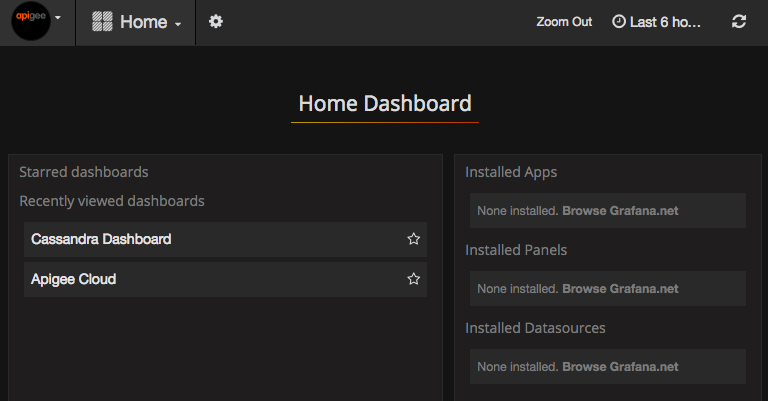
Wählen Sie das Logo oben links aus, um die Menüleiste zu öffnen. Wählen Sie in der Menüleiste Anpinnen aus, um die Leiste geöffnet zu lassen.
Wählen Sie in der Menüleiste Folgendes aus:
- admin Main Org, um Administratordetails wie Passwort und E-Mail-Adresse festzulegen.
- Dashboards > Startseite, um den oben gezeigten Bildschirm zu öffnen. Wählen Sie dann Apigee Cloud oder Cassandra-Dashboard aus, um das Dashboard aufzurufen.
- Datenquellen, um die Datenquellen für die apigee-grafana-Komponente aufzurufen. Wählen Sie die einzelnen Datenquellen aus und klicken Sie dann auf „Speichern und testen“, um die Verbindung zu validieren.
- Plug-ins, um die Liste der installierten Plug-ins aufzurufen.
- Admin, um Informationen zu Grafana festzulegen.
Wenn Sie Dashboards > Startseite und dann Apigee Cloud auswählen,wird die unten gezeigte Dashboard-Anzeige geöffnet:

Auf diesem Bildschirm sehen Sie Informationen zu folgenden Themen:
- Router: Status, Traffic, Fehler, Last und mehr.
- Message Processor: Status und Zustand, Traffic, Ziellatenz, Zielantwortcodes und mehr.
- Knotenmesswerte: CPU-Auslastung, Speicherplatz, Heap-Nutzung und mehr.
Beachten Sie die Schaltflächen oben in den Diagrammen:
- Farbe: auf Alle festgelegt. All ist die einzige unterstützte Option.
- Org: Legen Sie den Namen Ihrer Organisation fest.
- Env: Legen Sie den Namen einer Umgebung in der Organisation fest.
- MPPod und RTPod: Legen Sie den Pod-Namen der Message Processor und Router fest. Standardmäßig lautet er „gateway“, sofern Sie ihn nicht bei der Installation geändert haben.
- apigee-service: Prüfen Sie, ob Informationen zu Ausführungen des Dienstprogramms apigee-service angezeigt werden.
In einigen Diagrammen werden Informationen für einzelne API-Proxys und alle API-Proxys zusammen angezeigt. Im folgenden Diagramm sehen Sie beispielsweise eine Linie für alle Proxys, die durch die grüne Linie für 192.168.56.103(), die IP-Adresse des Message Processors, gekennzeichnet ist:
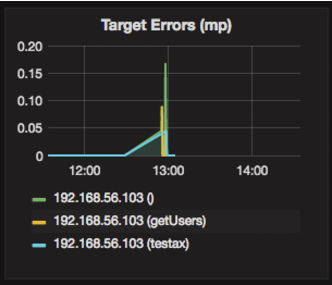
Im Diagramm gibt es auch einzelne Linien für verschiedene API-Proxys mit den Namen getUsers und testAX. Diese sind im Diagramm als orangefarbene Linie für 192.168.56.103(getUsers) und als blaue Linie für 192.168.56.103(testax) zu sehen.
Standardmäßig werden im Dashboard Informationen für die letzten 5 Minuten angezeigt. Wählen Sie oben rechts im Dashboard Heute aus, um ein anderes Intervall auszuwählen.
Dashboard-Snapshot an Apigee senden
Damit Apigee ein Problem diagnostizieren und beheben kann, können Sie einen Snapshot Ihres Dashboards an den Apigee-Support senden. Apigee kann dann Ihr Dashboard prüfen, um die Ursache des Problems zu ermitteln.
So senden Sie einen Dashboard-Snapshot an Apigee:
- Wählen Sie oben im Dashboard das Symbol Dashboard teilen aus (unten im roten Feld hervorgehoben):

- Wählen Sie im Pop-up-Fenster Snapshot-Freigabe aus.
- Lassen Sie alle Felder unverändert und wählen Sie den Button Auf snapshot.apigee.net veröffentlichen aus.
- Daraufhin erscheint ein Pop-up-Fenster, das einen Link enthält. Kopieren Sie diesen Link und senden Sie ihn an Apigee.
Dashboard-Komponenten
Das Dashboard basiert auf mehreren Komponenten, die Sie nach der Installation von Edge installieren:
- apigee-telegraf
Eine Wrapper-Komponente für telegraf, die Messwerte vom System und von laufenden Komponenten erfasst und an die Zeitreihendatenbank (TSDB) apigee-influxdb überträgt.
Installieren Sie diese Komponente auf allen Edge-Laufzeit- und Datenkomponenten wie Edge Message Processor, Router, Postgres-Server, Cassandra und Zookeeper-Knoten. - apigee-influxdb
Eine Wrapper-Komponente für influxdb, die die Messwertdaten speichert und über eine API verfügbar macht, damit die Daten mithilfe von apigee-grafana in einer UI gerendert werden können.
Installieren Sie diese Komponente zentral, damit alle apigee-telegraf-Komponenten, die auf einzelnen Edge-Knoten ausgeführt werden, darauf zugreifen können. - apigee-grafana
Eine Wrapper-Komponente über grafana, die eine leistungsstarke und elegante Möglichkeit bietet, Dashboards und Daten zu erstellen, zu untersuchen und mit Ihrem Team und Apigee zur Fehlerbehebung zu teilen.
Installieren Sie diese Komponente auf dem Knoten, auf dem Sie das Dashboard aufrufen möchten.