

Edge for Private Cloud v. 4.17.09
Rilis Beta dasbor pemantauan Edge membantu Anda memahami kondisi berbagai komponen (Router, Message Processor, ZooKeeper, Cassandra) serta kode error HTTP untuk berbagai organisasi dan lingkungan dalam deployment Anda. Anda juga dapat mengambil snapshot detail ini dan membagikannya kepada Apigee jika diperlukan untuk menyelesaikan insiden dukungan.
Sebelum menggunakan dasbor
Tampilan dasbor
Setelah menginstal dasbor, akses dasbor dengan membuka URL berikut di browser:
http://grafana_IP_or_DNS:3000
dengan grafana_IP_or_DNS adalah nama IP atau DNS dari node yang menjalankan komponen apigee-grafana Apigee. Anda akan diminta untuk memasukkan nama pengguna:sandi administrator seperti yang ditentukan saat Anda menginstal apigee-grafana. Nilai default dari petunjuk penginstalan di bawah adalah admin:admin.
Setelah login, Anda akan melihat layar berikut:
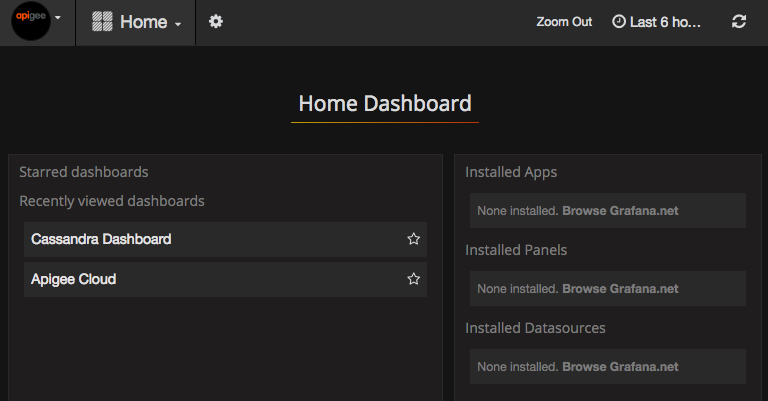
Pilih logo di pojok kiri atas untuk membuka panel menu. Di panel menu, pilih Sematkan agar panel tetap terbuka.
Di panel menu, pilih:
- admin Main Org. untuk menetapkan detail administrator, seperti sandi dan alamat email.
- Dashboards > Home untuk membuka layar yang ditampilkan di atas. Kemudian, pilih Apigee Cloud atau Cassandra Dashboard untuk melihat dasbor.
- Data Sources untuk melihat sumber data komponen apigee-grafana. Pilih setiap sumber data, lalu pilih tombol Save & Test untuk memvalidasi koneksi.
- Plugins untuk menampilkan daftar plugin yang terinstal.
- Admin untuk menetapkan informasi tentang Grafana.
Setelah memilih Dashboards > Home, memilih Apigee Cloud akan membuka tampilan dasbor yang ditampilkan di bawah:
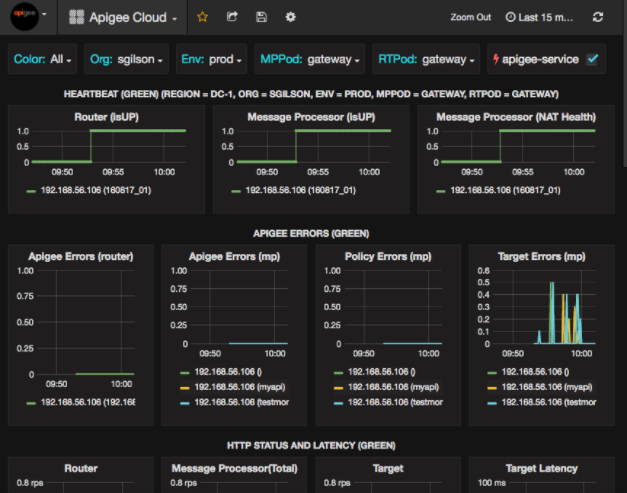
Di layar ini, Anda dapat melihat informasi tentang:
- Router: status, traffic, error, beban, dan lainnya.
- Message Processor: status dan kondisi, traffic, latensi target, kode respons target, dan lainnya.
- Metrik node: Penggunaan CPU, kapasitas disk, penggunaan heap, dan lainnya.
Perhatikan tombol di bagian atas diagram:
- Warna: ditetapkan ke Semua. All adalah satu-satunya opsi yang didukung.
- Org: tetapkan ke nama organisasi Anda.
- Env: Tetapkan ke nama lingkungan dalam organisasi.
- MPPod dan RTPod: ditetapkan ke nama pod Message Processor dan Router. Secara default, sandinya adalah "gateway" kecuali jika Anda mengubahnya pada saat penginstalan.
- apigee-service: periksa untuk menampilkan informasi tentang eksekusi utilitas apigee-service.
Beberapa diagram menampilkan informasi untuk setiap proxy API dan semua proxy API secara bersamaan. Misalnya, dalam diagram di bawah, Anda dapat melihat baris untuk semua proxy, yang diidentifikasi dengan garis hijau untuk 192.168.56.103(), alamat IP Message Processor:
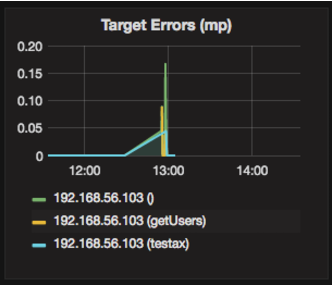
Ada juga baris individual dalam diagram untuk berbagai proxy API bernama getUsers dan testAX, yang diidentifikasi dalam diagram sebagai garis oranye untuk 192.168.56.103(getUsers) dan garis biru untuk 192.168.56.103(testax).
Secara default, dasbor menampilkan informasi untuk 5 menit terakhir. Pilih Hari ini di kanan atas dasbor untuk memilih interval yang berbeda.
Mengirim snapshot dasbor ke Apigee
Untuk membantu Apigee mendiagnosis dan men-debug masalah, Anda dapat mengirimkan snapshot dasbor ke Dukungan Apigee. Apigee kemudian dapat memeriksa dasbor Anda untuk membantu menentukan penyebab masalah.
Untuk mengirim snapshot dasbor ke Apigee:
- Pilih ikon Bagikan Dasbor di bagian atas dasbor (ditandai
dalam kotak merah di bawah):

- Di jendela pop-up, pilih Berbagi Snapshot.
- Biarkan semua kolom apa adanya, lalu pilih tombol Publish to snapshot.apigee.net.
- Jendela pop-up akan muncul berisi link. Salin link tersebut dan kirimkan ke Apigee.
Komponen dasbor
Dasbor mengandalkan beberapa komponen yang Anda instal setelah menginstal Edge:
- apigee-telegraf
Komponen wrapper untuk telegraf, yang mengumpulkan metrik dari sistem dan komponen yang berjalan, lalu mengirimkannya ke apigee-influxdb Time Series DataBase (TSDB).
Instal komponen ini di semua komponen runtime dan data Edge seperti Message Processor Edge, Router, server Postgres, Cassandra, dan node Zookeeper. - apigee-influxdb
Komponen wrapper untuk influxdb, yang menyimpan data metrik dan mengeksposnya melalui API sehingga data dapat dirender di UI menggunakan apigee-grafana.
Instal komponen ini secara terpusat agar dapat diakses oleh semua komponen apigee-telegraf yang berjalan di masing-masing node Edge. - apigee-grafana
Komponen wrapper di atas grafana, yang menyediakan cara yang efektif dan elegan untuk membuat, menjelajahi, dan membagikan dasbor dan data kepada tim Anda dan Apigee untuk pemecahan masalah.
Instal komponen ini di node tempat Anda ingin melihat dasbor.