

Edge for Private Cloud версии 4.17.09
После установки утилиты Edge apigee-setup на узел используйте утилиту apigee-setup, чтобы установить на узел один или несколько компонентов Edge.
Утилита apigee-setup использует команду в следующем формате:
> /opt/apigee/apigee-setup/bin/setup.sh -p component -f configFileгде component – это устанавливаемый компонент Edge, а configFile – файл конфигурации, содержащий информацию об установке. Файл конфигурации должен быть доступен или доступен для чтения пользователю apigee. Например, вы можете создать новый каталог для файлов, поместить их в каталог /usr/local или /usr/local/share или в любое другое место на узле, доступное пользователю apigee.
Например, чтобы установить Edge Management Server:
> /opt/apigee/apigee-setup/bin/setup.sh -p ms -f /usr/local/myConfigЧто нужно учитывать при установке
При создании файла конфигурации учитывайте следующие параметры.
Настройка репликации Postgres в режиме "основной-резервный"
По умолчанию Edge устанавливает все узлы Postgres в режиме master. Однако в производственных системах с несколькими узлами Postgres необходимо настроить их для использования репликации master-standby, чтобы в случае сбоя главного узла резервный узел мог продолжать обслуживать трафик.
Вы можете включить и настроить репликацию master-standby во время установки, используя свойства в файле конфигурации silent. Вы также можете включить репликацию master-standby после установки. Подробнее о том, как настроить репликацию Master-Standby для Postgres…
Включение аутентификации Cassandra
По умолчанию Cassandra устанавливается без включенной аутентификации. Это означает, что любой может получить доступ к Cassandra. Вы можете включить аутентификацию после установки Edge или в процессе установки.
Подробнее о том, как включить аутентификацию Cassandra…
Использование защищенного порта при создании виртуального хоста
Если вы хотите создать виртуальный хост, который связывает маршрутизатор с защищенным портом, например с номерами портов менее 1000, вам необходимо настроить маршрутизатор для работы в качестве пользователя с доступом к этим портам. По умолчанию маршрутизатор запускается от имени пользователя apigee, у которого нет доступа к привилегированным портам.
Информацию о том, как настроить виртуальный хост и маршрутизатор для доступа к портам ниже 1000, можно найти в статье Настройка виртуального хоста.
Как указать компоненты для установки
В таблице ниже перечислены параметры, которые вы передаете параметру -p утилиты apigee-service, чтобы указать, какие компоненты следует установить на узле:
|
Компонент |
Описание |
|---|---|
|
c |
Установите только Cassandra. |
| zk | установите только ZooKeeper. |
|
ds |
Установите ZooKeeper и Cassandra. |
|
ld |
Установите только OpenLDAP. |
|
мс |
Установите Edge Management Server, который также устанавливает Edge UI и OpenLDAP. Если в файле конфигурации задано значение USE_LDAP_REMOTE_HOST=y, установка OpenLDAP пропускается и сервер управления использует OpenLDAP, установленный на другом узле. |
|
r |
Установите только пограничный маршрутизатор. |
|
mp |
Установите только Edge Message Processor. |
|
rmp |
Установите Edge Router и Message Processor. |
|
ui |
Установите Edge UI. |
|
qs |
Установите только сервер Qpid. |
|
ps |
Установите только сервер Postgres. |
| pdb | Установить только базу данных Postgres – используется только при установке портала Developer Services. Подробнее об установке портала Developer Services… |
|
саксофон |
Установите компоненты аналитики, то есть Qpid и Postgres. Используйте этот вариант только для разработки и тестирования, а не для рабочей среды. |
| sso | Установите модуль Edge SSO. |
|
mo |
Монетизация установок. |
|
sa |
Установите Edge в автономном режиме, то есть Cassandra, ZooKeeper, Management Server, OpenLDAP, Edge UI, Router и Message Processor. При этом не устанавливаются компоненты аналитики Edge: Qpid и Postgres. Используйте этот вариант только для разработки и тестирования, а не для рабочей среды. |
|
aio |
Установите все компоненты на одном узле. Используйте этот вариант только для разработки и тестирования, а не для рабочей среды. |
| dp |
Установите портал Developer Services. |
Как создать файл конфигурации
В файле конфигурации содержится вся информация, необходимая для установки Edge. Часто вы можете использовать один и тот же файл конфигурации для установки всех компонентов в установке Edge.
Однако вам придется использовать разные файлы конфигурации или изменить файл конфигурации, если:
- Вы устанавливаете несколько серверов OpenLDAP и вам нужно настроить репликацию в рамках установки 13 узлов. Для каждого файла требуются разные значения LDAP_SID и LDAP_PEER.
- Вы создаете несколько центров обработки данных в рамках установки с 12 узлами. Для каждого центра обработки данных требуются разные настройки таких свойств, как ZK_CLIENT_HOSTS и CASS_HOSTS.
Для каждой топологии установки, описанной ниже, приведен пример файла конфигурации. Полное описание файла конфигурации приведено в справочнике по файлу конфигурации Edge.
Файлы журнала установки
По умолчанию утилита setup.sh записывает информацию об установке в журнал:
/opt/apigee/var/log/apigee-setup/setup.log
Если у пользователя, запустившего утилиту setup.sh, нет доступа к этому каталогу, журнал записывается в каталог /tmp в виде файла с именем setup_имя_пользователя.log.
Если у пользователя нет доступа к /tmp, утилита setup.sh не будет работать.
Установка компонентов Edge
В этом разделе описывается, как установить компоненты Edge для различных топологий. Порядок установки компонентов зависит от выбранной топологии.
Все приведенные ниже примеры установки предполагают, что вы устанавливаете:
- Если аутентификация Cassandra отключена (по умолчанию). Подробнее о том, как включить аутентификацию Cassandra…
- С отключенной репликацией Postgres master-standby (по умолчанию). Подробнее о том, как настроить репликацию Master-Standby для Postgres…
- Message Processor и Router на одном узле. Если вы устанавливаете Message Processor и Router на разных узлах, сначала установите все Message Processor, а затем все Router.
Установка "все в одном"
- Установите все компоненты на одном узле с помощью следующей команды:
> /opt/apigee/apigee-setup/bin/setup.sh -p aio -f configFile - Проверьте установку, как описано в разделе Проверка установки.
- Зарегистрируйте организацию, как описано в разделе Регистрация организации.
Ниже показан файл конфигурации для этой топологии. Полное описание файла конфигурации приведено в справочнике по файлу конфигурации Edge.
# With SMTP
IP1=IPorDNSnameOfNode
HOSTIP=$(hostname -i)
ENABLE_SYSTEM_CHECK=y
ADMIN_EMAIL=opdk@google.com
APIGEE_ADMINPW=Secret123
LICENSE_FILE=/tmp/license.txt
MSIP=$IP1
LDAP_TYPE=1
APIGEE_LDAPPW=secret
MP_POD=gateway
REGION=dc-1
ZK_HOSTS="$IP1"
ZK_CLIENT_HOSTS="$IP1"
# Must use IP addresses for CASS_HOSTS, not DNS names.
CASS_HOSTS="$IP1"
# Default is postgres
PG_PWD=postgres
SKIP_SMTP=n
SMTPHOST=smtp.example.com
SMTPUSER=smtp@example.com
# omit for no username
SMTPPASSWORD=smtppwd
# omit for no password
SMTPSSL=n
SMTPPORT=25
SMTPMAILFROM="My Company <myco@company.com>"
Автономная установка с двумя хостами
Список топологий Edge и номеров узлов приведен в разделе Топологии установки.
- Установите Standalone Gateway и узел 1
> /opt/apigee/apigee-setup/bin/setup.sh -p sa -f configFile - Установите Аналитику на узел 2:
> /opt/apigee/apigee-setup/bin/setup.sh -p sax -f configFile - Проверьте установку, как описано в разделе Проверка установки.
- Зарегистрируйте организацию, как описано в разделе Регистрация организации.
Ниже показан файл конфигурации для этой топологии. Полное описание файла конфигурации приведено в справочнике по файлу конфигурации Edge.
# With SMTP
IP1=IPorDNSnameOfNode1
HOSTIP=$(hostname -i)
ENABLE_SYSTEM_CHECK=y
ADMIN_EMAIL=opdk@google.com
APIGEE_ADMINPW=Secret123
LICENSE_FILE=/tmp/license.txt
MSIP=$IP1
LDAP_TYPE=1
APIGEE_LDAPPW=secret
MP_POD=gateway
REGION=dc-1
ZK_HOSTS="$IP1"
ZK_CLIENT_HOSTS="$IP1"
# Must use IP addresses for CASS_HOSTS, not DNS names.
CASS_HOSTS="$IP1"
# Default is postgres
PG_PWD=postgres
SKIP_SMTP=n
SMTPHOST=smtp.example.com
SMTPUSER=smtp@example.com
# omit for no username
SMTPPASSWORD=smtppwd
# omit for no password
SMTPSSL=n
SMTPPORT=25
SMTPMAILFROM="My Company <myco@company.com>"
Кластерная установка с пятью хостами
Список топологий Edge и номеров узлов приведен в разделе Топологии установки.
- Установите кластер хранилища данных на узлах 1, 2 и 3:
> /opt/apigee/apigee-setup/bin/setup.sh -p ds -f configFile - Установите Management Server на узел 1:
> /opt/apigee/apigee-setup/bin/setup.sh -p ms -f configFile - Установите Router и Message Processor на узлах 2 и 3:
> /opt/apigee/apigee-setup/bin/setup.sh -p rmp -f configFile - Установите Аналитику на узлах 4 и 5:
> /opt/apigee/apigee-setup/bin/setup.sh -p sax -f configFile - Проверьте установку, как описано в разделе Проверка установки.
- Зарегистрируйте организацию, как описано в разделе Регистрация организации.
Ниже показан файл конфигурации для этой топологии. Полное описание файла конфигурации приведено в справочнике по файлу конфигурации Edge.
# With SMTP
IP1=IPorDNSnameOfNode1
IP2=IPorDNSnameOfNode2
IP3=IPorDNSnameOfNode3
IP4=IPorDNSnameOfNode4
IP5=IPorDNSnameOfNode5
 HOSTIP=$(hostname -i)
ENABLE_SYSTEM_CHECK=y
ADMIN_EMAIL=opdk@google.com
APIGEE_ADMINPW=Secret123
LICENSE_FILE=/tmp/license.txt
MSIP=$IP1
USE_LDAP_REMOTE_HOST=n
LDAP_TYPE=1
APIGEE_LDAPPW=secret
MP_POD=gateway
REGION=dc-1
ZK_HOSTS="$IP1 $IP2 $IP3"
ZK_CLIENT_HOSTS="$IP1 $IP2 $IP3"
# Must use IP addresses for CASS_HOSTS, not DNS names.
CASS_HOSTS="$IP1 $IP2 $IP3"
# Default is postgres
PG_PWD=postgres
PG_MASTER=$IP4
PG_STANDBY=$IP5
SKIP_SMTP=n
SMTPHOST=smtp.example.com
SMTPUSER=smtp@example.com
# omit for no username
SMTPPASSWORD=smtppwd
# omit for no password
SMTPSSL=n
SMTPPORT=25
SMTPMAILFROM="My Company <myco@company.com>"
Кластерная установка с девятью хостами
Список топологий Edge и номеров узлов приведен в разделе Топологии установки.
- Установите узел кластера хранилища данных на узлах 1, 2 и 3:
> /opt/apigee/apigee-setup/bin/setup.sh -p ds -f configFile - Установите сервер управления Apigee на узел 1:
> /opt/apigee/apigee-setup/bin/setup.sh -p ms -f configFile - Установите Router и Message Processor на узлах 4 и 5:
> /opt/apigee/apigee-setup/bin/setup.sh -p rmp -f configFile - Установите сервер Qpid Apigee Analytics на узлах 6 и 7:
> /opt/apigee/apigee-setup/bin/setup.sh -p qs -f configFile - Установите Apigee Analytics Postgres Server на узлах 8 и 9:
> /opt/apigee/apigee-setup/bin/setup.sh -p ps -f configFile - Проверьте установку, как описано в разделе Проверка установки.
- Зарегистрируйте организацию, как описано в разделе Регистрация организации.
Ниже показан файл конфигурации для этой топологии. Полное описание файла конфигурации приведено в справочнике по файлу конфигурации Edge.
# With SMTP
IP1=IPorDNSnameOfNode1
IP2=IPorDNSnameOfNode2
IP3=IPorDNSnameOfNode3
IP8=IPorDNSnameOfNode8
IP9=IPorDNSnameOfNode9
HOSTIP=$(hostname -i)
ENABLE_SYSTEM_CHECK=y
ADMIN_EMAIL=opdk@google.com
APIGEE_ADMINPW=Secret123
LICENSE_FILE=/tmp/license.txt
MSIP=$IP1
USE_LDAP_REMOTE_HOST=n
LDAP_TYPE=1
APIGEE_LDAPPW=secret
MP_POD=gateway
REGION=dc-1
ZK_HOSTS="$IP1 $IP2 $IP3"
ZK_CLIENT_HOSTS="$IP1 $IP2 $IP3"
# Must use IP addresses for CASS_HOSTS, not DNS names.
CASS_HOSTS="$IP1 $IP2 $IP3"
# Default is postgres
PG_PWD=postgres
SKIP_SMTP=n
PG_MASTER=$IP8
PG_STANDBY=$IP9
SMTPHOST=smtp.example.com
SMTPUSER=smtp@example.com
# omit for no username
SMTPPASSWORD=smtppwd
# omit for no password
SMTPSSL=n
SMTPPORT=25
SMTPMAILFROM="My Company <myco@company.com>"
Кластерная установка с 13 хостами
Список топологий Edge и номеров узлов приведен в разделе Топологии установки.
- Установите узел кластера хранилища данных на узлах 1, 2 и 3:
> /opt/apigee/apigee-setup/bin/setup.sh -p ds -f configFile - Установите OpenLDAP на узлах 4 и 5:
> /opt/apigee/apigee-setup/bin/setup.sh -p ld -f configFile - Установите Apigee Management Server на узлах 6 и 7:
> /opt/apigee/apigee-setup/bin/setup.sh -p ms -f configFile - Установите Apigee Analytics Postgres Server на узлах 8 и 9:
> /opt/apigee/apigee-setup/bin/setup.sh -p ps -f configFile - Установите Router и Message Processor на узлах 10 и 11:
> /opt/apigee/apigee-setup/bin/setup.sh -p rmp -f configFile - Установите сервер Qpid Apigee Analytics на узлах 12 и 13:
> /opt/apigee/apigee-setup/bin/setup.sh -p qs -f configFile - Проверьте установку, как описано в разделе Проверка установки.
- Зарегистрируйте организацию, как описано в разделе Регистрация организации.
Ниже показан файл конфигурации для этой топологии. Полное описание файла конфигурации приведено в справочнике по файлу конфигурации Edge.
# For all components except OpenLDAP IP1=IPorDNSnameOfNode1 IP2=IPorDNSnameOfNode2 IP3=IPorDNSnameOfNode3 IP4=IPorDNSnameOfNode4 IP5=IPorDNSnameOfNode5 IP6=IPorDNSnameOfNode6 IP7=IPorDNSnameOfNode7 IP8=IPorDNSnameOfNode8 IP9=IPorDNSnameOfNode9 HOSTIP=$(hostname -i) ENABLE_SYSTEM_CHECK=y ADMIN_EMAIL=opdk@google.com APIGEE_ADMINPW=Secret123 LICENSE_FILE=/tmp/license.txt # First Management Server on IP6 MSIP=$IP6 USE_LDAP_REMOTE_HOST=y LDAP_HOST=$IP4 LDAP_PORT=10389 # Second Management Server on IP7 # MSIP=$IP7 # USE_LDAP_REMOTE_HOST=y # LDAP_HOST=$IP5 # LDAP_PORT=10389 # Same password for both OpenLDAPs. APIGEE_LDAPPW=secret MP_POD=gateway REGION=dc-1 ZK_HOSTS="$IP1 $IP2 $IP3" ZK_CLIENT_HOSTS="$IP1 $IP2 $IP3" # Must use IP addresses for CASS_HOSTS, not DNS names. CASS_HOSTS="$IP1 $IP2 $IP3" # Default is postgres PG_PWD=postgres PG_MASTER=$IP8 PG_STANDBY=$IP9 SKIP_SMTP=n SMTPHOST=smtp.example.com SMTPUSER=smtp@example.com # omit for no username SMTPPASSWORD=smtppwd # omit for no password SMTPSSL=n SMTPPORT=25 SMTPMAILFROM="My Company <myco@company.com>" |
# For OpenLDAP on IP4 and IP5 IP1=IPorDNSnameOfNode1 IP2=IPorDNSnameOfNode2 IP3=IPorDNSnameOfNode3 IP4=IPorDNSnameOfNode4 IP5=IPorDNSnameOfNode5 IP6=IPorDNSnameOfNode6 IP7=IPorDNSnameOfNode7 IP8=IPorDNSnameOfNode8 IP9=IPorDNSnameOfNode9 HOSTIP=$(hostname -i) ENABLE_SYSTEM_CHECK=y ADMIN_EMAIL=opdk@google.com APIGEE_ADMINPW=Secret123 # First OpenLDAP Server on IP4 MSIP=$IP6 USE_LDAP_REMOTE_HOST=n LDAP_TYPE=2 LDAP_SID=1 LDAP_PEER=$IP5 # Second OpenLDAP Server on IP5 # MSIP=$IP7 # USE_LDAP_REMOTE_HOST=n # LDAP_TYPE=2 # LDAP_SID=2 # LDAP_PEER=$IP4 # Set same password for both OpenLDAPs. APIGEE_LDAPPW=secret |
Кластерная установка с 12 хостами
Прежде чем устанавливать Edge в кластерной топологии с 12 хостами (два центра обработки данных), необходимо понять, как задать свойства ZooKeeper и Cassandra в файле конфигурации для автоматической установки.
- ZooKeeper
В свойстве ZK_HOSTS для обоих центров обработки данных укажите IP-адреса или DNS-имена всех узлов ZooKeeper из обоих центров обработки данных в одном и том же порядке и пометьте все узлы модификатором :observer. Узлы без модификатора :observer называются голосующими. В конфигурации должно быть нечетное количество голосующих.
В этой топологии хост ZooKeeper на хосте 9 является наблюдателем:
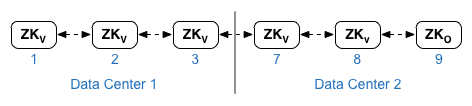
Для свойства ZK_CLIENT_HOSTS для каждого центра обработки данных укажите IP-адреса или DNS-имена только узлов ZooKeeper в центре обработки данных в том же порядке для всех узлов ZooKeeper в центре обработки данных. В примере файла конфигурации ниже узел 9 помечен модификатором :observer, поэтому у вас есть пять голосующих узлов: 1, 2, 3, 7 и 8. - Cassandra
Во всех центрах обработки данных должно быть одинаковое количество узлов Cassandra.
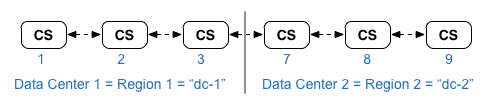
Для CASS_HOSTS для каждого центра обработки данных убедитесь, что вы указали все IP-адреса Cassandra (не DNS-имена) для обоих центров обработки данных. Для центра обработки данных 1 сначала перечислите узлы Cassandra в этом центре обработки данных. Для центра обработки данных 2 сначала перечислите узлы Cassandra в этом центре обработки данных. Перечислите узлы Cassandra в одном и том же порядке для всех узлов Cassandra в центре обработки данных.
Все узлы Cassandra должны иметь суффикс :<d>,<r>, например <ip>:1,1 = центр обработки данных 1 и стойка/зона доступности 1, а <ip>:2,1 = центр обработки данных 2 и стойка/зона доступности 1.
Например: "192.168.124.201:1,1 192.168.124.202:1,1 192.168.124.203:1,1 192.168.124.204:2,1 192.168.124.205:2,1 192.168.124.206:2,1"
Первый узел в стойке/зоне доступности 1 каждого центра обработки данных будет использоваться в качестве исходного сервера.
В этой модели развертывания настройка Cassandra будет выглядеть следующим образом:
Список топологий Edge и номеров узлов приведен в разделе Топологии установки.
- Установите узел кластера хранилища данных на узлах 1, 2, 3, 7, 8 и 9:
> /opt/apigee/apigee-setup/bin/setup.sh -p ds -f configFile - Установите Apigee Management Server с репликацией OpenLDAP на узлах 1 и 7:
> /opt/apigee/apigee-setup/bin/setup.sh -p ms -f configFile - Установите Router и Message Processor на узлах 2, 3, 8 и 9:
> /opt/apigee/apigee-setup/bin/setup.sh -p rmp -f configFile - Установите сервер Qpid Apigee Analytics на узлах 4, 5, 10 и 11:
> /opt/apigee/apigee-setup/bin/setup.sh -p qs -f configFile - Установите Apigee Analytics Postgres Server на узлах 6 и 12:
> /opt/apigee/apigee-setup/bin/setup.sh -p ps -f configFile - Проверьте установку, как описано в разделе Проверка установки.
- Зарегистрируйте организацию, как описано в разделе Регистрация организации.
Ниже показан файл конфигурации для этой топологии. Обратите внимание, что этот файл конфигурации Полное описание файла конфигурации приведено в справочнике по файлу конфигурации Edge.
- Настраивает OpenLDAP с репликацией между двумя узлами OpenLDAP.
- Указывает модификатор :observer на одном узле ZooKeeper. Если у вас один центр обработки данных, этот модификатор не нужен.
# Datacenter 1 IP1=IPorDNSnameOfNode1 IP2=IPorDNSnameOfNode2 IP3=IPorDNSnameOfNode3 IP6=IPorDNSnameOfNode6 IP7=IPorDNSnameOfNode7 IP8=IPorDNSnameOfNode8 IP9=IPorDNSnameOfNode9 IP12=IPorDNSnameOfNode12 HOSTIP=$(hostname -i) MSIP=$IP1 ENABLE_SYSTEM_CHECK=y ADMIN_EMAIL=opdk@google.com APIGEE_ADMINPW=Secret123 LICENSE_FILE=/tmp/license.txt USE_LDAP_REMOTE_HOST=n LDAP_TYPE=2 LDAP_SID=1 LDAP_PEER=$IP7 APIGEE_LDAPPW=secret MP_POD=gateway-1 REGION=dc-1 ZK_HOSTS="$IP1 $IP2 $IP3 $IP7 $IP8 $IP9:observer" ZK_CLIENT_HOSTS="$IP1 $IP2 $IP3" # Must use IP addresses for CASS_HOSTS, not DNS names. CASS_HOSTS="$IP1:1,1 $IP2:1,1 $IP3:1,1 $IP7:2,1 $IP8:2,1 $IP9:2,1" # Default is postgres PG_PWD=postgres PG_MASTER=$IP6 PG_STANDBY=$IP12 SKIP_SMTP=n SMTPHOST=smtp.example.com SMTPUSER=smtp@example.com # omit for no username SMTPPASSWORD=smtppwd # omit for no password SMTPSSL=n SMTPPORT=25 SMTPMAILFROM="My Company <myco@company.com>" |
# Datacenter 2 IP1=IPorDNSnameOfNode1 IP2=IPorDNSnameOfNode2 IP3=IPorDNSnameOfNode3 IP6=IPorDNSnameOfNode6 IP7=IPorDNSnameOfNode7 IP8=IPorDNSnameOfNode8 IP9=IPorDNSnameOfNode9 IP12=IPorDNSnameOfNode12 HOSTIP=$(hostname -i) MSIP=$IP7 ENABLE_SYSTEM_CHECK=y ADMIN_EMAIL=opdk@google.com APIGEE_ADMINPW=Secret123 LICENSE_FILE=/tmp/license.txt USE_LDAP_REMOTE_HOST=n LDAP_TYPE=2 LDAP_SID=2 LDAP_PEER=$IP1 APIGEE_LDAPPW=secret MP_POD=gateway-2 REGION=dc-2 ZK_HOSTS="$IP1 $IP2 $IP3 $IP7 $IP8 $IP9:observer" ZK_CLIENT_HOSTS="$IP7 $IP8 $IP9" # Must use IP addresses for CASS_HOSTS, not DNS names. CASS_HOSTS="$IP7:2,1 $IP8:2,1 $IP9:2,1 $IP1:1,1 $IP2:1,1 $IP3:1,1" # Default is postgres PG_PWD=postgres PG_MASTER=$IP6 PG_STANDBY=$IP12 SKIP_SMTP=n SMTPHOST=smtp.example.com SMTPUSER=smtp@example.com # omit for no username SMTPPASSWORD=smtppwd # omit for no password SMTPSSL=n SMTPPORT=25 SMTPMAILFROM="My Company <myco@company.com>" |