

Edge para nuvem privada v. 4.17.09
Depois de instalar o utilitário apigee-setup do Edge em um nó, use o utilitário apigee-setup para instalar um ou mais componentes do Edge no nó.
O utilitário apigee-setup usa um comando no formato:
> /opt/apigee/apigee-setup/bin/setup.sh -p component -f configFileem que component é o componente do Edge a ser instalado e configFile é o arquivo de configuração silenciosa que contém as informações de instalação. O arquivo de configuração precisa ser acessível ou legível pelo usuário "apigee". Por exemplo, é possível criar um novo diretório para os arquivos, colocá-los no diretório /usr/local ou /usr/local/share ou em qualquer outro lugar no nó acessível pelo usuário "apigee".
Por exemplo, para instalar o servidor de gerenciamento do Edge:
> /opt/apigee/apigee-setup/bin/setup.sh -p ms -f /usr/local/myConfigConsiderações sobre a instalação
Ao escrever o arquivo de configuração, considere as opções a seguir.
Como configurar a replicação mestre-em espera do Postgres
Por padrão, o Edge instala todos os nós do Postgres no modo mestre. No entanto, em sistemas de produção com vários nós do Postgres, é necessário configurá-los para usar a replicação mestre-espera para que, se o nó mestre falhar, o nó de espera possa continuar a exibir o tráfego.
É possível ativar e configurar a replicação mestre-em espera no momento da instalação usando propriedades no arquivo de configuração silenciosa. Ou é possível ativar a replicação mestre-em espera após a instalação. Para mais informações, consulte Configurar a replicação mestre-em espera para o Postgres.
Ativar a autenticação do Cassandra
Por padrão, o Cassandra é instalado sem a autenticação ativada. Isso significa que qualquer pessoa pode acessar o Cassandra. É possível ativar a autenticação após a instalação do Edge ou como parte do processo de instalação.
Para mais informações, consulte Ativar a autenticação do Cassandra.
Como usar uma porta protegida ao criar um host virtual
Se você quiser criar um host virtual que vincule o roteador a uma porta protegida, como números de porta menores que 1000, configure o roteador para ser executado como um usuário com acesso a essas portas. Por padrão, o roteador é executado como o usuário "apigee", que não tem acesso a portas privilegiadas.
Para informações sobre como configurar um host virtual e um roteador para acessar portas abaixo de 1000, consulte Como configurar um host virtual.
Como especificar os componentes a serem instalados
A tabela a seguir lista as opções que você transmite para a opção -p do utilitário apigee-service para especificar quais componentes instalar no nó:
|
Componente |
Descrição |
|---|---|
|
c |
Instale apenas o Cassandra. |
| zk | instalar apenas o ZooKeeper. |
|
ds |
Instale o ZooKeeper e o Cassandra. |
|
ld |
Instale apenas o OpenLDAP. |
|
ms |
Instale o servidor de gerenciamento do Edge, que também instala a IU do Edge e o OpenLDAP. Se você definir USE_LDAP_REMOTE_HOST=y no arquivo de configuração, a instalação do OpenLDAP será ignorada e o servidor de gerenciamento usará o OpenLDAP instalado em um nó diferente. |
|
r |
Instale apenas o roteador do Edge. |
|
mp |
Instale apenas o processador de mensagens do Edge. |
|
rmp |
Instale o roteador do Edge e o processador de mensagens. |
|
iu |
Instale a interface do Edge. |
|
qs |
Instale apenas o servidor Qpid. |
|
ps |
Instale apenas o servidor Postgres. |
| pdb | Instalar apenas o banco de dados Postgres: usado apenas ao instalar o portal de serviços para desenvolvedores. Consulte Instalação do portal do Developer Services. |
|
sax |
Instale os componentes de análise, ou seja, Qpid e Postgres. Use essa opção apenas para desenvolvimento e teste, não para produção. |
| SSO | Instale o módulo de SSO do Edge. |
|
mês |
Instale a Monetização. |
|
sa |
Instale o Edge independente, ou seja, Cassandra, ZooKeeper, servidor de gerenciamento, OpenLDAP, interface do Edge, roteador e processador de mensagens. Essa opção omite os componentes de análise da Edge: Qpid e Postgres. Use essa opção apenas para desenvolvimento e teste, não para produção. |
|
aio |
Instale todos os componentes em um único nó. Use essa opção apenas para desenvolvimento e teste, não para produção. |
| dp |
Instale o portal de serviços para desenvolvedores. |
Como criar um arquivo de configuração
O arquivo de configuração contém todas as informações necessárias para instalar o Edge. Muitas vezes, é possível usar o mesmo arquivo de configuração para instalar todos os componentes em uma instalação do Edge.
No entanto, será necessário usar arquivos de configuração diferentes ou modificar o arquivo de configuração se:
- Você está instalando vários servidores OpenLDAP e precisa configurar a replicação como parte de uma instalação de 13 nós. Cada arquivo requer valores diferentes para LDAP_SID e LDAP_PEER.
- Você está criando vários data centers como parte de uma instalação de 12 nós. Cada data center requer configurações diferentes para propriedades como ZK_CLIENT_HOSTS e CASS_HOSTS.
Cada topologia de instalação descrita abaixo mostra um exemplo de arquivo de configuração para essa topologia. Para uma referência completa sobre o arquivo de configuração, consulte Referência do arquivo de configuração do Edge.
Arquivos de registro de instalação
Por padrão, o utilitário setup.sh grava informações de registro sobre a instalação em:
/opt/apigee/var/log/apigee-setup/setup.log
Se o usuário que executa o utilitário setup.sh não tiver acesso a esse diretório, ele gravará o registro no diretório /tmp como um arquivo chamado setup_username.log.
Se o usuário não tiver acesso a /tmp, o utilitário setup.sh vai falhar.
Instalar componentes do Edge
Nesta seção, descrevemos como instalar componentes do Edge para as diferentes topologias. A ordem de instalação do componente é baseada na topologia desejada.
Todos os exemplos de instalação mostrados abaixo consideram que você está instalando:
- Com a autenticação do Cassandra desativada (padrão). Consulte Ativar a autenticação do Cassandra para mais informações.
- Com a replicação mestre-em espera do Postgres desativada (padrão). Consulte Configurar a replicação mestre-em espera para o Postgres para mais informações.
- Processador de mensagens e roteador no mesmo nó. Se você instalar os processadores de mensagens e roteadores em nós diferentes, instale primeiro todos os processadores de mensagens e, em seguida, todos os roteadores.
Instalação completa
- Instale todos os componentes em um único nó usando o comando:
> /opt/apigee/apigee-setup/bin/setup.sh -p aio -f configFile - Teste a instalação conforme descrito em Testar a instalação.
- Integre sua organização conforme descrito em Integrar uma organização.
Veja abaixo um arquivo de configuração silenciosa para essa topologia. Para uma referência completa sobre o arquivo de configuração, consulte Referência do arquivo de configuração do Edge.
# With SMTP
IP1=IPorDNSnameOfNode
HOSTIP=$(hostname -i)
ENABLE_SYSTEM_CHECK=y
ADMIN_EMAIL=opdk@google.com
APIGEE_ADMINPW=Secret123
LICENSE_FILE=/tmp/license.txt
MSIP=$IP1
LDAP_TYPE=1
APIGEE_LDAPPW=secret
MP_POD=gateway
REGION=dc-1
ZK_HOSTS="$IP1"
ZK_CLIENT_HOSTS="$IP1"
# Must use IP addresses for CASS_HOSTS, not DNS names.
CASS_HOSTS="$IP1"
# Default is postgres
PG_PWD=postgres
SKIP_SMTP=n
SMTPHOST=smtp.example.com
SMTPUSER=smtp@example.com
# omit for no username
SMTPPASSWORD=smtppwd
# omit for no password
SMTPSSL=n
SMTPPORT=25
SMTPMAILFROM="My Company <myco@company.com>"
Instalação independente de 2 hosts
Consulte Topologias de instalação para ver a lista de topologias do Edge e números de nós.
- Instale o gateway independente e o nó 1
> /opt/apigee/apigee-setup/bin/setup.sh -p sa -f configFile - Instale o Analytics no nó 2:
> /opt/apigee/apigee-setup/bin/setup.sh -p sax -f configFile - Teste a instalação conforme descrito em Testar a instalação.
- Integre sua organização conforme descrito em Integrar uma organização.
Veja abaixo um arquivo de configuração silenciosa para essa topologia. Para uma referência completa sobre o arquivo de configuração, consulte Referência do arquivo de configuração do Edge.
# With SMTP
IP1=IPorDNSnameOfNode1
HOSTIP=$(hostname -i)
ENABLE_SYSTEM_CHECK=y
ADMIN_EMAIL=opdk@google.com
APIGEE_ADMINPW=Secret123
LICENSE_FILE=/tmp/license.txt
MSIP=$IP1
LDAP_TYPE=1
APIGEE_LDAPPW=secret
MP_POD=gateway
REGION=dc-1
ZK_HOSTS="$IP1"
ZK_CLIENT_HOSTS="$IP1"
# Must use IP addresses for CASS_HOSTS, not DNS names.
CASS_HOSTS="$IP1"
# Default is postgres
PG_PWD=postgres
SKIP_SMTP=n
SMTPHOST=smtp.example.com
SMTPUSER=smtp@example.com
# omit for no username
SMTPPASSWORD=smtppwd
# omit for no password
SMTPSSL=n
SMTPPORT=25
SMTPMAILFROM="My Company <myco@company.com>"
Instalação em cluster de 5 hosts
Consulte Topologias de instalação para ver a lista de topologias do Edge e números de nós.
- Instale o cluster do Datastore nos nós 1, 2 e 3:
> /opt/apigee/apigee-setup/bin/setup.sh -p ds -f configFile - Instale o servidor de gerenciamento no nó 1:
> /opt/apigee/apigee-setup/bin/setup.sh -p ms -f configFile - Instale o roteador e o processador de mensagens nos nós 2 e 3:
> /opt/apigee/apigee-setup/bin/setup.sh -p rmp -f configFile - Instale o Analytics nos nós 4 e 5:
> /opt/apigee/apigee-setup/bin/setup.sh -p sax -f configFile - Teste a instalação conforme descrito em Testar a instalação.
- Integre sua organização conforme descrito em Integrar uma organização.
Veja abaixo um arquivo de configuração silenciosa para essa topologia. Para uma referência completa sobre o arquivo de configuração, consulte Referência do arquivo de configuração do Edge.
# With SMTP
IP1=IPorDNSnameOfNode1
IP2=IPorDNSnameOfNode2
IP3=IPorDNSnameOfNode3
IP4=IPorDNSnameOfNode4
IP5=IPorDNSnameOfNode5
 HOSTIP=$(hostname -i)
ENABLE_SYSTEM_CHECK=y
ADMIN_EMAIL=opdk@google.com
APIGEE_ADMINPW=Secret123
LICENSE_FILE=/tmp/license.txt
MSIP=$IP1
USE_LDAP_REMOTE_HOST=n
LDAP_TYPE=1
APIGEE_LDAPPW=secret
MP_POD=gateway
REGION=dc-1
ZK_HOSTS="$IP1 $IP2 $IP3"
ZK_CLIENT_HOSTS="$IP1 $IP2 $IP3"
# Must use IP addresses for CASS_HOSTS, not DNS names.
CASS_HOSTS="$IP1 $IP2 $IP3"
# Default is postgres
PG_PWD=postgres
PG_MASTER=$IP4
PG_STANDBY=$IP5
SKIP_SMTP=n
SMTPHOST=smtp.example.com
SMTPUSER=smtp@example.com
# omit for no username
SMTPPASSWORD=smtppwd
# omit for no password
SMTPSSL=n
SMTPPORT=25
SMTPMAILFROM="My Company <myco@company.com>"
Instalação em cluster de 9 hosts
Consulte Topologias de instalação para ver a lista de topologias do Edge e números de nós.
- Instale o nó do cluster do Datastore nos nós 1, 2 e 3:
> /opt/apigee/apigee-setup/bin/setup.sh -p ds -f configFile - Instale o servidor de gerenciamento da Apigee no nó 1:
> /opt/apigee/apigee-setup/bin/setup.sh -p ms -f configFile - Instale o roteador e o processador de mensagens nos nós 4 e 5:
> /opt/apigee/apigee-setup/bin/setup.sh -p rmp -f configFile - Instale o servidor Qpid do Apigee Analytics nos nós 6 e 7:
> /opt/apigee/apigee-setup/bin/setup.sh -p qs -f configFile - Instale o servidor Postgres do Apigee Analytics nos nós 8 e 9:
> /opt/apigee/apigee-setup/bin/setup.sh -p ps -f configFile - Teste a instalação conforme descrito em Testar a instalação.
- Integre sua organização conforme descrito em Integrar uma organização.
Veja abaixo um arquivo de configuração silenciosa para essa topologia. Para uma referência completa sobre o arquivo de configuração, consulte Referência do arquivo de configuração do Edge.
# With SMTP
IP1=IPorDNSnameOfNode1
IP2=IPorDNSnameOfNode2
IP3=IPorDNSnameOfNode3
IP8=IPorDNSnameOfNode8
IP9=IPorDNSnameOfNode9
HOSTIP=$(hostname -i)
ENABLE_SYSTEM_CHECK=y
ADMIN_EMAIL=opdk@google.com
APIGEE_ADMINPW=Secret123
LICENSE_FILE=/tmp/license.txt
MSIP=$IP1
USE_LDAP_REMOTE_HOST=n
LDAP_TYPE=1
APIGEE_LDAPPW=secret
MP_POD=gateway
REGION=dc-1
ZK_HOSTS="$IP1 $IP2 $IP3"
ZK_CLIENT_HOSTS="$IP1 $IP2 $IP3"
# Must use IP addresses for CASS_HOSTS, not DNS names.
CASS_HOSTS="$IP1 $IP2 $IP3"
# Default is postgres
PG_PWD=postgres
SKIP_SMTP=n
PG_MASTER=$IP8
PG_STANDBY=$IP9
SMTPHOST=smtp.example.com
SMTPUSER=smtp@example.com
# omit for no username
SMTPPASSWORD=smtppwd
# omit for no password
SMTPSSL=n
SMTPPORT=25
SMTPMAILFROM="My Company <myco@company.com>"
Instalação em cluster de 13 hosts
Consulte Topologias de instalação para ver a lista de topologias do Edge e números de nós.
- Instale o nó do cluster do Datastore nos nós 1, 2 e 3:
> /opt/apigee/apigee-setup/bin/setup.sh -p ds -f configFile - Instale o OpenLDAP nos nós 4 e 5:
> /opt/apigee/apigee-setup/bin/setup.sh -p ld -f configFile - Instale o servidor de gerenciamento da Apigee nos nós 6 e 7:
> /opt/apigee/apigee-setup/bin/setup.sh -p ms -f configFile - Instale o servidor Postgres do Apigee Analytics nos nós 8 e 9:
> /opt/apigee/apigee-setup/bin/setup.sh -p ps -f configFile - Instale o roteador e o processador de mensagens nos nós 10 e 11:
> /opt/apigee/apigee-setup/bin/setup.sh -p rmp -f configFile - Instale o servidor Qpid do Apigee Analytics nos nós 12 e 13:
> /opt/apigee/apigee-setup/bin/setup.sh -p qs -f configFile - Teste a instalação conforme descrito em Testar a instalação.
- Integre sua organização conforme descrito em Integrar uma organização.
Veja abaixo um arquivo de configuração silenciosa para essa topologia. Para uma referência completa sobre o arquivo de configuração, consulte Referência do arquivo de configuração do Edge.
# For all components except OpenLDAP IP1=IPorDNSnameOfNode1 IP2=IPorDNSnameOfNode2 IP3=IPorDNSnameOfNode3 IP4=IPorDNSnameOfNode4 IP5=IPorDNSnameOfNode5 IP6=IPorDNSnameOfNode6 IP7=IPorDNSnameOfNode7 IP8=IPorDNSnameOfNode8 IP9=IPorDNSnameOfNode9 HOSTIP=$(hostname -i) ENABLE_SYSTEM_CHECK=y ADMIN_EMAIL=opdk@google.com APIGEE_ADMINPW=Secret123 LICENSE_FILE=/tmp/license.txt # First Management Server on IP6 MSIP=$IP6 USE_LDAP_REMOTE_HOST=y LDAP_HOST=$IP4 LDAP_PORT=10389 # Second Management Server on IP7 # MSIP=$IP7 # USE_LDAP_REMOTE_HOST=y # LDAP_HOST=$IP5 # LDAP_PORT=10389 # Same password for both OpenLDAPs. APIGEE_LDAPPW=secret MP_POD=gateway REGION=dc-1 ZK_HOSTS="$IP1 $IP2 $IP3" ZK_CLIENT_HOSTS="$IP1 $IP2 $IP3" # Must use IP addresses for CASS_HOSTS, not DNS names. CASS_HOSTS="$IP1 $IP2 $IP3" # Default is postgres PG_PWD=postgres PG_MASTER=$IP8 PG_STANDBY=$IP9 SKIP_SMTP=n SMTPHOST=smtp.example.com SMTPUSER=smtp@example.com # omit for no username SMTPPASSWORD=smtppwd # omit for no password SMTPSSL=n SMTPPORT=25 SMTPMAILFROM="My Company <myco@company.com>" |
# For OpenLDAP on IP4 and IP5 IP1=IPorDNSnameOfNode1 IP2=IPorDNSnameOfNode2 IP3=IPorDNSnameOfNode3 IP4=IPorDNSnameOfNode4 IP5=IPorDNSnameOfNode5 IP6=IPorDNSnameOfNode6 IP7=IPorDNSnameOfNode7 IP8=IPorDNSnameOfNode8 IP9=IPorDNSnameOfNode9 HOSTIP=$(hostname -i) ENABLE_SYSTEM_CHECK=y ADMIN_EMAIL=opdk@google.com APIGEE_ADMINPW=Secret123 # First OpenLDAP Server on IP4 MSIP=$IP6 USE_LDAP_REMOTE_HOST=n LDAP_TYPE=2 LDAP_SID=1 LDAP_PEER=$IP5 # Second OpenLDAP Server on IP5 # MSIP=$IP7 # USE_LDAP_REMOTE_HOST=n # LDAP_TYPE=2 # LDAP_SID=2 # LDAP_PEER=$IP4 # Set same password for both OpenLDAPs. APIGEE_LDAPPW=secret |
Instalação em cluster de 12 hosts
Antes de instalar o Edge em uma topologia em cluster de 12 hosts (dois data centers), é preciso entender como definir as propriedades do ZooKeeper e do Cassandra no arquivo de configuração silenciosa.
- ZooKeeper
Para a propriedade ZK_HOSTS de ambos os data centers, especifique os endereços IP ou nomes de DNS de todos os nós do ZooKeeper de ambos os data centers, na mesma ordem, e marque todos os nós com o modificador ":observer". Os nós sem o modificador ":observer" são chamados de "votantes". É preciso ter um número ímpar de "votantes" na configuração.
Nessa topologia, o host do ZooKeeper no host 9 é o observador:
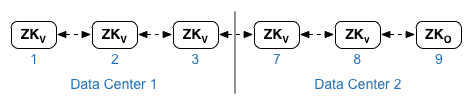
Para a propriedade ZK_CLIENT_HOSTS de cada data center, especifique os endereços IP ou nomes DNS apenas dos nós do ZooKeeper no data center, na mesma ordem, para todos os nós do ZooKeeper no data center. No exemplo de arquivo de configuração mostrado abaixo, o nó 9 é marcado com o modificador ":observer" para que você tenha cinco votantes: nós 1, 2, 3, 7 e 8. - Cassandra
Todos os data centers precisam ter o mesmo número de nós do Cassandra.
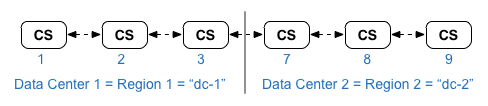
Em CASS_HOSTS de cada data center, especifique todos os endereços IP do Cassandra (não nomes DNS) para os dois data centers. Para o data center 1, liste primeiro os nós do Cassandra nesse data center. Para o data center 2, liste primeiro os nós do Cassandra nesse data center. Liste os nós do Cassandra na mesma ordem para todos os nós do Cassandra no data center.
Todos os nós do Cassandra precisam ter um sufixo ":<d>,<r>", por exemplo, "<ip>:1,1 = data center 1 e rack/zona de disponibilidade 1 e "<ip>:2,1 = data center 2 e rack/zona de disponibilidade 1.
Por exemplo, "192.168.124.201:1,1 192.168.124.202:1,1 192.168.124.203:1,1 192.168.124.204:2,1 192.168.124.205:2,1 192.168.124.206:2,1"
O primeiro nó no rack/zona de disponibilidade 1 de cada data center será usado como o servidor de sementes.
Nesse modelo de implantação, a configuração do Cassandra será assim:
Consulte Topologias de instalação para ver a lista de topologias do Edge e números de nós.
- Instale o nó do cluster do Datastore nos nós 1, 2, 3, 7, 8 e 9:
> /opt/apigee/apigee-setup/bin/setup.sh -p ds -f configFile - Instale o servidor de gerenciamento da Apigee com replicação do OpenLDAP nos nós 1 e 7:
> /opt/apigee/apigee-setup/bin/setup.sh -p ms -f configFile - Instale o roteador e o processador de mensagens nos nós 2, 3, 8 e 9:
> /opt/apigee/apigee-setup/bin/setup.sh -p rmp -f configFile - Instale o servidor Qpid da Apigee Analytics nos nós 4, 5, 10 e 11:
> /opt/apigee/apigee-setup/bin/setup.sh -p qs -f configFile - Instale o servidor Postgres do Apigee Analytics nos nós 6 e 12:
> /opt/apigee/apigee-setup/bin/setup.sh -p ps -f configFile - Teste a instalação conforme descrito em Testar a instalação.
- Integre sua organização conforme descrito em Integrar uma organização.
Veja abaixo um arquivo de configuração silenciosa para essa topologia. Observe que esse arquivo de configuração Para uma referência completa sobre o arquivo de configuração, consulte Referência do arquivo de configuração do Edge.
- Configura o OpenLDAP com replicação em dois nós do OpenLDAP.
- Especifica o modificador ":observer" em um nó do ZooKeeper. Em uma única instalação de data center, omita esse modificador.
# Datacenter 1 IP1=IPorDNSnameOfNode1 IP2=IPorDNSnameOfNode2 IP3=IPorDNSnameOfNode3 IP6=IPorDNSnameOfNode6 IP7=IPorDNSnameOfNode7 IP8=IPorDNSnameOfNode8 IP9=IPorDNSnameOfNode9 IP12=IPorDNSnameOfNode12 HOSTIP=$(hostname -i) MSIP=$IP1 ENABLE_SYSTEM_CHECK=y ADMIN_EMAIL=opdk@google.com APIGEE_ADMINPW=Secret123 LICENSE_FILE=/tmp/license.txt USE_LDAP_REMOTE_HOST=n LDAP_TYPE=2 LDAP_SID=1 LDAP_PEER=$IP7 APIGEE_LDAPPW=secret MP_POD=gateway-1 REGION=dc-1 ZK_HOSTS="$IP1 $IP2 $IP3 $IP7 $IP8 $IP9:observer" ZK_CLIENT_HOSTS="$IP1 $IP2 $IP3" # Must use IP addresses for CASS_HOSTS, not DNS names. CASS_HOSTS="$IP1:1,1 $IP2:1,1 $IP3:1,1 $IP7:2,1 $IP8:2,1 $IP9:2,1" # Default is postgres PG_PWD=postgres PG_MASTER=$IP6 PG_STANDBY=$IP12 SKIP_SMTP=n SMTPHOST=smtp.example.com SMTPUSER=smtp@example.com # omit for no username SMTPPASSWORD=smtppwd # omit for no password SMTPSSL=n SMTPPORT=25 SMTPMAILFROM="My Company <myco@company.com>" |
# Datacenter 2 IP1=IPorDNSnameOfNode1 IP2=IPorDNSnameOfNode2 IP3=IPorDNSnameOfNode3 IP6=IPorDNSnameOfNode6 IP7=IPorDNSnameOfNode7 IP8=IPorDNSnameOfNode8 IP9=IPorDNSnameOfNode9 IP12=IPorDNSnameOfNode12 HOSTIP=$(hostname -i) MSIP=$IP7 ENABLE_SYSTEM_CHECK=y ADMIN_EMAIL=opdk@google.com APIGEE_ADMINPW=Secret123 LICENSE_FILE=/tmp/license.txt USE_LDAP_REMOTE_HOST=n LDAP_TYPE=2 LDAP_SID=2 LDAP_PEER=$IP1 APIGEE_LDAPPW=secret MP_POD=gateway-2 REGION=dc-2 ZK_HOSTS="$IP1 $IP2 $IP3 $IP7 $IP8 $IP9:observer" ZK_CLIENT_HOSTS="$IP7 $IP8 $IP9" # Must use IP addresses for CASS_HOSTS, not DNS names. CASS_HOSTS="$IP7:2,1 $IP8:2,1 $IP9:2,1 $IP1:1,1 $IP2:1,1 $IP3:1,1" # Default is postgres PG_PWD=postgres PG_MASTER=$IP6 PG_STANDBY=$IP12 SKIP_SMTP=n SMTPHOST=smtp.example.com SMTPUSER=smtp@example.com # omit for no username SMTPPASSWORD=smtppwd # omit for no password SMTPSSL=n SMTPPORT=25 SMTPMAILFROM="My Company <myco@company.com>" |