

Edge for Private Cloud เวอร์ชัน 4.17.09
ข้อกำหนดเกี่ยวกับฮาร์ดแวร์
คุณต้องมีคุณสมบัติตรงตามข้อกำหนดขั้นต่ำสำหรับฮาร์ดแวร์ต่อไปนี้สำหรับโครงสร้างพื้นฐานที่มีความพร้อมใช้งานสูงในสภาพแวดล้อมระดับเวอร์ชันที่ใช้งานจริง สำหรับสถานการณ์การติดตั้งทั้งหมดที่อธิบายไว้ในโทโพโลยีการติดตั้ง ตารางต่อไปนี้จะแสดงข้อกำหนดฮาร์ดแวร์ขั้นต่ำสำหรับคอมโพเนนต์การติดตั้ง
ในตารางเหล่านี้ ข้อกำหนดของฮาร์ดดิสก์จะเพิ่มจากพื้นที่ในฮาร์ดดิสก์ที่ระบบปฏิบัติการต้องการ การติดตั้งอาจต้องใช้ทรัพยากรมากกว่าหรือน้อยกว่าที่ระบุไว้ด้านล่าง ทั้งนี้ขึ้นอยู่กับแอปพลิเคชันและการจราจรของข้อมูลในเครือข่าย
|
คอมโพเนนต์การติดตั้ง |
RAM |
CPU |
ฮาร์ดดิสก์ขั้นต่ำ |
|---|---|---|---|
|
Cassandra |
16 GB |
8 คอร์ |
พื้นที่เก็บข้อมูลในเครื่อง 250 GB พร้อม SSD หรือ HDD ความเร็วสูงที่รองรับ 2,000 IOPS |
|
Message Processor/เราเตอร์ในเครื่องเดียวกัน |
16 GB |
8 คอร์ |
100 GB |
|
Analytics - Postgres/Qpid บนเซิร์ฟเวอร์เดียวกัน (ไม่แนะนำสำหรับเวอร์ชันที่ใช้งานจริง) |
16GB* |
8 คอร์* |
พื้นที่เก็บข้อมูลเครือข่าย*** 500 GB - 1 TB** โดยควรมีแบ็กเอนด์ SSD ที่รองรับ 1000 IOPS ขึ้นไป* |
|
Analytics - Postgres แบบสแตนด์อโลน |
16GB* |
8 คอร์* |
พื้นที่เก็บข้อมูลเครือข่าย*** 500 GB - 1 TB** โดยควรมีแบ็กเอนด์ SSD ที่รองรับ 1000 IOPS ขึ้นไป* |
|
Analytics - Qpid standalone |
8GB |
4 คอร์ |
พื้นที่เก็บข้อมูลในเครื่อง 30 GB - 50 GB พร้อม SSD หรือ HDD ความเร็วสูง สำหรับการติดตั้งที่มากกว่า 250 TPS เราขอแนะนำให้ใช้ HDD ที่มีพื้นที่เก็บข้อมูลในเครื่องที่รองรับ 1, 000 IOPS ขนาดคิว Qpid เริ่มต้นคือ 20 GB หากต้องการเพิ่มความจุ ให้เพิ่มโหนด Qpid เพิ่มเติม |
|
อื่นๆ (OpenLDAP, UI, เซิร์ฟเวอร์การจัดการ) |
4 GB |
2 คอร์ |
60GB |
|
*ปรับข้อกำหนดของระบบ Postgres ตามอัตราการส่งผ่านข้อมูล ดังนี้
|
|||
|
**ค่าฮาร์ดดิสก์ Postgres อิงตามข้อมูลวิเคราะห์ที่พร้อมใช้งานทันทีซึ่ง Edge บันทึกไว้ หากคุณเพิ่มค่าที่กำหนดเองลงในข้อมูลการวิเคราะห์ ควรเพิ่มค่าเหล่านี้ตามความเหมาะสม ใช้สูตรต่อไปนี้เพื่อประมาณพื้นที่เก็บข้อมูลที่จำเป็น |
|||
|
*** ขอแนะนำให้ใช้พื้นที่เก็บข้อมูลเครือข่ายสำหรับฐานข้อมูล Postgresql เนื่องจากสาเหตุต่อไปนี้
|
|||
นอกจากนี้ รายการต่อไปนี้แสดงข้อกำหนดด้านฮาร์ดแวร์หากคุณต้องการติดตั้งบริการการสร้างรายได้
|
องค์ประกอบที่มีการสร้างรายได้ |
RAM |
CPU |
ฮาร์ดดิสก์ |
|---|---|---|---|
|
เซิร์ฟเวอร์การจัดการ (พร้อมบริการการสร้างรายได้) |
8GB |
4 คอร์ |
60GB |
|
Analytics - Postgres/Qpid บนเซิร์ฟเวอร์เดียวกัน |
16 GB |
8 คอร์ |
พื้นที่เก็บข้อมูลเครือข่าย 500 GB - 1 TB โดยควรใช้แบ็กเอนด์ SSD ที่รองรับ IOPS ตั้งแต่ 1,000 ขึ้นไป หรือใช้กฎจากตารางด้านบน |
|
Analytics - Postgres แบบสแตนด์อโลน |
16 GB |
8 คอร์ |
พื้นที่เก็บข้อมูลเครือข่าย 500 GB - 1 TB โดยควรใช้แบ็กเอนด์ SSD ที่รองรับ IOPS ตั้งแต่ 1,000 ขึ้นไป หรือใช้กฎจากตารางด้านบน |
|
Analytics - Qpid standalone |
8GB |
4 คอร์ |
พื้นที่เก็บข้อมูลในเครื่อง 40 GB - 500 GB พร้อม SSD หรือ HDD ความเร็วสูง สำหรับการติดตั้งที่มากกว่า 250 TPS เราขอแนะนำให้ใช้ HDD ที่มีพื้นที่เก็บข้อมูลในเครื่องที่รองรับ 1, 000 IOPS |
รายการต่อไปนี้แสดงข้อกำหนดด้านฮาร์ดแวร์หากคุณต้องการติดตั้ง API BaaS
|
คอมโพเนนต์ API BaaS |
RAM |
CPU |
ฮาร์ดดิสก์ |
|---|---|---|---|
|
ElasticSearch* |
8GB |
4 คอร์ |
60 - 80GB |
|
API BaaS Stack * |
8GB |
4 คอร์ |
60 - 80GB |
|
พอร์ทัล API BaaS |
1GB |
2 คอร์ |
20GB |
|
Cassandra (ไม่บังคับ โดยทั่วไปคุณจะใช้คลัสเตอร์ Cassandra เดียวกันสำหรับทั้งบริการ Edge และ API BaaS) |
16 GB |
8 คอร์ |
พื้นที่เก็บข้อมูลในเครื่อง 250 GB พร้อม SSD หรือ HDD ความเร็วสูงที่รองรับ 2,000 IOPS |
|
* คุณสามารถติดตั้ง ElasticSearch และ API BaaS Stack ในโหนดเดียวกันได้ หากใช้ ให้กำหนดค่า ElasticSearch ให้ใช้หน่วยความจำ 4 GB (ค่าเริ่มต้น) หากติดตั้ง ElasticSearch ในโหนดของตัวเอง ให้กำหนดค่าให้ใช้หน่วยความจำ 6 GB |
|||
หมายเหตุ
- หากระบบไฟล์รูทมีขนาดไม่ใหญ่พอสำหรับการติดตั้ง ขอแนะนำให้วางข้อมูลลงในดิสก์ขนาดใหญ่ขึ้น
- หากมีการติดตั้ง Apigee Edge สำหรับ Private Cloud เวอร์ชันเก่าในเครื่อง ให้ตรวจสอบว่าคุณได้ลบโฟลเดอร์ /tmp/java ก่อนการติดตั้งใหม่
- โฟลเดอร์ชั่วคราวทั่วทั้งระบบ /tmp ต้องมีสิทธิ์ดำเนินการเพื่อเริ่ม Cassandra
- หากสร้างผู้ใช้ "apigee" ก่อนการติดตั้ง ให้ตรวจสอบว่า "/home/apigee" มีอยู่เป็นไดเรกทอรีหลักและเป็นของ "apigee:apigee"
ข้อกำหนดด้านระบบปฏิบัติการและซอฟต์แวร์ของบุคคลที่สาม
วิธีการติดตั้งเหล่านี้และไฟล์การติดตั้งที่ให้มาได้รับการทดสอบในระบบปฏิบัติการและซอฟต์แวร์ของบุคคลที่สามที่ระบุไว้ที่นี่: https://apigee.com/docs/api-services/reference/supported-software
กำลังสร้างผู้ใช้ Apigee
ขั้นตอนการติดตั้งจะสร้างผู้ใช้ระบบ Unix ชื่อ "apigee" ไดเรกทอรีและไฟล์ Edge เป็นของ "apigee" เช่นเดียวกับกระบวนการ Edge ซึ่งหมายความว่าคอมโพเนนต์ Edge จะทำงานในฐานะผู้ใช้ "apigee" หากจำเป็น คุณสามารถเรียกใช้คอมโพเนนต์ในฐานะผู้ใช้รายอื่นได้ ดูตัวอย่างได้ที่หัวข้อ "การเชื่อมโยงเราเตอร์กับพอร์ตที่มีการป้องกัน" ในติดตั้งคอมโพเนนต์ Edge ในโหนด
ไดเรกทอรีการติดตั้ง
โดยค่าเริ่มต้น โปรแกรมติดตั้งจะเขียนไฟล์ทั้งหมดลงในไดเรกทอรี /opt/apigee คุณเปลี่ยนตำแหน่งไดเรกทอรีนี้ไม่ได้ แม้ว่าคุณจะเปลี่ยนไดเรกทอรีนี้ไม่ได้ แต่คุณสามารถสร้าง Symlink เพื่อแมป /opt/apigee กับตำแหน่งอื่นได้ตามที่อธิบายไว้ด้านล่าง
ในวิธีการในคู่มือนี้ ไดเรกทอรีการติดตั้งจะระบุเป็น /<inst_root>/apigee โดยที่ /<inst_root> คือ /opt โดยค่าเริ่มต้น
กำลังสร้างลิงก์สัญลักษณ์จาก /opt/apigee
ก่อนสร้าง Symlink คุณต้องสร้างผู้ใช้และกลุ่มชื่อ "apigee" ก่อน ซึ่งเป็นกลุ่มและผู้ใช้เดียวกันกับที่สร้างโดยโปรแกรมติดตั้ง Edge
หากต้องการสร้าง Symlink ให้ทำตามขั้นตอนต่อไปนี้ก่อนดาวน์โหลดไฟล์ bootstrap_4.17.01.sh คุณต้องทำตามขั้นตอนทั้งหมดต่อไปนี้ในฐานะรูท
- สร้างผู้ใช้และกลุ่ม "apigee" ดังนี้
> groupadd -r apigee
> useradd -r -g apigee -d /opt/apigee -s /sbin/nologin -c "Apigee platform user" apigee - สร้างลิงก์สัญลักษณ์จาก /opt/apigee ไปยังรูทการติดตั้งที่ต้องการ:
> ln -Ts /srv/myInstallDir /opt/apigee
โดยที่ /srv/myInstallDir คือตำแหน่งที่ต้องการของไฟล์ Edge - เปลี่ยนการเป็นเจ้าของรูทการติดตั้งและลิงก์สัญลักษณ์เป็นผู้ใช้ "apigee":
> chown -h apigee:apigee /srv/myInstallDir /opt/apigee
Java
คุณต้องติดตั้ง Java1.8 เวอร์ชันที่รองรับในแต่ละเครื่องก่อนการติดตั้ง JDK ที่รองรับมีดังนี้
https://apigee.com/docs/api-services/reference/supported-software
ตรวจสอบว่า JAVA_HOME ชี้ไปที่รูทของ JDK สำหรับผู้ใช้ที่ทำการติดตั้ง
SELinux
Edge อาจพบปัญหาในการติดตั้งและเริ่มต้นคอมโพเนนต์ Edge ทั้งนี้ขึ้นอยู่กับการตั้งค่า SELinux หากจำเป็น คุณสามารถปิดใช้ SELinux หรือตั้งค่าเป็นโหมดอนุญาตในระหว่างการติดตั้ง แล้วเปิดใช้อีกครั้งหลังการติดตั้ง ดูข้อมูลเพิ่มเติมได้ที่ติดตั้งยูทิลิตี apigee-setup ของ Edge
การตั้งค่าเครือข่าย
ขอแนะนำให้ตรวจสอบการตั้งค่าเครือข่ายก่อนการติดตั้ง โปรแกรมติดตั้งคาดว่าเครื่องทั้งหมดจะมีที่อยู่ IP แบบคงที่ ใช้คำสั่งต่อไปนี้เพื่อตรวจสอบการตั้งค่า
- hostname จะแสดงชื่อของเครื่อง
- hostname -i จะแสดงที่อยู่ IP สำหรับชื่อโฮสต์ที่สามารถระบุได้จากเครื่องอื่นๆ
คุณอาจต้องแก้ไข /etc/hosts และ /etc/sysconfig/network หากตั้งค่าชื่อโฮสต์ไม่ถูกต้อง ทั้งนี้ขึ้นอยู่กับประเภทและเวอร์ชันของระบบปฏิบัติการ ดูข้อมูลเพิ่มเติมได้ในเอกสารประกอบสำหรับระบบปฏิบัติการที่เฉพาะเจาะจงของคุณ
หากเซิร์ฟเวอร์มีการ์ดอินเทอร์เฟซหลายรายการ คำสั่ง "hostname -i" จะแสดงรายการที่อยู่ IP ที่คั่นด้วยเว้นวรรค โดยค่าเริ่มต้น โปรแกรมติดตั้ง Edge จะใช้ที่อยู่ IP แรกที่แสดงผล ซึ่งอาจไม่ถูกต้องในบางสถานการณ์ หรือจะตั้งค่าพร็อพเพอร์ตี้ต่อไปนี้ในไฟล์การกำหนดค่าการติดตั้งก็ได้
ENABLE_DYNAMIC_HOSTIP=y
เมื่อตั้งค่าพร็อพเพอร์ตี้นั้นเป็น "y" โปรแกรมติดตั้งจะแจ้งให้คุณเลือกที่อยู่ IP ที่จะใช้เป็นส่วนหนึ่งของการติดตั้ง โดยค่าเริ่มต้นจะเป็น "n" ดูข้อมูลเพิ่มเติมได้ที่ข้อมูลอ้างอิงไฟล์การกำหนดค่า Edge
TCP Wrapper
TCP Wrapper สามารถบล็อกการสื่อสารของพอร์ตบางพอร์ตและอาจส่งผลต่อการติดตั้ง OpenLDAP, Postgres และ Cassandra ในโหนดเหล่านั้น ให้ตรวจสอบ /etc/hosts.allow และ /etc/hosts.deny เพื่อให้แน่ใจว่าไม่มีข้อจำกัดพอร์ตในพอร์ต OpenLDAP, Postgres และ Cassandra ที่จำเป็น
iptables
ตรวจสอบว่าไม่มีนโยบาย iptables ที่ป้องกันการเชื่อมต่อระหว่างโหนดในพอร์ต Edge ที่จำเป็น หากจำเป็น คุณสามารถหยุด iptables ระหว่างการติดตั้งได้โดยใช้คำสั่งต่อไปนี้
> sudo/etc/init.d/iptables stop
ใน CentOS 7.x ให้ทำดังนี้
> systemctl stop firewalld
ตรวจสอบว่า Edge Router สามารถเข้าถึง /etc/rc.d/init.d/functions ได้
โหนด Edge Router และ BaaS Portal ใช้เราเตอร์ Nginx และต้องมีสิทธิ์อ่าน /etc/rc.d/init.d/functions
หากกระบวนการรักษาความปลอดภัยกำหนดให้คุณต้องตั้งค่าสิทธิ์ใน /etc/rc.d/init.d/functions อย่าตั้งค่าเป็น 700 ไม่เช่นนั้นเราเตอร์จะเริ่มทำงานไม่สำเร็จ คุณสามารถตั้งค่าสิทธิ์เป็น 744 เพื่ออนุญาตสิทธิ์การอ่านใน /etc/rc.d/init.d/functions
Cassandra
โหนด Cassandra ทั้งหมดต้องเชื่อมต่อกับวงแหวน Cassandra จะจัดเก็บข้อมูลจำลองไว้ในโหนดหลายโหนดเพื่อให้มั่นใจในความน่าเชื่อถือและความคงทนต่อความเสียหาย กลยุทธ์การจำลองสำหรับคีย์สเปซ Edge แต่ละรายการจะกำหนดโหนด Cassandra ที่จะวางตัวจำลองไว้ ดูข้อมูลเพิ่มเติมได้ที่หัวข้อเกี่ยวกับปัจจัยการจำลองและระดับความสอดคล้องของ Cassandra
Cassandra จะปรับขนาดฮีป Java โดยอัตโนมัติตามหน่วยความจำที่ใช้ได้ ดูข้อมูลเพิ่มเติมได้ที่หัวข้อการปรับแต่งทรัพยากร Java ในกรณีที่ประสิทธิภาพลดลงหรือมีการใช้หน่วยความจำสูง
หลังจากติดตั้ง Edge สำหรับ Private Cloud แล้ว คุณสามารถตรวจสอบว่ากำหนดค่า Cassandra อย่างถูกต้องหรือไม่โดยตรวจสอบไฟล์ /<inst_root>/apigee/apigee-cassandra/conf/cassandra.yaml ตัวอย่างเช่น ตรวจสอบว่าสคริปต์การติดตั้ง Edge สำหรับ Private Cloud ตั้งค่าพร็อพเพอร์ตี้ต่อไปนี้
- cluster_name
- initial_token
- partitioner
- seeds
- listen_address
- rpc_address
- snitch
คำเตือน: อย่าแก้ไขไฟล์นี้
ฐานข้อมูล PostgreSQL
หลังจากติดตั้ง Edge แล้ว คุณสามารถปรับการตั้งค่าฐานข้อมูล PostgreSQL ต่อไปนี้ตามจำนวน RAM ที่มีในระบบได้
conf_postgresql_shared_buffers = 35% of RAM      # min 128kB
conf_postgresql_effective_cache_size = 45% of RAM
conf_postgresql_work_mem = 512MB       # min 64kB
วิธีตั้งค่าเหล่านี้
- แก้ไข postgresql.properties:
> vi /<inst_root>/apigee/customer/application/postgresql.properties
หากไม่มีไฟล์ดังกล่าว ให้สร้างขึ้นมา - ตั้งค่าพร็อพเพอร์ตี้ที่ระบุไว้ด้านบน
- บันทึกการแก้ไข
- รีสตาร์ทฐานข้อมูล PostgreSQL:
> /<inst_root>/apigee/apigee-service/bin/apigee-service apigee-postgresql restart
ข้อจำกัดของระบบ
ตรวจสอบว่าคุณได้ตั้งค่าขีดจำกัดของระบบต่อไปนี้ในโหนด Cassandra และ Message Processor
- ในโหนด Cassandra ให้ตั้งค่าขีดจำกัด memlock, nofile และพื้นที่ที่อยู่ (as) แบบซอฟต์และฮาร์ดสำหรับผู้ใช้ที่ติดตั้ง (ค่าเริ่มต้นคือ "apigee") ใน /etc/security/limits.d/90-apigee-edge-limits.conf ดังที่แสดงด้านล่าง
apigee soft memlock unlimited
apigee hard memlock unlimited
apigee soft nofile 32768
apigee hard nofile 65536
apigee soft as unlimited
apigee hard as unlimited
- ในโหนด Message Processor ให้ตั้งค่าจำนวนสูงสุดของตัวบอกไฟล์ที่เปิดเป็น 64K ใน /etc/security/limits.d/90-apigee-edge-limits.conf ดังที่แสดงด้านล่าง
apigee soft nofile 32768
apigee hard nofile 65536
คุณเพิ่มขีดจำกัดดังกล่าวได้หากจำเป็น เช่น หากคุณเปิดไฟล์ชั่วคราวจำนวนมากพร้อมกัน
jsvc
"jsvc" เป็นข้อกำหนดเบื้องต้นสำหรับการใช้ API BaaS ระบบจะติดตั้งเวอร์ชัน 1.0.15-dev เมื่อคุณติดตั้ง API BaaS
บริการรักษาความปลอดภัยของเครือข่าย (NSS)
Network Security Services (NSS) คือชุดไลบรารีที่รองรับการพัฒนาแอปพลิเคชันไคลเอ็นต์และเซิร์ฟเวอร์ที่เปิดใช้การรักษาความปลอดภัยของเครือข่าย คุณควรตรวจสอบว่าได้ติดตั้ง NSS v3.19 ขึ้นไปแล้ว
วิธีตรวจสอบเวอร์ชันปัจจุบัน
> yum info nss
วิธีอัปเดต NSS
> yum update nss
ดูข้อมูลเพิ่มเติมได้ในบทความนี้จาก RedHat
ปิดใช้ DNS Lookup ใน IPv6 เมื่อใช้ NSCD (Name Service Cache Daemon)
หากคุณติดตั้งและเปิดใช้ NSCD (Name Service Cache Daemon) แล้ว Message Processor จะทำการค้นหา DNS 2 ครั้ง ได้แก่ IPv4 และ IPv6 คุณควรปิดใช้การค้นหา DNS ใน IPv6 เมื่อใช้ NSCD
วิธีปิดใช้ DNS Lookup ใน IPv6
- ในโหนด Message Processor ทุกโหนด ให้แก้ไข /etc/nscd.conf
- ตั้งค่าพร็อพเพอร์ตี้ต่อไปนี้
enable-cache hosts no
ปิดใช้ IPv6 ใน Google Cloud Platform สำหรับ RedHat/CentOS 7
หากคุณติดตั้ง Edge บน RedHat 7 หรือ CentOS 7 ใน Google Cloud Platform คุณต้องปิดใช้ IPv6 ในโหนด Qpid ทั้งหมด
ดูเอกสารประกอบของ RedHat หรือ CentOS สำหรับเวอร์ชันระบบปฏิบัติการที่เฉพาะเจาะจงเพื่อดูวิธีการปิดใช้ IPv6 ตัวอย่างเช่น คุณจะดำเนินการต่อไปนี้ได้
- เปิด /etc/hosts ในเครื่องมือแก้ไข
- แทรกอักขระ "#" ในคอลัมน์แรกของบรรทัดต่อไปนี้เพื่อใส่เป็นความคิดเห็น
#::1 localhost localhost.localdomain localhost6 localhost6.localdomain6 - บันทึกไฟล์
AWS AMI
หากคุณติดตั้ง Edge บน AWS Amazon Machine Image (AMI) สำหรับ Red Hat Enterprise Linux 7.x คุณต้องเรียกใช้คำสั่งต่อไปนี้ก่อน
> yum-config-manager --enable rhui-REGION-rhel-server-extras rhui-REGION-rhel-server-optional
เครื่องมือ
โปรแกรมติดตั้งใช้เครื่องมือ UNIX ต่อไปนี้ในเวอร์ชันมาตรฐานตามที่ EL5 หรือ EL6 มีให้
|
awk |
expr |
lua-socket |
rpm |
แตกไฟล์ |
|
basename |
grep |
ls |
rpm2cpio |
useradd |
|
bash |
hostname |
net-tools |
sed |
wc |
|
bc |
id |
perl (จาก procps) |
sudo |
wget |
|
curl |
libaio |
pgrep (จาก procps) |
tar |
xerces-c |
|
cyrus-sasl
|
libdb-cxx
|
ps | tr | อร่อย |
|
วันที่ |
libibverbs
|
pwd |
uuid |
chkconfig |
| dirname |
librdmacm
|
python | uname | |
| echo |
libxslt
|
หมายเหตุ:
- ไฟล์ปฏิบัติการสำหรับเครื่องมือ "useradd" จะอยู่ใน /usr/sbin และสำหรับ chkconfig จะอยู่ใน /sbin
- เมื่อมีสิทธิ์เข้าถึง sudo คุณจะเข้าถึงสภาพแวดล้อมของผู้ใช้ที่เรียกใช้ได้ เช่น โดยปกติแล้วคุณจะเรียกใช้ "sudo <command>" หรือ "sudo PATH=$PATH:/usr/sbin:/sbin <command>"
- ตรวจสอบว่าคุณได้ติดตั้งเครื่องมือ "แพตช์" ก่อนติดตั้งเซอร์วิสแพ็ก (แพตช์)
ntpdate - ขอแนะนำให้ซิงค์เวลาของเซิร์ฟเวอร์ หากยังไม่ได้กำหนดค่า คุณสามารถใช้ยูทิลิตี "ntpdate" เพื่อตรวจสอบว่าเซิร์ฟเวอร์มีการซิงค์เวลาหรือไม่ คุณสามารถใช้ "yum install ntp" เพื่อติดตั้งยูทิลิตีได้ ซึ่งจะมีประโยชน์อย่างยิ่งสำหรับการจำลองการตั้งค่า OpenLDAP โปรดทราบว่าคุณตั้งค่าเขตเวลาของเซิร์ฟเวอร์เป็น UTC
openldap 2.4 - การติดตั้งภายในองค์กรต้องใช้ OpenLDAP 2.4 หากเซิร์ฟเวอร์มีการเชื่อมต่ออินเทอร์เน็ต สคริปต์การติดตั้ง Edge จะดาวน์โหลดและติดตั้ง OpenLDAP หากเซิร์ฟเวอร์ไม่มีการเชื่อมต่ออินเทอร์เน็ต คุณต้องตรวจสอบว่าได้ติดตั้ง OpenLDAP แล้วก่อนที่จะเรียกใช้สคริปต์การติดตั้ง Edge ใน RHEL/CentOS คุณสามารถเรียกใช้ "yum install openldap-clients openldap-servers" เพื่อติดตั้ง OpenLDAP
สำหรับการติดตั้งโฮสต์ 13 รายการและการติดตั้งโฮสต์ 12 รายการที่มีศูนย์ข้อมูล 2 แห่ง คุณต้องมีการจำลอง OpenLDAP เนื่องจากมีโหนดหลายโหนดที่โฮสต์ OpenLDAP
ไฟร์วอลล์และโฮสต์เสมือน
คำว่า "เสมือน" มักจะถูกใช้มากเกินไปในแวดวงไอที และก็เป็นเช่นนั้นกับการติดตั้งใช้งาน Apigee Edge สำหรับ Private Cloud และโฮสต์เสมือน เพื่อให้ชัดเจน คำว่า "เสมือน" มีการใช้งานหลักๆ 2 แบบดังนี้
- เครื่องเสมือน (VM): ไม่จำเป็น แต่การติดตั้งใช้งานบางอย่างใช้เทคโนโลยี VM เพื่อสร้างเซิร์ฟเวอร์แยกต่างหากสำหรับคอมโพเนนต์ Apigee โฮสต์ VM เช่น โฮสต์จริง อาจมีอินเทอร์เฟซเครือข่ายและไฟร์วอลล์
- โฮสต์เสมือน: อุปกรณ์ปลายทางบนเว็บ ซึ่งคล้ายกับโฮสต์เสมือนของ Apache
เราเตอร์ใน VM สามารถแสดงโฮสต์เสมือนหลายรายการได้ (ตราบใดที่โฮสต์เสมือนเหล่านั้นแตกต่างกันในชื่อแทนโฮสต์หรือในพอร์ตอินเทอร์เฟซ)
ตัวอย่างการตั้งชื่อ เช่น เซิร์ฟเวอร์จริง "A" เครื่องเดียวอาจเรียกใช้ VM 2 รายการชื่อ "VM1" และ "VM2" สมมติว่า VM1 แสดงอินเทอร์เฟซอีเทอร์เน็ตเสมือนซึ่งมีชื่อว่า eth0 ภายใน VM และได้รับมอบหมายที่อยู่ IP 111.111.111.111 โดยเครื่องจักรการจำลองเสมือนหรือเซิร์ฟเวอร์ DHCP ของเครือข่าย จากนั้นสมมติว่า VM2 แสดงอินเทอร์เฟซอีเทอร์เน็ตเสมือนชื่อ eth0 ด้วย และได้รับมอบหมายที่อยู่ IP 111.111.111.222
เราอาจมีเราเตอร์ Apigee ที่ทำงานอยู่ใน VM ทั้ง 2 เครื่อง เราเตอร์จะแสดงปลายทางโฮสต์เสมือนดังตัวอย่างสมมติต่อไปนี้
เราเตอร์ Apigee ใน VM1 แสดงโฮสต์เสมือน 3 รายการในอินเทอร์เฟซ eth0 (ซึ่งมีที่อยู่ IP ที่เฉพาะเจาะจง) ได้แก่ api.mycompany.com:80, api.mycompany.com:443 และ test.mycompany.com:80
เราเตอร์ใน VM2 แสดง api.mycompany.com:80 (ชื่อและพอร์ตเดียวกับที่ VM1 แสดง)
ระบบปฏิบัติการของโฮสต์จริงอาจมีไฟร์วอลล์เครือข่าย หากเป็นเช่นนั้น ต้องกำหนดค่าไฟร์วอลล์ดังกล่าวให้ส่งผ่านการรับส่งข้อมูล TCP ที่เชื่อมโยงกับพอร์ตที่แสดงในอินเทอร์เฟซเสมือน (111.111.111.111:{80, 443} และ 111.111.111.222:80) นอกจากนี้ ระบบปฏิบัติการของ VM แต่ละเครื่องอาจมีไฟร์วอลล์ของตัวเองในอินเทอร์เฟซ eth0 และไฟร์วอลล์เหล่านี้ต้องอนุญาตให้พอร์ต 80 และ 443 เชื่อมต่อด้วย
เส้นทางฐานเป็นองค์ประกอบที่ 3 ที่เกี่ยวข้องกับการกำหนดเส้นทางการเรียก API ไปยังพร็อกซี API ต่างๆ ที่คุณอาจติดตั้งใช้งาน แพ็กเกจพร็อกซี API สามารถแชร์ปลายทางได้หากมีเส้นทางฐานที่แตกต่างกัน เช่น คุณสามารถกำหนดเส้นทางฐานหนึ่งเป็น http://api.mycompany.com:80/ และอีกเส้นทางหนึ่งเป็น http://api.mycompany.com:80/salesdemo
ในกรณีนี้ คุณต้องมีตัวจัดสรรภาระงานหรือตัวควบคุมการรับส่งข้อมูลบางประเภทที่แยกการรับส่งข้อมูล http://api.mycompany.com:80/ ระหว่างที่อยู่ IP 2 รายการ (111.111.111.111 ใน VM1 และ 111.111.111.222 ใน VM2) ฟังก์ชันนี้มีไว้สำหรับการติดตั้งของคุณโดยเฉพาะ และกำหนดค่าโดยกลุ่มเครือข่ายในพื้นที่ของคุณ
ระบบจะตั้งค่าเส้นทางฐานเมื่อคุณติดตั้งใช้งาน API จากตัวอย่างข้างต้น คุณสามารถติดตั้งใช้งาน API 2 รายการ ได้แก่ mycompany และ testmycompany สำหรับองค์กร mycompany-org ที่มีโฮสต์เสมือนซึ่งมีชื่อแทนโฮสต์เป็น api.mycompany.com และตั้งค่าพอร์ตเป็น 80 หากคุณไม่ได้ประกาศ basepath ในการติดตั้งใช้งาน เราเตอร์จะไม่ทราบว่าต้องส่งคำขอขาเข้าไปยัง API ใด
อย่างไรก็ตาม หากคุณติดตั้งใช้งาน API testmycompany ด้วย URL ฐาน /salesdemo ผู้ใช้จะเข้าถึง API นั้นโดยใช้ http://api.mycompany.com:80/salesdemo หากคุณทำให้ API mycompany ใช้งานได้ด้วย URL ฐานเป็น / ผู้ใช้จะเข้าถึง API ได้โดยใช้ URL http://api.mycompany.com:80/
ข้อกำหนดของพอร์ต Edge
ความจำเป็นในการจัดการไฟร์วอลล์ไม่ได้จำกัดอยู่เพียงโฮสต์เสมือนเท่านั้น ทั้งไฟร์วอลล์ VM และไฟร์วอลล์โฮสต์จริงต้องอนุญาตให้มีการรับส่งข้อมูลสำหรับพอร์ตที่คอมโพเนนต์ต้องใช้เพื่อสื่อสารกัน
รูปภาพต่อไปนี้แสดงข้อกำหนดพอร์ตสำหรับคอมโพเนนต์ Edge แต่ละรายการ
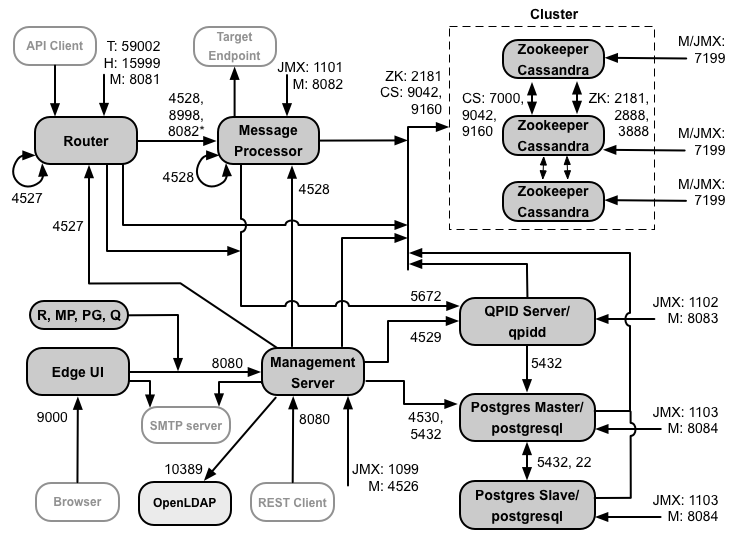
หมายเหตุเกี่ยวกับแผนภาพนี้
-
*พอร์ต 8082 ใน Message Processor ต้องเปิดไว้เพื่อให้เราเตอร์เข้าถึงได้เมื่อคุณกำหนดค่า TLS/SSL ระหว่างเราเตอร์กับ Message Processor เท่านั้น หากคุณไม่ได้กำหนดค่า TLS/SSL ระหว่างเราเตอร์กับ Message Processor การกำหนดค่าเริ่มต้น พอร์ต 8082 จะยังคงต้องเปิดอยู่ใน Message Processor เพื่อจัดการคอมโพเนนต์ แต่เราเตอร์ไม่จำเป็นต้องเข้าถึงพอร์ตดังกล่าว
- พอร์ตที่มีคำนำหน้า "M" คือพอร์ตที่ใช้จัดการคอมโพเนนต์และต้องเปิดในคอมโพเนนต์ และต้องเปิดในคอมโพเนนต์เพื่อให้เซิร์ฟเวอร์การจัดการเข้าถึงได้
- คอมโพเนนต์ต่อไปนี้ต้องมีสิทธิ์เข้าถึงพอร์ต 8080 ในเซิร์ฟเวอร์การจัดการ ได้แก่ เราเตอร์, Message Processor, UI, Postgres และ Qpid
- Message Processor ต้องเปิดพอร์ต 4528 เป็นพอร์ตการจัดการ หากคุณมี Message Processor หลายรายการ ทั้งหมดจะต้องเข้าถึงกันและกันได้ผ่านพอร์ต 4528 (ระบุด้วยลูกศรวนซ้ำในแผนภาพด้านบนสำหรับพอร์ต 4528 ใน Message Processor) หากคุณมีศูนย์ข้อมูลหลายแห่ง พอร์ตจะต้องเข้าถึงได้จาก Message Processor ทั้งหมดในศูนย์ข้อมูลทุกแห่ง
- แม้ว่าจะไม่จำเป็น แต่คุณสามารถเปิดพอร์ต 4527 บนเราเตอร์เพื่อให้ Message Processor เข้าถึงได้ ไม่เช่นนั้น คุณอาจเห็นข้อความแสดงข้อผิดพลาดในไฟล์บันทึกของ Message Processor
- เราเตอร์ต้องเปิดพอร์ต 4527 เป็นพอร์ตการจัดการ หากคุณมีเราเตอร์หลายตัว เราเตอร์ทั้งหมดต้องเข้าถึงกันและกันได้ผ่านพอร์ต 4527 (ระบุด้วยลูกศรวนซ้ำในแผนภาพด้านบนสำหรับพอร์ต 4527 บนเราเตอร์)
- Edge UI ต้องเข้าถึงเราเตอร์ในพอร์ตที่แสดงโดยพร็อกซี API เพื่อรองรับปุ่มส่งในเครื่องมือติดตาม
- เซิร์ฟเวอร์การจัดการต้องมีสิทธิ์เข้าถึงพอร์ต JMX ในโหนด Cassandra
- คุณสามารถกำหนดค่าการเข้าถึงพอร์ต JMX ให้ต้องใช้ชื่อผู้ใช้/รหัสผ่านได้ ดูข้อมูลเพิ่มเติมได้ที่วิธีตรวจสอบ
- คุณสามารถกำหนดค่าการเข้าถึง TLS/SSL สำหรับการเชื่อมต่อบางรายการซึ่งใช้พอร์ตที่แตกต่างกันได้ (ไม่บังคับ) ดูข้อมูลเพิ่มเติมได้ที่ TLS/SSL
- หากกำหนดค่าโหนด Postgres 2 โหนดเพื่อใช้การจำลองแบบ Master-Standby คุณต้องเปิดพอร์ต 22 ในแต่ละโหนดสำหรับการเข้าถึง SSH คุณสามารถเลือกเปิดพอร์ตในแต่ละโหนดเพื่ออนุญาตการเข้าถึง SSH ได้
- คุณสามารถกำหนดค่าเซิร์ฟเวอร์การจัดการและ Edge UI ให้ส่งอีเมลผ่านเซิร์ฟเวอร์ SMTP ภายนอกได้ หากใช้ คุณต้องตรวจสอบว่าเซิร์ฟเวอร์การจัดการและ UI สามารถเข้าถึงพอร์ตที่จำเป็นในเซิร์ฟเวอร์ SMTP ได้ สำหรับ SMTP ที่ไม่ใช่ TLS หมายเลขพอร์ตมักจะเป็น 25 สำหรับ SMTP ที่เปิดใช้ TLS มักจะเป็น 465 แต่โปรดตรวจสอบกับผู้ให้บริการ SMTP ของคุณ
ตารางด้านล่างแสดงพอร์ตที่ต้องเปิดในไฟร์วอลล์ตามคอมโพเนนต์ Edge
|
คอมโพเนนต์ |
พอร์ต |
คำอธิบาย |
|---|---|---|
|
พอร์ต HTTP มาตรฐาน |
80, 443 |
HTTP และพอร์ตอื่นๆ ที่คุณใช้สำหรับโฮสต์เสมือน |
|
เซิร์ฟเวอร์การจัดการ |
8080 |
พอร์ตสำหรับการเรียก API การจัดการ Edge คอมโพเนนต์เหล่านี้ต้องมีสิทธิ์เข้าถึงพอร์ต 8080 ในเซิร์ฟเวอร์การจัดการ ได้แก่ เราเตอร์, Message Processor, UI, Postgres และ Qpid |
|
1099 |
พอร์ต JMX |
|
|
4526 |
สำหรับการเรียกใช้แคชและการจัดการแบบกระจาย |
|
|
UI การจัดการ |
9000 |
พอร์ตสำหรับการเข้าถึง UI การจัดการของเบราว์เซอร์ |
|
Message Processor |
8998 |
พอร์ต Message Processor สำหรับการสื่อสารจากเราเตอร์ |
|
8082 |
พอร์ตการจัดการเริ่มต้นสำหรับ Message Processor และต้องเปิดอยู่ในคอมโพเนนต์เพื่อให้ Management Server เข้าถึงได้
หากคุณกำหนดค่า TLS/SSL ระหว่างเราเตอร์และ Message Processor เราเตอร์จะใช้เพื่อตรวจสอบประสิทธิภาพการทำงานใน Message Processor
|
|
|
1101 |
พอร์ต JMX |
|
|
4528 |
สำหรับการเรียกใช้แคชและการจัดการแบบกระจายระหว่าง Message Processor และสำหรับการสื่อสารจากเราเตอร์และเซิร์ฟเวอร์การจัดการ |
|
|
เราเตอร์ |
8081 |
พอร์ตการจัดการเริ่มต้นสำหรับเราเตอร์และต้องเปิดในคอมโพเนนต์เพื่อให้เซิร์ฟเวอร์การจัดการเข้าถึงได้ |
|
4527 |
สำหรับการเรียกใช้แคชและการจัดการแบบกระจาย |
|
|
15999 |
พอร์ตการตรวจสอบประสิทธิภาพการทำงาน ตัวจัดสรรภาระงานจะใช้พอร์ตนี้เพื่อพิจารณาว่าเราเตอร์พร้อมใช้งานหรือไม่ หากต้องการดูสถานะของเราเตอร์ ตัวจัดสรรภาระงานจะส่งคำขอไปยังพอร์ต 15999 บนเราเตอร์ ดังนี้ > curl -v http://<routerIP>:15999/v1/servers/self/reachable หากเข้าถึงเราเตอร์ได้ คำขอจะแสดงผล HTTP 200 |
|
|
59001 |
พอร์ตที่ใช้ทดสอบการติดตั้ง Edge โดยยูทิลิตี apigee-validate ยูทิลิตีนี้ต้องใช้สิทธิ์เข้าถึงพอร์ต 59001 บนเราเตอร์ ดูข้อมูลเพิ่มเติมเกี่ยวกับพอร์ต 59001 ได้ที่ทดสอบการติดตั้ง |
|
|
ZooKeeper |
2181 |
ใช้โดยคอมโพเนนต์อื่นๆ เช่น Management Server, Router, Message Processor และอื่นๆ |
|
2888, 3888 |
ใช้ภายในโดย ZooKeeper สำหรับการสื่อสารคลัสเตอร์ ZooKeeper (เรียกว่า ZooKeeper ensemble) |
|
|
Cassandra |
7000, 9042, 9160 |
พอร์ต Apache Cassandra สำหรับการสื่อสารระหว่างโหนด Cassandra และสำหรับการเข้าถึงโดยคอมโพเนนต์ Edge อื่นๆ |
|
7199 |
พอร์ต JMX ต้องเปิดให้เซิร์ฟเวอร์การจัดการเข้าถึงได้ |
|
|
Qpid |
5672 |
ใช้สำหรับการสื่อสารจากเราเตอร์และ Message Processor ไปยังเซิร์ฟเวอร์ Qpid |
|
8083 |
พอร์ตการจัดการเริ่มต้นบนเซิร์ฟเวอร์ Qpid และต้องเปิดในคอมโพเนนต์เพื่อให้ Management Server เข้าถึงได้ |
|
|
1102 |
พอร์ต JMX |
|
|
4529 |
สำหรับการเรียกใช้แคชและการจัดการแบบกระจาย |
|
|
Postgres |
5432 |
ใช้สำหรับการสื่อสารจาก Qpid/เซิร์ฟเวอร์การจัดการไปยัง Postgres |
|
8084 |
พอร์ตการจัดการเริ่มต้นบนเซิร์ฟเวอร์ Postgres และต้องเปิดในคอมโพเนนต์เพื่อให้ Management Server เข้าถึงได้ |
|
|
1103 |
พอร์ต JMX |
|
|
4530 |
สำหรับการเรียกใช้แคชและการจัดการแบบกระจาย |
|
|
22 |
หากกำหนดค่าโหนด Postgres 2 โหนดเพื่อใช้การจำลองแบบ Master-Standby คุณต้องเปิดพอร์ต 22 ในแต่ละโหนดสำหรับการเข้าถึง SSH |
|
|
LDAP |
10389 |
OpenLDAP |
|
SmartDocs |
59002 |
พอร์ตบนเราเตอร์ Edge ที่ส่งคำขอหน้า SmartDocs |
ตารางถัดไปแสดงพอร์ตเดียวกัน โดยแสดงตามตัวเลข พร้อมด้วยคอมโพเนนต์ต้นทางและปลายทาง
|
หมายเลขพอร์ต |
วัตถุประสงค์ |
คอมโพเนนต์ต้นทาง |
คอมโพเนนต์ปลายทาง |
|---|---|---|---|
|
<virtual host port#> |
HTTP และพอร์ตอื่นๆ ที่คุณใช้สำหรับการเข้าชมการเรียก API ของโฮสต์เสมือน พอร์ต 80 และ 443 เป็นพอร์ตที่ใช้กันโดยทั่วไป โดย Message Router สามารถสิ้นสุดการเชื่อมต่อ TLS/SSL ได้ |
ไคลเอ็นต์ภายนอก (หรือตัวจัดสรรภาระงาน) |
Listener ในเราเตอร์ข้อความ |
|
1099 ถึง 1103 |
การจัดการ JMX |
ไคลเอ็นต์ JMX |
เซิร์ฟเวอร์การจัดการ (1099) Message Processor (1101) เซิร์ฟเวอร์ Qpid (1102) เซิร์ฟเวอร์ Postgres (1103) |
|
2181 |
การสื่อสารของไคลเอ็นต์ Zookeeper |
เซิร์ฟเวอร์การจัดการ เราเตอร์ Message Processor เซิร์ฟเวอร์ Qpid เซิร์ฟเวอร์ Postgres |
ผู้ดูแลสวนสัตว์ |
|
2888 และ 3888 |
การจัดการโหนดภายในของ Zookeeper |
ผู้ดูแลสวนสัตว์ |
ผู้ดูแลสวนสัตว์ |
|
4526 |
พอร์ตการจัดการ RPC |
เซิร์ฟเวอร์การจัดการ |
เซิร์ฟเวอร์การจัดการ |
| 4527 | พอร์ตการจัดการ RPC สำหรับการเรียกใช้แคชและการจัดการแบบกระจาย และสำหรับการสื่อสารระหว่างเราเตอร์ |
เซิร์ฟเวอร์การจัดการ เราเตอร์ |
เราเตอร์ |
|
4528 |
สำหรับการเรียกใช้แคชแบบกระจายระหว่าง Message Processor และสำหรับการสื่อสารจากเราเตอร์ |
เซิร์ฟเวอร์การจัดการ เราเตอร์ Message Processor |
Message Processor |
| 4529 | พอร์ตการจัดการ RPC สำหรับการเรียกใช้แคชและการจัดการแบบกระจาย | เซิร์ฟเวอร์การจัดการ | เซิร์ฟเวอร์ Qpid |
| 4530 | พอร์ตการจัดการ RPC สำหรับการเรียกใช้แคชและการจัดการแบบกระจาย | เซิร์ฟเวอร์การจัดการ | เซิร์ฟเวอร์ Postgres |
|
5432 |
ไคลเอ็นต์ Postgres |
เซิร์ฟเวอร์ Qpid |
Postgres |
|
5672 |
ใช้สำหรับส่งข้อมูลวิเคราะห์จากเราเตอร์และ Message Processor ไปยัง Qpid |
เราเตอร์ Message Processor |
เซิร์ฟเวอร์ Qpid |
|
7000 |
การสื่อสารระหว่างโหนดของ Cassandra |
Cassandra |
โหนด Cassandra อื่นๆ |
|
7199 |
การจัดการ JMX ต้องเปิดให้เข้าถึงในโหนด Cassandra โดยเซิร์ฟเวอร์การจัดการ |
ไคลเอ็นต์ JMX |
Cassandra |
|
8080 |
พอร์ต Management API |
ไคลเอ็นต์ Management API |
เซิร์ฟเวอร์การจัดการ |
|
8081 ถึง 8084 |
พอร์ต API ของคอมโพเนนต์ ซึ่งใช้สำหรับส่งคำขอ API ไปยังคอมโพเนนต์แต่ละรายการโดยตรง แต่ละคอมโพเนนต์จะเปิดพอร์ตที่แตกต่างกัน โดยพอร์ตที่ใช้จริงจะขึ้นอยู่กับการกำหนดค่า แต่ต้องเปิดในคอมโพเนนต์เพื่อให้เซิร์ฟเวอร์การจัดการเข้าถึงได้ |
ไคลเอ็นต์ Management API |
เราเตอร์ (8081) Message Processor (8082) เซิร์ฟเวอร์ Qpid (8083) เซิร์ฟเวอร์ Postgres (8084) |
|
8998 |
การสื่อสารระหว่างเราเตอร์กับ Message Processor |
เราเตอร์ |
Message Processor |
|
9000 |
พอร์ต UI การจัดการ Edge เริ่มต้น |
เบราว์เซอร์ |
เซิร์ฟเวอร์ UI การจัดการ |
|
9042 |
การส่งข้อมูลแบบเนทีฟของ CQL |
เราเตอร์ Message Processor เซิร์ฟเวอร์การจัดการ |
Cassandra |
|
9160 |
ไคลเอ็นต์ Cassandra Thrift |
เราเตอร์ Message Processor เซิร์ฟเวอร์การจัดการ |
Cassandra |
|
10389 |
พอร์ต LDAP |
เซิร์ฟเวอร์การจัดการ |
OpenLDAP |
| 15999 |
พอร์ตการตรวจสอบประสิทธิภาพการทำงาน ตัวจัดสรรภาระงานจะใช้พอร์ตนี้เพื่อพิจารณาว่าเราเตอร์พร้อมใช้งานหรือไม่ |
ตัวจัดสรรภาระงาน | เราเตอร์ |
| 59001 | พอร์ตที่ยูทิลิตี apigee-validate ใช้เพื่อทดสอบการติดตั้ง Edge | apigee-validate | เราเตอร์ |
|
59002 |
พอร์ตเราเตอร์ที่ส่งคำขอหน้าเว็บ SmartDocs |
SmartDocs |
เราเตอร์ |
Message Processor จะเปิดพูลการเชื่อมต่อเฉพาะไว้สำหรับ Cassandra ซึ่งกำหนดค่าไว้ไม่ให้หมดเวลา เมื่อไฟร์วอลล์อยู่ระหว่าง Message Processor กับเซิร์ฟเวอร์ Cassandra ไฟร์วอลล์อาจหมดเวลาการเชื่อมต่อ อย่างไรก็ตาม Message Processor ไม่ได้ออกแบบมาเพื่อสร้างการเชื่อมต่อกับ Cassandra อีกครั้ง
เพื่อป้องกันสถานการณ์นี้ Apigee ขอแนะนำให้เซิร์ฟเวอร์ Cassandra, Message Processor และเราเตอร์อยู่ในซับเน็ตเดียวกัน เพื่อไม่ให้ไฟร์วอลล์เกี่ยวข้องกับการติดตั้งใช้งานคอมโพเนนต์เหล่านี้
หากมีไฟร์วอลล์อยู่ระหว่างเราเตอร์และ Message Processor และมีการตั้งค่าการหมดเวลา TCP ที่ไม่มีการใช้งาน เราขอแนะนำให้ทำดังนี้
- ตั้งค่า net.ipv4.tcp_keepalive_time = 1800 ในการตั้งค่า sysctl บนระบบปฏิบัติการ Linux โดยที่ 1800 ควรต่ำกว่าระยะหมดเวลา TCP ที่ไม่มีการใช้งานของไฟร์วอลล์ การตั้งค่านี้จะช่วยให้การเชื่อมต่ออยู่ในสถานะที่สร้างขึ้นเพื่อให้ไฟร์วอลล์ไม่ยกเลิกการเชื่อมต่อ
- ใน Message Processor ทั้งหมด ให้แก้ไข /<inst_root>/apigee/customer/application/message-processor.properties เพื่อเพิ่มพร็อพเพอร์ตี้ต่อไปนี้ หากไม่มีไฟล์ ให้สร้างไฟล์
conf_system_cassandra.maxconnecttimeinmillis=-1 - รีสตาร์ท Message Processor:
> /opt/apigee/apigee-service/bin/apigee-service edge-message-processor restart - ในเราเตอร์ทั้งหมด ให้แก้ไข /<inst_root>/apigee/customer/application/router.properties เพื่อเพิ่มพร็อพเพอร์ตี้ต่อไปนี้ หากไม่มีไฟล์ ให้สร้างไฟล์
conf_system_cassandra.maxconnecttimeinmillis=-1 - รีสตาร์ทเราเตอร์:
> /opt/apigee/apigee-service/bin/apigee-service edge-router restart
หากคุณติดตั้งการกำหนดค่าคลัสเตอร์โฮสต์ 12 รายการที่มีศูนย์ข้อมูล 2 แห่ง ให้ตรวจสอบว่าโหนดในศูนย์ข้อมูลทั้ง 2 แห่งสามารถสื่อสารผ่านพอร์ตที่แสดงด้านล่างได้
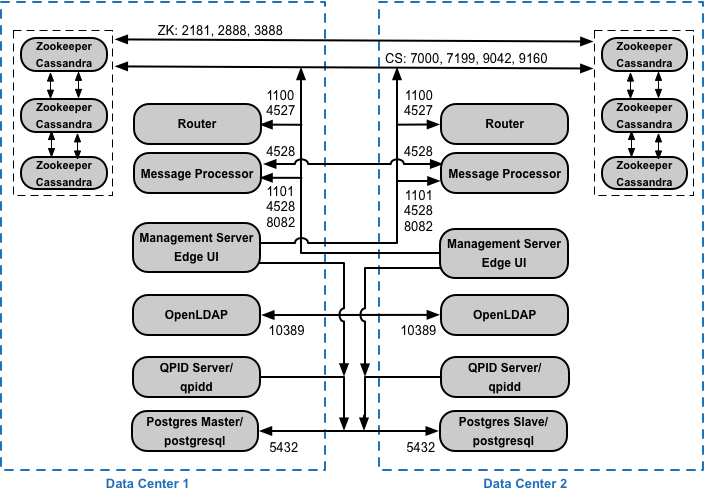
ข้อกำหนดของพอร์ต API BaaS
หากเลือกติดตั้ง API BaaS คุณจะต้องเพิ่มคอมโพเนนต์ API BaaS Stack และ API BaaS Portal คอมโพเนนต์เหล่านี้ใช้พอร์ตที่แสดงในรูปภาพด้านล่าง
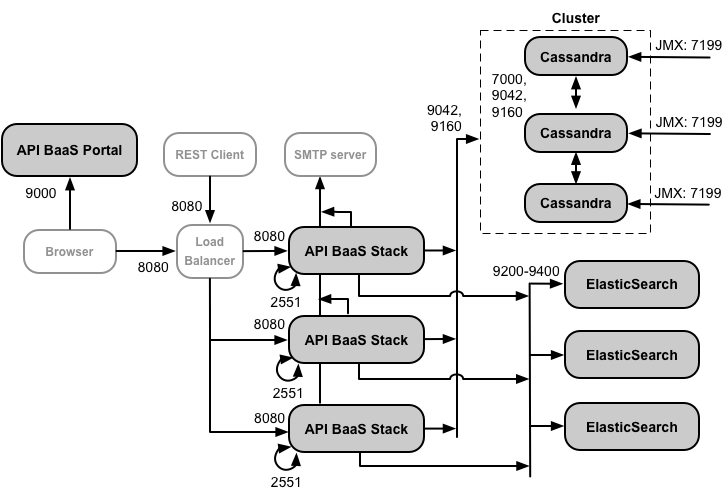
หมายเหตุเกี่ยวกับแผนภาพนี้
- พอร์ทัล API BaaS จะไม่ส่งคำขอไปยังโหนด BaaS Stack โดยตรง เมื่อนักพัฒนาแอปเข้าสู่ระบบพอร์ทัล แอปพอร์ทัลจะดาวน์โหลดลงในเบราว์เซอร์ จากนั้นแอปพอร์ทัลที่ทำงานในเบราว์เซอร์จะส่งคำขอไปยังโหนด BaaS Stack
- การติดตั้ง API BaaS ในเวอร์ชันที่ใช้งานจริงจะใช้ตัวจัดสรรภาระงานระหว่างโหนดพอร์ทัล API BaaS กับโหนดสแต็ก API BaaS เมื่อกำหนดค่าพอร์ทัลและเมื่อทำการเรียก API BaaS คุณจะต้องระบุที่อยู่ IP หรือชื่อ DNS ของตัวจัดสรรภาระงาน ไม่ใช่ของโหนด Stack
- โหนด Stack ทั้งหมดต้องเปิดพอร์ต 2551 เพื่อให้เข้าถึงได้จากโหนด Stack อื่นๆ ทั้งหมด (ระบุด้วยลูกศรวนซ้ำในแผนภาพด้านบนสำหรับพอร์ต 2551 ในโหนด Stack) หากคุณมีศูนย์ข้อมูลหลายแห่ง พอร์ตจะต้องเข้าถึงได้จากโหนด Stack ทั้งหมดในศูนย์ข้อมูลทั้งหมด
- คุณต้องกำหนดค่าโหนด Baas Stack ทั้งหมดให้ส่งอีเมลผ่านเซิร์ฟเวอร์ SMTP ภายนอก สำหรับ SMTP ที่ไม่ใช่ TLS หมายเลขพอร์ตมักจะเป็น 25 สำหรับ SMTP ที่เปิดใช้ TLS มักจะเป็น 465 แต่โปรดตรวจสอบกับผู้ให้บริการ SMTP ของคุณ
- โหนด Cassandra สามารถใช้สำหรับ API BaaS โดยเฉพาะ หรือจะแชร์กับ Edge ก็ได้
ตารางด้านล่างแสดงพอร์ตเริ่มต้นที่ต้องเปิดในไฟร์วอลล์ตามคอมโพเนนต์
|
คอมโพเนนต์ |
พอร์ต |
คำอธิบาย |
|---|---|---|
|
พอร์ทัล API BaaS |
9000 |
พอร์ตสำหรับ UI ของ API BaaS |
|
API BaaS Stack |
8080 |
พอร์ตที่ได้รับคำขอ API |
| 2551 |
พอร์ตสำหรับการสื่อสารระหว่างโหนด Stack ทั้งหมด ต้องเข้าถึงได้โดยโหนด Stack อื่นๆ ทั้งหมดในศูนย์ข้อมูล หากคุณมีศูนย์ข้อมูลหลายแห่ง พอร์ตจะต้องเข้าถึงได้จากโหนด Stack ทั้งหมดในศูนย์ข้อมูลทั้งหมด |
|
|
ElasticSearch |
9200 ถึง 9400 |
สำหรับการสื่อสารกับ API BaaS Stack และสำหรับการสื่อสารระหว่างโหนด ElasticSearch |
การอนุญาตให้ใช้สิทธิ
การติดตั้ง Edge แต่ละครั้งต้องใช้ไฟล์ใบอนุญาตที่ไม่ซ้ำกันซึ่งคุณได้รับจาก Apigee คุณจะต้องระบุเส้นทางไปยังไฟล์ใบอนุญาตเมื่อติดตั้งเซิร์ฟเวอร์การจัดการ เช่น /tmp/license.txt
โปรแกรมติดตั้งจะคัดลอกไฟล์ใบอนุญาตไปยัง /<inst_root>/apigee/customer/conf/license.txt
หากไฟล์ใบอนุญาตถูกต้อง เซิร์ฟเวอร์การจัดการจะตรวจสอบความถูกต้องของวันหมดอายุและจำนวน Message Processor (MP) ที่อนุญาต หากการตั้งค่าใบอนุญาตหมดอายุ คุณจะดูบันทึกได้ในตำแหน่งต่อไปนี้ /<inst_root>/apigee/var/log/edge-management-server/logs ในกรณีนี้ คุณสามารถติดต่อทีมสนับสนุนของ Apigee เพื่อขอรายละเอียดการย้ายข้อมูลได้
หากยังไม่มีใบอนุญาต โปรดติดต่อฝ่ายขายที่นี่