

Edge for Private Cloud เวอร์ชัน 4.17.09
บริการการสร้างรายได้เป็นส่วนขยายของ Apigee Edge จึงไม่ทำงานเป็นกระบวนการแบบสแตนด์อโลน โดยจะทำงานภายในการตั้งค่า Apigee Edge ที่มีอยู่
ข้อกำหนดในการสร้างรายได้
- หากคุณติดตั้งการสร้างรายได้ในโทโพโลยี Edge ที่ใช้โหนด Management Server หลายโหนด เช่น การติดตั้ง 13 โหนด คุณต้องติดตั้งโหนด Edge Management Server ทั้ง 2 โหนดก่อนที่จะติดตั้งการสร้างรายได้
- หากต้องการติดตั้งการสร้างรายได้ใน Edge ที่การติดตั้ง Edge มีโหนด Postgres หลายโหนด คุณต้องกำหนดค่าโหนด Postgres ในโหมดมาสเตอร์/สแตนด์บาย คุณไม่สามารถติดตั้งการสร้างรายได้ใน Edge หากมีโหนดหลัก Postgres หลายโหนด ดูข้อมูลเพิ่มเติมได้ที่หัวข้อตั้งค่าการจำลองแบบ Master-Standby สำหรับ Postgres
ภาพรวมการติดตั้ง
ขั้นตอนต่อไปนี้แสดงวิธีเพิ่มบริการการสร้างรายได้ในการติดตั้ง Apigee Edge ที่มีอยู่
- ใช้ยูทิลิตี apigee-setup เพื่ออัปเดตโหนดเซิร์ฟเวอร์การจัดการ Apigee เพื่อเปิดใช้บริการการสร้างรายได้ เช่น การจัดการแคตตาล็อก การกำหนดค่าขีดจำกัดและการแจ้งเตือน การเรียกเก็บเงิน และการรายงาน
หากมีโหนด Management Server หลายโหนด เช่น การติดตั้ง 13 โหนด คุณต้องติดตั้งโหนด Edge Management Server ทั้ง 2 โหนดก่อนติดตั้งการสร้างรายได้ - ใช้ยูทิลิตี apigee-setup เพื่ออัปเดต Message Processor ของ Apigee เพื่อเปิดใช้คอมโพเนนต์รันไทม์ของบริการการสร้างรายได้ เช่น นโยบายการบันทึกธุรกรรมและการบังคับใช้ขีดจำกัด หากคุณมี Message Processor หลายรายการ ให้ติดตั้งการสร้างรายได้ใน Message Processor ทั้งหมด
- ทำตามขั้นตอนการเริ่มต้นใช้งานการสร้างรายได้สำหรับองค์กร Edge
- กำหนดค่าพอร์ทัลบริการสำหรับนักพัฒนาซอฟต์แวร์เพื่อรองรับการสร้างรายได้ ดูข้อมูลเพิ่มเติมได้ที่ http://apigee.com/docs/monetization/content/configure-monetization-developer-portal
การสร้างไฟล์การกำหนดค่าแบบไม่มีการโต้ตอบสำหรับการสร้างรายได้
ด้านล่างนี้คือตัวอย่างไฟล์การกำหนดค่าแบบไม่มีการโต้ตอบสำหรับการติดตั้ง Monetization แก้ไขไฟล์นี้ตามที่จำเป็นสำหรับการกำหนดค่าของคุณ ใช้ตัวเลือก -f กับ setup.sh เพื่อรวมไฟล์นี้
หมายเหตุ: โดยปกติแล้ว คุณจะเพิ่มพร็อพเพอร์ตี้เหล่านี้ลงในไฟล์การกำหนดค่าเดียวกับที่ใช้ติดตั้ง Edge ดังที่แสดงในหัวข้อติดตั้งคอมโพเนนต์ Edge ในโหนด
# Edge configuration properties
# Specify IP address or DNS name of node.
IP1=192.168.1.1  # Management Server, OpenLDAP, UI, ZooKeeper, Cassandra
IP2=192.168.1.2  # ZooKeeper, Cassandra
IP3=192.168.1.3  # ZooKeeper, Cassandra
IP4=192.168.1.4  # Router, Message Processor
IP5=192.168.1.5  # Router, Message Processor
IP6=192.168.1.6  # Qpid
IP7=192.168.1.7  # Qpid
IP8=192.168.1.8  # Postgres
IP9=192.168.1.9  # Postgres

# Must resolve to IP address or DNS name of host - not to 127.0.0.1 or localhost.
HOSTIP=$(hostname -i)

# Edge sys admin credentials
ADMIN_EMAIL=your@email.com
APIGEE_ADMINPW=yourPassword    # If omitted, you are prompted for it.

# Specify the Management Server port.
APIGEE_PORT_HTTP_MS=8080

#
# Monetization configuration properties.
#
# Postgres credentials from Edge installation.
PG_USER=apigee    # Default from Edge installation
PG_PWD=postgres    # Default from Edge installation

# Specify Postgres server.
MO_PG_HOST="$IP8"    # Only specify one Postgres node.

# Create a Postgres user for Monetization.
# Default username is "postgre".
# If you specify a different user, that user must already exist.
MO_PG_USER=postgre
MO_PG_PASSWD=moUserPWord

# Specify one ZooKeeper host.
# Ensure this is a ZooKeeper leader node in a multi-datacenter environment.
ZK_HOSTS="$IP2"

# Specify Cassandra information.
# Ensure CASS_HOSTS is set to the same value as when you installed Edge.
# Must use IP addresses for CASS_HOSTS, not DNS names.
CASS_HOSTS="$IP1:1,1 $IP2:1,1 $IP3:1,1"

# Default is "Apigee", unless it was changed during Edge install.
CASS_CLUSTERNAME=Apigee

# Cassandra uname/pword required only if you enabled Cassandra authentication.
# CASS_USERNAME=
# CASS_PASSWORD=

# Specify the region.
# Default is dc-1 unless you are in a multi-datacenter environment.
REGION=dc-1

# If your Edge config file did not specify SMTP information, add it.
# Monetization requires an SMTP server.
SMTPHOST=smtp.gmail.com
SMTPPORT=465
SMTPUSER=your@email.com
SMTPPASSWORD=yourEmailPassword
SMTPSSL=y
SMTPMAILFROM="My Company <myco@company.com>"
- หากไฟล์การกำหนดค่า Edge ไม่ได้ระบุข้อมูล SMTP ให้เพิ่มข้อมูลดังกล่าว การสร้างรายได้ต้องใช้เซิร์ฟเวอร์ SMTP
- ในการติดตั้งศูนย์ข้อมูลเดียว ระบบจะกำหนดค่าโหนด ZooKeeper ทั้งหมดเป็นผู้นำโดยค่าเริ่มต้น เมื่อติดตั้ง Edge ในศูนย์ข้อมูลหลายแห่ง ระบบจะกำหนดค่าโหนด ZooKeeper บางโหนดเป็นผู้สังเกตการณ์ ตรวจสอบว่าพร็อพเพอร์ตี้ ZK_HOSTS ด้านบนระบุโหนดผู้นำในการติดตั้งศูนย์ข้อมูลหลายแห่ง
- หากเปิดใช้การตรวจสอบสิทธิ์ Cassandra คุณจะส่งชื่อผู้ใช้และรหัสผ่าน Cassandra ได้โดยใช้พร็อพเพอร์ตี้ต่อไปนี้
CASS_USERNAME
CASS_PASSWORD
ผสานรวมบริการการสร้างรายได้กับเซิร์ฟเวอร์การจัดการทั้งหมด
ใช้ขั้นตอนต่อไปนี้เพื่อผสานรวมการสร้างรายได้ในโหนดเซิร์ฟเวอร์การจัดการ
- หากคุณกำลังติดตั้งการสร้างรายได้ในโทโพโลยี Edge ที่ใช้โหนด Management Server หลายโหนด เช่น การติดตั้ง 13 โหนด ให้ตรวจสอบว่าคุณได้ติดตั้งโหนด Management Server ทั้ง 2 โหนดก่อนที่จะติดตั้งการสร้างรายได้
- ในโหนดเซิร์ฟเวอร์การจัดการ ให้เรียกใช้สคริปต์การตั้งค่า:
> /opt/apigee/apigee-setup/bin/setup.sh -p mo -f configFile
ตัวเลือก "-p mo" ระบุให้ผสานรวมการสร้างรายได้
ผู้ใช้ "apigee" ต้องเข้าถึงหรืออ่านไฟล์การกำหนดค่าได้ - หากคุณติดตั้งการสร้างรายได้ในโหนดเซิร์ฟเวอร์การจัดการหลายโหนด ให้ทำขั้นตอนที่ 2 ซ้ำในโหนดเซิร์ฟเวอร์การจัดการที่ 2
เมื่อกำหนดค่าสำเร็จ ระบบจะสร้างสคีมา RDBMS สำหรับบริการการสร้างรายได้ในฐานข้อมูล PostgreSQL การผสานรวมบริการการสร้างรายได้และคอมโพเนนต์ที่เกี่ยวข้องกับเซิร์ฟเวอร์ Postgres เสร็จสมบูรณ์แล้ว
ผสานรวมบริการการสร้างรายได้กับ Message Processor ทั้งหมด
ใช้ขั้นตอนต่อไปนี้เพื่อผสานรวมการสร้างรายได้ในโหนด Message Processor ทั้งหมด
- ในโหนด Message Processor แรก ให้เรียกใช้สคริปต์การตั้งค่าที่ Command Prompt ดังนี้
> /opt/apigee/apigee-setup/bin/setup.sh -p mo -f configFile
ตัวเลือก "-p mo" ระบุให้ผสานรวมการสร้างรายได้
ผู้ใช้ "apigee" ต้องเข้าถึงหรืออ่านไฟล์การกำหนดค่าได้ - ทำขั้นตอนนี้ซ้ำในโหนด Message Processor ทั้งหมด
เมื่อกำหนดค่าสำเร็จ ระบบจะอัปเดต Message Processor ด้วยบริการการสร้างรายได้ การดำเนินการนี้จะทำให้การผสานรวมบริการการสร้างรายได้และคอมโพเนนต์ที่เกี่ยวข้องกับ Message Processor เสร็จสมบูรณ์
การเริ่มต้นใช้งานการสร้างรายได้
หากต้องการสร้างองค์กรใหม่ที่เปิดใช้การสร้างรายได้ ให้สร้างองค์กรก่อนเช่นเดียวกับที่สร้างองค์กรใหม่ ดูข้อมูลเพิ่มเติมได้ที่เริ่มต้นใช้งานองค์กร
การเริ่มต้นใช้งานเพิ่มเติมเพื่อเปิดใช้การสร้างรายได้สำหรับองค์กร
หากต้องการเริ่มต้นใช้งานการสร้างรายได้ขององค์กรให้เสร็จสมบูรณ์ คุณต้องทำดังนี้
- สร้างกลุ่มการสร้างรายได้: mxgroup
- เพิ่ม Qpid ลงในกลุ่ม
- เปิดใช้การสร้างรายได้สำหรับองค์กร
- เปิดใช้การตั้งค่าการแจ้งเตือนสำหรับองค์กร
- ทำขั้นตอนนี้ซ้ำสำหรับองค์กรทั้งหมดที่คุณต้องการเปิดใช้การสร้างรายได้
ใช้คำสั่ง enable-monetization เพื่อทำงานทั้งหมดนี้ สคริปต์นี้ใช้ไฟล์การกำหนดค่าที่มีพร็อพเพอร์ตี้ต่อไปนี้
MSIP=IPorDNSofManagementServer
APIGEE_PORT_HTTP_MS=8080    # Default is 8080.
ADMIN_EMAIL=your@email.com
APIGEE_ADMINPW=yourPassword    # If omitted, you are prompted for it.
# Must use IP addresses for CASS_HOSTS, not DNS names.
CASS_HOSTS="$IP1:1,1 $IP2:1,1 $IP3:1,1"
# Space-separated list IP/DNS names of all Qpid nodes in the data center being configured.
QPID_HOST="$IP6 $IP7"
QPID_PORT=8083     # Default is 8083.
REGION=dc-1
ORG_NAME=myorg    # The Edge org where you want to enable monetization.
MX_GROUP=mxgroup    # Default Monetization group.
หมายเหตุ
- ตั้งค่า CASS_HOSTS และ REGION เป็นค่าเดียวกับที่คุณใช้เมื่อติดตั้งการสร้างรายได้
- หากคุณเปิดใช้การสร้างรายได้ในการกำหนดค่าศูนย์ข้อมูลหลายแห่ง ให้ทำดังนี้
- คุณต้องทำกระบวนการเริ่มต้นใช้งานซ้ำในเซิร์ฟเวอร์การจัดการในศูนย์ข้อมูลแต่ละแห่ง
- ไฟล์การกำหนดค่าควรแสดงเฉพาะโหนด Qpid ในศูนย์ข้อมูลที่กำลังกำหนดค่า
วิธีเรียกใช้สคริปต์
- เรียกใช้สคริปต์:
> /opt/apigee/apigee-service/bin/apigee-service apigee-provision enable-monetization -f configFile
ผู้ใช้ "apigee" ต้องเข้าถึงหรืออ่านไฟล์การกำหนดค่าได้
หากมีเซิร์ฟเวอร์การจัดการหลายเครื่อง คุณจะต้องเรียกใช้สคริปต์นี้ในเซิร์ฟเวอร์เพียงเครื่องเดียวเท่านั้น
สคริปต์นี้จะจำลององค์กร ผลิตภัณฑ์ นักพัฒนาแอป และแอปพลิเคชันจากฐานข้อมูล Cassandra ไปยังฐานข้อมูล PostgreSQL ของการสร้างรายได้ หลังจากติดตั้งบริการ Monetization สำเร็จแล้ว ระบบจะซิงค์ข้อมูลโดยอัตโนมัติ - ทำขั้นตอนนี้ซ้ำสำหรับทุกองค์กรที่คุณต้องการเปิดใช้การสร้างรายได้
- หากคุณอยู่ในสภาพแวดล้อมศูนย์ข้อมูลหลายแห่ง ให้ทำขั้นตอนนี้ซ้ำในเซิร์ฟเวอร์การจัดการในศูนย์ข้อมูลอื่น ตรวจสอบว่าไฟล์การกำหนดค่าแสดงเฉพาะโหนด Qpid ในศูนย์ข้อมูลที่กำลังกำหนดค่า
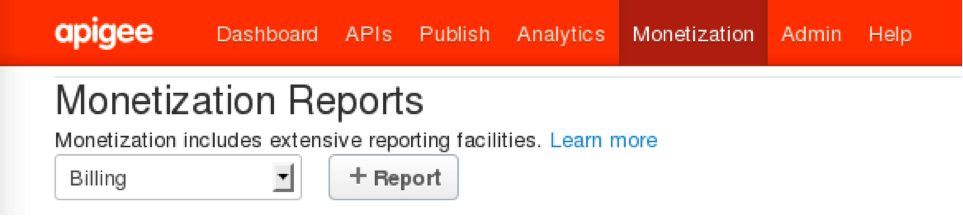
เมื่อเข้าสู่ระบบ Edge UI ในครั้งถัดไป คุณจะเห็นรายการการสร้างรายได้ในเมนูระดับบนสุดขององค์กร ดังนี้
กำหนดค่าพอร์ทัลบริการสำหรับนักพัฒนาแอป
หากต้องการกำหนดค่าพอร์ทัลบริการสำหรับนักพัฒนาแอปเพื่อรองรับการสร้างรายได้ โปรดดูที่ http://apigee.com/docs/monetization/content/configure-monetization-developer-portal
การเพิ่มโหนดเซิร์ฟเวอร์การจัดการ ลงในการติดตั้งการสร้างรายได้
หากคุณเพิ่มเซิร์ฟเวอร์การจัดการลงในการติดตั้ง Edge ที่มีอยู่ คุณต้องตรวจสอบว่าได้เพิ่มบริการการสร้างรายได้ลงในเซิร์ฟเวอร์การจัดการใหม่และกำหนดค่าเซิร์ฟเวอร์การจัดการทั้งหมดเพื่อให้สื่อสารกันได้
วิธีเพิ่มเซิร์ฟเวอร์การจัดการ
- ติดตั้ง Management Server ใหม่
- ติดตั้งการสร้างรายได้ในเซิร์ฟเวอร์การจัดการใหม่
- ในเซิร์ฟเวอร์การจัดการเดิม ให้เรียกใช้คำสั่งต่อไปนี้
> /opt/apigee/apigee-service/bin/apigee-service edge-mint-management-server mint-configure-mgmt-cluster - รีสตาร์ท Management Server เดิม:
> /opt/apigee/apigee-service/bin/apigee-service edge-management-server restart - ในเซิร์ฟเวอร์การจัดการใหม่ ให้เรียกใช้คำสั่งต่อไปนี้
> /opt/apigee/apigee-service/bin/apigee-service edge-mint-management-server mint-configure-mgmt-cluster - รีสตาร์ทเซิร์ฟเวอร์การจัดการใหม่:
> /opt/apigee/apigee-service/bin/apigee-service edge-management-server restart
การกำหนดค่าเพิ่มเติม
ส่งเอกสารการเรียกเก็บเงินเป็นไฟล์ PDF
การสร้างรายได้จะแสดงเอกสารการเรียกเก็บเงินต่อผู้ใช้ปลายทางในรูปแบบ HTML หากต้องการจัดเตรียมเอกสารการเรียกเก็บเงินเป็นไฟล์ PDF คุณสามารถผสานรวมการสร้างรายได้กับระบบการเรียกเก็บเงินที่รองรับการสร้าง PDF หรือให้สิทธิ์แก่ไลบรารี PDF ของบุคคลที่สามที่รองรับ
กำหนดค่าการตั้งค่าองค์กร
การตั้งค่าแบ็กเอนด์: ตารางต่อไปนี้แสดงแอตทริบิวต์ระดับองค์กรที่พร้อมใช้งานเพื่อกำหนดค่าองค์กร Mint คุณใช้การเรียก PUT เพื่อเพิ่ม/อัปเดตแอตทริบิวต์เหล่านี้ได้ตามที่แสดงด้านล่าง
> curl -u ${ADMIN_EMAIL}:${ADMINPW} -v http://<management-ip>:8080/v1/organizations/{orgId} -d '{org object with attributes}' -X PUT
ตัวอย่างเช่น เอาต์พุตของคำสั่ง CURL ด้านบนจะมีลักษณะดังนี้
{
...
    "displayName": "Orgnization name",
    "name": "org4",
    "properties": {
        "property": [
...
            {
                "name": "MINT_CURRENCY",
                "value": "USD"
            },
            {
                "name": "MINT_COUNTRY",
                "value": "US"
            },
            {
                "name": "MINT_TIMEZONE",
                "value": "GMT"
            }
        ]
    }
}|
แอตทริบิวต์ |
คำอธิบาย |
|---|---|
|
MINT_TAX_MODEL |
ค่าที่ยอมรับคือ DISCLOSED, UNDISCLOSED, HYBRID (ค่าเริ่มต้นคือ null) |
|
MINT_CURRENCY |
รหัสสกุลเงิน ISO (ค่าเริ่มต้นคือ Null) |
|
MINT_TAX_NEXUS |
ความเชื่อมโยงทางภาษี (ค่าเริ่มต้นคือค่าว่าง) |
|
MINT_DEFAULT_PROD_TAX_CATEGORY |
หมวดหมู่ภาษีผลิตภัณฑ์เริ่มต้น (ค่าเริ่มต้นคือ Null) |
|
MINT_IS_GROUP_ORG |
องค์กรกลุ่ม IS (ค่าเริ่มต้นคือเท็จ) |
|
MINT_HAS_BROKER |
มีตัวแบ่ง (ค่าเริ่มต้นคือเท็จ) |
|
MINT_TIMEZONE |
เขตเวลา (ค่าเริ่มต้นเป็นค่าว่าง) |
|
MINT_TAX_ENGINE_EXTERNAL_ID |
รหัสเครื่องมือภาษี (ค่าเริ่มต้นคือ Null) |
|
MINT_COUNTRY |
ประเทศขององค์กร (ค่าเริ่มต้นคือ Null) |
|
MINT_REG_NO |
หมายเลขจดทะเบียนขององค์กร สหราชอาณาจักรให้หมายเลขที่แตกต่างจากหมายเลขประจำตัวผู้เสียภาษี (ค่าเริ่มต้นคือ Null) |
|
MINT_BILLING_CYCLE_TYPE |
PRORATED, CALENDAR_MONTH (ค่าเริ่มต้นคือ CALENDAR_MONTH) |
|
MINT_SUPPORTED_BILLING_TYPE |
PREPAID/POSTPAID/BOTH (ค่าเริ่มต้นคือ PREPAID) |
|
MINT_IS_SEPARATE_INV_FOR_FEES |
ระบุว่าควรสร้างใบแจ้งหนี้ค่าธรรมเนียมแยกต่างหากหรือไม่ (ค่าเริ่มต้นคือ "เท็จ") |
|
MINT_ISSUE_NETTING_STMT |
ระบุว่าควรออกใบแจ้งยอดการหักลบกลบหนี้หรือไม่ (ค่าเริ่มต้นคือเท็จ) |
|
MINT_NETTING_STMT_PER_CURRENCY |
ระบุว่าควรสร้างใบแจ้งยอดการหักลบกลบหนี้ตามสกุลเงินหรือไม่ (ค่าเริ่มต้นคือ "เท็จ") |
|
MINT_HAS_SELF_BILLING |
ระบุว่าองค์กรมีการเรียกเก็บเงินด้วยตนเองหรือไม่ (ค่าเริ่มต้นคือ "เท็จ") |
|
MINT_SELF_BILLING_FOR_ALL_DEV |
ระบุว่าองค์กรมีการเรียกเก็บเงินด้วยตนเองสำหรับนักพัฒนาแอปทั้งหมดหรือไม่(ค่าเริ่มต้นคือ false) |
|
MINT_HAS_SEPARATE_INV_FOR_PROD |
ระบุว่าองค์กรมีใบแจ้งหนี้แยกต่างหากต่อผลิตภัณฑ์หรือไม่ (ค่าเริ่มต้นคือเท็จ) |
|
MINT_HAS_BILLING_ADJUSTMENT |
ระบุว่าองค์กรรองรับการแก้ไขการเรียกเก็บเงินหรือไม่ (ค่าเริ่มต้นคือเท็จ) |
|
features.isMonetizationEnabled |
UI การจัดการใช้เพื่อแสดงเมนูเฉพาะสำหรับการสร้างรายได้ (ค่าเริ่มต้นคือ "เท็จ") |
|
ui.config.isOperator |
ใช้โดย UI การจัดการเพื่อแสดงผู้ให้บริการเป็นผู้ให้บริการเทียบกับองค์กร (ค่าเริ่มต้นคือ true) |
ดูวิธีกำหนดการตั้งค่าองค์กรธุรกิจโดยใช้ UI การจัดการได้ที่ http://apigee.com/docs/monetization-services/content/get-started-using-monetization-services
หมายเหตุ: หากคุณใช้ฟีเจอร์ขีดจำกัดและการแจ้งเตือนของบริการการสร้างรายได้ โปรดแจ้งให้นักพัฒนาซอฟต์แวร์แนบนโยบายขีดจำกัดในขั้นตอนพร็อกซีหลังจากนโยบายการตรวจสอบโทเค็นเพื่อการเข้าถึง
นโยบายขีดจำกัดเป็นนโยบายที่ชัดเจนซึ่งออกแบบมาเพื่อบล็อกการเรียก API หากถึงขีดจำกัดที่กำหนด นโยบายจะตรวจสอบขีดจำกัดทางธุรกิจและแจ้งข้อผิดพลาดหากมีขีดจำกัดใดเกินค่าที่กำหนดไว้ นี่เป็นส่วนขยายของนโยบายการแจ้งข้อผิดพลาด แต่เงื่อนไขมาจากตัวแปรทางธุรกิจ
เทมเพลต UI มีอยู่ใน UI การจัดการสำหรับนักพัฒนาพร็อกซี นักพัฒนาแอปพร็อกซีควรแนบนโยบาย Mint ในขั้นตอนข้อความ เมื่อดำเนินการตามนโยบายนี้ ระบบจะแจ้งข้อผิดพลาดพร้อมการตอบสนองต่อข้อผิดพลาดตามนโยบาย หากตั้งค่า ContinueOnError เป็น "จริง" ระบบจะไม่แสดงข้อผิดพลาดและจะตั้งค่าตัวแปรโฟลว์ "mint.limitsViolated", "mint.isDeveloperSuspended" และ "mint.limitsPolicyError" ซึ่งสามารถใช้สำหรับการจัดการข้อยกเว้นเพิ่มเติมได้หากจำเป็น