

A Apigee Edge para nuvem privada inclui apigee-monit, uma ferramenta baseada no utilitário monit de código aberto. O apigee-monit pesquisa periodicamente os serviços do Edge. Se um serviço estiver indisponível, o apigee-monit tentará reiniciá-lo.
Para usar o apigee-monit, é necessário instalá-lo manualmente. Ele não faz parte da
instalação padrão.
Por padrão, o apigee-monit verifica o status dos serviços do Edge a cada 60 segundos.
Início rápido
Nesta seção, mostramos como começar a usar o apigee-monit rapidamente.
Se você estiver usando o Amazon Linux, primeiro instale o monit pelo Fedora. Caso contrário, pule esta etapa.
sudo yum install -y https://kojipkgs.fedoraproject.org/packages/monit/5.25.1/1.el6/x86_64/monit-5.25.1-1.el6.x86_64.rpm
Para instalar o apigee-monit, siga estas etapas:
Instalar apigee-monit |
|
/opt/apigee/apigee-service/bin/apigee-service apigee-monit install Isso instala o |
|
| Parar de monitorar componentes | |
/opt/apigee/apigee-service/bin/apigee-service apigee-monit unmonitor -c component_name /opt/apigee/apigee-service/bin/apigee-service apigee-monit unmonitor -c all |
|
| Iniciar o monitoramento de componentes | |
/opt/apigee/apigee-service/bin/apigee-service apigee-monit monitor -c component_name /opt/apigee/apigee-service/bin/apigee-service apigee-monit monitor -c all |
|
| Receber informações de status resumidas | |
/opt/apigee/apigee-service/bin/apigee-service apigee-monit report /opt/apigee/apigee-service/bin/apigee-service apigee-monit summary |
|
Analisar os arquivos de registro do apigee-monit |
|
cat /opt/apigee/var/log/apigee-monit/apigee-monit.log |
Cada um desses tópicos e outros são descritos em detalhes nas seções a seguir.
Sobre o apigee-monit
O apigee-monit ajuda a garantir que todos os componentes de um nó permaneçam em funcionamento. Para isso, ela oferece
vários serviços, incluindo:
- Como reiniciar serviços com falha
- Como exibir informações resumidas
- Status do monitoramento de geração de registros
- Como enviar notificações
- Como monitorar serviços que não são do Edge
A Apigee recomenda que você monitore apigee-monit para garantir que ele esteja em execução. Para mais informações,
consulte Monitorar apigee-monit.
Arquitetura da apigee-monit
Durante a instalação e configuração do Apigee Edge para nuvem privada, é possível instalar uma instância separada
do apigee-monit em cada nó do cluster. Essas instâncias separadas do apigee-monit operam de forma independente: elas não comunicam o status dos componentes aos outros nós nem comunicam falhas do próprio utilitário de monitoramento a nenhum serviço central.
A imagem a seguir mostra a arquitetura do apigee-monit em um cluster de cinco nós:
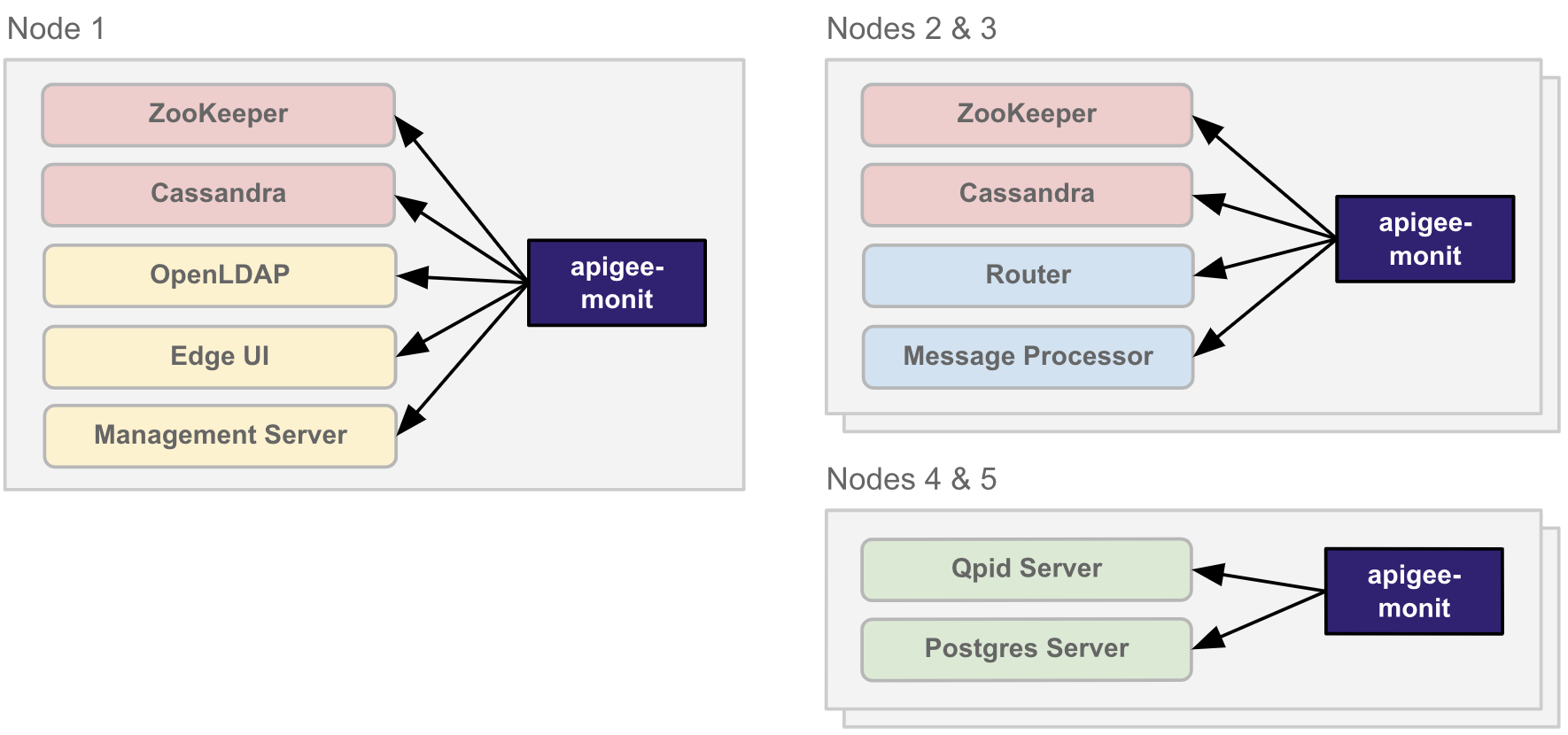
apigee-monit é executada isoladamente em cada nó de um
clusterConfigurações de componentes
O apigee-monit usa configurações de componentes para determinar quais componentes monitorar, quais
aspectos do componente verificar e qual ação realizar em caso de falha.
Por padrão, o apigee-monit monitora todos os componentes do Edge em um nó usando as configurações de componente
predefinidas. Para ver as configurações padrão, consulte os arquivos de configuração do componente
apigee-monit. Não é possível alterar as configurações padrão dos componentes.
O apigee-monit verifica diferentes aspectos de um componente, dependendo de qual componente está sendo verificado. A tabela a seguir lista o que o apigee-monit verifica em cada componente e mostra onde está a configuração de cada um deles. Alguns componentes são definidos em um único arquivo de configuração, enquanto outros têm as próprias configurações.
| Componente | Local da configuração | O que é monitorado? |
|---|---|---|
| Servidor de gerenciamento | /opt/apigee/edge-management-server/monit/default.conf |
Verificações de apigee-monit:
Além disso, para estes componentes
|
| Processador de mensagens | /opt/apigee/edge-message-processor/monit/default.conf |
|
| Servidor Postgres | /opt/apigee/edge-postgres-server/monit/default.conf |
|
| Servidor Qpid | /opt/apigee/edge-qpid-server/monit/default.conf |
|
| Roteador | /opt/apigee/edge-router/monit/default.conf |
|
| Cassandra IU do Edge OpenLDAP Postgres Qpid Zookeeper |
/opt/apigee/data/apigee-monit/monit.conf |
Verificações de apigee-monit:
|
O exemplo a seguir mostra a configuração padrão do componente edge-router:
check host edge-router with address localhost
  restart program = "/opt/apigee/apigee-service/bin/apigee-service edge-router monitrestart"
  if failed host 10.1.1.0 port 8081 and protocol http
    and request "/v1/servers/self/uuid"
    with timeout 15 seconds
    for 2 times within 3 cycles
  then restart

  if failed port 15999 and protocol http
    and request "/v1/servers/self"
    and status < 600
    with timeout 15 seconds
    for 2 times within 3 cycles
  then restart
O exemplo a seguir mostra a configuração padrão do componente da interface clássica (edge-ui):
check process edge-ui
 with pidfile /opt/apigee/var/run/edge-ui/edge-ui.pid
 start program = "/opt/apigee/apigee-service/bin/apigee-service edge-ui start" with timeout 55 seconds
 stop program = "/opt/apigee/apigee-service/bin/apigee-service edge-ui stop"
Isso se aplica à interface clássica, não à nova interface do Edge, cujo nome de componente é
edge-management-ui.
Não é possível alterar as configurações padrão de nenhum componente do Apigee Edge para nuvem privada. No entanto, é possível adicionar as próprias configurações de componente para serviços externos, como o endpoint de destino ou o serviço httpd. Para mais informações, consulte
Configurações de componentes que não são da Apigee.
Por padrão, o apigee-monit monitora todos os componentes em um nó em que está em execução. É possível ativar ou
desativar o recurso para todos os componentes ou para componentes individuais. Para mais informações, consulte:
- Interromper e iniciar o monitoramento de um componente
- Interromper, iniciar e desativar o
apigee-monit
Instalar o apigee-monit
O apigee-monit não é instalado por padrão. É possível instalá-lo manualmente após o upgrade ou a instalação
da versão 4.19.01 ou mais recente da Apigee Edge para nuvem privada.
Nesta seção, descrevemos como instalar o apigee-monit.
Para informações sobre como desinstalar o apigee-monit, consulte
Desinstalar o apigee-monit.
Instalar o apigee-monit
Nesta seção, descrevemos como instalar o apigee-monit.
Para instalar apigee-monit:
- Instale
apigee-monitcom o seguinte comando:/opt/apigee/apigee-service/bin/apigee-service apigee-monit install
- Configure
apigee-monitcom o seguinte comando:/opt/apigee/apigee-service/bin/apigee-service apigee-monit configure
- Inicie o
apigee-monitcom o seguinte comando:/opt/apigee/apigee-service/bin/apigee-service apigee-monit start
- Repita esse procedimento em cada nó do cluster.
Interromper e iniciar componentes de monitoramento
Quando um serviço é interrompido por qualquer motivo, o apigee-monit tenta reiniciá-lo.
Isso pode causar um problema se você quiser interromper um componente de propósito. Por exemplo, talvez você
queira interromper um componente quando precisar fazer backup ou upgrade dele.
Se o apigee-monit reiniciar o serviço durante o backup ou upgrade, o procedimento de manutenção poderá ser
interrompido, possivelmente causando uma falha.
As seções a seguir mostram as opções para interromper o monitoramento de componentes.
Interromper um componente e cancelar o monitoramento dele
Para interromper um componente e cancelar o monitoramento dele, execute o seguinte comando:
/opt/apigee/apigee-service/bin/apigee-service apigee-monit stop-component -c component_name
apigee-cassandra(Cassandra)apigee-openldap(OpenLDAP)apigee-postgresql(banco de dados PostgreSQL)apigee-qpidd(Qpidd)apigee-sso(SSO de borda)apigee-zookeeper(ZooKeeper)edge-management-server(Servidor de gerenciamento)edge-management-ui(nova IU do Edge)edge-message-processor(processador de mensagens)edge-postgres-server(Servidor Postgres)edge-qpid-server(servidor Qpid)edge-router(roteador Edge)edge-ui(IU clássica)
"all" não é uma opção válida para stop-component. É possível interromper e
parar de monitorar apenas um componente por vez com stop-component.
Para reiniciar o componente e retomar o monitoramento, execute o seguinte comando:
/opt/apigee/apigee-service/bin/apigee-service apigee-monit start-component -c component_name
"all" não é uma opção válida para start-component.
Para instruções sobre como interromper e deixar de monitorar todos os componentes, consulte Interromper todos os componentes e deixar de monitorá-los.
Remover o monitoramento de um componente (mas não interrompê-lo)
Para cancelar o monitoramento de um componente (mas não interrompê-lo), execute o seguinte comando:
/opt/apigee/apigee-service/bin/apigee-service apigee-monit unmonitor -c component_name
apigee-cassandra(Cassandra)apigee-openldap(OpenLDAP)apigee-postgresql(banco de dados PostgreSQL)apigee-qpidd(Qpidd)apigee-sso(SSO de borda)apigee-zookeeper(ZooKeeper)edge-management-server(Servidor de gerenciamento)edge-management-ui(nova IU do Edge)edge-message-processor(processador de mensagens)edge-postgres-server(Servidor Postgres)edge-qpid-server(servidor Qpid)edge-router(roteador Edge)edge-ui(IU clássica)
Para retomar o monitoramento do componente, execute o seguinte comando:
/opt/apigee/apigee-service/bin/apigee-service apigee-monit monitor -c component_name
Parar de monitorar todos os componentes (mas não interrompê-los)
Para cancelar o monitoramento de todos os componentes (mas não interrompê-los), execute o seguinte comando:
/opt/apigee/apigee-service/bin/apigee-service apigee-monit unmonitor -c all
Para retomar o monitoramento de todos os componentes, execute o seguinte comando:
/opt/apigee/apigee-service/bin/apigee-service apigee-monit monitor -c all
Interromper todos os componentes e cancelar o monitoramento deles
Para interromper todos os componentes e cancelar o monitoramento deles, execute os seguintes comandos:
/opt/apigee/apigee-service/bin/apigee-service apigee-monit unmonitor -c all
/opt/apigee/apigee-service/bin/apigee-all stop
Para reiniciar todos os componentes e retomar o monitoramento, execute os seguintes comandos:
/opt/apigee/apigee-service/bin/apigee-all start
/opt/apigee/apigee-service/bin/apigee-service apigee-monit monitor -c all
Para interromper o monitoramento de todos os componentes, também é possível desativar apigee-monit, conforme descrito em
Interromper, iniciar e desativar o apigee-monit.
Interromper, iniciar e desativar o apigee-monit
Como em qualquer serviço, é possível interromper e iniciar o apigee-monit usando o comando apigee-service. Além disso, o apigee-monit é compatível com o comando unmonitor, que permite
interromper temporariamente o monitoramento de componentes.
Interromper o apigee-monit
Para interromper o apigee-monit, use o seguinte comando:
/opt/apigee/apigee-service/bin/apigee-service apigee-monit stop
Iniciar apigee-monit
Para iniciar o apigee-monit, use o seguinte comando:
/opt/apigee/apigee-service/bin/apigee-service apigee-monit start
Desativar apigee-monit
É possível suspender o monitoramento de todos os componentes no nó usando o seguinte comando:
/opt/apigee/apigee-service/bin/apigee-service apigee-monit unmonitor -c all
Como alternativa, é possível desativar permanentemente o apigee-monit desinstalando-o do nó, conforme descrito
em Desinstalar apigee-monit.
Desinstalar o apigee-monit
Para desinstalar o apigee-monit:
- Se você configurou um job do
cronpara monitorar oapigee-monit, remova o job docronantes de desinstalar oapigee-monit:sudo rm /etc/cron.d/apigee-monit.cron
- Interrompa
apigee-monitcom o seguinte comando:/opt/apigee/apigee-service/bin/apigee-service apigee-monit stop
- Desinstale
apigee-monitcom o seguinte comando:/opt/apigee/apigee-service/bin/apigee-service apigee-monit uninstall
- Repita esse procedimento em cada nó do cluster.
Monitorar um componente recém-instalado
Se você instalar um novo componente em um nó que esteja executando o apigee-monit, poderá começar a monitorá-lo
executando o comando restart do apigee-monit. Isso gera um novo arquivo de configuração monit.conf que vai incluir o novo componente nas configurações dele.
O exemplo a seguir reinicia apigee-monit:
/opt/apigee/apigee-service/bin/apigee-service apigee-monit restart
Personalizar apigee-monit
É possível personalizar várias configurações do apigee-monit, incluindo:
- Configurações de controle padrão do
apigee-monit - Configurações globais
- Configurações de componentes que não são da Apigee
Configurações de controle padrão do apigee-monit
É possível personalizar as configurações de controle padrão do apigee-monit, como a frequência das verificações de status e os locais dos arquivos do apigee-monit. Para isso, edite um arquivo de propriedades usando a técnica de código com configuração. Os arquivos de propriedades vão persistir mesmo
depois que você fizer upgrade da Apigee Edge para nuvem privada.
A tabela a seguir descreve as configurações de controle padrão do apigee-monit que podem ser personalizadas:
| Propriedade | Descrição |
|---|---|
conf_monit_httpd_port |
A porta do daemon httpd. O apigee-monit usa o httpd para o app de painel
e para ativar relatórios/resumos. O valor padrão é 2812.
|
conf_monit_httpd_allow |
Restrições em solicitações para o daemon httpd. O apigee-monit usa o
httpd para executar o app de painel e ativar relatórios/resumos. Esse valor precisa
apontar para o localhost (o host em que o httpd está em execução).
Para exigir que as solicitações incluam um nome de usuário e uma senha, use a seguinte sintaxe: conf_monit_httpd_allow=allow username:"password"\nallow 127.0.0.1 Ao adicionar um nome de usuário e uma senha, insira um "\n" entre cada restrição. Não insira novas linhas ou retornos de carro no valor. |
conf_monit_monit_datadir |
O diretório em que os detalhes do evento são armazenados. |
conf_monit_monit_delay_time |
O tempo que o apigee-monit espera depois de ser carregado na memória antes de ser
executado. Isso afeta apenas apigee-monit a primeira verificação do processo. |
conf_monit_monit_logdir |
O local do arquivo de registro apigee-monit. |
conf_monit_monit_retry_time |
A frequência com que o apigee-monit tenta verificar cada processo. O padrão é 60
segundos. |
conf_monit_monit_rundir |
O local dos arquivos de estado e PID, que o apigee-monit usa para verificar processos. |
Para personalizar as configurações de controle padrão do apigee-monit:
- Edite o seguinte arquivo:
/opt/apigee/customer/application/monit.properties
Se o arquivo não existir, crie-o e defina o proprietário como o usuário "apigee":
chown apigee:apigee /opt/apigee/customer/application/monit.properties
Se o arquivo já existir, talvez haja outras propriedades de configuração definidas nele além das listadas na tabela acima. Não modifique propriedades além das listadas acima.
Defina ou substitua os valores das propriedades pelos novos valores.
Por exemplo, para alterar o local do arquivo de registro para
/tmp, adicione ou edite a seguinte propriedade:conf_monit_monit_logdir=/tmp/apigee-monit.log
- Salve suas alterações no arquivo
monit.properties. - Reconfigure
apigee-monitcom o seguinte comando:/opt/apigee/apigee-service/bin/apigee-service apigee-monit configure
- Recarregue
apigee-monitcom o seguinte comando:/opt/apigee/apigee-service/bin/apigee-service apigee-monit reload
Se não for possível reiniciar o
apigee-monit, verifique se há erros no arquivo de registro, conforme descrito em Acessar arquivos de registro doapigee-monit. - Repita esse procedimento para cada nó no cluster.
Configurações de configuração global
É possível definir configurações globais para o apigee-monit. Por exemplo, você pode adicionar notificações por e-mail para alertas. Para fazer isso, crie um arquivo de configuração no diretório /opt/apigee/data/apigee-monit e reinicie o apigee-monit.
Para definir as configurações globais de apigee-monit:
- Crie um novo arquivo de configuração de componente no seguinte local:
/opt/apigee/data/apigee-monit/filename.conf
Em que filename pode ser qualquer nome de arquivo válido, exceto "monit".
- Altere o proprietário do novo arquivo de configuração para o usuário "apigee", conforme mostrado no exemplo
a seguir:
chown apigee:apigee /opt/apigee/data/apigee-monit/my-mail-config.conf
- Adicione as configurações globais ao novo arquivo. O exemplo a seguir configura um
servidor de e-mail e define os destinatários do alerta:
SET MAILSERVER smtp.gmail.com PORT 465
  USERNAME "example-admin@gmail.com" PASSWORD "PASSWORD"
  USING SSL, WITH TIMEOUT 15 SECONDS

SET MAIL-FORMAT {
  from: edge-alerts@example.com
  subject: Monit Alert -- Service: $SERVICE $EVENT on $HOST
}
SET ALERT fred@example.com
SET ALERT nancy@example.com
Para uma lista completa de opções de configuração global, consulte a documentação do monit.
- Salve as mudanças no arquivo de configuração do componente.
- Recarregue
apigee-monitcom o seguinte comando:/opt/apigee/apigee-service/bin/apigee-service apigee-monit reload
Se o
apigee-monitnão for reiniciado, verifique se há erros no arquivo de registro, conforme descrito em Acessar arquivos de registro doapigee-monit. - Repita esse procedimento para cada nó no cluster.
Configurações de componentes que não são da Apigee
É possível adicionar suas próprias configurações a apigee-monit para que ele verifique serviços que não fazem parte do
Apigee Edge para nuvem privada. Por exemplo, é possível usar apigee-monit para verificar se as APIs estão em execução enviando solicitações para
o endpoint de destino.
Para adicionar uma configuração de componente que não seja da Apigee:
- Crie um novo arquivo de configuração de componente no seguinte local:
/opt/apigee/data/apigee-monit/filename.conf
Em que filename pode ser qualquer nome de arquivo válido, exceto "monit".
É possível criar quantos arquivos de configuração de componente forem necessários. Por exemplo, é possível criar um arquivo de configuração separado para cada componente que não é da Apigee que você quer monitorar no nó.
- Altere o proprietário do novo arquivo de configuração para o usuário "apigee", conforme mostrado no exemplo
a seguir:
chown apigee:apigee /opt/apigee/data/apigee-monit/my-config.conf
- Adicione as configurações personalizadas ao novo arquivo. O exemplo a seguir verifica o endpoint de destino no servidor local:
CHECK HOST localhost_validate_test WITH ADDRESS localhost
  IF FAILED
    PORT 15999
    PROTOCOL http
    REQUEST "/validate__test"
    CONTENT = "Server Ready"
    FOR 2 times WITHIN 3 cycles
  THEN alert
Para uma lista completa de possíveis configurações, consulte a documentação do monit.
- Salve suas alterações no arquivo de configuração.
- Recarregue
apigee-monitcom o seguinte comando:/opt/apigee/apigee-service/bin/apigee-service apigee-monit reload
Se o
apigee-monitnão for reiniciado, verifique se há erros no arquivo de registro, conforme descrito em Acessar arquivos de registro doapigee-monit. - Repita esse procedimento para cada nó no cluster.
Isso é válido apenas para componentes que não são do Edge. Não é possível personalizar as configurações de componentes do Edge.
Acessar arquivos de registro do apigee-monit
O apigee-monit registra todas as atividades, incluindo eventos, reinicializações, mudanças de configuração e alertas em um arquivo de registro.
O local padrão do arquivo de registro é:
/opt/apigee/var/log/apigee-monit/apigee-monit.log
Para mudar o local padrão, personalize as configurações de controle do apigee-monit.
As entradas do arquivo de registro têm o seguinte formato:
'edge-message-processor' trying to restart
[UTC Dec 14 16:20:42] info     : 'edge-message-processor' trying to restart
'edge-message-processor' restart: '/opt/apigee/apigee-service/bin/apigee-service edge-message-processor monitrestart'
Não é possível personalizar o formato das entradas do arquivo de registro apigee-monit.
Ver o status agregado com apigee-monit
O apigee-monit inclui os seguintes comandos que fornecem informações de status agregadas sobre os
componentes em um nó:
| Comando | Uso |
|---|---|
report |
/opt/apigee/apigee-service/bin/apigee-service apigee-monit report |
summary |
/opt/apigee/apigee-service/bin/apigee-service apigee-monit summary |
Cada um desses comandos é explicado em mais detalhes nas seções a seguir.
relatório
O comando report fornece um resumo de quantos componentes estão ativos,
inativos, sendo inicializados ou não monitorados em um nó. O
exemplo a seguir invoca o comando report:
/opt/apigee/apigee-service/bin/apigee-service apigee-monit report
O exemplo a seguir mostra a saída de report em uma configuração AIO (tudo em um):
/opt/apigee/apigee-service/bin/apigee-service apigee-monit report
up:            11 (100.0%)
down:           0 (0.0%)
initialising:   0 (0.0%)
unmonitored:    1 (8.3%)
total:         12 services
Neste exemplo, 11 dos 12 serviços são informados pelo apigee-monit como ativos. Um serviço não está
sendo monitorado no momento.
Talvez você receba um erro Connection refused ao executar o comando report pela primeira vez. Nesse caso, aguarde a duração da propriedade conf_monit_monit_delay_time e tente novamente.
resumo
O comando summary lista cada componente e fornece o status dele. O exemplo a seguir invoca o comando summary:
/opt/apigee/apigee-service/bin/apigee-service apigee-monit summary
O exemplo a seguir mostra a saída de summary em uma configuração AIO (tudo em um):
/opt/apigee/apigee-service/bin/apigee-service apigee-monit summary
Monit 5.25.1 uptime: 4h 20m
 Service Name                     Status                      Type
 host_name                        OK                          System
 apigee-zookeeper                 OK                          Process
 apigee-cassandra                 OK                          Process
 apigee-openldap                  OK                          Process
 apigee-qpidd                     OK                          Process
 apigee-postgresql                OK                          Process
 edge-ui                          OK                          Process
 edge-qpid-server                 OK                          Remote Host
 edge-postgres-server             OK                          Remote Host
 edge-management-server           OK                          Remote Host
 edge-router                      OK                          Remote Host
 edge-message-processor           OK                          Remote Host
Se você receber um erro Connection refused ao executar o comando summary pela primeira vez, aguarde a duração da propriedade conf_monit_monit_delay_time e tente novamente.
Monitorar o apigee-monit
É recomendável verificar regularmente se o apigee-monit está em execução em cada nó.
Para verificar se o apigee-monit está em execução, use o seguinte comando:
/opt/apigee/apigee-service/bin/apigee-service apigee-monit monitor_monit
A Apigee recomenda que você emita esse comando periodicamente em cada nó que estiver executando o apigee-monit.
Uma maneira de fazer isso é com um utilitário como o cron, que executa tarefas programadas em intervalos predefinidos.
Para usar o cron para monitorar o apigee-monit:
- Adicione suporte a
croncopiando o diretórioapigee-monit.cronpara o diretório/etc/cron.d, conforme mostrado no exemplo a seguir:cp /opt/apigee/apigee-monit/cron/apigee-monit.cron /etc/cron.d/
- Abra o arquivo
apigee-monit.cronpara editá-lo.O arquivo
apigee-monit.crondefine o jobcrona ser executado, assim como a frequência de execução. O exemplo a seguir mostra os valores padrão:# Cron entry to check if monit process is running. If not start it */2 * * * * root /opt/apigee/apigee-service/bin/apigee-service apigee-monit monitor_monit
Esse arquivo usa a seguinte sintaxe, em que os primeiros cinco campos definem o horário em que o
apigee-monitexecuta a ação:min hour day_of_month month day_of_week task_to_execute
Por exemplo, o tempo de execução padrão é
*/2 * * * *, que instruicrona verificar o processoapigee-monita cada 2 minutos.Não é possível executar um job do
cronmais de uma vez por minuto.Para mais informações sobre como usar
cron, consulte a documentação do SO do servidor ou as páginas man. - Mude as configurações de
cronpara que correspondam às políticas da sua organização. Por exemplo, para mudar a frequência de execução para cada 5 minutos, defina a definição do job como:*/5 * * * * root /opt/apigee/apigee-service/bin/apigee-service apigee-monit monitor_monit
- Salve o arquivo
apigee-monit.cron. - Repita esse procedimento para cada nó no cluster.
Se o cron não começar a monitorar apigee-monit, verifique se:
- Há uma linha em branco após a definição do job
cron. - Há apenas um job
crondefinido no arquivo. As linhas comentadas não contam.
Se você quiser interromper ou desativar temporariamente o apigee-monit, também será necessário desativar esse job do cron.
Caso contrário, o cron vai reiniciar o apigee-monit.
Para desativar o cron, siga um destes procedimentos:
- Exclua o arquivo
/etc/cron.d/apigee-monit.cron.sudo rm /etc/cron.d/apigee-monit.cron
Você vai precisar copiar o código de novo se quiser reativar o
cronpara assistirapigee-monit.OU
- Edite o arquivo
/etc/cron.d/apigee-monit.crone comente a definição do job adicionando um "#" ao início da linha. Por exemplo:# 10 * * * * root /opt/apigee/apigee-service/bin/apigee-service apigee-monit monitor_monit