

אחרי שמתקינים את כלי השירות של Edge apigee-setup בצומת, משתמשים בכלי השירות apigee-setup כדי להתקין רכיב אחד או יותר של Edge בצומת.
כלי השירות apigee-setup משתמש בפקודה בפורמט:
/opt/apigee/apigee-setup/bin/setup.sh -p component -f configFile
כאשר component הוא רכיב Edge להתקנה, ו-configFile הוא קובץ התצורה השקט שמכיל את פרטי ההתקנה. למשתמש apigee צריכה להיות גישה לקובץ התצורה או אפשרות לקרוא אותו. לדוגמה, אפשר ליצור ספרייה חדשה לקבצים, למקם אותם בספרייה /usr/local או /usr/local/share, או בכל מקום אחר בצומת שנגיש למשתמש apigee.
לדוגמה, כדי להתקין את Edge Management Server:
/opt/apigee/apigee-setup/bin/setup.sh -p ms -f /usr/local/myConfig
במאמר התקנת כלי השירות apigee-setup של Edge מוסבר איך מתקינים את apigee-setup ב-Edge.
שיקולים בקשר להתקנה
כשכותבים את קובץ התצורה, חשוב לקחת בחשבון את האפשרויות הבאות.
הגדרת רפליקציה של Postgres במצב המתנה ראשי
כברירת מחדל, Edge מתקין את כל צמתי Postgres במצב ראשי. עם זאת, במערכות ייצור עם כמה צומתי Postgres, צריך להגדיר אותם לשימוש ברפליקציה של מאסטר-סטנדביי, כך שאם הצומת הראשי נכשל, הצומת החלופי יכול להמשיך לשרת את התנועה.
אפשר להפעיל ולהגדיר שכפול של מאסטר-גיבוי בזמן ההתקנה באמצעות מאפיינים בקובץ התצורה השקט. אפשר גם להפעיל את הרפליקציה של המאסטר-סטנדביי אחרי ההתקנה. מידע נוסף זמין במאמר הגדרת שכפול של מאסטר-המתנה ל-Postgres.
התקנה של SymasLDAP 2.6.10
ההתקנה המקומית דורשת את SymasLDAP 2.6.10, שכלול במאגר apigee-thirdparty-opdk. לפני ההתקנה, צריך להסיר את הספרייה symasldap-compat.
בהתקנות של 13 מארחים ובהתקנות של 12 מארחים עם שני מרכזי נתונים, נדרש שכפול של SymasLDAP כי יש כמה צמתים שמארחים את SymasLDAP.
הפעלת אימות של Cassandra
כברירת מחדל, Cassandra מותקן בלי שהאימות מופעל. זה אומר שכל אחד יכול לגשת אל קסנדרה. אפשר להפעיל את האימות אחרי שמתקינים את Edge, או כחלק מתהליך ההתקנה.
למידע נוסף, ראו הפעלת אימות של Cassandra.
שימוש ביציאה מוגנת כשיוצרים מארח וירטואלי
אם רוצים ליצור מארח וירטואלי שמקשר את הנתב ליציאה מוגנת, כמו מספרי יציאות קטנים מ-1,000, צריך להגדיר את הנתב כך שיפעל כמשתמש עם גישה ליציאות האלה. כברירת מחדל, הנתב פועל כמשתמש 'apigee' שאין לו גישה ליציאות עם הרשאות.
במאמר הגדרת מארח וירטואלי מוסבר איך להגדיר מארח וירטואלי ונתב כדי לגשת ליציאות מתחת ל-1000.
דרישות חדשות שהוצגו על ידי apigee-qpidd-4.52.01-X.X.X
החל מגרסה 4.52.01, נוספו דרישות חדשות במהלך ההתקנה.
כדי להשתמש ב-, צריך לכלול את המאפיינים QPID_MGMT_USERNAME ו-QPID_MGMT_PASSWORD במהלך
ההתקנה. כדי שההתקנה תצליח, צריך לוודא שהמאפיינים האלה נוספו לקובץ התצורה עם ערכים מתאימים.
הגדרת ממשק המשתמש החדש של Edge
ממשק המשתמש החדש של Edge (רכיבים edge-management-ui ו-edge-management-ui-static) מותקן כברירת מחדל במהלך ההתקנה של Edge. כברירת מחדל, בממשק המשתמש החדש של Edge נעשה שימוש באימות בסיסי, אבל אפשר גם להגדיר אותו לשימוש במודול SSO ב-Apigee או בIDP חיצוני כמו SAML או OIDC.
מידע נוסף על הגדרת ממשק המשתמש החדש של Edge
ציון הרכיבים להתקנה
בטבלה הבאה מפורטות האפשרויות שמעבירים לאפשרות -p של הכלי apigee-service כדי לציין אילו רכיבים להתקין בצומת:
| רכיב | תיאור |
|---|---|
|
|
מתקינים רק את Cassandra. |
zk |
התקנה של ZooKeeper בלבד. |
|
|
מתקינים את ZooKeeper ו-Cassandra. |
|
|
מתקינים רק את SymasLDAP. |
|
|
מתקינים את Edge Management Server, שמתקין גם את SymasLDAP. אם מגדירים את |
|
|
מתקינים את Edge Management Server, שמתקין גם את ממשק המשתמש החדש של Edge ואת SymasLDAP. אם מגדירים את |
|
|
התקנה של Edge Router בלבד. |
|
|
התקנה של Edge מעבד בקשות בלבד. |
|
|
מתקינים את Edge Router ואת Message Processor. |
|
|
מתקינים את ממשק המשתמש החדש של Edge ( |
|
|
מתקינים רק את Qpid Server. |
|
|
מתקינים רק את Postgres Server. |
pdb |
התקנת מסד נתונים של Postgres בלבד – משמש רק כשמתקינים את פורטל שירותי המפתחים של Apigee (או פשוט הפורטל). איך מתקינים את הפורטל |
|
|
מתקינים את רכיבי הניתוח, כלומר Qpid ו-Postgres. האפשרות הזו מיועדת לפיתוח ולבדיקה בלבד, ולא לשימוש בשידור חי אמיתי. |
|
|
מתקינים את התכונה 'מונטיזציה'. |
|
|
התקנה של Edge עצמאי, כלומר Cassandra, ZooKeeper, Management Server, SymasLDAP, ממשק משתמש חדש של Edge, Router ו-Message Processor. האפשרות הזו לא כוללת את רכיבי הניתוח של Edge: Qpid ו-Postgres. האפשרות הזו מיועדת לפיתוח ולבדיקה בלבד, ולא לשימוש בשידור חי אמיתי. |
|
|
התקנה של כל הרכיבים בצומת יחיד. האפשרות הזו מיועדת לפיתוח ולבדיקה בלבד, ולא לייצור. |
dp |
מתקינים את הפורטל. |
יצירת קובץ תצורה
קובץ תצורה מכיל את כל המידע שנדרש להתקנת Edge. בדרך כלל אפשר להשתמש באותו קובץ תצורה כדי להתקין את כל הרכיבים בהתקנה של Edge.
עם זאת, תצטרכו להשתמש בקובצי תצורה שונים או לשנות את קובץ התצורה אם:
- אתם מתקינים כמה שרתי SymasLDAP וצריכים להגדיר שכפול כחלק מהתקנה של 13 צמתים. כל קובץ דורש ערכים שונים של
LDAP_SIDו-LDAP_PEER. - אתם יוצרים כמה מרכזי נתונים כחלק מהתקנה של 12 צמתים. לכל מרכז נתונים נדרשות הגדרות שונות למאפיינים כמו
ZK_CLIENT_HOSTSו-CASS_HOSTS.
בכל טופולוגיית התקנה שמתוארת בהמשך מוצג קובץ תצורה לדוגמה של הטופולוגיה הזו. למידע מפורט על קובץ התצורה, אפשר לעיין במאמר Edge Configuration File Reference.
בדיקת דרישות המערכת בלי להפעיל התקנה
ב-Edge for Private Cloud יש תמיכה במאפיין ENABLE_SYSTEM_CHECK=y כדי לבדוק את דרישות המעבד (CPU) והזיכרון במכונה כחלק מההתקנה. עם זאת, בגרסאות קודמות של Edge,
הבדיקה הזו דרשה לבצע את ההתקנה בפועל.
עכשיו אפשר להשתמש בדגל "-t" כדי לבצע את הבדיקה הזו בלי להתקין. לדוגמה, כדי לבדוק את דרישות המערכת להתקנת aio בלי לבצע את ההתקנה בפועל, משתמשים בפקודה הבאה:
/opt/apigee/apigee-setup/bin/setup.sh -p aio -f configFile -t
הפקודה הזו מציגה במסך את כל השגיאות שקשורות לדרישות המערכת.
במאמר דרישות התקנה מפורטות דרישות המערכת לכל רכיבי Edge.
קובצי יומן של ההתקנה
כברירת מחדל, כלי השירות setup.sh כותב מידע ביומן על ההתקנה אל:
/opt/apigee/var/log/apigee-setup/setup.logאם למשתמש שמריץ את הכלי setup.sh אין גישה לספרייה הזו, הכלי כותב את היומן בספרייה /tmp כקובץ בשם setup_username.log.
אם למשתמש אין גישה אל /tmp, הכלי setup.sh ייכשל.
התקנת רכיבי Edge
בקטע הזה מוסבר איך להתקין רכיבי Edge לטופולוגיות השונות. סדר התקנת הרכיבים מבוסס על הטופולוגיה הרצויה.
כל דוגמאות ההתקנה שמוצגות בהמשך מבוססות על ההנחה שאתם מתקינים:
- כשהאימות של Cassandra מושבת (ברירת המחדל). מידע נוסף זמין במאמר הפעלת אימות של Cassandra.
- כשהרפליקציה של Postgres master-standby מושבתת (ברירת המחדל). מידע נוסף זמין במאמר הגדרת שכפול של master-standby ל-Postgres.
- מעבד בקשות ונתב באותו צומת. אם מתקינים את מעבדי ההודעות והנתבים בצמתים שונים, קודם מתקינים את כל מעבדי ההודעות ואז את כל הנתבים.
דרישות מוקדמות
לפני שמתקינים רכיבי Edge, צריך:
- לפני שמתחילים בהתקנה, בודקים את דרישות ההתקנה כדי לראות את הדרישות המוקדמות ואת רשימת הקבצים שצריך להשיג. לפני שמתחילים בתהליך ההתקנה, חשוב לעיין בדרישות.
- משביתים את SELinux או מגדירים אותו למצב מתירני. מידע נוסף זמין במאמר התקנת כלי השירות apigee-setup של Edge.
התקנה כוללת
- כדי להתקין את כל הרכיבים בצומת יחיד, משתמשים בפקודה:
/opt/apigee/apigee-setup/bin/setup.sh -p aio -f configFile
- מפעילים מחדש את רכיב ממשק המשתמש של New Edge אחרי שההתקנה מסתיימת:
/opt/apigee/apigee-service/bin/apigee-service edge-management-ui restart
- בודקים את ההתקנה לפי ההוראות שמפורטות בקטע בדיקת ההתקנה.
- מבצעים את תהליך ההצטרפות של הארגון כמו שמתואר במאמר הצטרפות של ארגון.
כאן אפשר לצפות בסרטון שמדגים התקנה של Edge All-in-One.
בהמשך מוצג קובץ תצורה שקט לטופולוגיה הזו. למידע מלא על קובץ התצורה, ראו חומר עזר בנושא קובץ תצורה של Edge.
# With SMTP
IP1=IP_or_DNS_name_of_Node_1
HOSTIP=$(hostname -i)
ENABLE_SYSTEM_CHECK=y
ADMIN_EMAIL=opdk@google.com
# Admin password must be at least 8 characters long and contain one uppercase
# letter, one lowercase letter, and one digit or special character
APIGEE_ADMINPW=ADMIN_PASSWORD
LICENSE_FILE=/tmp/license.txt
MSIP=$IP1
LDAP_TYPE=1
APIGEE_LDAPPW=LDAP_PASSWORD
MP_POD=gateway
REGION=dc-1
ZK_HOSTS="$IP1"
ZK_CLIENT_HOSTS="$IP1"
# Must use IP addresses for CASS_HOSTS, not DNS names.
CASS_HOSTS="$IP1"
# Default is postgres
PG_PWD=postgres
SKIP_SMTP=n
SMTPHOST=smtp.example.com
SMTPUSER=smtp@example.com
# omit for no username
SMTPPASSWORD=SMTP_PASSWORD
# omit for no password
SMTPSSL=n
SMTPPORT=25
SMTPMAILFROM="My Company <myco@company.com>"
# Set up username and password to access Qpid broker's management console
QPID_MGMT_USERNAME=qpid
QPID_MGMT_PASSWORD=QPIDPass1234
התקנה עצמאית של 2 צמתים
רשימה של טופולוגיות Edge ומספרי צמתים מופיעה במאמר טופולוגיות התקנה.
- התקנה של Standalone Gateway ושל צומת 1
/opt/apigee/apigee-setup/bin/setup.sh -p sa -f configFile
- מתקינים את Analytics בצומת 2:
/opt/apigee/apigee-setup/bin/setup.sh -p sax -f configFile
- מפעילים מחדש את רכיב ממשק המשתמש החדש של Edge בצומת 1:
/opt/apigee/apigee-service/bin/apigee-service edge-management-ui restart
- בודקים את ההתקנה לפי ההוראות שמפורטות בקטע בדיקת ההתקנה.
- מגדירים את הארגון כמו שמתואר במאמר הגדרת ארגון.
בהמשך מוצג קובץ תצורה שקט לטופולוגיה הזו. לעיון בחומר עזר מלא על קובץ התצורה, אפשר לעבור אל חומר עזר בנושא קובץ התצורה של Edge.
# With SMTP
IP1=IP_of_Node_1
HOSTIP=$(hostname -i)
ENABLE_SYSTEM_CHECK=y
ADMIN_EMAIL=opdk@google.com
APIGEE_ADMINPW=ADMIN_PASSWORD
LICENSE_FILE=/tmp/license.txt
MSIP=$IP1
LDAP_TYPE=1
APIGEE_LDAPPW=LDAP_PASSWORD
MP_POD=gateway
REGION=dc-1
ZK_HOSTS="$IP1"
ZK_CLIENT_HOSTS="$IP1"
# Must use IP addresses for CASS_HOSTS, not DNS names.
CASS_HOSTS="$IP1"
# Default is postgres
PG_PWD=postgres
SKIP_SMTP=n
SMTPHOST=smtp.example.com
SMTPUSER=smtp@example.com
# omit for no username
SMTPPASSWORD=SMTP_PASSWORD
# omit for no password
SMTPSSL=n
SMTPPORT=25
SMTPMAILFROM="My Company <myco@company.com>"
# Set up username and password to access Qpid broker's management console
QPID_MGMT_USERNAME=qpid
QPID_MGMT_PASSWORD=QPIDPass1234
התקנה של 5 צמתים
במאמר טופולוגיות של התקנה מפורטות הטופולוגיות של Edge ומספרי הצמתים.
- מתקינים את אשכול מאגר הנתונים בצמתים 1, 2 ו-3:
/opt/apigee/apigee-setup/bin/setup.sh -p ds -f configFile
- מתקינים את שרת הניהול בצומת 1:
/opt/apigee/apigee-setup/bin/setup.sh -p ms -f configFile
- מתקינים את הנתב ואת מעבד הבקשות בצמתים 2 ו-3:
/opt/apigee/apigee-setup/bin/setup.sh -p rmp -f configFile
- מתקינים את Analytics בצומת 4 ובצומת 5:
/opt/apigee/apigee-setup/bin/setup.sh -p sax -f configFile
- מפעילים מחדש את רכיב ממשק המשתמש של New Edge בצומת 1:
/opt/apigee/apigee-service/bin/apigee-service edge-management-ui restart
- בודקים את ההתקנה כמו שמתואר במאמר בדיקת ההתקנה.
- מגדירים את הארגון כמו שמתואר במאמר הגדרת ארגון.
בהמשך מוצג קובץ תצורה שקט לטופולוגיה הזו. למידע מלא על קובץ התצורה, ראו חומר עזר בנושא קובץ תצורה של Edge.
# With SMTP
IP1=IP_of_Node_1
IP2=IP_of_Node_2
IP3=IP_of_Node_3
IP4=IP_of_Node_4
IP5=IP_of_Node_5
HOSTIP=$(hostname -i)
ENABLE_SYSTEM_CHECK=y
ADMIN_EMAIL=opdk@google.com
APIGEE_ADMINPW=ADMIN_PASSWORD
LICENSE_FILE=/tmp/license.txt
MSIP=$IP1
USE_LDAP_REMOTE_HOST=n
LDAP_TYPE=1
APIGEE_LDAPPW=LDAP_PASSWORD
MP_POD=gateway
REGION=dc-1
ZK_HOSTS="$IP1 $IP2 $IP3"
ZK_CLIENT_HOSTS="$IP1 $IP2 $IP3"
# Must use IP addresses for CASS_HOSTS, not DNS names.
CASS_HOSTS="$IP1 $IP2 $IP3"
# Default is postgres
PG_PWD=postgres
PG_MASTER=$IP4
PG_STANDBY=$IP5
SKIP_SMTP=n
SMTPHOST=smtp.example.com
SMTPUSER=smtp@example.com
# omit for no username
SMTPPASSWORD=SMTP_PASSWORD
# omit for no password
SMTPSSL=n
SMTPPORT=25
SMTPMAILFROM="My Company <myco@company.com>"
# Set up username and password to access Qpid broker's management console
QPID_MGMT_USERNAME=qpid
QPID_MGMT_PASSWORD=QPIDPass1234
התקנה באשכול של 9 צמתים
רשימה של טופולוגיות של Edge ומספרי צמתים מופיעה במאמר טופולוגיות של התקנה.
- מתקינים את Datastore Cluster Node בצומת 1, 2 ו-3:
/opt/apigee/apigee-setup/bin/setup.sh -p ds -f configFile
- מתקינים את Apigee Management Server בצומת 1:
/opt/apigee/apigee-setup/bin/setup.sh -p ms -f configFile
- מתקינים את Router ו-מעבד בקשות בצמתים 4 ו-5:
/opt/apigee/apigee-setup/bin/setup.sh -p rmp -f configFile
- מתקינים את Apigee Analytics Qpid Server בצמתים 6 ו-7:
/opt/apigee/apigee-setup/bin/setup.sh -p qs -f configFile
- מתקינים את Apigee Analytics Postgres Server בצמתים 8 ו-9:
/opt/apigee/apigee-setup/bin/setup.sh -p ps -f configFile
- מפעילים מחדש את רכיב ממשק המשתמש של New Edge בצומת 1:
/opt/apigee/apigee-service/bin/apigee-service edge-management-ui restart
- בודקים את ההתקנה לפי ההוראות שמפורטות בקטע בדיקת ההתקנה.
- מגדירים את הארגון כמו שמתואר במאמר הגדרת ארגון.
בהמשך מוצג קובץ תצורה שקט לטופולוגיה הזו. למידע מלא על קובץ התצורה, ראו חומר עזר בנושא קובץ תצורה של Edge.
# With SMTP
IP1=IP_of_Node_1
IP2=IP_of_Node_2
IP3=IP_of_Node_3
IP8=IP_of_Node_8
IP9=IP_of_Node_9
HOSTIP=$(hostname -i)
ENABLE_SYSTEM_CHECK=y
ADMIN_EMAIL=opdk@google.com
APIGEE_ADMINPW=ADMIN_PASSWORD
LICENSE_FILE=/tmp/license.txt
MSIP=$IP1
USE_LDAP_REMOTE_HOST=n
LDAP_TYPE=1
APIGEE_LDAPPW=LDAP_PASSWORD
MP_POD=gateway
REGION=dc-1
ZK_HOSTS="$IP1 $IP2 $IP3"
ZK_CLIENT_HOSTS="$IP1 $IP2 $IP3"
# Must use IP addresses for CASS_HOSTS, not DNS names.
# Optionally use Cassandra racks
CASS_HOSTS="$IP1 $IP2 $IP3"
# Default is postgres
PG_PWD=postgres
SKIP_SMTP=n
PG_MASTER=$IP8
PG_STANDBY=$IP9
SMTPHOST=smtp.example.com
SMTPUSER=smtp@example.com
# omit for no username
SMTPPASSWORD=SMTP_PASSWORD
# omit for no password
SMTPSSL=n
SMTPPORT=25
SMTPMAILFROM="My Company <myco@company.com>"
# Set up username and password to access Qpid broker's management console
QPID_MGMT_USERNAME=qpid
QPID_MGMT_PASSWORD=QPIDPass1234
התקנה באשכול של 13 צמתים
בקטע הזה מתואר סדר ההתקנה של אשכול עם 13 צמתים. רשימה של טופולוגיות של Edge ומספרי צמתים מופיעה במאמר טופולוגיות של התקנה.
סדר ההתקנה של אשכול עם 13 צמתים הוא:
- מתקינים את Datastore Cluster Node בצמתים 1, 2 ו-3:
/opt/apigee/apigee-setup/bin/setup.sh -p ds -f configFile
- מתקינים את SymasLDAP בצומת 4 ובצומת 5:
/opt/apigee/apigee-setup/bin/setup.sh -p ld -f configFile
- מתקינים את שרת הניהול של Apigee בצמתים 6 ו-7:
/opt/apigee/apigee-setup/bin/setup.sh -p ms -f configFile
- התקנה של Apigee Analytics Postgres Server בצומת 8 ו-9:
/opt/apigee/apigee-setup/bin/setup.sh -p ps -f configFile
- מתקינים את Router ואת מעבד בקשות בצמתים 10 ו-11:
/opt/apigee/apigee-setup/bin/setup.sh -p rmp -f configFile
- מתקינים את Apigee Analytics Qpid Server בצמתים 12 ו-13:
/opt/apigee/apigee-setup/bin/setup.sh -p qs -f configFile
- מפעילים מחדש את רכיב ממשק המשתמש החדש של Edge בצמתים 6 ו-7:
/opt/apigee/apigee-service/bin/apigee-service edge-management-ui restart
- בודקים את ההתקנה לפי ההוראות שמפורטות בקטע בדיקת ההתקנה.
- מבצעים את תהליך ההצטרפות של הארגון כמו שמתואר במאמר הצטרפות של ארגון.
בהמשך מוצג קובץ תצורה לדוגמה להתקנה שקטה של הטופולוגיה הזו. לעיון בחומר עזר מלא על קובץ התצורה, אפשר לעבור אל חומר עזר בנושא קובץ התצורה של Edge.
# For all nodes except IP4 and IP5 # (which are the SymasLDAP nodes) IP1=IP_of_Node_1 IP2=IP_of_Node_2 IP3=IP_of_Node_3 IP4=IP_of_Node_4 IP5=IP_of_Node_5 IP6=IP_of_Node_6 IP7=IP_of_Node_7 IP8=IP_of_Node_8 IP9=IP_of_Node_9 HOSTIP=$(hostname -i) ENABLE_SYSTEM_CHECK=y ADMIN_EMAIL=opdk@google.com APIGEE_ADMINPW=ADMIN_PASSWORD LICENSE_FILE=/tmp/license.txt # Management Server on IP6 only MSIP=$IP6 USE_LDAP_REMOTE_HOST=y LDAP_HOST=$IP4 LDAP_PORT=10389 # Management Server on IP7 only # MSIP=$IP7 # USE_LDAP_REMOTE_HOST=y # LDAP_HOST=$IP5 # LDAP_PORT=10389 # Use the same password for both SymasLDAP nodes APIGEE_LDAPPW=LDAP_PASSWORD MP_POD=gateway REGION=dc-1 ZK_HOSTS="$IP1 $IP2 $IP3" ZK_CLIENT_HOSTS="$IP1 $IP2 $IP3" # Must use IP addresses for CASS_HOSTS, not DNS names. # Optionally use Cassandra racks CASS_HOSTS="$IP1 $IP2 $IP3" # Default is postgres PG_PWD=postgres PG_MASTER=$IP8 PG_STANDBY=$IP9 SKIP_SMTP=n SMTPHOST=smtp.example.com SMTPUSER=smtp@example.com # omit for no username SMTPPASSWORD=SMTP_PASSWORD # omit for no password SMTPSSL=n SMTPPORT=25 SMTPMAILFROM="My Company <myco@company.com>" # Set up username and password to access Qpid broker's management console QPID_MGMT_USERNAME=qpid QPID_MGMT_PASSWORD=QPIDPass1234 |
# For SymasLDAP nodes only (IP4 and IP5) IP1=IP_of_Node_1 IP2=IP_of_Node_2 IP3=IP_of_Node_3 IP4=IP_of_Node_4 IP5=IP_of_Node_5 IP6=IP_of_Node_6 IP7=IP_of_Node_7 IP8=IP_of_Node_8 IP9=IP_of_Node_9 HOSTIP=$(hostname -i) ENABLE_SYSTEM_CHECK=y ADMIN_EMAIL=opdk@google.com APIGEE_ADMINPW=ADMIN_PASSWORD # For the SymasLDAP Server on IP4 only MSIP=$IP6 USE_LDAP_REMOTE_HOST=n LDAP_TYPE=2 LDAP_SID=1 LDAP_PEER=$IP5 # For the SymasLDAP Server on IP5 only # MSIP=$IP7 # USE_LDAP_REMOTE_HOST=n # LDAP_TYPE=2 # LDAP_SID=2 # LDAP_PEER=$IP4 # Set same password for both SymasLDAPs. APIGEE_LDAPPW=LDAP_PASSWORD |
התקנה של אשכול עם 12 צמתים
לפני שמתקינים את Edge בטופולוגיית אשכול של 12 צמתים (שני מרכזי נתונים), צריך להבין איך מגדירים את המאפיינים של ZooKeeper ו-Cassandra בקובץ התצורה השקט.
- ZooKeeper
במאפיין
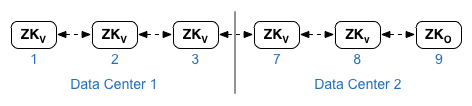
ZK_HOSTSבשני מרכזי הנתונים, מציינים את כתובות ה-IP או את שמות ה-DNS של כל צמתי ZooKeeper משני מרכזי הנתונים, באותו הסדר, ומסמנים את הצמתים באמצעות התוסף:observer. צמתים ללא משנה:observerנקראים 'מצביעים'. מספר "המצביעים" בהגדרות חייב להיות אי-זוגי.בטופולוגיה הזו, מארח ZooKeeper במארח 9 הוא הצופה:
במאפיין
ZK_CLIENT_HOSTSשל כל מרכז נתונים, מציינים את כתובות ה-IP או את שמות ה-DNS של צומתי ZooKeeper במרכז הנתונים בלבד, באותו סדר, לכל צומתי ZooKeeper במרכז הנתונים. בקובץ התצורה לדוגמה שמוצג בהמשך, הצומת 9 מתויג עם ה-:observerכך שיש חמישה מצביעים: צמתים 1, 2, 3, 7 ו-8. - Cassandra
בכל מרכזי הנתונים צריך להיות אותו מספר של צמתי Cassandra.
ב-
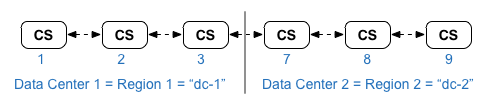
CASS_HOSTSלכל מרכז נתונים, מוודאים שציינתם את כל כתובות ה-IP של Cassandra (לא שמות DNS) עבור שני מרכזי הנתונים. במרכז הנתונים הראשון, קודם צריך לציין את צומתי Cassandra במרכז הנתונים הזה. במרכז נתונים 2, קודם צריך לציין את צומתי Cassandra במרכז הנתונים הזה. צריך לרשום את צמתי Cassandra באותו סדר לכל צמתי Cassandra במרכז הנתונים.לכל צומתי Cassandra חייבת להיות הסיומת ":d,r". לדוגמה,
ip:1,1= מרכז נתונים 1 ומתלה/אזור זמינות 1; וגםip:2,1= מרכז נתונים 2 ומתלה/אזור זמינות 1.לדוגמה, "192.168.124.201:1,1 192.168.124.202:1,1 192.168.124.203:1,1 192.168.124.204:2,1 192.168.124.205:2,1 192.168.124.206:2,1"
הצומת הראשון במדף/אזור זמינות 1 של כל מרכז נתונים ישמש כשרת ה-seed.
במודל הפריסה הזה, ההגדרה של Cassandra תיראה כך:
רשימה של טופולוגיות של Edge ומספרי צמתים מופיעה במאמר טופולוגיות של התקנה.
- מתקינים את Datastore Cluster Node בצמתים 1, 2, 3, 7, 8 ו-9:
/opt/apigee/apigee-setup/bin/setup.sh -p ds -f configFile
- מתקינים את Apigee Management Server עם שכפול SymasLDAP בצמתים 1 ו-7:
/opt/apigee/apigee-setup/bin/setup.sh -p ms -f configFile
- מתקינים את Router ו-Message Processor בצמתים 2, 3, 8 ו-9:
/opt/apigee/apigee-setup/bin/setup.sh -p rmp -f configFile
- מתקינים את Apigee Analytics Qpid Server בצמתים 4, 5, 10 ו-11:
/opt/apigee/apigee-setup/bin/setup.sh -p qs -f configFile
- מתקינים את Apigee Analytics Postgres Server בצומת 6 ו-12:
/opt/apigee/apigee-setup/bin/setup.sh -p ps -f configFile
- מפעילים מחדש את רכיב ממשק המשתמש החדש של Edge בצמתים 1 ו-7:
/opt/apigee/apigee-service/bin/apigee-service edge-management-ui restart
- בודקים את ההתקנה לפי ההוראות שמפורטות בקטע בדיקת ההתקנה.
- מבצעים את תהליך ההצטרפות של הארגון כמו שמתואר במאמר הצטרפות של ארגון.
בהמשך מוצג קובץ תצורה שקט לטופולוגיה הזו. למידע מלא על קובץ התצורה, ראו חומר עזר בנושא קובץ תצורה של Edge.
- הגדרת SymasLDAP עם שכפול בשני צומתי SymasLDAP.
- מציין את המשתנה
:observerבצומת ZooKeeper אחד. אם מדובר בהתקנה במרכז נתונים יחיד, לא צריך להוסיף את התוסף הזה.
# Datacenter 1 IP1=IP_of_Node_1 IP2=IP_of_Node_2 IP3=IP_of_Node_3 IP6=IP_of_Node_6 IP7=IP_of_Node_7 IP8=IP_of_Node_8 IP9=IP_of_Node_9 IP12=IP_of_Node_12 HOSTIP=$(hostname -i) MSIP=$IP1 ENABLE_SYSTEM_CHECK=y ADMIN_EMAIL=opdk@google.com APIGEE_ADMINPW=ADMIN_PASSWORD LICENSE_FILE=/tmp/license.txt USE_LDAP_REMOTE_HOST=n LDAP_TYPE=2 LDAP_SID=1 LDAP_PEER=$IP7 APIGEE_LDAPPW=LDAP_PASSWORD MP_POD=gateway-1 REGION=dc-1 ZK_HOSTS="$IP1 $IP2 $IP3 $IP7 $IP8 $IP9:observer" ZK_CLIENT_HOSTS="$IP1 $IP2 $IP3" # Must use IP addresses for CASS_HOSTS, not DNS names. # Optionally use Cassandra racks CASS_HOSTS="$IP1:1,1 $IP2:1,1 $IP3:1,1 $IP7:2,1 $IP8:2,1 $IP9:2,1" # Default is postgres PG_PWD=postgres PG_MASTER=$IP6 PG_STANDBY=$IP12 SKIP_SMTP=n SMTPHOST=smtp.example.com SMTPUSER=smtp@example.com # omit for no username SMTPPASSWORD=SMTP_PASSWORD # omit for no password SMTPSSL=n SMTPPORT=25 SMTPMAILFROM="My Company <myco@company.com>" # Set up username and password to access Qpid broker's management console QPID_MGMT_USERNAME=qpid QPID_MGMT_PASSWORD=QPIDPass1234 |
# Datacenter 2 IP1=IP_of_Node_1 IP2=IP_of_Node_2 IP3=IP_of_Node_3 IP6=IP_of_Node_6 IP7=IP_of_Node_7 IP8=IP_of_Node_8 IP9=IP_of_Node_9 IP12=IP_of_Node_12 HOSTIP=$(hostname -i) MSIP=$IP7 ENABLE_SYSTEM_CHECK=y ADMIN_EMAIL=opdk@google.com APIGEE_ADMINPW=ADMIN_PASSWORD LICENSE_FILE=/tmp/license.txt USE_LDAP_REMOTE_HOST=n LDAP_TYPE=2 LDAP_SID=2 LDAP_PEER=$IP1 APIGEE_LDAPPW=LDAP_PASSWORD MP_POD=gateway-2 REGION=dc-2 ZK_HOSTS="$IP1 $IP2 $IP3 $IP7 $IP8 $IP9:observer" ZK_CLIENT_HOSTS="$IP7 $IP8 $IP9" # Must use IP addresses for CASS_HOSTS, not DNS names. # Optionally use Cassandra racks CASS_HOSTS="$IP7:2,1 $IP8:2,1 $IP9:2,1 $IP1:1,1 $IP2:1,1 $IP3:1,1" # Default is postgres PG_PWD=postgres PG_MASTER=$IP6 PG_STANDBY=$IP12 SKIP_SMTP=n SMTPHOST=smtp.example.com SMTPUSER=smtp@example.com # omit for no username SMTPPASSWORD=SMTP_PASSWORD # omit for no password SMTPSSL=n SMTPPORT=25 SMTPMAILFROM="My Company <myco@company.com>" # Set up username and password to access Qpid broker's management console QPID_MGMT_USERNAME=qpid QPID_MGMT_PASSWORD=QPIDPass1234 |