

Po zainstalowaniu narzędzia Edge apigee-setup na węźle użyj narzędzia apigee-setup, aby zainstalować na nim co najmniej 1 komponent Edge.
Narzędzie apigee-setup używa polecenia w postaci:
/opt/apigee/apigee-setup/bin/setup.sh -p component -f configFile
Gdzie component to komponent Edge do zainstalowania, a configFile to plik konfiguracji instalacji nienadzorowanej zawierający informacje o instalacji. Plik konfiguracji musi być dostępny lub możliwy do odczytania przez użytkownika „apigee”. Możesz na przykład utworzyć nowy katalog na pliki, umieścić je w katalogu /usr/local lub /usr/local/share albo w dowolnym innym miejscu na węźle dostępnym dla użytkownika „apigee”.
Aby na przykład zainstalować serwer zarządzania Edge:
/opt/apigee/apigee-setup/bin/setup.sh -p ms -f /usr/local/myConfig
Informacje o instalowaniu Edge apigee-setup znajdziesz w artykule Instalowanie narzędzia apigee-setup w Edge.
Uwagi dotyczące instalacji
Podczas tworzenia pliku konfiguracji weź pod uwagę te opcje.
Konfigurowanie replikacji Postgres master-standby
Domyślnie Edge instaluje wszystkie węzły Postgres w trybie głównym. Jednak w systemach produkcyjnych z wieloma węzłami Postgres musisz skonfigurować replikację typu master-standby, aby w przypadku awarii węzła głównego węzeł rezerwowy mógł nadal obsługiwać ruch.
Replikację master-standby możesz włączyć i skonfigurować podczas instalacji, używając właściwości w pliku konfiguracji instalacji nienadzorowanej. Możesz też włączyć replikację master-standby po instalacji. Więcej informacji znajdziesz w artykule o konfigurowaniu replikacji master-standby w Postgres.
Instalowanie SymasLDAP 2.6.10
Instalacja lokalna wymaga SymasLDAP 2.6.10, który jest zawarty w repozytorium apigee-thirdparty-opdk. Przed instalacją usuń bibliotekę symasldap-compat.
W przypadku instalacji z 13 hostami i instalacji z 12 hostami w 2 centrach danych wymagana jest replikacja SymasLDAP, ponieważ istnieje wiele węzłów hostujących SymasLDAP.
Włączanie uwierzytelniania Cassandra
Domyślnie Cassandra jest instalowana bez włączonego uwierzytelniania. Oznacza to, że każdy może uzyskać dostęp do systemu Cassandra. Uwierzytelnianie możesz włączyć po zainstalowaniu Edge lub w ramach procesu instalacji.
Więcej informacji znajdziesz w artykule Włączanie uwierzytelniania Cassandra.
Używanie chronionego portu podczas tworzenia hosta wirtualnego
Jeśli chcesz utworzyć hosta wirtualnego, który wiąże router z chronionym portem, np. o numerze mniejszym niż 1000, musisz skonfigurować router tak, aby działał jako użytkownik z dostępem do tych portów. Domyślnie router działa jako użytkownik „apigee”, który nie ma dostępu do uprzywilejowanych portów.
Informacje o konfigurowaniu hosta wirtualnego i routera w celu uzyskania dostępu do portów poniżej 1000 znajdziesz w artykule Konfigurowanie hosta wirtualnego.
Nowe wymagania wprowadzone przez apigee-qpidd-4.52.01-X.X.X
Od wersji 4.52.01 podczas instalacji obowiązują nowe wymagania.
Wymaga to uwzględnienia właściwości QPID_MGMT_USERNAME i QPID_MGMT_PASSWORD podczas instalacji. Aby instalacja przebiegła pomyślnie, upewnij się, że te właściwości zostały dodane do pliku konfiguracji z odpowiednimi wartościami.
Konfigurowanie nowego interfejsu Edge
Nowy interfejs Edge (komponenty edge-management-ui i edge-management-ui-static) jest instalowany domyślnie podczas instalacji Edge. Domyślnie interfejs New Edge UI korzysta z uwierzytelniania podstawowego, ale można go też skonfigurować tak, aby używał logowania jednokrotnego Apigee lub zewnętrznego IDP, takiego jak SAML lub OIDC.
Więcej informacji o konfigurowaniu nowego interfejsu Edge znajdziesz w artykule Konfigurowanie nowego interfejsu Edge.
Określanie komponentów do zainstalowania
W tabeli poniżej znajdziesz opcje, które możesz przekazać do opcji -p narzędzia apigee-service, aby określić, które komponenty mają zostać zainstalowane w węźle:
| Komponent | Opis |
|---|---|
|
|
Zainstaluj tylko Cassandrę. |
zk |
zainstalować tylko ZooKeeper. |
|
|
Zainstaluj ZooKeeper i Cassandra. |
|
|
Zainstaluj tylko SymasLDAP. |
|
|
Zainstaluj serwer zarządzania Edge, który instaluje też SymasLDAP. Jeśli w pliku konfiguracyjnym ustawisz wartość |
|
|
Zainstaluj serwer zarządzania Edge, który instaluje też nowy interfejs Edge i SymasLDAP. Jeśli w pliku konfiguracji ustawisz |
|
|
Zainstaluj tylko router brzegowy. |
|
|
Zainstaluj tylko procesor komunikatów Edge. |
|
|
Zainstaluj router Edge i procesor komunikatów. |
|
|
Zainstaluj nowy interfejs Edge ( |
|
|
Zainstaluj tylko serwer Qpid. |
|
|
Zainstaluj tylko serwer Postgres. |
pdb |
Zainstaluj tylko bazę danych Postgres – używane tylko podczas instalowania portalu usług dla deweloperów Apigee (lub po prostu portalu). Więcej informacji znajdziesz w artykule Instalowanie portalu. |
|
|
Zainstaluj komponenty analityczne, czyli Qpid i Postgres. Używaj tej opcji tylko do programowania i testowania, a nie w środowisku produkcyjnym. |
|
|
Zainstaluj Zarabianie. |
|
|
Zainstaluj Edge w wersji samodzielnej, czyli Cassandra, ZooKeeper, serwer zarządzania, SymasLDAP, nowy interfejs Edge, router i procesor komunikatów. Ta opcja pomija komponenty analityczne Edge: Qpid i Postgres. Używaj tej opcji tylko do programowania i testowania, a nie w środowisku produkcyjnym. |
|
|
Zainstaluj wszystkie komponenty w jednym węźle. Używaj tej opcji tylko do programowania i testowania, a nie w środowisku produkcyjnym. |
dp |
Zainstaluj portal. |
Tworzenie pliku konfiguracji
Plik konfiguracji zawiera wszystkie informacje niezbędne do zainstalowania Edge. Często możesz użyć tego samego pliku konfiguracji do zainstalowania wszystkich komponentów w instalacji Edge.
Musisz jednak użyć innych plików konfiguracji lub zmodyfikować plik konfiguracji, jeśli:
- Instalujesz kilka serwerów SymasLDAP i musisz skonfigurować replikację w ramach instalacji z 13 węzłami. Każdy plik wymaga innych wartości parametrów
LDAP_SIDiLDAP_PEER. - Tworzysz wiele centrów danych w ramach instalacji 12-węzłowej. Każde centrum danych wymaga innych ustawień właściwości, takich jak
ZK_CLIENT_HOSTSiCASS_HOSTS.
Każda topologia instalacji opisana poniżej zawiera przykładowy plik konfiguracji. Pełne informacje o pliku konfiguracji znajdziesz w dokumentacji pliku konfiguracji Edge.
Testowanie wymagań systemowych bez instalacji
Edge for the chmura prywatna obsługuje właściwość ENABLE_SYSTEM_CHECK=y, która umożliwia sprawdzanie wymagań dotyczących procesora i pamięci na maszynie w ramach instalacji. Jednak w poprzednich wersjach Edge ta kontrola wymagała przeprowadzenia instalacji.
Teraz możesz użyć flagi „-t”, aby przeprowadzić to sprawdzenie bez konieczności instalowania. Na przykład aby sprawdzić wymagania systemowe instalacji „aio” bez jej przeprowadzania, użyj tego polecenia:
/opt/apigee/apigee-setup/bin/setup.sh -p aio -f configFile -t
To polecenie wyświetla na ekranie wszelkie błędy związane z wymaganiami systemowymi.
Listę wymagań systemowych dotyczących wszystkich komponentów Edge znajdziesz w sekcji Wymagania dotyczące instalacji.
Pliki dziennika instalacji
Domyślnie narzędzie setup.sh zapisuje informacje o instalacji w tym pliku:
/opt/apigee/var/log/apigee-setup/setup.logJeśli użytkownik korzystający z narzędzia setup.sh nie ma dostępu do tego katalogu, dziennik jest zapisywany w katalogu /tmp jako plik o nazwie setup_username.log.
Jeśli użytkownik nie ma dostępu do /tmp, narzędzie setup.sh nie działa.
Instalowanie komponentów Edge
W tej sekcji opisujemy, jak zainstalować komponenty Edge w różnych topologiach. Kolejność instalacji komponentów zależy od wybranej topologii.
Wszystkie przykłady instalacji pokazane poniżej zakładają, że instalujesz:
- Przy wyłączonym uwierzytelnianiu Cassandra (domyślnie). Więcej informacji znajdziesz w artykule Włączanie uwierzytelniania Cassandra.
- Przy wyłączonej replikacji master-standby Postgres (domyślnie). Więcej informacji znajdziesz w artykule Konfigurowanie replikacji typu master-standby w Postgres.
- Procesor komunikatów i router w tym samym węźle. Jeśli instalujesz procesory komunikatów i routery na różnych węzłach, najpierw zainstaluj wszystkie procesory komunikatów, a potem wszystkie routery.
Wymagania wstępne
Zanim zainstalujesz komponenty Edge, musisz:
- Zanim przejdziesz do instalacji, sprawdź wymagania dotyczące instalacji, aby poznać wymagania wstępne i listę wymaganych plików. Przed rozpoczęciem procesu instalacji zapoznaj się z wymaganiami.
- Wyłącz SELinux lub ustaw go w trybie zezwalającym. Więcej informacji znajdziesz w artykule Instalowanie narzędzia apigee-setup w Edge.
Instalacja kompleksowa
- Zainstaluj wszystkie komponenty na jednym węźle za pomocą tego polecenia:
/opt/apigee/apigee-setup/bin/setup.sh -p aio -f configFile
- Po zakończeniu instalacji uruchom ponownie komponent nowego interfejsu Edge:
/opt/apigee/apigee-service/bin/apigee-service edge-management-ui restart
- Przetestuj instalację zgodnie z instrukcjami w artykule Testowanie instalacji.
- Wprowadź swoją organizację zgodnie z instrukcjami w artykule Wprowadzanie organizacji.
Zobacz film o instalacji urządzenia wielofunkcyjnego Edge tutaj.
Poniżej znajduje się plik konfiguracji cichej dla tej topologii. Pełne informacje o pliku konfiguracji znajdziesz w dokumentacji pliku konfiguracji Edge.
# With SMTP
IP1=IP_or_DNS_name_of_Node_1
HOSTIP=$(hostname -i)
ENABLE_SYSTEM_CHECK=y
ADMIN_EMAIL=opdk@google.com
# Admin password must be at least 8 characters long and contain one uppercase
# letter, one lowercase letter, and one digit or special character
APIGEE_ADMINPW=ADMIN_PASSWORD
LICENSE_FILE=/tmp/license.txt
MSIP=$IP1
LDAP_TYPE=1
APIGEE_LDAPPW=LDAP_PASSWORD
MP_POD=gateway
REGION=dc-1
ZK_HOSTS="$IP1"
ZK_CLIENT_HOSTS="$IP1"
# Must use IP addresses for CASS_HOSTS, not DNS names.
CASS_HOSTS="$IP1"
# Default is postgres
PG_PWD=postgres
SKIP_SMTP=n
SMTPHOST=smtp.example.com
SMTPUSER=smtp@example.com
# omit for no username
SMTPPASSWORD=SMTP_PASSWORD
# omit for no password
SMTPSSL=n
SMTPPORT=25
SMTPMAILFROM="My Company <myco@company.com>"
# Set up username and password to access Qpid broker's management console
QPID_MGMT_USERNAME=qpid
QPID_MGMT_PASSWORD=QPIDPass1234
Samodzielna instalacja z 2 węzłami
Listę topologii Edge i liczbę węzłów znajdziesz w sekcji Topologie instalacji.
- Instalowanie samodzielnej bramy i węzła 1
/opt/apigee/apigee-setup/bin/setup.sh -p sa -f configFile
- Zainstaluj Analytics na węźle 2:
/opt/apigee/apigee-setup/bin/setup.sh -p sax -f configFile
- Uruchom ponownie komponent nowego interfejsu Edge na węźle 1:
/opt/apigee/apigee-service/bin/apigee-service edge-management-ui restart
- Przetestuj instalację zgodnie z instrukcjami w artykule Testowanie instalacji.
- Zarejestruj organizację zgodnie z opisem w artykule Rejestrowanie organizacji.
Poniżej znajduje się plik konfiguracji cichej dla tej topologii. Pełne informacje o pliku konfiguracji znajdziesz w dokumentacji pliku konfiguracji Edge.
# With SMTP
IP1=IP_of_Node_1
HOSTIP=$(hostname -i)
ENABLE_SYSTEM_CHECK=y
ADMIN_EMAIL=opdk@google.com
APIGEE_ADMINPW=ADMIN_PASSWORD
LICENSE_FILE=/tmp/license.txt
MSIP=$IP1
LDAP_TYPE=1
APIGEE_LDAPPW=LDAP_PASSWORD
MP_POD=gateway
REGION=dc-1
ZK_HOSTS="$IP1"
ZK_CLIENT_HOSTS="$IP1"
# Must use IP addresses for CASS_HOSTS, not DNS names.
CASS_HOSTS="$IP1"
# Default is postgres
PG_PWD=postgres
SKIP_SMTP=n
SMTPHOST=smtp.example.com
SMTPUSER=smtp@example.com
# omit for no username
SMTPPASSWORD=SMTP_PASSWORD
# omit for no password
SMTPSSL=n
SMTPPORT=25
SMTPMAILFROM="My Company <myco@company.com>"
# Set up username and password to access Qpid broker's management console
QPID_MGMT_USERNAME=qpid
QPID_MGMT_PASSWORD=QPIDPass1234
Instalacja z 5 węzłami
Listę topologii Edge i numery węzłów znajdziesz w artykule Topologie instalacji.
- Zainstaluj klaster Datastore na węzłach 1, 2 i 3:
/opt/apigee/apigee-setup/bin/setup.sh -p ds -f configFile
- Zainstaluj serwer zarządzania w węźle 1:
/opt/apigee/apigee-setup/bin/setup.sh -p ms -f configFile
- Zainstaluj Router i procesor komunikatów w węzłach 2 i 3:
/opt/apigee/apigee-setup/bin/setup.sh -p rmp -f configFile
- Zainstaluj Analytics na węzłach 4 i 5:
/opt/apigee/apigee-setup/bin/setup.sh -p sax -f configFile
- Uruchom ponownie komponent nowego interfejsu Edge na węźle 1:
/opt/apigee/apigee-service/bin/apigee-service edge-management-ui restart
- Przetestuj instalację zgodnie z opisem w sekcji Testowanie instalacji.
- Zarejestruj organizację zgodnie z opisem w artykule Rejestrowanie organizacji.
Poniżej znajduje się plik konfiguracji instalacji nienadzorowanej dla tej topologii. Pełne informacje o pliku konfiguracji znajdziesz w dokumentacji pliku konfiguracji Edge.
# With SMTP
IP1=IP_of_Node_1
IP2=IP_of_Node_2
IP3=IP_of_Node_3
IP4=IP_of_Node_4
IP5=IP_of_Node_5
HOSTIP=$(hostname -i)
ENABLE_SYSTEM_CHECK=y
ADMIN_EMAIL=opdk@google.com
APIGEE_ADMINPW=ADMIN_PASSWORD
LICENSE_FILE=/tmp/license.txt
MSIP=$IP1
USE_LDAP_REMOTE_HOST=n
LDAP_TYPE=1
APIGEE_LDAPPW=LDAP_PASSWORD
MP_POD=gateway
REGION=dc-1
ZK_HOSTS="$IP1 $IP2 $IP3"
ZK_CLIENT_HOSTS="$IP1 $IP2 $IP3"
# Must use IP addresses for CASS_HOSTS, not DNS names.
CASS_HOSTS="$IP1 $IP2 $IP3"
# Default is postgres
PG_PWD=postgres
PG_MASTER=$IP4
PG_STANDBY=$IP5
SKIP_SMTP=n
SMTPHOST=smtp.example.com
SMTPUSER=smtp@example.com
# omit for no username
SMTPPASSWORD=SMTP_PASSWORD
# omit for no password
SMTPSSL=n
SMTPPORT=25
SMTPMAILFROM="My Company <myco@company.com>"
# Set up username and password to access Qpid broker's management console
QPID_MGMT_USERNAME=qpid
QPID_MGMT_PASSWORD=QPIDPass1234
Instalacja klastrowa z 9 węzłami
Listę topologii Edge i liczbę węzłów znajdziesz w sekcji Topologie instalacji.
- Zainstaluj węzeł klastra Datastore na węzłach 1, 2 i 3:
/opt/apigee/apigee-setup/bin/setup.sh -p ds -f configFile
- Zainstaluj serwer zarządzania Apigee na węźle 1:
/opt/apigee/apigee-setup/bin/setup.sh -p ms -f configFile
- Zainstaluj Router i procesor komunikatów w węzłach 4 i 5:
/opt/apigee/apigee-setup/bin/setup.sh -p rmp -f configFile
- Zainstaluj serwer Qpid Apigee Analytics na węzłach 6 i 7:
/opt/apigee/apigee-setup/bin/setup.sh -p qs -f configFile
- Zainstaluj serwer Apigee Analytics Postgres na węzłach 8 i 9:
/opt/apigee/apigee-setup/bin/setup.sh -p ps -f configFile
- Uruchom ponownie komponent interfejsu New Edge na węźle 1:
/opt/apigee/apigee-service/bin/apigee-service edge-management-ui restart
- Przetestuj instalację zgodnie z instrukcjami w artykule Testowanie instalacji.
- Wprowadź swoją organizację zgodnie z instrukcjami w artykule Wprowadzanie organizacji.
Poniżej znajduje się plik konfiguracji instalacji nienadzorowanej dla tej topologii. Pełne informacje o pliku konfiguracji znajdziesz w dokumentacji pliku konfiguracji Edge.
# With SMTP
IP1=IP_of_Node_1
IP2=IP_of_Node_2
IP3=IP_of_Node_3
IP8=IP_of_Node_8
IP9=IP_of_Node_9
HOSTIP=$(hostname -i)
ENABLE_SYSTEM_CHECK=y
ADMIN_EMAIL=opdk@google.com
APIGEE_ADMINPW=ADMIN_PASSWORD
LICENSE_FILE=/tmp/license.txt
MSIP=$IP1
USE_LDAP_REMOTE_HOST=n
LDAP_TYPE=1
APIGEE_LDAPPW=LDAP_PASSWORD
MP_POD=gateway
REGION=dc-1
ZK_HOSTS="$IP1 $IP2 $IP3"
ZK_CLIENT_HOSTS="$IP1 $IP2 $IP3"
# Must use IP addresses for CASS_HOSTS, not DNS names.
# Optionally use Cassandra racks
CASS_HOSTS="$IP1 $IP2 $IP3"
# Default is postgres
PG_PWD=postgres
SKIP_SMTP=n
PG_MASTER=$IP8
PG_STANDBY=$IP9
SMTPHOST=smtp.example.com
SMTPUSER=smtp@example.com
# omit for no username
SMTPPASSWORD=SMTP_PASSWORD
# omit for no password
SMTPSSL=n
SMTPPORT=25
SMTPMAILFROM="My Company <myco@company.com>"
# Set up username and password to access Qpid broker's management console
QPID_MGMT_USERNAME=qpid
QPID_MGMT_PASSWORD=QPIDPass1234
Instalacja klastra z 13 węzłami
W tej sekcji opisano kolejność instalacji klastra z 13 węzłami. Listę topologii Edge i numerów węzłów znajdziesz w artykule Topologie instalacji.
Kolejność instalacji w przypadku klastra z 13 węzłami jest następująca:
- Zainstaluj węzeł klastra Datastore na węzłach 1, 2 i 3:
/opt/apigee/apigee-setup/bin/setup.sh -p ds -f configFile
- Zainstaluj SymasLDAP na węzłach 4 i 5:
/opt/apigee/apigee-setup/bin/setup.sh -p ld -f configFile
- Zainstaluj serwer zarządzania Apigee na węzłach 6 i 7:
/opt/apigee/apigee-setup/bin/setup.sh -p ms -f configFile
- Zainstaluj serwer Apigee Analytics Postgres na węzłach 8 i 9:
/opt/apigee/apigee-setup/bin/setup.sh -p ps -f configFile
- Zainstaluj router i procesor komunikatów w węzłach 10 i 11:
/opt/apigee/apigee-setup/bin/setup.sh -p rmp -f configFile
- Zainstaluj serwer Apigee Analytics Qpid na węzłach 12 i 13:
/opt/apigee/apigee-setup/bin/setup.sh -p qs -f configFile
- Uruchom ponownie komponent nowego interfejsu Edge na węzłach 6 i 7:
/opt/apigee/apigee-service/bin/apigee-service edge-management-ui restart
- Przetestuj instalację zgodnie z instrukcjami w artykule Testowanie instalacji.
- Zarejestruj organizację zgodnie z opisem w artykule Rejestrowanie organizacji.
Poniżej znajduje się przykładowy plik konfiguracji cichej dla tej topologii. Pełne informacje o pliku konfiguracji znajdziesz w dokumentacji pliku konfiguracji Edge.
# For all nodes except IP4 and IP5 # (which are the SymasLDAP nodes) IP1=IP_of_Node_1 IP2=IP_of_Node_2 IP3=IP_of_Node_3 IP4=IP_of_Node_4 IP5=IP_of_Node_5 IP6=IP_of_Node_6 IP7=IP_of_Node_7 IP8=IP_of_Node_8 IP9=IP_of_Node_9 HOSTIP=$(hostname -i) ENABLE_SYSTEM_CHECK=y ADMIN_EMAIL=opdk@google.com APIGEE_ADMINPW=ADMIN_PASSWORD LICENSE_FILE=/tmp/license.txt # Management Server on IP6 only MSIP=$IP6 USE_LDAP_REMOTE_HOST=y LDAP_HOST=$IP4 LDAP_PORT=10389 # Management Server on IP7 only # MSIP=$IP7 # USE_LDAP_REMOTE_HOST=y # LDAP_HOST=$IP5 # LDAP_PORT=10389 # Use the same password for both SymasLDAP nodes APIGEE_LDAPPW=LDAP_PASSWORD MP_POD=gateway REGION=dc-1 ZK_HOSTS="$IP1 $IP2 $IP3" ZK_CLIENT_HOSTS="$IP1 $IP2 $IP3" # Must use IP addresses for CASS_HOSTS, not DNS names. # Optionally use Cassandra racks CASS_HOSTS="$IP1 $IP2 $IP3" # Default is postgres PG_PWD=postgres PG_MASTER=$IP8 PG_STANDBY=$IP9 SKIP_SMTP=n SMTPHOST=smtp.example.com SMTPUSER=smtp@example.com # omit for no username SMTPPASSWORD=SMTP_PASSWORD # omit for no password SMTPSSL=n SMTPPORT=25 SMTPMAILFROM="My Company <myco@company.com>" # Set up username and password to access Qpid broker's management console QPID_MGMT_USERNAME=qpid QPID_MGMT_PASSWORD=QPIDPass1234 |
# For SymasLDAP nodes only (IP4 and IP5) IP1=IP_of_Node_1 IP2=IP_of_Node_2 IP3=IP_of_Node_3 IP4=IP_of_Node_4 IP5=IP_of_Node_5 IP6=IP_of_Node_6 IP7=IP_of_Node_7 IP8=IP_of_Node_8 IP9=IP_of_Node_9 HOSTIP=$(hostname -i) ENABLE_SYSTEM_CHECK=y ADMIN_EMAIL=opdk@google.com APIGEE_ADMINPW=ADMIN_PASSWORD # For the SymasLDAP Server on IP4 only MSIP=$IP6 USE_LDAP_REMOTE_HOST=n LDAP_TYPE=2 LDAP_SID=1 LDAP_PEER=$IP5 # For the SymasLDAP Server on IP5 only # MSIP=$IP7 # USE_LDAP_REMOTE_HOST=n # LDAP_TYPE=2 # LDAP_SID=2 # LDAP_PEER=$IP4 # Set same password for both SymasLDAPs. APIGEE_LDAPPW=LDAP_PASSWORD |
Instalacja klastra z 12 węzłami
Zanim zainstalujesz Edge w topologii klastrowej z 12 węzłami (2 centra danych), musisz dowiedzieć się, jak ustawić właściwości ZooKeeper i Cassandra w pliku konfiguracji instalacji dyskretnej.
- ZooKeeper
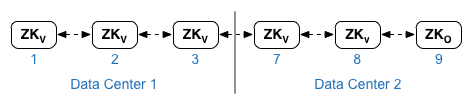
W przypadku właściwości
ZK_HOSTSdla obu centrów danych podaj adresy IP lub nazwy DNS wszystkich węzłów ZooKeeper z obu centrów danych w tej samej kolejności i oznacz wszystkie węzły modyfikatorem:observer. Węzły bez modyfikatora:observernazywane są „głosującymi”. W konfiguracji musi być nieparzysta liczba „głosujących”.W tej topologii host ZooKeeper na hoście 9 jest obserwatorem:
We właściwości
ZK_CLIENT_HOSTSkażdego centrum danych podaj adresy IP lub nazwy DNS tylko węzłów ZooKeeper w tym centrum danych, w tej samej kolejności, dla wszystkich węzłów ZooKeeper w tym centrum danych. W przykładowym pliku konfiguracyjnym poniżej węzeł 9 jest oznaczony modyfikatorem:observer, dzięki czemu masz 5 osób głosujących: węzły 1, 2, 3, 7 i 8. - Cassandra
Wszystkie centra danych muszą mieć taką samą liczbę węzłów Cassandra.
W przypadku
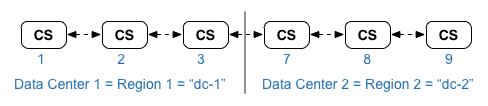
CASS_HOSTSkażdego centrum danych upewnij się, że podajesz wszystkie adresy IP Cassandry (nie nazwy DNS) dla obu centrów danych. W przypadku centrum danych 1 najpierw podaj listę węzłów Cassandry w tym centrum danych. W przypadku centrum danych 2 najpierw podaj listę węzłów Cassandra w tym centrum danych. Wymień węzły Cassandra w tej samej kolejności dla wszystkich węzłów Cassandra w centrum danych.Wszystkie węzły Cassandra muszą mieć sufiks „:d,r”. Na przykład:
ip:1,1= centrum danych 1 i szafa/strefa dostępności 1;ip:2,1= centrum danych 2 i szafa/strefa dostępności 1.Na przykład „192.168.124.201:1,1 192.168.124.202:1,1 192.168.124.203:1,1 192.168.124.204:2,1 192.168.124.205:2,1 192.168.124.206:2,1”
Pierwszy węzeł w szafie/strefie dostępności 1 każdego centrum danych będzie używany jako serwer źródłowy.
W tym modelu wdrażania konfiguracja systemu Cassandra będzie wyglądać tak:
Listę topologii Edge i liczbę węzłów znajdziesz w sekcji Topologie instalacji.
- Zainstaluj węzeł klastra magazynu danych na węzłach 1, 2, 3, 7, 8 i 9:
/opt/apigee/apigee-setup/bin/setup.sh -p ds -f configFile
- Zainstaluj serwer zarządzania Apigee z replikacją SymasLDAP w węzłach 1 i 7:
/opt/apigee/apigee-setup/bin/setup.sh -p ms -f configFile
- Zainstaluj router i procesor komunikatów w węzłach 2, 3, 8 i 9:
/opt/apigee/apigee-setup/bin/setup.sh -p rmp -f configFile
- Zainstaluj serwer Qpid Apigee Analytics na węzłach 4, 5, 10 i 11:
/opt/apigee/apigee-setup/bin/setup.sh -p qs -f configFile
- Zainstaluj serwer Apigee Analytics Postgres na węzłach 6 i 12:
/opt/apigee/apigee-setup/bin/setup.sh -p ps -f configFile
- Uruchom ponownie komponent interfejsu New Edge na węzłach 1 i 7:
/opt/apigee/apigee-service/bin/apigee-service edge-management-ui restart
- Przetestuj instalację zgodnie z opisem w sekcji Testowanie instalacji.
- Zarejestruj organizację zgodnie z opisem w artykule Rejestrowanie organizacji.
Poniżej znajduje się plik konfiguracji cichej dla tej topologii. Pełne informacje o pliku konfiguracji znajdziesz w dokumentacji pliku konfiguracji Edge.
- Konfiguruje SymasLDAP z replikacją między 2 węzłami SymasLDAP.
- Określa modyfikator
:observerw jednym węźle ZooKeeper. W przypadku instalacji w jednym centrum danych pomiń ten modyfikator.
# Datacenter 1 IP1=IP_of_Node_1 IP2=IP_of_Node_2 IP3=IP_of_Node_3 IP6=IP_of_Node_6 IP7=IP_of_Node_7 IP8=IP_of_Node_8 IP9=IP_of_Node_9 IP12=IP_of_Node_12 HOSTIP=$(hostname -i) MSIP=$IP1 ENABLE_SYSTEM_CHECK=y ADMIN_EMAIL=opdk@google.com APIGEE_ADMINPW=ADMIN_PASSWORD LICENSE_FILE=/tmp/license.txt USE_LDAP_REMOTE_HOST=n LDAP_TYPE=2 LDAP_SID=1 LDAP_PEER=$IP7 APIGEE_LDAPPW=LDAP_PASSWORD MP_POD=gateway-1 REGION=dc-1 ZK_HOSTS="$IP1 $IP2 $IP3 $IP7 $IP8 $IP9:observer" ZK_CLIENT_HOSTS="$IP1 $IP2 $IP3" # Must use IP addresses for CASS_HOSTS, not DNS names. # Optionally use Cassandra racks CASS_HOSTS="$IP1:1,1 $IP2:1,1 $IP3:1,1 $IP7:2,1 $IP8:2,1 $IP9:2,1" # Default is postgres PG_PWD=postgres PG_MASTER=$IP6 PG_STANDBY=$IP12 SKIP_SMTP=n SMTPHOST=smtp.example.com SMTPUSER=smtp@example.com # omit for no username SMTPPASSWORD=SMTP_PASSWORD # omit for no password SMTPSSL=n SMTPPORT=25 SMTPMAILFROM="My Company <myco@company.com>" # Set up username and password to access Qpid broker's management console QPID_MGMT_USERNAME=qpid QPID_MGMT_PASSWORD=QPIDPass1234 |
# Datacenter 2 IP1=IP_of_Node_1 IP2=IP_of_Node_2 IP3=IP_of_Node_3 IP6=IP_of_Node_6 IP7=IP_of_Node_7 IP8=IP_of_Node_8 IP9=IP_of_Node_9 IP12=IP_of_Node_12 HOSTIP=$(hostname -i) MSIP=$IP7 ENABLE_SYSTEM_CHECK=y ADMIN_EMAIL=opdk@google.com APIGEE_ADMINPW=ADMIN_PASSWORD LICENSE_FILE=/tmp/license.txt USE_LDAP_REMOTE_HOST=n LDAP_TYPE=2 LDAP_SID=2 LDAP_PEER=$IP1 APIGEE_LDAPPW=LDAP_PASSWORD MP_POD=gateway-2 REGION=dc-2 ZK_HOSTS="$IP1 $IP2 $IP3 $IP7 $IP8 $IP9:observer" ZK_CLIENT_HOSTS="$IP7 $IP8 $IP9" # Must use IP addresses for CASS_HOSTS, not DNS names. # Optionally use Cassandra racks CASS_HOSTS="$IP7:2,1 $IP8:2,1 $IP9:2,1 $IP1:1,1 $IP2:1,1 $IP3:1,1" # Default is postgres PG_PWD=postgres PG_MASTER=$IP6 PG_STANDBY=$IP12 SKIP_SMTP=n SMTPHOST=smtp.example.com SMTPUSER=smtp@example.com # omit for no username SMTPPASSWORD=SMTP_PASSWORD # omit for no password SMTPSSL=n SMTPPORT=25 SMTPMAILFROM="My Company <myco@company.com>" # Set up username and password to access Qpid broker's management console QPID_MGMT_USERNAME=qpid QPID_MGMT_PASSWORD=QPIDPass1234 |