

شما در حال مشاهده مستندات Apigee Edge هستید.
به مستندات Apigee X مراجعه کنید . اطلاعات
شما میتوانید قوانین تشخیص Apigee Sense را مشاهده یا سفارشی کنید تا مطمئن شوید که فقط درخواستهایی را که ممکن است ناخواسته باشند، دریافت میکنید. قوانین تشخیص Apigee Sense الگوهایی را تعریف میکنند که نشاندهنده درخواستهای احتمالاً ناخواسته کلاینت هستند.
برای اطلاعات بیشتر در مورد مشاهده نتایج قوانین تشخیص، به بخش شروع به کار با کنسول Apigee Sense مراجعه کنید.
مثال تنظیم
برای مثال، ممکن است در گزارشهای تشخیص خود متوجه شده باشید که برخی از درخواستهای ناخواسته با الگوی Brute Guessor مطابقت دارند، که بخش بیشتری از خطاهای پاسخ را در طول یک دوره ۲۴ ساعته گزارش میدهد. اما همچنین متوجه میشوید که این الگو درخواستهایی را که میخواهید از طریق پروکسیهای API خود اجازه دهید، دریافت میکند.
با سفارشیسازی الگوی Brute Guessor (جدول زیر)، میتوانید آن را طوری تنظیم کنید که درخواستهای مورد نظر شما را بهتر بپذیرد و آنهایی را که نمیخواهید، دریافت کند. الگوی Brute Guessor شرایط و مقادیر نشان داده شده در جدول زیر را تعریف میکند. اگر مجموعهای از درخواستها در یک دوره ۲۴ ساعته با این شرایط مطابقت داشته باشند، Apigee Sense گزارش میدهد که آن درخواستها با الگوی Brute Guessor مطابقت دارند.
| شرایط | ارزش |
|---|---|
| حداقل تعداد تماس از IP | ۱۰۰ |
| حداقل درصد آستانه خطاها | ۹۰ |
ممکن است سناریوهایی وجود داشته باشد که در آنها طراحی شما در یک دوره 24 ساعته بیش از 90٪ خطا را مجاز بداند. در این حالت، به دلیل تنظیمات حفاظتی قانون، ممکن است منابع اصلی مسدود شوند. این ویژگی به شما امکان میدهد مقادیر شرط را تغییر دهید. در مثال قبلی، میتوانید با تغییر مقادیر شرط به موارد زیر شروع کنید:
| شرایط | ارزش |
|---|---|
| حداقل تعداد تماس از IP | ۱۰۰ |
| حداقل درصد آستانه خطاها | ۹۵ |
تغییرات سفارشیسازی خاصی که ایجاد میکنید، بسته به آنچه دادههای درخواست شما در مورد نحوه استفاده کلاینتهای معتبر از APIهای شما میگویند، متفاوت خواهد بود. اما احتمالاً متوجه خواهید شد که این فرآیند تکرارشونده است و در آن تغییرات تدریجی ایجاد میکنید تا به یک تعریف مفید از قانون برسید.
تشخیص تنظیم به صورت تکراری
برای آن دسته از قوانین تشخیص که نیاز به تنظیم دارند، ممکن است بهتر باشد که یک رویکرد افزایشی و تکراری را در پیش بگیرید. هر تکرار میتواند به دلیل نحوه عملکرد چرخه تشخیص و تحلیل Apigee Sense، یک روز یا بیشتر طول بکشد. در این چرخه، Apigee Sense فرادادههای مربوط به درخواستهای کلاینت را ذخیره میکند، آن دادهها را به صورت دستهای تجزیه و تحلیل میکند، سپس نتایج را برای مشاهده شما در کنسول Apigee Sense ارائه میدهد.
برای مثال، میتوانید از فرآیند زیر استفاده کنید:
- از گزارشهای تشخیص کنسول Apigee Sense برای شناسایی یک قانون تشخیص که میتواند از تنظیم استفاده کند، مانند قانونی که درخواستهای بسیار زیادی را که واقعاً مفید هستند، شناسایی میکند، استفاده کنید.
- مشخص کنید کدام یک از شرایط قانون نیاز به تنظیم دارد تا درصد درخواستهای ناخواستهای که دریافت میکند بیشتر شود.
- در کنسول Apigee Sense، قانون را ویرایش کنید تا تغییرات جزئی و افزایشی در مقادیر شرطی که شناسایی کردهاید، ایجاد شود.
- بعد از یک ساعت، از گزارشهای تشخیص برای ارزیابی اینکه آیا تغییر شما تأثیر مورد نظر شما را داشته است یا خیر، استفاده کنید.
- در صورت نیاز، این کار را تکرار کنید تا به نتایج مفیدی برسید.
دستورالعملها و بهترین شیوهها
هنگام سفارشیسازی قوانین تشخیص، موارد زیر را در نظر داشته باشید.
- شرایط یک قانون در یک رابطه منطقی AND با هم ترکیب میشوند. به عبارت دیگر، اگر سه شرط وجود داشته باشد، برای اینکه درخواستها با الگوی قانون مطابقت داشته باشند، باید هر سه شرط برقرار باشند.
- برخی از شرایط قانون، حداقل آستانهها را تعریف میکنند، در حالی که برخی دیگر حداکثر آستانهها را تعریف میکنند.
- قوانین را طوری تنظیم کنید که بین دریافت درخواستهای کافی برای شناسایی ترافیک ناخواسته و نه آنقدر زیاد که ترافیک مفید را دریافت کنید، تعادل برقرار شود. به عنوان یک روش بهینه، سعی کنید درخواستهای کمتری دریافت کنید تا از دریافت ترافیک مفید جلوگیری شود.
- تغییرات بسیار کوچک در مقادیر شرط ممکن است تفاوت قابل توجهی ایجاد نکنند. از قضاوت خودتان در مورد میزان بزرگی تغییر استفاده کنید.
برای اطلاعات بیشتر در مورد الگوها، شرایط و بازههای زمانی، به اقدام در مورد فعالیتهای مشکوک مراجعه کنید.
سفارشیسازی یک قانون تشخیص
پس از شناسایی یک قانون تشخیص که میتواند از تنظیم استفاده کند، از مراحل زیر برای مشاهده یا سفارشیسازی یک قانون تشخیص یا حتی غیرفعال کردن قوانین در صورت عدم استفاده از آنها استفاده کنید. همچنین میتوانید ببینید چه کسی آخرین بار آن قانون را ویرایش کرده است.
- تجربه New Edge را باز کنید.
- در تجربه New Edge، روی منوی Analyze کلیک کنید، سپس روی Sense کلیک کنید.
- در نوار پیمایش، روی تشخیص > قوانین کلیک کنید.
- در صفحه قوانین تشخیص ، قانونی را که میخواهید مشاهده یا سفارشیسازی کنید، پیدا کنید.
- ماوس خود را روی ردیف مربوط به قانون در لیست نگه دارید، سپس روی دکمهای که در انتهای سمت راست ردیف قرار دارد کلیک کنید. تصویر زیر دکمه ویرایش موجود برای مدیران را نشان میدهد. توجه داشته باشید که میتوانید قوانین را نیز غیرفعال کنید، که باعث میشود Apigee Sense ارزیابی درخواستها به APIهای شما با استفاده از آن الگو را متوقف کند.

- در کادر محاورهای قانون، مقادیر شرط را مشاهده یا تنظیم کنید.
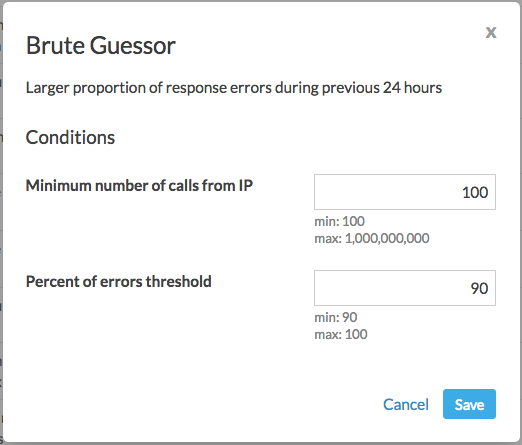
- روی ذخیره کلیک کنید.
- بعد از یک ساعت، نتایج تجزیه و تحلیل را در گزارش تشخیص بررسی کنید تا ارزیابی کنید که آیا تغییرات شما نتیجه دلخواه شما را داشتهاند یا خیر.