

คุณกำลังดูเอกสารประกอบของ Apigee Edge
ไปที่
เอกสารประกอบของ Apigee X info
คุณสามารถดูกฎการตรวจจับของ Apigee Sense หรือปรับแต่งกฎดังกล่าวเพื่อให้แน่ใจว่าคุณจะตรวจพบเฉพาะคำขอที่อาจไม่ต้องการเท่านั้น กฎการตรวจจับของ Apigee Sense จะกำหนดรูปแบบที่แสดงถึงคำขอของไคลเอ็นต์ที่อาจไม่ต้องการ
ดูข้อมูลเพิ่มเติมเกี่ยวกับการดูผลลัพธ์ของกฎการตรวจจับได้ที่หัวข้อ เริ่มต้นใช้งานคอนโซล Apigee Sense
ตัวอย่างการปรับแต่ง
เช่น คุณอาจสังเกตเห็นในรายงานการตรวจจับว่าคำขอที่ไม่ต้องการบางรายการเป็นไปตามรูปแบบ Brute Guessor ซึ่งรายงานข้อผิดพลาดในการตอบกลับในสัดส่วนที่มากขึ้นในช่วง 24 ชั่วโมง แต่คุณยังสังเกตเห็นว่ารูปแบบดังกล่าวตรวจพบคำขอที่คุณต้องการอนุญาตผ่านพร็อกซี API
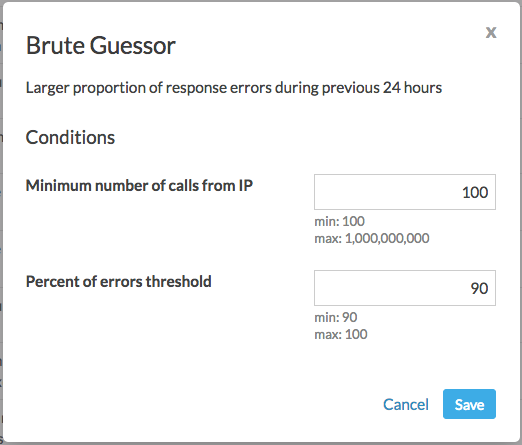
การปรับแต่งรูปแบบ Brute Guessor (ตารางต่อไปนี้) จะช่วยให้คุณปรับรูปแบบดังกล่าวเพื่ออนุญาตคำขอที่ต้องการได้ดียิ่งขึ้นและตรวจพบคำขอที่ไม่ต้องการ รูปแบบ Brute Guessor จะกำหนดเงื่อนไขและค่าที่แสดงในตารางต่อไปนี้ หากชุดคำขอเป็นไปตามเงื่อนไขเหล่านี้ในช่วง 24 ชั่วโมง Apigee Sense จะรายงานว่าคำขอเหล่านั้นเป็นไปตามรูปแบบ Brute Guessor
| เงื่อนไข | ค่า |
|---|---|
| จำนวนการเรียกขั้นต่ำจาก IP | 100 |
| เกณฑ์เปอร์เซ็นต์ข้อผิดพลาดขั้นต่ำ | 90 |
อาจมีสถานการณ์ที่การออกแบบของคุณอนุญาตให้มีข้อผิดพลาด > 90% ในช่วง 24 ชั่วโมง ในกรณีนี้ แหล่งที่มาที่ถูกต้องอาจถูกบล็อกเนื่องจากการตั้งค่าการป้องกันของกฎ ฟีเจอร์นี้ช่วยให้คุณเปลี่ยนค่าเงื่อนไขได้ ในตัวอย่างก่อนหน้า คุณอาจเริ่มต้นด้วยการเปลี่ยนค่าเงื่อนไขเป็นค่าต่อไปนี้
| เงื่อนไข | ค่า |
|---|---|
| จำนวนการเรียกขั้นต่ำจาก IP | 100 |
| เกณฑ์เปอร์เซ็นต์ข้อผิดพลาดขั้นต่ำ | 95 |
การเปลี่ยนแปลงการปรับแต่งที่เฉพาะเจาะจงจะแตกต่างกันไปตามสิ่งที่ข้อมูลคำขอระบุเกี่ยวกับวิธีที่ไคลเอ็นต์ที่ถูกต้องใช้ API ของคุณ แต่คุณน่าจะพบว่ากระบวนการนี้เป็นกระบวนการวนซ้ำ ซึ่งคุณจะทำการเปลี่ยนแปลงทีละน้อยจนกว่าจะได้คำจำกัดความของกฎที่เป็นประโยชน์
การปรับการตรวจจับแบบวนซ้ำ
สำหรับกฎการตรวจจับที่ต้องมีการปรับ คุณอาจพบว่าการใช้แนวทางแบบวนซ้ำและทีละน้อยเป็นวิธีที่ดีที่สุด การวนซ้ำแต่ละครั้งอาจใช้เวลาประมาณ 1 วันเนื่องจากวิธีการทำงานของวงจรการตรวจจับและการวิเคราะห์ของ Apigee Sense ในวงจรดังกล่าว Apigee Sense จะจัดเก็บข้อมูลเมตาเกี่ยวกับคำขอของไคลเอ็นต์ วิเคราะห์ข้อมูลดังกล่าวเป็นชุด จากนั้นแสดงผลลัพธ์ให้คุณดูในคอนโซล Apigee Sense
ตัวอย่างเช่น คุณอาจใช้กระบวนการต่อไปนี้
- ใช้รายงานการตรวจจับของคอนโซล Apigee Sense เพื่อระบุกฎการตรวจจับที่อาจต้องมีการปรับ เช่น กฎที่ตรวจพบคำขอจำนวนมากเกินไปซึ่งเป็นคำขอที่เป็นประโยชน์
- ระบุเงื่อนไขของกฎที่ต้องปรับเพื่อให้เปอร์เซ็นต์คำขอที่ไม่ต้องการที่กฎตรวจพบสูงขึ้น
- ในคอนโซล Apigee Sense ให้แก้ไขกฎเพื่อทำการเปลี่ยนแปลงค่าเงื่อนไขที่คุณระบุแบบทีละน้อย
- หลังจากผ่านไป 1 ชั่วโมง ให้ใช้รายงานการตรวจจับเพื่อประเมินว่าการเปลี่ยนแปลงของคุณส่งผลตามที่ต้องการหรือไม่
- ทำซ้ำตามที่จำเป็นจนกว่าจะได้ผลลัพธ์ที่เป็นประโยชน์
หลักเกณฑ์และแนวทางปฏิบัติแนะนำ
โปรดคำนึงถึงสิ่งต่อไปนี้ขณะปรับแต่งกฎการตรวจจับ
- เงื่อนไขของกฎจะรวมกันในความสัมพันธ์เชิงตรรกะแบบ AND กล่าวคือ หากมี 3 เงื่อนไข คำขอต้องเป็นไปตามเงื่อนไขทั้ง 3 ข้อจึงจะถือว่าเป็นไปตามรูปแบบของกฎ
- เงื่อนไขบางข้อของกฎจะกำหนดเกณฑ์ขั้นต่ำ ขณะที่บางข้อจะกำหนดเกณฑ์สูงสุด
- ปรับกฎเพื่อสร้างสมดุลระหว่างการตรวจพบคำขอจำนวนมากพอที่จะระบุการเข้าชมที่ไม่ต้องการ แต่ไม่มากจนเกินไปจนตรวจพบการเข้าชมที่เป็นประโยชน์ แนวทางปฏิบัติแนะนำคือให้ตรวจพบคำขอจำนวนน้อยลงเพื่อหลีกเลี่ยงการตรวจพบการเข้าชมที่เป็นประโยชน์
- การเปลี่ยนแปลงค่าเงื่อนไขเพียงเล็กน้อยอาจไม่ทำให้เกิดความแตกต่างที่เห็นได้ชัด โปรดใช้ดุลยพินิจของคุณเองในการตัดสินใจว่าจะทำการเปลี่ยนแปลงมากน้อยเพียงใด
ดูข้อมูลเพิ่มเติมเกี่ยวกับรูปแบบ เงื่อนไข และกรอบเวลาได้ที่หัวข้อ การดำเนินการกับกิจกรรมที่น่าสงสัย
การปรับแต่งกฎการตรวจจับ
เมื่อระบุกฎการตรวจจับที่อาจต้องมีการปรับแล้ว ให้ใช้ขั้นตอนต่อไปนี้เพื่อดูกฎการตรวจจับหรือปรับแต่งกฎดังกล่าว หรือแม้แต่ปิดใช้กฎหากคุณเห็นว่ากฎนั้นไม่มีประโยชน์ นอกจากนี้ คุณยังจะเห็นผู้ที่แก้ไขกฎล่าสุดด้วย
- เปิดประสบการณ์การใช้งาน Edge ใหม่
- ในประสบการณ์การใช้งาน Edge ใหม่ ให้คลิกเมนูวิเคราะห์ แล้วคลิก Sense
- คลิกการตรวจจับ > กฎ ในแถบนำทาง
- ในหน้ากฎการตรวจจับ ให้ค้นหากฎที่ต้องการดูหรือปรับแต่ง
- วางเมาส์เหนือแถวของกฎในรายการ แล้วคลิกปุ่มที่ปลายขวาสุดของแถว
รูปต่อไปนี้แสดงปุ่มแก้ไขที่ผู้ดูแลระบบใช้ได้ โปรดทราบว่าคุณยังปิดใช้กฎได้ด้วย ซึ่งจะทำให้ Apigee Sense หยุดประเมินคำขอที่ส่งไปยัง API ของคุณโดยใช้รูปแบบดังกล่าว

- ในกล่องโต้ตอบของกฎ ให้ดูหรือปรับค่าเงื่อนไข
- คลิกบันทึก
- หลังจากผ่านไป 1 ชั่วโมง ให้ตรวจสอบผลการวิเคราะห์ในรายงานการตรวจจับเพื่อประเมินว่าการเปลี่ยนแปลงของคุณส่งผลตามที่ต้องการหรือไม่