

Edge pour Private Cloud v. 4.17.09
Après avoir installé l'utilitaire apigee-setup d'Edge sur un nœud, utilisez-le pour installer un ou plusieurs composants Edge sur le nœud.
L'utilitaire apigee-setup utilise une commande au format suivant :
> /opt/apigee/apigee-setup/bin/setup.sh -p component -f configFileoù component est le composant Edge à installer et configFile est le fichier de configuration silencieux contenant les informations d'installation. Le fichier de configuration doit être accessible ou lisible par l'utilisateur "apigee". Par exemple, vous pouvez créer un répertoire pour les fichiers, les placer dans le répertoire /usr/local ou /usr/local/share, ou n'importe où sur le nœud accessible par l'utilisateur "apigee".
Par exemple, pour installer le serveur de gestion Edge :
> /opt/apigee/apigee-setup/bin/setup.sh -p ms -f /usr/local/myConfigRemarques concernant l'installation
Lorsque vous rédigez votre fichier de configuration, tenez compte des options suivantes.
Configurer la réplication maître-secours Postgres
Par défaut, Edge installe tous les nœuds Postgres en mode maître. Toutefois, dans les systèmes de production comportant plusieurs nœuds Postgres, vous devez les configurer pour qu'ils utilisent la réplication maître-serveur de secours afin que, en cas de défaillance du nœud maître, le nœud de secours puisse continuer à diffuser le trafic.
Vous pouvez activer et configurer la réplication maître-serveur de secours au moment de l'installation à l'aide des propriétés du fichier de configuration silencieux. Vous pouvez également activer la réplication maître-serveur de secours après l'installation. Pour en savoir plus, consultez Configurer la réplication maître-serveur de secours pour Postgres.
Activer l'authentification Cassandra
Par défaut, Cassandra s'installe sans que l'authentification soit activée. Cela signifie que n'importe qui peut accéder à Cassandra. Vous pouvez activer l'authentification après l'installation d'Edge ou pendant le processus d'installation.
Pour en savoir plus, consultez Activer l'authentification Cassandra.
Utiliser un port protégé lors de la création d'un hôte virtuel
Si vous souhaitez créer un hôte virtuel qui lie le routeur à un port protégé, par exemple un numéro de port inférieur à 1 000, vous devez configurer le routeur pour qu'il s'exécute en tant qu'utilisateur ayant accès à ces ports. Par défaut, le routeur s'exécute en tant qu'utilisateur "apigee", qui n'a pas accès aux ports privilégiés.
Pour savoir comment configurer un hôte virtuel et un routeur pour accéder aux ports inférieurs à 1 000, consultez Configurer un hôte virtuel.
Spécifier les composants à installer
Le tableau suivant répertorie les options que vous transmettez à l'option -p de l'utilitaire apigee-service pour spécifier les composants à installer sur le nœud :
|
Composant |
Description |
|---|---|
|
c |
Installez uniquement Cassandra. |
| zk | installer uniquement ZooKeeper. |
|
ds |
Installez ZooKeeper et Cassandra. |
|
ld |
Installez uniquement OpenLDAP. |
|
ms |
Installez le serveur de gestion Edge, qui installe également l'interface utilisateur Edge et OpenLDAP. Si vous définissez USE_LDAP_REMOTE_HOST=y dans le fichier de configuration, l'installation d'OpenLDAP est ignorée et le serveur de gestion utilise OpenLDAP installé sur un autre nœud. |
|
r |
Installez uniquement Edge Router. |
|
mp |
Installez uniquement le processeur de messages Edge. |
|
rmp |
Installez le routeur Edge et le processeur de messages. |
|
ui |
Installez l'interface utilisateur Edge. |
|
qs |
Installez uniquement le serveur Qpid. |
|
ps |
Installez uniquement le serveur Postgres. |
| pdb | Installer la base de données Postgres uniquement : utilisé uniquement lors de l'installation du portail Developer Services. Consultez Installer le portail Developer Services. |
|
sax |
Installez les composants d'analyse, à savoir Qpid et Postgres. Utilisez cette option uniquement pour le développement et les tests, et non pour la production. |
| sso | Installez le module Edge SSO. |
|
mois |
Installez la monétisation. |
|
sa |
Installez Edge de manière autonome, c'est-à-dire Cassandra, ZooKeeper, le serveur de gestion, OpenLDAP, l'interface utilisateur Edge, le routeur et le processeur de messages. Cette option omet les composants d'analyse Edge : Qpid et Postgres. Utilisez cette option uniquement pour le développement et les tests, et non pour la production. |
|
aio |
Installez tous les composants sur un seul nœud. Utilisez cette option uniquement pour le développement et les tests, et non pour la production. |
| dp |
Installez le portail Developer Services. |
Créer un fichier de configuration
Le fichier de configuration contient toutes les informations nécessaires pour installer Edge. Vous pouvez souvent utiliser le même fichier de configuration pour installer tous les composants d'une installation Edge.
Toutefois, vous devrez utiliser des fichiers de configuration différents ou modifier votre fichier de configuration si :
- Vous installez plusieurs serveurs OpenLDAP et devez configurer la réplication dans le cadre d'une installation à 13 nœuds. Chaque fichier nécessite des valeurs différentes pour LDAP_SID et LDAP_PEER.
- Vous créez plusieurs centres de données dans le cadre d'une installation à 12 nœuds. Chaque centre de données nécessite des paramètres différents pour les propriétés telles que ZK_CLIENT_HOSTS et CASS_HOSTS.
Chaque topologie d'installation décrite ci-dessous présente un exemple de fichier de configuration pour cette topologie. Pour obtenir une documentation de référence complète sur le fichier de configuration, consultez la documentation de référence sur le fichier de configuration Edge.
Fichiers journaux d'installation
Par défaut, l'utilitaire setup.sh écrit les informations de journalisation concernant l'installation dans :
/opt/apigee/var/log/apigee-setup/setup.log
Si l'utilisateur qui exécute l'utilitaire setup.sh n'a pas accès à ce répertoire, il écrit le journal dans le répertoire /tmp sous la forme d'un fichier nommé setup_username.log.
Si l'utilisateur n'a pas accès à /tmp, l'utilitaire setup.sh échoue.
Installer les composants Edge
Cette section explique comment installer les composants Edge pour les différentes topologies. L'ordre d'installation des composants dépend de la topologie souhaitée.
Tous les exemples d'installation ci-dessous supposent que vous installez :
- Avec l'authentification Cassandra désactivée (par défaut). Pour en savoir plus, consultez Activer l'authentification Cassandra.
- Avec la réplication maître-secours Postgres désactivée (par défaut). Pour en savoir plus, consultez Configurer la réplication maître-serveur de secours pour Postgres.
- Processeur de messages et routeur sur le même nœud. Si vous installez les processeurs de messages et les routeurs sur des nœuds différents, installez d'abord tous les processeurs de messages, puis tous les routeurs.
Installation tout-en-un
- Installez tous les composants sur un seul nœud à l'aide de la commande suivante :
> /opt/apigee/apigee-setup/bin/setup.sh -p aio -f configFile - Testez l'installation comme décrit dans Tester l'installation.
- Intégrez votre organisation comme décrit dans Intégrer une organisation.
Vous trouverez ci-dessous un fichier de configuration silencieuse pour cette topologie. Pour obtenir une documentation de référence complète sur le fichier de configuration, consultez la documentation de référence sur le fichier de configuration Edge.
# With SMTP
IP1=IPorDNSnameOfNode
HOSTIP=$(hostname -i)
ENABLE_SYSTEM_CHECK=y
ADMIN_EMAIL=opdk@google.com
APIGEE_ADMINPW=Secret123
LICENSE_FILE=/tmp/license.txt
MSIP=$IP1
LDAP_TYPE=1
APIGEE_LDAPPW=secret
MP_POD=gateway
REGION=dc-1
ZK_HOSTS="$IP1"
ZK_CLIENT_HOSTS="$IP1"
# Must use IP addresses for CASS_HOSTS, not DNS names.
CASS_HOSTS="$IP1"
# Default is postgres
PG_PWD=postgres
SKIP_SMTP=n
SMTPHOST=smtp.example.com
SMTPUSER=smtp@example.com
# omit for no username
SMTPPASSWORD=smtppwd
# omit for no password
SMTPSSL=n
SMTPPORT=25
SMTPMAILFROM="My Company <myco@company.com>"
Installation autonome sur deux hôtes
Consultez la section Topologies d'installation pour obtenir la liste des topologies Edge et des numéros de nœuds.
- Installez la passerelle autonome et le nœud 1
> /opt/apigee/apigee-setup/bin/setup.sh -p sa -f configFile - Installez Analytics sur le nœud 2 :
> /opt/apigee/apigee-setup/bin/setup.sh -p sax -f configFile - Testez l'installation comme décrit dans Tester l'installation.
- Intégrez votre organisation comme décrit dans Intégrer une organisation.
Vous trouverez ci-dessous un fichier de configuration silencieuse pour cette topologie. Pour obtenir une documentation de référence complète sur le fichier de configuration, consultez la documentation de référence sur le fichier de configuration Edge.
# With SMTP
IP1=IPorDNSnameOfNode1
HOSTIP=$(hostname -i)
ENABLE_SYSTEM_CHECK=y
ADMIN_EMAIL=opdk@google.com
APIGEE_ADMINPW=Secret123
LICENSE_FILE=/tmp/license.txt
MSIP=$IP1
LDAP_TYPE=1
APIGEE_LDAPPW=secret
MP_POD=gateway
REGION=dc-1
ZK_HOSTS="$IP1"
ZK_CLIENT_HOSTS="$IP1"
# Must use IP addresses for CASS_HOSTS, not DNS names.
CASS_HOSTS="$IP1"
# Default is postgres
PG_PWD=postgres
SKIP_SMTP=n
SMTPHOST=smtp.example.com
SMTPUSER=smtp@example.com
# omit for no username
SMTPPASSWORD=smtppwd
# omit for no password
SMTPSSL=n
SMTPPORT=25
SMTPMAILFROM="My Company <myco@company.com>"
Installation en cluster à cinq hôtes
Consultez la section Topologies d'installation pour obtenir la liste des topologies Edge et des numéros de nœuds.
- Installez le cluster Datastore sur les nœuds 1, 2 et 3 :
> /opt/apigee/apigee-setup/bin/setup.sh -p ds -f configFile - Installez Management Server sur le nœud 1 :
> /opt/apigee/apigee-setup/bin/setup.sh -p ms -f configFile - Installez le routeur et le processeur de messages sur les nœuds 2 et 3 :
> /opt/apigee/apigee-setup/bin/setup.sh -p rmp -f configFile - Installez Analytics sur les nœuds 4 et 5 :
> /opt/apigee/apigee-setup/bin/setup.sh -p sax -f configFile - Testez l'installation comme décrit dans Tester l'installation.
- Intégrez votre organisation comme décrit dans Intégrer une organisation.
Vous trouverez ci-dessous un fichier de configuration silencieuse pour cette topologie. Pour obtenir une documentation de référence complète sur le fichier de configuration, consultez la documentation de référence sur le fichier de configuration Edge.
# With SMTP
IP1=IPorDNSnameOfNode1
IP2=IPorDNSnameOfNode2
IP3=IPorDNSnameOfNode3
IP4=IPorDNSnameOfNode4
IP5=IPorDNSnameOfNode5
 HOSTIP=$(hostname -i)
ENABLE_SYSTEM_CHECK=y
ADMIN_EMAIL=opdk@google.com
APIGEE_ADMINPW=Secret123
LICENSE_FILE=/tmp/license.txt
MSIP=$IP1
USE_LDAP_REMOTE_HOST=n
LDAP_TYPE=1
APIGEE_LDAPPW=secret
MP_POD=gateway
REGION=dc-1
ZK_HOSTS="$IP1 $IP2 $IP3"
ZK_CLIENT_HOSTS="$IP1 $IP2 $IP3"
# Must use IP addresses for CASS_HOSTS, not DNS names.
CASS_HOSTS="$IP1 $IP2 $IP3"
# Default is postgres
PG_PWD=postgres
PG_MASTER=$IP4
PG_STANDBY=$IP5
SKIP_SMTP=n
SMTPHOST=smtp.example.com
SMTPUSER=smtp@example.com
# omit for no username
SMTPPASSWORD=smtppwd
# omit for no password
SMTPSSL=n
SMTPPORT=25
SMTPMAILFROM="My Company <myco@company.com>"
Installation en cluster à 9 hôtes
Consultez la section Topologies d'installation pour obtenir la liste des topologies Edge et des numéros de nœuds.
- Installez le nœud de cluster Datastore sur les nœuds 1, 2 et 3 :
> /opt/apigee/apigee-setup/bin/setup.sh -p ds -f configFile - Installez le serveur de gestion Apigee sur le nœud 1 :
> /opt/apigee/apigee-setup/bin/setup.sh -p ms -f configFile - Installez le routeur et le processeur de messages sur les nœuds 4 et 5 :
> /opt/apigee/apigee-setup/bin/setup.sh -p rmp -f configFile - Installez le serveur Qpid Apigee Analytics sur les nœuds 6 et 7 :
> /opt/apigee/apigee-setup/bin/setup.sh -p qs -f configFile - Installez le serveur Postgres Apigee Analytics sur les nœuds 8 et 9 :
> /opt/apigee/apigee-setup/bin/setup.sh -p ps -f configFile - Testez l'installation comme décrit dans Tester l'installation.
- Intégrez votre organisation comme décrit dans Intégrer une organisation.
Vous trouverez ci-dessous un fichier de configuration silencieuse pour cette topologie. Pour obtenir une documentation de référence complète sur le fichier de configuration, consultez la documentation de référence sur le fichier de configuration Edge.
# With SMTP
IP1=IPorDNSnameOfNode1
IP2=IPorDNSnameOfNode2
IP3=IPorDNSnameOfNode3
IP8=IPorDNSnameOfNode8
IP9=IPorDNSnameOfNode9
HOSTIP=$(hostname -i)
ENABLE_SYSTEM_CHECK=y
ADMIN_EMAIL=opdk@google.com
APIGEE_ADMINPW=Secret123
LICENSE_FILE=/tmp/license.txt
MSIP=$IP1
USE_LDAP_REMOTE_HOST=n
LDAP_TYPE=1
APIGEE_LDAPPW=secret
MP_POD=gateway
REGION=dc-1
ZK_HOSTS="$IP1 $IP2 $IP3"
ZK_CLIENT_HOSTS="$IP1 $IP2 $IP3"
# Must use IP addresses for CASS_HOSTS, not DNS names.
CASS_HOSTS="$IP1 $IP2 $IP3"
# Default is postgres
PG_PWD=postgres
SKIP_SMTP=n
PG_MASTER=$IP8
PG_STANDBY=$IP9
SMTPHOST=smtp.example.com
SMTPUSER=smtp@example.com
# omit for no username
SMTPPASSWORD=smtppwd
# omit for no password
SMTPSSL=n
SMTPPORT=25
SMTPMAILFROM="My Company <myco@company.com>"
Installation en cluster de 13 hôtes
Consultez la section Topologies d'installation pour obtenir la liste des topologies Edge et des numéros de nœuds.
- Installez le nœud de cluster Datastore sur les nœuds 1, 2 et 3 :
> /opt/apigee/apigee-setup/bin/setup.sh -p ds -f configFile - Installez OpenLDAP sur les nœuds 4 et 5 :
> /opt/apigee/apigee-setup/bin/setup.sh -p ld -f configFile - Installez le serveur de gestion Apigee sur les nœuds 6 et 7 :
> /opt/apigee/apigee-setup/bin/setup.sh -p ms -f configFile - Installez le serveur Postgres Apigee Analytics sur les nœuds 8 et 9 :
> /opt/apigee/apigee-setup/bin/setup.sh -p ps -f configFile - Installez le routeur et le processeur de messages sur les nœuds 10 et 11 :
> /opt/apigee/apigee-setup/bin/setup.sh -p rmp -f configFile - Installez le serveur Qpid d'Apigee Analytics sur les nœuds 12 et 13 :
> /opt/apigee/apigee-setup/bin/setup.sh -p qs -f configFile - Testez l'installation comme décrit dans Tester l'installation.
- Intégrez votre organisation comme décrit dans Intégrer une organisation.
Vous trouverez ci-dessous un fichier de configuration silencieuse pour cette topologie. Pour obtenir une documentation de référence complète sur le fichier de configuration, consultez la documentation de référence sur le fichier de configuration Edge.
# For all components except OpenLDAP IP1=IPorDNSnameOfNode1 IP2=IPorDNSnameOfNode2 IP3=IPorDNSnameOfNode3 IP4=IPorDNSnameOfNode4 IP5=IPorDNSnameOfNode5 IP6=IPorDNSnameOfNode6 IP7=IPorDNSnameOfNode7 IP8=IPorDNSnameOfNode8 IP9=IPorDNSnameOfNode9 HOSTIP=$(hostname -i) ENABLE_SYSTEM_CHECK=y ADMIN_EMAIL=opdk@google.com APIGEE_ADMINPW=Secret123 LICENSE_FILE=/tmp/license.txt # First Management Server on IP6 MSIP=$IP6 USE_LDAP_REMOTE_HOST=y LDAP_HOST=$IP4 LDAP_PORT=10389 # Second Management Server on IP7 # MSIP=$IP7 # USE_LDAP_REMOTE_HOST=y # LDAP_HOST=$IP5 # LDAP_PORT=10389 # Same password for both OpenLDAPs. APIGEE_LDAPPW=secret MP_POD=gateway REGION=dc-1 ZK_HOSTS="$IP1 $IP2 $IP3" ZK_CLIENT_HOSTS="$IP1 $IP2 $IP3" # Must use IP addresses for CASS_HOSTS, not DNS names. CASS_HOSTS="$IP1 $IP2 $IP3" # Default is postgres PG_PWD=postgres PG_MASTER=$IP8 PG_STANDBY=$IP9 SKIP_SMTP=n SMTPHOST=smtp.example.com SMTPUSER=smtp@example.com # omit for no username SMTPPASSWORD=smtppwd # omit for no password SMTPSSL=n SMTPPORT=25 SMTPMAILFROM="My Company <myco@company.com>" |
# For OpenLDAP on IP4 and IP5 IP1=IPorDNSnameOfNode1 IP2=IPorDNSnameOfNode2 IP3=IPorDNSnameOfNode3 IP4=IPorDNSnameOfNode4 IP5=IPorDNSnameOfNode5 IP6=IPorDNSnameOfNode6 IP7=IPorDNSnameOfNode7 IP8=IPorDNSnameOfNode8 IP9=IPorDNSnameOfNode9 HOSTIP=$(hostname -i) ENABLE_SYSTEM_CHECK=y ADMIN_EMAIL=opdk@google.com APIGEE_ADMINPW=Secret123 # First OpenLDAP Server on IP4 MSIP=$IP6 USE_LDAP_REMOTE_HOST=n LDAP_TYPE=2 LDAP_SID=1 LDAP_PEER=$IP5 # Second OpenLDAP Server on IP5 # MSIP=$IP7 # USE_LDAP_REMOTE_HOST=n # LDAP_TYPE=2 # LDAP_SID=2 # LDAP_PEER=$IP4 # Set same password for both OpenLDAPs. APIGEE_LDAPPW=secret |
Installation en cluster à 12 hôtes
Avant d'installer Edge sur une topologie en cluster à 12 hôtes (deux centres de données), vous devez comprendre comment définir les propriétés ZooKeeper et Cassandra dans le fichier de configuration silencieux.
- ZooKeeper
Pour la propriété ZK_HOSTS des deux centres de données, spécifiez les adresses IP ou les noms DNS de tous les nœuds ZooKeeper des deux centres de données, dans le même ordre, et marquez tous les nœuds avec le modificateur ":observer". Les nœuds sans le modificateur ":observer" sont appelés "votants". Votre configuration doit comporter un nombre impair de "votants".
Dans cette topologie, l'hôte ZooKeeper sur l'hôte 9 est l'observateur :
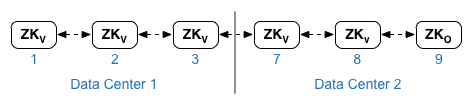
Pour la propriété ZK_CLIENT_HOSTS de chaque centre de données, spécifiez les adresses IP ou les noms DNS des nœuds ZooKeeper du centre de données, dans le même ordre, pour tous les nœuds ZooKeeper du centre de données. Dans l'exemple de fichier de configuration ci-dessous, le nœud 9 est associé au modificateur ":observer". Vous disposez ainsi de cinq votants : les nœuds 1, 2, 3, 7 et 8. - Cassandra
Tous les centres de données doivent avoir le même nombre de nœuds Cassandra.
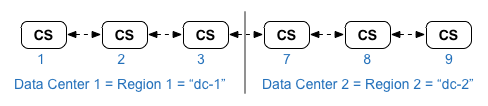
Pour CASS_HOSTS pour chaque centre de données, veillez à spécifier toutes les adresses IP Cassandra (et non les noms DNS) pour les deux centres de données. Pour le centre de données 1, listez d'abord les nœuds Cassandra de ce centre de données. Pour le centre de données 2, listez d'abord les nœuds Cassandra de ce centre de données. Répertoriez les nœuds Cassandra dans le même ordre pour tous les nœuds Cassandra du centre de données.
Tous les nœuds Cassandra doivent avoir un suffixe ":<d>,<r>", par exemple "<ip>:1,1 = centre de données 1 et rack/zone de disponibilité 1" et "<ip>:2,1 = centre de données 2 et rack/zone de disponibilité 1".
Par exemple, "192.168.124.201:1,1 192.168.124.202:1,1 192.168.124.203:1,1 192.168.124.204:2,1 192.168.124.205:2,1 192.168.124.206:2,1"
Le premier nœud du rack/de la zone de disponibilité 1 de chaque centre de données sera utilisé comme serveur d'amorçage.
Dans ce modèle de déploiement, la configuration de Cassandra se présente comme suit :
Consultez la section Topologies d'installation pour obtenir la liste des topologies Edge et des numéros de nœuds.
- Installez le nœud de cluster Datastore sur les nœuds 1, 2, 3, 7, 8 et 9 :
> /opt/apigee/apigee-setup/bin/setup.sh -p ds -f configFile - Installez le serveur de gestion Apigee avec la réplication OpenLDAP sur les nœuds 1 et 7 :
> /opt/apigee/apigee-setup/bin/setup.sh -p ms -f configFile - Installez le routeur et le processeur de messages sur les nœuds 2, 3, 8 et 9 :
> /opt/apigee/apigee-setup/bin/setup.sh -p rmp -f configFile - Installez le serveur Qpid Apigee Analytics sur les nœuds 4, 5, 10 et 11 :
> /opt/apigee/apigee-setup/bin/setup.sh -p qs -f configFile - Installez le serveur Postgres Apigee Analytics sur les nœuds 6 et 12 :
> /opt/apigee/apigee-setup/bin/setup.sh -p ps -f configFile - Testez l'installation comme décrit dans Tester l'installation.
- Intégrez votre organisation comme décrit dans Intégrer une organisation.
Vous trouverez ci-dessous un fichier de configuration silencieuse pour cette topologie. Notez que ce fichier de configuration Pour obtenir une documentation de référence complète sur le fichier de configuration, consultez la documentation de référence sur le fichier de configuration Edge.
- Configure OpenLDAP avec une réplication sur deux nœuds OpenLDAP.
- Spécifie le modificateur ":observer" sur un nœud ZooKeeper. Dans une installation à un seul centre de données, omettez ce modificateur.
# Datacenter 1 IP1=IPorDNSnameOfNode1 IP2=IPorDNSnameOfNode2 IP3=IPorDNSnameOfNode3 IP6=IPorDNSnameOfNode6 IP7=IPorDNSnameOfNode7 IP8=IPorDNSnameOfNode8 IP9=IPorDNSnameOfNode9 IP12=IPorDNSnameOfNode12 HOSTIP=$(hostname -i) MSIP=$IP1 ENABLE_SYSTEM_CHECK=y ADMIN_EMAIL=opdk@google.com APIGEE_ADMINPW=Secret123 LICENSE_FILE=/tmp/license.txt USE_LDAP_REMOTE_HOST=n LDAP_TYPE=2 LDAP_SID=1 LDAP_PEER=$IP7 APIGEE_LDAPPW=secret MP_POD=gateway-1 REGION=dc-1 ZK_HOSTS="$IP1 $IP2 $IP3 $IP7 $IP8 $IP9:observer" ZK_CLIENT_HOSTS="$IP1 $IP2 $IP3" # Must use IP addresses for CASS_HOSTS, not DNS names. CASS_HOSTS="$IP1:1,1 $IP2:1,1 $IP3:1,1 $IP7:2,1 $IP8:2,1 $IP9:2,1" # Default is postgres PG_PWD=postgres PG_MASTER=$IP6 PG_STANDBY=$IP12 SKIP_SMTP=n SMTPHOST=smtp.example.com SMTPUSER=smtp@example.com # omit for no username SMTPPASSWORD=smtppwd # omit for no password SMTPSSL=n SMTPPORT=25 SMTPMAILFROM="My Company <myco@company.com>" |
# Datacenter 2 IP1=IPorDNSnameOfNode1 IP2=IPorDNSnameOfNode2 IP3=IPorDNSnameOfNode3 IP6=IPorDNSnameOfNode6 IP7=IPorDNSnameOfNode7 IP8=IPorDNSnameOfNode8 IP9=IPorDNSnameOfNode9 IP12=IPorDNSnameOfNode12 HOSTIP=$(hostname -i) MSIP=$IP7 ENABLE_SYSTEM_CHECK=y ADMIN_EMAIL=opdk@google.com APIGEE_ADMINPW=Secret123 LICENSE_FILE=/tmp/license.txt USE_LDAP_REMOTE_HOST=n LDAP_TYPE=2 LDAP_SID=2 LDAP_PEER=$IP1 APIGEE_LDAPPW=secret MP_POD=gateway-2 REGION=dc-2 ZK_HOSTS="$IP1 $IP2 $IP3 $IP7 $IP8 $IP9:observer" ZK_CLIENT_HOSTS="$IP7 $IP8 $IP9" # Must use IP addresses for CASS_HOSTS, not DNS names. CASS_HOSTS="$IP7:2,1 $IP8:2,1 $IP9:2,1 $IP1:1,1 $IP2:1,1 $IP3:1,1" # Default is postgres PG_PWD=postgres PG_MASTER=$IP6 PG_STANDBY=$IP12 SKIP_SMTP=n SMTPHOST=smtp.example.com SMTPUSER=smtp@example.com # omit for no username SMTPPASSWORD=smtppwd # omit for no password SMTPSSL=n SMTPPORT=25 SMTPMAILFROM="My Company <myco@company.com>" |