

Edge pour Private Cloud v. 4.17.09
Matériel requis
Vous devez respecter la configuration matérielle minimale requise suivante pour une infrastructure à haute disponibilité dans un environnement de production. Pour tous les scénarios d'installation décrits dans la section Topologies d'installation, les tableaux suivants répertorient la configuration matérielle minimale requise pour les composants d'installation.
Dans ces tableaux, les exigences de disque dur s'ajoutent à l'espace disque requis par le système d'exploitation. En fonction de vos applications et du trafic réseau, votre installation peut nécessiter plus ou moins de ressources que celles indiquées ci-dessous.
|
Composant d'installation |
RAM |
Processeur |
Disque dur minimal |
|---|---|---|---|
|
Cassandra |
16 Go |
8 cœurs |
250 Go de stockage local avec un SSD ou un HDD rapide compatible avec 2 000 IOPS |
|
Processeur de messages/routeur sur la même machine |
16 Go |
8 cœurs |
100 Go |
|
Analytics : Postgres/Qpid sur le même serveur (non recommandé pour la production) |
16 Go* |
8 cœurs* |
500 Go à 1 To** de stockage réseau***, de préférence avec un backend SSD, compatible avec 1 000 IOPS ou plus*. |
|
Analytics - Postgres autonome |
16 Go* |
8 cœurs* |
500 Go à 1 To** de stockage réseau***, de préférence avec un backend SSD, compatible avec 1 000 IOPS ou plus*. |
|
Analytics - Qpid autonome |
8 Go |
4 cœurs |
30 à 50 Go de stockage local avec SSD ou HDD rapide Pour les installations de plus de 250 TPS, il est recommandé d'utiliser un disque dur avec un stockage local compatible avec 1 000 IOPS. La taille par défaut de la file d'attente Qpid est de 20 Go. Si vous devez ajouter de la capacité, ajoutez des nœuds Qpid supplémentaires. |
|
Autre (OpenLDAP, UI, Management Server) |
4GB |
2 cœurs |
60 Go |
|
*Ajustez la configuration système requise pour Postgres en fonction du débit :
|
|||
|
**La valeur du disque dur Postgres est basée sur les analyses prêtes à l'emploi capturées par Edge. Si vous ajoutez des valeurs personnalisées aux données d'analyse, ces valeurs doivent être augmentées en conséquence. Utilisez la formule suivante pour estimer l'espace de stockage requis : |
|||
|
*** Le stockage réseau est recommandé pour la base de données PostgreSQL pour les raisons suivantes :
|
|||
En outre, la liste suivante répertorie la configuration matérielle requise si vous souhaitez installer les services de monétisation :
|
Composant avec monétisation |
RAM |
Processeur |
Disque dur |
|---|---|---|---|
|
Serveur de gestion (avec les services de monétisation) |
8 Go |
4 cœurs |
60 Go |
|
Analytics : Postgres/Qpid sur le même serveur |
16 Go |
8 cœurs |
500 Go à 1 To de stockage réseau, de préférence avec un backend SSD, compatible avec 1 000 IOPS ou plus, ou utilisez la règle du tableau ci-dessus. |
|
Analytics - Postgres autonome |
16 Go |
8 cœurs |
500 Go à 1 To de stockage réseau, de préférence avec un backend SSD, compatible avec 1 000 IOPS ou plus, ou utilisez la règle du tableau ci-dessus. |
|
Analytics - Qpid autonome |
8 Go |
4 cœurs |
40 à 500 Go de stockage local avec un SSD ou un HDD rapide Pour les installations de plus de 250 TPS, il est recommandé d'utiliser un disque dur avec un stockage local compatible avec 1 000 IOPS. |
La liste suivante répertorie la configuration matérielle requise si vous souhaitez installer API BaaS :
|
Composant API BaaS |
RAM |
Processeur |
Disque dur |
|---|---|---|---|
|
ElasticSearch* |
8 Go |
4 cœurs |
60 à 80 Go |
|
Pile API BaaS * |
8 Go |
4 cœurs |
60 à 80 Go |
|
API BaaS Portal |
1 Go |
2 cœurs |
20 Go |
|
Cassandra (facultatif : vous utilisez généralement le même cluster Cassandra pour les services Edge et API BaaS) |
16 Go |
8 cœurs |
250 Go de stockage local avec un SSD ou un HDD rapide compatible avec 2 000 IOPS |
|
* Vous pouvez installer ElasticSearch et la pile API BaaS sur le même nœud. Si vous le faites, configurez ElasticSearch pour qu'il utilise 4 Go de mémoire (par défaut). Si Elasticsearch est installé sur son propre nœud, configurez-le pour qu'il utilise 6 Go de mémoire. |
|||
Remarque :
- Si le système de fichiers racine n'est pas assez volumineux pour l'installation, il est recommandé de placer les données sur un disque plus volumineux.
- Si une ancienne version d'Apigee Edge for Private Cloud a été installée sur la machine, veillez à supprimer le dossier /tmp/java avant de procéder à une nouvelle installation.
- Le dossier temporaire à l'échelle du système /tmp nécessite des autorisations d'exécution pour démarrer Cassandra.
- Si l'utilisateur "apigee" a été créé avant l'installation, assurez-vous que "/home/apigee" existe en tant que répertoire d'accueil et qu'il appartient à "apigee:apigee".
Configuration requise pour le système d'exploitation et les logiciels tiers
Ces instructions d'installation et les fichiers d'installation fournis ont été testés sur les systèmes d'exploitation et les logiciels tiers listés sur la page https://apigee.com/docs/api-services/reference/supported-software.
Créer l'utilisateur apigee
La procédure d'installation crée un utilisateur du système Unix nommé "apigee". Les répertoires et fichiers Edge appartiennent à "apigee", tout comme les processus Edge. Cela signifie que les composants Edge s'exécutent en tant qu'utilisateur "apigee". Si nécessaire, vous pouvez exécuter les composants en tant qu'utilisateur différent. Pour obtenir un exemple, consultez la section "Associer le routeur à un port protégé" dans Installer des composants Edge sur un nœud.
Répertoire d'installation
Par défaut, le programme d'installation écrit tous les fichiers dans le répertoire /opt/apigee. Vous ne pouvez pas modifier l'emplacement de ce répertoire. Bien que vous ne puissiez pas modifier ce répertoire, vous pouvez créer un lien symbolique pour mapper /opt/apigee à un autre emplacement, comme décrit ci-dessous.
Dans les instructions de ce guide, le répertoire d'installation est indiqué par /<inst_root>/apigee, où /<inst_root> est /opt par défaut.
Création d'un lien symbolique à partir de /opt/apigee
Avant de créer le lien symbolique, vous devez d'abord créer un utilisateur et un groupe nommés "apigee". Il s'agit du même groupe et du même utilisateur que ceux créés par le programme d'installation d'Edge.
Pour créer le lien symbolique, procédez comme suit avant de télécharger le fichier bootstrap_4.17.01.sh. Vous devez effectuer toutes ces étapes en tant qu'utilisateur racine :
- Créez l'utilisateur et le groupe "apigee" :
> groupadd -r apigee
> useradd -r -g apigee -d /opt/apigee -s /sbin/nologin -c "Apigee platform user" apigee - Créez un lien symbolique entre /opt/apigee et la racine d'installation souhaitée :
> ln -Ts /srv/myInstallDir /opt/apigee
où /srv/myInstallDir est l'emplacement souhaité des fichiers Edge. - Remplacez la propriété de la racine d'installation et du lien symbolique par l'utilisateur "apigee" :
> chown -h apigee:apigee /srv/myInstallDir /opt/apigee
Java
Une version compatible de Java 1.8 doit être installée sur chaque machine avant l'installation. Les JDK compatibles sont listés ici :
https://apigee.com/docs/api-services/reference/supported-software
Assurez-vous que JAVA_HOME pointe vers la racine du JDK pour l'utilisateur qui effectue l'installation.
SELinux
Selon vos paramètres pour SELinux, Edge peut rencontrer des problèmes lors de l'installation et du démarrage des composants Edge. Si nécessaire, vous pouvez désactiver SELinux ou le définir en mode permissif pendant l'installation, puis le réactiver après l'installation. Pour en savoir plus, consultez Installer l'utilitaire apigee-setup d'Edge.
Paramètre des réseaux
Nous vous recommandons de vérifier les paramètres réseau avant l'installation. Le programme d'installation s'attend à ce que toutes les machines disposent d'adresses IP fixes. Utilisez les commandes suivantes pour valider le paramètre :
- hostname renvoie le nom de la machine.
- hostname -i renvoie l'adresse IP du nom d'hôte qui peut être adressé à partir d'autres machines.
Selon le type et la version de votre système d'exploitation, vous devrez peut-être modifier /etc/hosts et /etc/sysconfig/network si le nom d'hôte n'est pas défini correctement. Pour en savoir plus, consultez la documentation de votre système d'exploitation.
Si un serveur possède plusieurs cartes d'interface, la commande "hostname -i" renvoie une liste d'adresses IP séparées par des espaces. Par défaut, le programme d'installation d'Edge utilise la première adresse IP renvoyée, ce qui peut ne pas être correct dans toutes les situations. Vous pouvez également définir la propriété suivante dans le fichier de configuration de l'installation :
ENABLE_DYNAMIC_HOSTIP=y
Lorsque cette propriété est définie sur "y", le programme d'installation vous invite à sélectionner l'adresse IP à utiliser dans le cadre de l'installation. La valeur par défaut est "n". Pour en savoir plus, consultez la documentation de référence sur le fichier de configuration Edge.
TCP Wrappers
Les wrappers TCP peuvent bloquer la communication de certains ports et affecter l'installation d'OpenLDAP, de Postgres et de Cassandra. Sur ces nœuds, vérifiez /etc/hosts.allow et /etc/hosts.deny pour vous assurer qu'il n'existe aucune restriction de port sur les ports OpenLDAP, Postgres et Cassandra requis.
iptables
Vérifiez qu'aucune règle iptables n'empêche la connectivité entre les nœuds sur les ports Edge requis. Si nécessaire, vous pouvez arrêter iptables pendant l'installation à l'aide de la commande suivante :
> sudo/etc/init.d/iptables stop
Sur CentOS 7.x :
> systemctl stop firewalld
S'assurer que le routeur Edge peut accéder à /etc/rc.d/init.d/functions
Les nœuds du routeur Edge et du portail BaaS utilisent le routeur Nginx et nécessitent un accès en lecture à /etc/rc.d/init.d/functions.
Si votre processus de sécurité vous oblige à définir des autorisations sur /etc/rc.d/init.d/functions, ne les définissez pas sur 700, sinon le routeur ne démarrera pas. Les autorisations peuvent être définies sur 744 pour autoriser l'accès en lecture à /etc/rc.d/init.d/functions.
Cassandra
Tous les nœuds Cassandra doivent être connectés à un anneau. Cassandra stocke les instances répliquées de données sur plusieurs nœuds pour assurer la fiabilité et la tolérance aux pannes. La stratégie de réplication de chaque espace de clés Edge détermine les nœuds Cassandra où sont placées les instances répliquées. Pour en savoir plus,consultez À propos du facteur de réplication et du niveau de cohérence de Cassandra.
Cassandra ajuste automatiquement la taille de son tas de mémoire Java en fonction de la mémoire disponible. Pour en savoir plus, consultez Régler les ressources Java. En cas de dégradation des performances ou de consommation élevée de mémoire.
Après avoir installé Edge for Private Cloud, vous pouvez vérifier que Cassandra est correctement configuré en examinant le fichier /<inst_root>/apigee/apigee-cassandra/conf/cassandra.yaml. Par exemple, assurez-vous que le script d'installation d'Edge for Private Cloud définit les propriétés suivantes :
- cluster_name
- initial_token
- partitioner
- graines
- listen_address
- rpc_address
- vif d'or
Avertissement : Ne modifiez pas ce fichier.
Base de données PostgreSQL
Après avoir installé Edge, vous pouvez ajuster les paramètres de base de données PostgreSQL suivants en fonction de la quantité de RAM disponible sur votre système :
conf_postgresql_shared_buffers = 35% of RAM      # min 128kB
conf_postgresql_effective_cache_size = 45% of RAM
conf_postgresql_work_mem = 512MB       # min 64kB
Pour définir ces valeurs :
- Modifiez postgresql.properties :
> vi /<inst_root>/apigee/customer/application/postgresql.properties
Si le fichier n'existe pas, créez-le. - Définissez les propriétés listées ci-dessus.
- Enregistrez vos modifications.
- Redémarrez la base de données PostgreSQL :
> /<inst_root>/apigee/apigee-service/bin/apigee-service apigee-postgresql restart
Limites du système
Assurez-vous d'avoir défini les limites système suivantes sur les nœuds Cassandra et Processeur de messages :
- Sur les nœuds Cassandra, définissez les limites souples et strictes de memlock, nofile et d'espace d'adressage (as) pour l'utilisateur d'installation (par défaut, "apigee") dans /etc/security/limits.d/90-apigee-edge-limits.conf , comme indiqué ci-dessous :
apigee soft memlock unlimited
apigee hard memlock unlimited
apigee soft nofile 32768
apigee hard nofile 65536
apigee soft as unlimited
apigee hard as unlimited
- Sur les nœuds du processeur de messages, définissez le nombre maximal de descripteurs de fichiers ouverts sur 64 000 dans /etc/security/limits.d/90-apigee-edge-limits.conf , comme indiqué ci-dessous :
apigee soft nofile 32768
apigee hard nofile 65536
Si nécessaire, vous pouvez augmenter cette limite. Par exemple, si vous avez un grand nombre de fichiers temporaires ouverts en même temps.
jsvc
"jsvc" est un prérequis pour utiliser l'API BaaS. La version 1.0.15-dev est installée lorsque vous installez l'API BaaS.
Network Security Services (NSS)
Network Security Services (NSS) est un ensemble de bibliothèques qui permet de développer des applications clientes et serveur sécurisées. Assurez-vous d'avoir installé NSS v3.19 ou une version ultérieure.
Pour vérifier votre version actuelle :
> yum info nss
Pour mettre à jour NSS :
> yum update nss
Pour en savoir plus, consultez cet article de RedHat.
Désactiver la résolution DNS sur IPv6 lorsque vous utilisez NSCD (Name Service Cache Daemon)
Si vous avez installé et activé NSCD (Name Service Cache Daemon), les processeurs de messages effectuent deux résolutions DNS : une pour IPv4 et une pour IPv6. Vous devez désactiver la résolution DNS sur IPv6 lorsque vous utilisez NSCD.
Pour désactiver la résolution DNS sur IPv6 :
- Sur chaque nœud de processeur de messages, modifiez /etc/nscd.conf.
- Définissez la propriété suivante :
enable-cache hosts no
Désactiver IPv6 sur Google Cloud Platform pour RedHat/CentOS 7
Si vous installez Edge sur RedHat 7 ou CentOS 7 sur Google Cloud Platform, vous devez désactiver IPv6 sur tous les nœuds Qpid.
Consultez la documentation RedHat ou CentOS de votre version d'OS spécifique pour savoir comment désactiver IPv6. Par exemple, vous pouvez :
- Ouvrez /etc/hosts dans un éditeur.
- Insérez un caractère "#" dans la première colonne de la ligne suivante pour la commenter :
#::1 localhost localhost.localdomain localhost6 localhost6.localdomain6 - Enregistrez le fichier.
AWS AMI
Si vous installez Edge sur une AMI (Amazon Machine Image) AWS pour Red Hat Enterprise Linux 7.x, vous devez d'abord exécuter la commande suivante :
> yum-config-manager --enable rhui-REGION-rhel-server-extras rhui-REGION-rhel-server-optional
Outils
Le programme d'installation utilise les outils UNIX suivants dans la version standard fournie par EL5 ou EL6.
|
awk |
expr |
lua-socket |
tr/min |
unzip |
|
basename |
grep |
ls |
rpm2cpio |
useradd |
|
bash |
nom d'hôte |
net-tools |
sed |
wc |
|
bc |
id |
perl (de procps) |
sudo |
wget |
|
curl |
libaio |
pgrep (à partir de procps) |
tar |
xerces-c |
|
cyrus-sasl
|
libdb-cxx
|
ps | tr | yum |
|
date |
libibverbs
|
pwd |
uuid |
chkconfig |
| nom de répertoire |
librdmacm
|
python | uname | |
| echo |
libxslt
|
Remarque :
- L'exécutable de l'outil "useradd" se trouve dans /usr/sbin et celui de chkconfig dans /sbin.
- Avec l'accès sudo, vous pouvez accéder à l'environnement de l'utilisateur appelant. Par exemple, vous appelez généralement "sudo <command>" ou "sudo PATH=$PATH:/usr/sbin:/sbin <command>".
- Assurez-vous que l'outil "patch" est installé avant d'installer un service pack (correctif).
ntpdate : il est recommandé de synchroniser l'heure des serveurs. Si ce n'est pas déjà fait, l'utilitaire "ntpdate" peut servir à vérifier si les serveurs sont synchronisés. Vous pouvez utiliser "yum install ntp" pour installer l'utilitaire. Cela est particulièrement utile pour répliquer des configurations OpenLDAP. Notez que vous avez configuré le fuseau horaire du serveur sur UTC.
openldap 2.4 : l'installation sur site nécessite OpenLDAP 2.4. Si votre serveur dispose d'une connexion Internet, le script d'installation d'Edge télécharge et installe OpenLDAP. Si votre serveur ne dispose pas d'une connexion Internet, vous devez vous assurer qu'OpenLDAP est déjà installé avant d'exécuter le script d'installation d'Edge. Sur RHEL/CentOS, vous pouvez exécuter "yum install openldap-clients openldap-servers" pour installer OpenLDAP.
Pour les installations à 13 hôtes et les installations à 12 hôtes avec deux centres de données, vous avez besoin de la réplication OpenLDAP, car plusieurs nœuds hébergent OpenLDAP.
Pare-feu et hôtes virtuels
Le terme "virtuel" est souvent surchargé dans le domaine informatique, et il en va de même pour un déploiement Apigee Edge pour Private Cloud et des hôtes virtuels. Pour clarifier, il existe deux utilisations principales du terme "virtuel" :
- Machines virtuelles (VM) : non requises, mais certains déploiements utilisent la technologie de VM pour créer des serveurs isolés pour leurs composants Apigee. Les hôtes de VM, comme les hôtes physiques, peuvent disposer d'interfaces réseau et de pare-feu.
- Hôtes virtuels : points de terminaison Web, semblables à un hôte virtuel Apache.
Un routeur d'une VM peut exposer plusieurs hôtes virtuels (à condition qu'ils diffèrent les uns des autres par leur alias d'hôte ou leur port d'interface).
À titre d'exemple, un seul serveur physique "A" peut exécuter deux VM, nommées "VM1" et "VM2". Supposons que VM1 expose une interface Ethernet virtuelle, nommée eth0 dans la VM, et à laquelle l'adresse IP 111.111.111.111 est attribuée par le mécanisme de virtualisation ou un serveur DHCP réseau. Supposons ensuite que VM2 expose une interface Ethernet virtuelle également nommée eth0 et qu'elle se voit attribuer l'adresse IP 111.111.111.222.
Nous pourrions avoir un routeur Apigee s'exécutant dans chacune des deux VM. Les routeurs exposent les points de terminaison d'hôte virtuel, comme dans cet exemple hypothétique :
Le routeur Apigee de VM1 expose trois hôtes virtuels sur son interface eth0 (qui possède une adresse IP spécifique), api.mycompany.com:80, api.mycompany.com:443 et test.mycompany.com:80.
Le routeur de la VM2 expose api.mycompany.com:80 (mêmes nom et port que ceux exposés par la VM1).
Le système d'exploitation de l'hôte physique peut disposer d'un pare-feu réseau. Si tel est le cas, ce pare-feu doit être configuré pour transmettre le trafic TCP lié aux ports exposés sur les interfaces virtualisées (111.111.111.111:{80, 443} et 111.111.111.222:80). De plus, le système d'exploitation de chaque VM peut fournir son propre pare-feu sur son interface eth0, et ceux-ci doivent également autoriser le trafic des ports 80 et 443 à se connecter.
Le chemin de base est le troisième composant impliqué dans le routage des appels d'API vers différents proxys d'API que vous avez peut-être déployés. Les bundles de proxys d'API peuvent partager un point de terminaison s'ils ont des chemins de base différents. Par exemple, un chemin de base peut être défini comme http://api.mycompany.com:80/ et un autre comme http://api.mycompany.com:80/salesdemo.
Dans ce cas, vous avez besoin d'un équilibreur de charge ou d'un gestionnaire de trafic qui répartit le trafic http://api.mycompany.com:80/ entre les deux adresses IP (111.111.111.111 sur VM1 et 111.111.111.222 sur VM2). Cette fonction est spécifique à votre installation et est configurée par votre groupe de mise en réseau local.
Le chemin de base est défini lorsque vous déployez une API. À partir de l'exemple ci-dessus, vous pouvez déployer deux API, mycompany et testmycompany, pour l'organisation mycompany-org avec l'hôte virtuel qui possède l'alias d'hôte api.mycompany.com et le port défini sur 80. Si vous ne déclarez pas de chemin de base dans le déploiement, le routeur ne sait pas à quelle API envoyer les requêtes entrantes.
Toutefois, si vous déployez l'API testmycompany avec l'URL de base /salesdemo, les utilisateurs accèdent à cette API à l'aide de l'URL http://api.mycompany.com:80/salesdemo. Si vous déployez votre API "mycompany" avec l'URL de base "/", vos utilisateurs accèdent à l'API via l'URL http://api.mycompany.com:80/.
Exigences concernant les ports Edge
La gestion du pare-feu ne se limite pas aux hôtes virtuels. Les pare-feu des VM et des hôtes physiques doivent autoriser le trafic pour les ports requis par les composants pour communiquer entre eux.
L'image suivante montre les exigences de port pour chaque composant Edge :
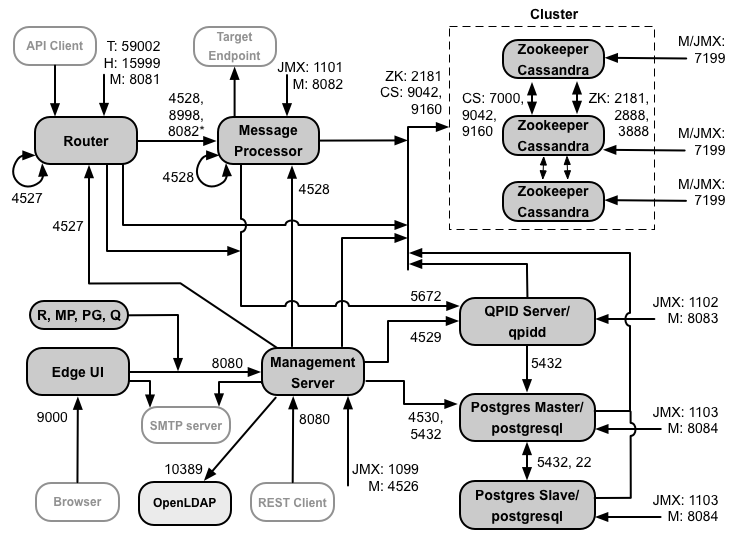
Remarques concernant ce schéma :
-
*Le port 8082 du processeur de messages ne doit être ouvert que pour l'accès par le routeur lorsque vous configurez TLS/SSL entre le routeur et le processeur de messages. Si vous ne configurez pas TLS/SSL entre le routeur et le processeur de messages, la configuration par défaut, le port 8082 doit toujours être ouvert sur le processeur de messages pour gérer le composant, mais le routeur n'a pas besoin d'y accéder.
- Les ports précédés de la lettre "M" sont utilisés pour gérer le composant. Ils doivent être ouverts sur le composant pour que le serveur de gestion puisse y accéder.
- Les composants suivants nécessitent un accès au port 8080 sur le serveur de gestion : routeur, processeur de messages, UI, Postgres et Qpid.
- Un processeur de messages doit ouvrir le port 4528 en tant que port de gestion. Si vous disposez de plusieurs processeurs de messages, ils doivent tous pouvoir accéder les uns aux autres via le port 4528 (indiqué par la flèche en boucle dans le schéma ci-dessus pour le port 4528 sur le processeur de messages). Si vous disposez de plusieurs centres de données, le port doit être accessible depuis tous les processeurs de messages de tous les centres de données.
- Bien que cela ne soit pas obligatoire, vous pouvez ouvrir le port 4527 sur le routeur pour qu'il soit accessible par n'importe quel processeur de messages. Sinon, des messages d'erreur peuvent s'afficher dans les fichiers journaux du processeur de messages.
- Un routeur doit ouvrir le port 4527 en tant que port de gestion. Si vous disposez de plusieurs routeurs, ils doivent tous pouvoir accéder les uns aux autres via le port 4527 (indiqué par la flèche en boucle dans le schéma ci-dessus pour le port 4527 du routeur).
- L'interface utilisateur Edge nécessite l'accès au routeur, sur les ports exposés par les proxys d'API, pour prendre en charge le bouton Envoyer dans l'outil de trace.
- Le serveur de gestion nécessite un accès au port JMX sur les nœuds Cassandra.
- L'accès aux ports JMX peut être configuré pour exiger un nom d'utilisateur et un mot de passe. Pour en savoir plus, consultez Surveiller.
- Vous pouvez éventuellement configurer l'accès TLS/SSL pour certaines connexions, qui peuvent utiliser des ports différents. Pour en savoir plus, consultez TLS/SSL.
- Si vous configurez deux nœuds Postgres pour utiliser la réplication maître-secours, vous devez ouvrir le port 22 sur chaque nœud pour l'accès SSH. Vous pouvez éventuellement ouvrir des ports sur des nœuds individuels pour autoriser l'accès SSH.
- Vous pouvez configurer le serveur de gestion et l'interface utilisateur Edge pour envoyer des e-mails via un serveur SMTP externe. Si vous le faites, vous devez vous assurer que le serveur de gestion et l'interface utilisateur peuvent accéder au port nécessaire sur le serveur SMTP. Pour le protocole SMTP non TLS, le numéro de port est généralement 25. Pour le protocole SMTP compatible TLS, il s'agit souvent du port 465, mais vérifiez auprès de votre fournisseur SMTP.
Le tableau ci-dessous indique les ports à ouvrir dans les pare-feu, par composant Edge :
|
Composant |
Port |
Description |
|---|---|---|
|
Ports HTTP standards |
80, 443 |
HTTP et tous les autres ports que vous utilisez pour les hôtes virtuels |
|
Serveur de gestion |
8080 |
Port pour les appels d'API de gestion Edge. Ces composants nécessitent un accès au port 8080 sur le serveur de gestion : routeur, processeur de messages, interface utilisateur, Postgres et Qpid. |
|
1099 |
Port JMX |
|
|
4526 |
Pour les appels de cache distribué et de gestion |
|
|
UI de gestion |
9000 |
Port pour l'accès du navigateur à l'interface utilisateur de gestion |
|
Processeur de messages |
8998 |
Port du processeur de messages pour les communications depuis le routeur |
|
8082 |
Port de gestion par défaut du processeur de messages. Il doit être ouvert sur le composant pour que le serveur de gestion puisse y accéder.
Si vous configurez TLS/SSL entre le routeur et le processeur de messages, utilisé par le routeur pour effectuer des vérifications d'état sur le processeur de messages.
|
|
|
1101 |
Port JMX |
|
|
4528 |
Pour les appels de cache et de gestion distribués entre les processeurs de messages, et pour la communication depuis le routeur et le serveur de gestion |
|
|
Routeur |
8081 |
Port de gestion par défaut du routeur. Il doit être ouvert sur le composant pour que le serveur de gestion puisse y accéder. |
|
4527 |
Pour les appels de cache distribué et de gestion |
|
|
15999 |
Port de la vérification de l'état. Un équilibreur de charge utilise ce port pour déterminer si le routeur est disponible. Pour obtenir l'état d'un routeur, l'équilibreur de charge envoie une requête au port 15999 du routeur : > curl -v http://<routerIP>:15999/v1/servers/self/reachable Si le routeur est accessible, la requête renvoie le code HTTP 200. |
|
|
59001 |
Port utilisé pour tester l'installation d'Edge par l'utilitaire apigee-validate. Cet utilitaire nécessite l'accès au port 59001 du routeur. Pour en savoir plus sur le port 59001, consultez Tester l'installation. |
|
|
ZooKeeper |
2181 |
Utilisé par d'autres composants tels que le serveur de gestion, le routeur, le processeur de messages, etc. |
|
2888, 3888 |
Utilisé en interne par ZooKeeper pour la communication du cluster ZooKeeper (appelé ensemble ZooKeeper) |
|
|
Cassandra |
7000, 9042, 9160 |
Ports Apache Cassandra pour la communication entre les nœuds Cassandra et pour l'accès par d'autres composants Edge. |
|
7199 |
Port JMX. Doit être ouvert pour l'accès par le serveur de gestion. |
|
|
Qpid |
5672 |
Utilisé pour les communications entre le routeur et le processeur de messages et le serveur Qpid |
|
8083 |
Port de gestion par défaut sur le serveur Qpid. Il doit être ouvert sur le composant pour que le serveur de gestion puisse y accéder. |
|
|
1102 |
Port JMX |
|
|
4529 |
Pour les appels de cache distribué et de gestion |
|
|
Postgres |
5432 |
Utilisé pour la communication entre Qpid/Management Server et Postgres |
|
8084 |
Port de gestion par défaut sur le serveur Postgres. Il doit être ouvert sur le composant pour que le serveur de gestion puisse y accéder. |
|
|
1103 |
Port JMX |
|
|
4530 |
Pour les appels de cache distribué et de gestion |
|
|
22 |
Si vous configurez deux nœuds Postgres pour utiliser la réplication maître-secours, vous devez ouvrir le port 22 sur chaque nœud pour l'accès SSH. |
|
|
LDAP |
10389 |
OpenLDAP |
|
SmartDocs |
59002 |
Port du routeur Edge vers lequel les requêtes de page SmartDocs sont envoyées. |
Le tableau suivant présente les mêmes ports, classés par ordre numérique, avec les composants source et de destination :
|
Numéro de port |
Objectif |
Composant source |
Composant de destination |
|---|---|---|---|
|
<virtual host port#> |
HTTP et tous les autres ports que vous utilisez pour le trafic des appels d'API de l'hôte virtuel. Les ports 80 et 443 sont les plus couramment utilisés. Le routeur de messages peut mettre fin aux connexions TLS/SSL. |
Client externe (ou équilibreur de charge) |
Écouteur sur le routeur de messages |
|
1099 à 1103 |
Gestion JMX |
Client JMX |
Serveur de gestion (1099) Processeur de messages (1101) Serveur Qpid (1102) Serveur Postgres (1103) |
|
2181 |
Communication du client ZooKeeper |
Serveur de gestion Routeur Processeur de messages Serveur Qpid Serveur Postgres |
ZooKeeper |
|
2888 et 3888 |
Gestion des internœuds ZooKeeper |
ZooKeeper |
ZooKeeper |
|
4526 |
Port de gestion RPC |
Serveur de gestion |
Serveur de gestion |
| 4527 | Port de gestion RPC pour les appels de gestion et de cache distribué, et pour les communications entre les routeurs |
Serveur de gestion Routeur |
Routeur |
|
4528 |
Pour les appels de cache distribué entre les processeurs de messages et pour la communication depuis le routeur |
Serveur de gestion Routeur Processeur de messages |
Processeur de messages |
| 4529 | Port de gestion RPC pour le cache distribué et les appels de gestion | Serveur de gestion | Serveur Qpid |
| 4530 | Port de gestion RPC pour le cache distribué et les appels de gestion | Serveur de gestion | Serveur Postgres |
|
5432 |
Client Postgres |
Serveur Qpid |
Postgres |
|
5672 |
Utilisé pour envoyer des données analytiques du routeur et du processeur de messages à Qpid |
Routeur Processeur de messages |
Serveur Qpid |
|
7000 |
Communications entre nœuds Cassandra |
Cassandra |
Autre nœud Cassandra |
|
7199 |
Gestion de JMX. Doit être ouvert pour l'accès sur le nœud Cassandra par le serveur de gestion. |
Client JMX |
Cassandra |
|
8080 |
Port de l'API de gestion |
Clients de l'API Management |
Serveur de gestion |
|
8081 à 8084 |
Ports d'API de composants, utilisés pour envoyer des requêtes API directement à des composants individuels. Chaque composant ouvre un port différent. Le port exact utilisé dépend de la configuration, mais doit être ouvert sur le composant pour que le serveur de gestion puisse y accéder. |
Clients de l'API Management |
Routeur (8081) Processeur de messages (8082) Serveur Qpid (8083) Serveur Postgres (8084) |
|
8998 |
Communication entre le routeur et le processeur de messages |
Routeur |
Processeur de messages |
|
9000 |
Port de l'UI de gestion Edge par défaut |
Navigateur |
Serveur de l'interface utilisateur de gestion |
|
9042 |
Transport natif CQL |
Routeur Processeur de messages Serveur de gestion |
Cassandra |
|
9160 |
Client Cassandra Thrift |
Routeur Processeur de messages Serveur de gestion |
Cassandra |
|
10389 |
Port LDAP |
Serveur de gestion |
OpenLDAP |
| 15999 |
Port de la vérification de l'état. Un équilibreur de charge utilise ce port pour déterminer si le routeur est disponible. |
Équilibreur de charge | Routeur |
| 59001 | Port utilisé par l'utilitaire apigee-validate pour tester l'installation d'Edge | apigee-validate | Routeur |
|
59002 |
Port du routeur vers lequel les requêtes de page SmartDocs sont envoyées |
SmartDocs |
Routeur |
Un processeur de messages maintient un pool de connexions dédié ouvert à Cassandra, qui est configuré pour ne jamais expirer. Lorsqu'un pare-feu se trouve entre un processeur de messages et un serveur Cassandra, il peut entraîner l'expiration de la connexion. Cependant, le processeur de messages n'est pas conçu pour rétablir les connexions à Cassandra.
Pour éviter cette situation, Apigee recommande que le serveur Cassandra, le processeur de messages et les routeurs se trouvent dans le même sous-réseau afin qu'un pare-feu ne soit pas impliqué dans le déploiement de ces composants.
Si un pare-feu est placé entre le routeur et les processeurs de messages, et qu'un délai d'inactivité TCP est défini, nous vous recommandons de procéder comme suit :
- Définissez net.ipv4.tcp_keepalive_time = 1800 dans les paramètres sysctl de l'OS Linux, où 1800 doit être inférieur au délai d'inactivité TCP du pare-feu. Ce paramètre doit maintenir la connexion dans un état établi afin que le pare-feu ne la déconnecte pas.
- Sur tous les processeurs de messages, modifiez /<inst_root>/apigee/customer/application/message-processor.properties pour ajouter la propriété suivante. Si le fichier n'existe pas, créez-le.
conf_system_cassandra.maxconnecttimeinmillis=-1 - Redémarrez le processeur de messages :
> /opt/apigee/apigee-service/bin/apigee-service edge-message-processor restart - Sur tous les routeurs, modifiez /<inst_root>/apigee/customer/application/router.properties pour ajouter la propriété suivante. Si le fichier n'existe pas, créez-le.
conf_system_cassandra.maxconnecttimeinmillis=-1 - Redémarrez le routeur :
> /opt/apigee/apigee-service/bin/apigee-service edge-router restart
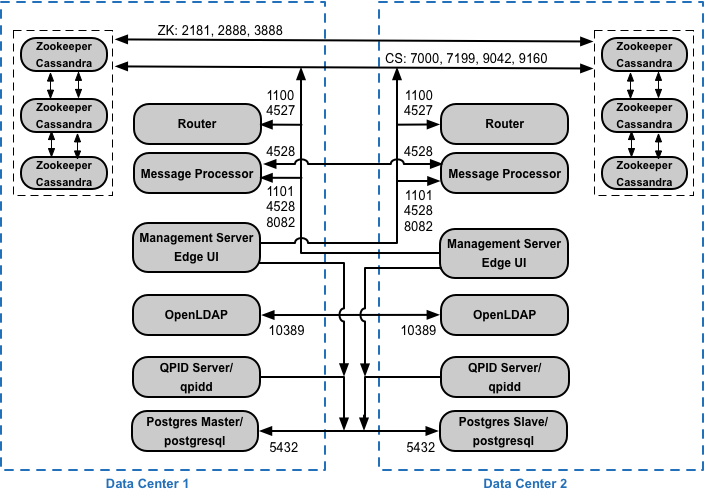
Si vous installez la configuration en cluster à 12 hôtes avec deux centres de données, assurez-vous que les nœuds des deux centres de données peuvent communiquer via les ports indiqués ci-dessous :
Configuration requise au niveau des ports pour API BaaS
Si vous choisissez d'installer API BaaS, vous ajoutez les composants API BaaS Stack et API BaaS Portal. Ces composants utilisent les ports indiqués dans la figure ci-dessous :
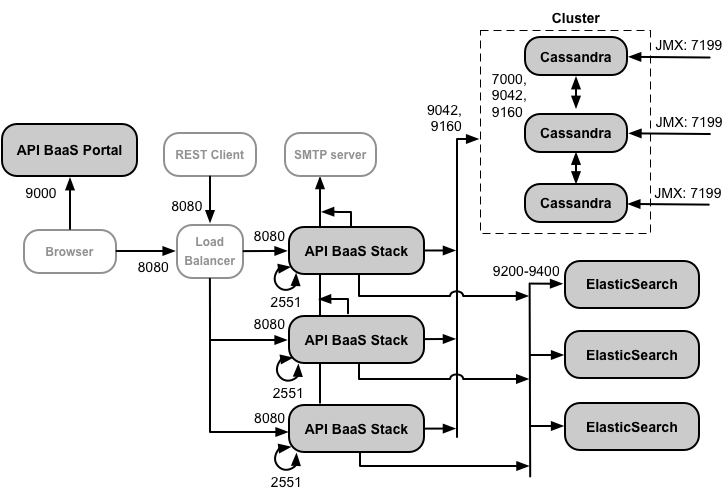
Remarques concernant ce schéma :
- Le portail API BaaS n'envoie jamais de requêtes directement à un nœud de la pile BaaS. Lorsqu'un développeur se connecte au portail, l'application du portail est téléchargée dans le navigateur. L'application Portal exécutée dans le navigateur envoie ensuite des requêtes aux nœuds de la pile BaaS.
- Une installation de production d'API BaaS utilise un équilibreur de charge entre le nœud du portail API BaaS et les nœuds de la pile API BaaS. Lorsque vous configurez le portail et que vous effectuez des appels d'API BaaS, vous spécifiez l'adresse IP ou le nom DNS de l'équilibreur de charge, et non des nœuds de la pile.
- Tous les nœuds Stack doivent ouvrir le port 2551 pour l'accès depuis tous les autres nœuds Stack (indiqué par la flèche en boucle dans le schéma ci-dessus pour le port 2551 sur les nœuds Stack). Si vous disposez de plusieurs centres de données, le port doit être accessible depuis tous les nœuds de la pile dans tous les centres de données.
- Vous devez configurer tous les nœuds de la pile Baas pour qu'ils envoient des e-mails via un serveur SMTP externe. Pour le protocole SMTP non TLS, le numéro de port est généralement 25. Pour le protocole SMTP compatible avec TLS, il s'agit souvent du port 465, mais vérifiez auprès de votre fournisseur SMTP.
- Les nœuds Cassandra peuvent être dédiés à API BaaS ou partagés avec Edge.
Le tableau ci-dessous indique les ports par défaut qui doivent être ouverts dans les pare-feu, par composant :
|
Composant |
Port |
Description |
|---|---|---|
|
Portail API BaaS |
9000 |
Port de l'UI API BaaS |
|
Pile API BaaS |
8080 |
Port sur lequel les requêtes API sont reçues |
| 2551 |
Port de communication entre tous les nœuds Stack. Doit être accessible par tous les autres nœuds Stack du centre de données. Si vous disposez de plusieurs centres de données, le port doit être accessible depuis tous les nœuds de la pile dans tous les centres de données. |
|
|
ElasticSearch |
9200 à 9400 |
Pour communiquer avec la pile API BaaS et pour communiquer entre les nœuds ElasticSearch |
Licences
Chaque installation d'Edge nécessite un fichier de licence unique que vous obtenez auprès d'Apigee. Vous devrez fournir le chemin d'accès au fichier de licence lors de l'installation du serveur de gestion, par exemple /tmp/license.txt.
Le programme d'installation copie le fichier de licence dans /<inst_root>/apigee/customer/conf/license.txt.
Si le fichier de licence est valide, le serveur de gestion valide l'expiration et le nombre de processeurs de messages (MP) autorisés. Si l'un des paramètres de licence a expiré, vous pouvez trouver les journaux à l'emplacement suivant : /<inst_root>/apigee/var/log/edge-management-server/logs. Dans ce cas, vous pouvez contacter l'assistance Apigee pour obtenir des informations sur la migration.
Si vous n'avez pas encore de licence, contactez le service commercial sur cette page.