

درحال مشاهده اسناد Apigee Edge هستید.
به
اسناد Apigee X بروید. اطلاعات
از این موضوع برای آشنایی با کنسول Apigee Sense استفاده کنید. در کنسول، میتوانید نتایج تجزیهوتحلیل Apigee Sense از ترافیک به پراکسیهای API خود را مشاهده کنید. وقتی کارخواهانی را که درخواستهای مشکوک ارسال میکنند شناسایی میکنید، مثلاً در حمله روبات، میتوانید بااستفاده از کنسول، با مسدود کردن یا پرچمگذاری کردن درخواستهای آن کارخواه از نشانی IP، اقدام کنید.
همانطور که در Apigee Sense چیست؟ توضیح داده شده است، Apigee Sense دادههای مربوط به درخواستهای میاناهای برنامهسازی کاربردی شما را جمعآوری و تجزیهوتحلیل میکند. ازطریق این تجزیهوتحلیل، Apigee Sense الگوهایی را که ممکن است نشاندهنده درخواستهای مشکوک باشند شناسایی میکند. با کنسول Apigee Sense، میتوانید نتایج تجزیهوتحلیل درخواست را مشاهده کنید و براساس آنها اقدام کنید.
- تجربه جدید Edge را باز کنید.
در تجربه «Edge جدید»، روی منو تجزیهوتحلیل کلیک کنید، سپس روی حس کلیک کنید.
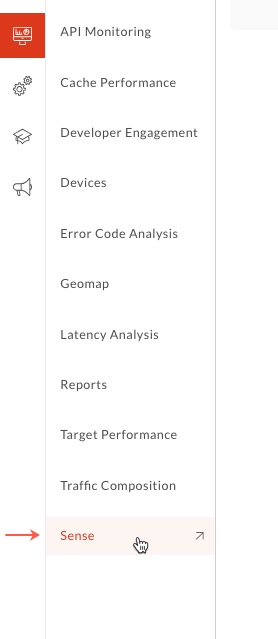
در صفحه Sense، نمای گرافیکی سریعی از فعالیت درخواست، ازجمله درخواستهای مشکوک، خواهید دید.
در گوشه بالای کنسول، سازمان Apigee Edge را که میخواهید دادههای درخواست آن را ببینید انتخاب کنید.
این سازمانی است که حاوی پراکسیهای میانای برنامهسازی کاربردی است که Apigee Sense دادههای درخواست را برای آنها جمعآوری میکند.
در گوشه بالا سمت راست، تاریخی را که دادههای تجزیهوتحلیل Apigee Sense را دارید انتخاب کنید.
با انتخاب تاریخ، نمودارهای این صفحه نمای کلی بسیار سطح بالایی از تجزیهوتحلیل Apigee Sense، ازجمله ترافیک درخواست، ارائه میدهد.
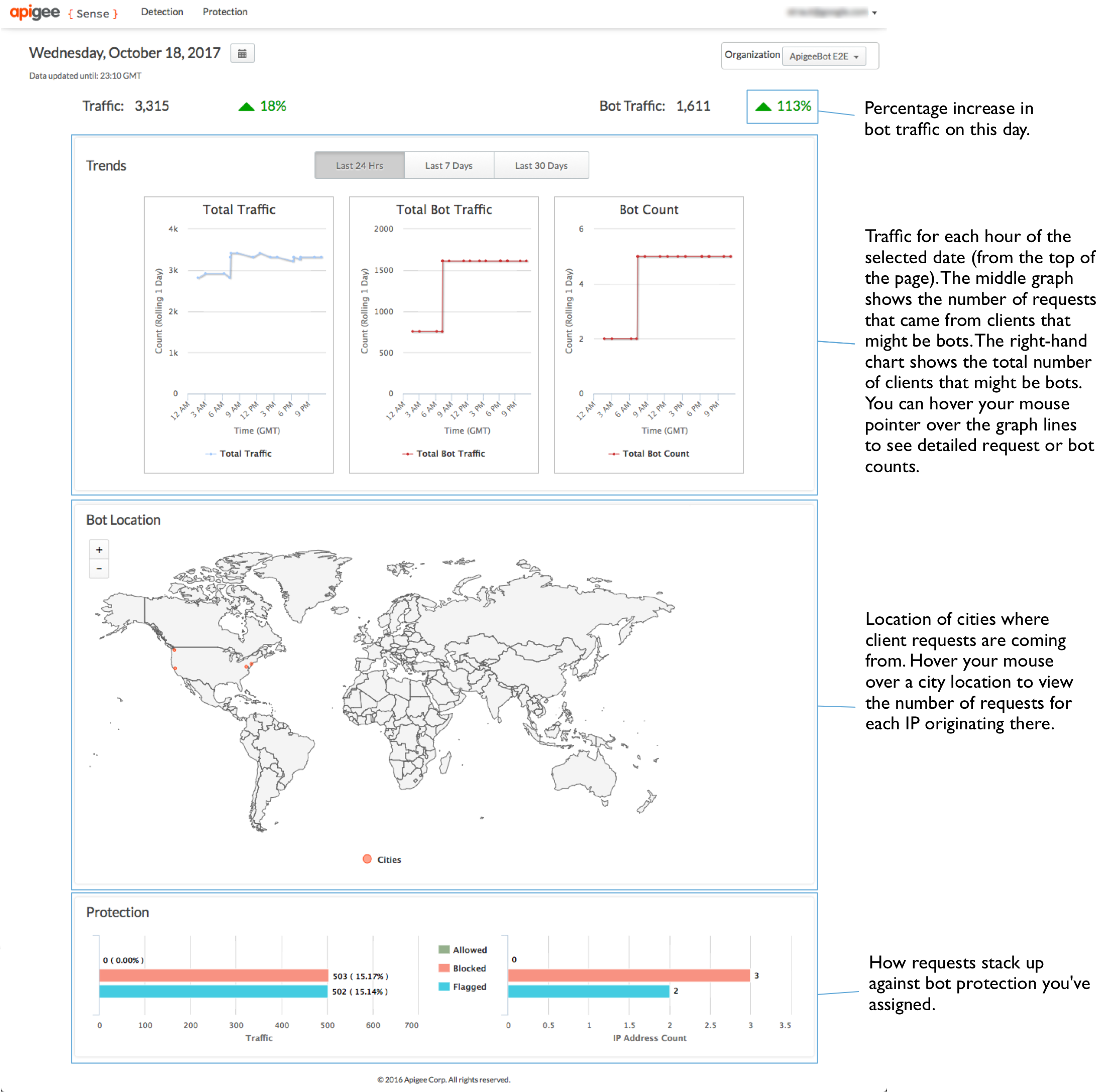
مشاهده خلاصه تجزیهوتحلیل درخواست
میتوانید نمای کلی از فعالیت مشکوک دریافت کنید. بااستفاده از این، میتوانید برای جزئیات بیشتر کاوش کنید.
در بالای صفحه، روی منو تشخیص > گزارش کلیک کنید تا دادههای مربوط به فعالیت مشکوک یافتشده در میان درخواستها را مشاهده کنید.
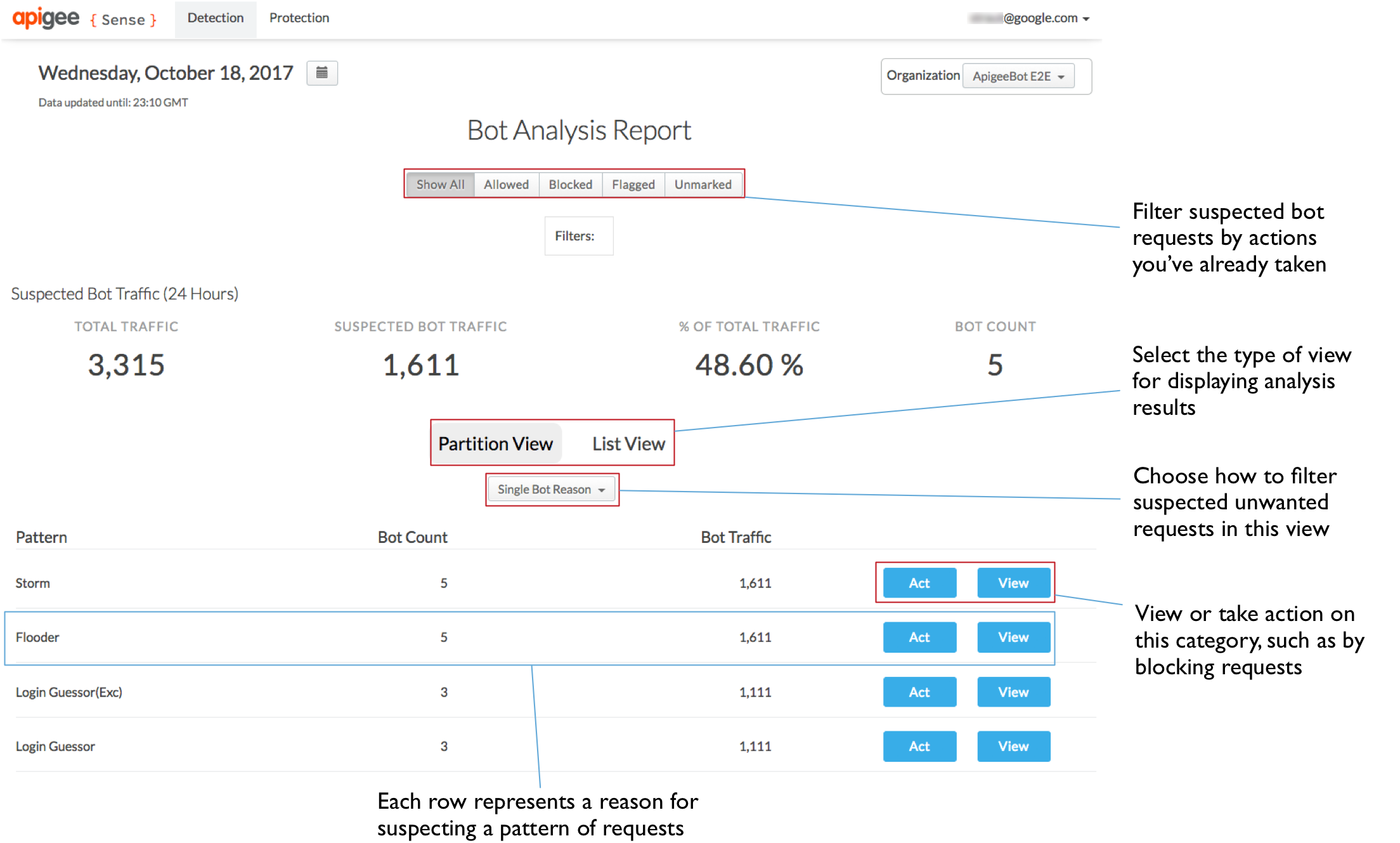
در صفحه گزارش تجزیهوتحلیل روبات، بخش ترافیک روبات مشکوک در بالا ترافیک را با اندازهگیریهای خاص درخواستهای مشکوک خلاصه میکند.
صفحه «تشخیص» همچنین دو نمای فعالیت مشکوک را ارائه میدهد.
- نمای بخشبندی مشتریان را براساس دلیلی که Apigee Sense آنها را بهعنوان مشکوک ارائه میدهد گروهبندی میکند.
- نمای فهرست مشتریان درخواست را براساس نشانی IP آنها، همراه با چندین جنبه دیگر دادهها، فهرست میکند.
در نمای بخش، میتوانید ترافیک را که در الگوهایی که نشاندهنده فعالیت مشکوک است دستهبندی شده است مشاهده کنید. برای اطلاعات بیشتر درباره الگوها، به اقدام کردن دربرابر فعالیت مشکوک مراجعه کنید. ترافیک درخواستشده که در این الگوها گروهبندی شده است محصول تجزیهوتحلیل Apigee Sense از دادههای درخواست شما است.
همه درخواستهای منطبق با یک الگو سوءاستفادهگرانه نیستند. شما بهدنبال تعداد بسیار زیاد روبات و/یا اعداد ترافیک هستید.
برای مثال، الگوی تلاشکننده برای ورود به سیستم نشاندهنده تعداد زیادی تلاش برای دسترسی به پراکسی ورود به سیستم در یک بازه زمانی ۲۴ ساعته است. در تصویر زیر، تعداد بسیار بالای تعداد روبات (نسبتبه الگوهای دیگر) نشان میدهد که تعداد زیادی از مشتریان در یک روز درحال تلاش برای دسترسی به پراکسی ورود به سیستم هستند. این الگو را ارزشمند میکند که بررسی شود.
بااستفاده از جزئیات تجزیهوتحلیل بررسی کنید
پساز شناسایی مجموعهای از درخواستها که ممکن است شامل فعالیت مشکوک باشد، مثل حمله روبات، میتوانید نمای دقیقتری از درخواستها دریافت کنید. جداسازی حملات روبات واقعی مستلزم ترکیب تحلیل Apigee Sense با دانش خودتان از مشتریانی است که میاناهای برنامهسازی کاربردی شما را فرا میخوانند.
در نمای بخش در صفحه شناسایی، الگویی را که به آن علاقهمندید پیدا کنید -- مثلاً الگویی با تعداد بسیار زیاد روبات -- و روی دکمه مشاهده آن کلیک کنید تا جزئیات مربوط به آنچه الگو نشان میدهد را ببینید.
در اینجا، نمای دقیق فعالیت منطبق با الگویی که انتخاب کردهاید را دارید. چند داده قابلتوجه از فهرست نشاندادهشده در اینجا وجود دارد:
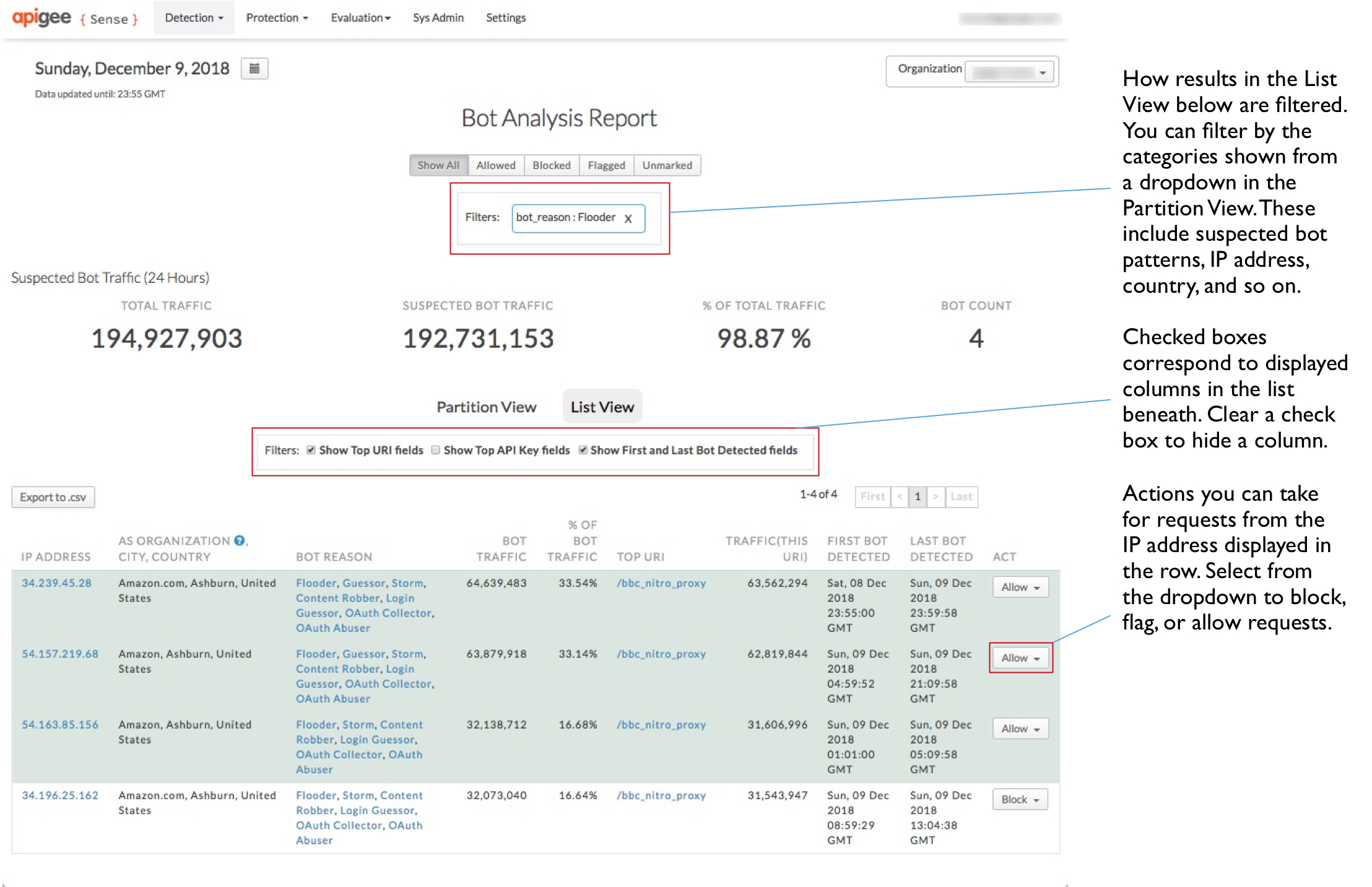
- تعداد زیادی نشانی IP وجود دارد -- تقریباً هزار نشانی در ۲۴ ساعت.
- تعداد نسبتاً کمی از سازمانهای سیستم خودکار (AS) پشت این پروتکلهای اینترنتی وجود دارد و سازمانهای سیستم خودکار ازنظر جغرافیایی بهطور گسترده توزیع شدهاند.
- تعداد ترافیک ربات در هر پروتکل اینترنتی تقریباً ثابت و حدود ۲۵۰ تا ۲۶۰ است. این مورد همچنین با اندازهگیری ٪ ترافیک روبات نشان داده میشود.
با درنظر گرفتن همه این اطلاعات، میتوان گفت که درخواستهای این پروتکلهای اینترنتی نشاندهنده حمله هماهنگ و ماشینی به نشانی وب یکنواخت ورود به سیستم است.
برای مشاهده جزئیات بیشتر درباره یک مشتری، روی یکی از نشانیهای IP در ستون سمت راست کلیک کنید.
روی برگه «شناسایی» کلیک کنید تا ببینید Apigee Sense درباره درخواستهای نشانی IP چه چیزهایی کشف کرده است.
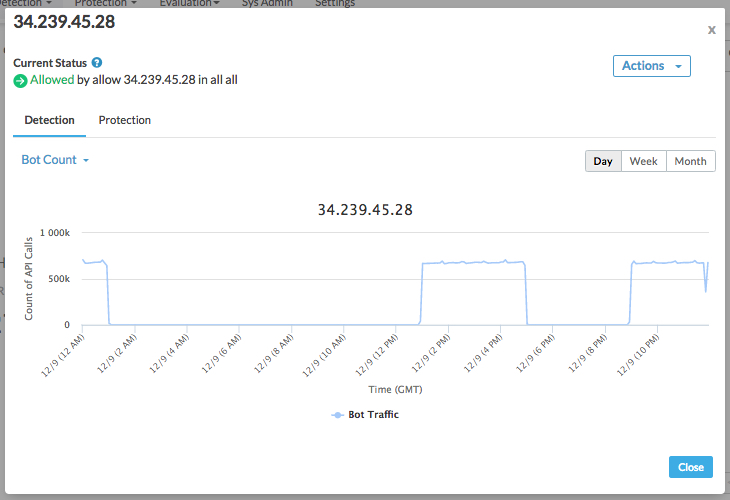
در بالای چارگوش گفتگو، فهرستی از رفتارهای شناساییشده توسط Apigee Sense برای درخواستهای این نشانی IP را خواهید دید.
در بخش شناسایی، از دستههای موجود در منو کرکرهای استفاده کنید تا تصمیم بگیرید آیا درخواستهای ارسالی از نشانی IP باید بهطور متفاوتی توسط Apigee Edge مدیریت شوند یا نه. برای مثال، دستههای مقدار زیر میتوانند به شما کمک کنند تشخیص دهید آیا نشانی IP نشاندهنده حمله است یا نه:
- کد وضعیت پاسخ. فهرستی که تعداد زیادی کد خطا مانند ۵۰۰ در آن وجود دارد نشان میدهد که کارخواه بارها با درخواست اشتباه تلاش کرده است. بهعبارت دیگر، کاربری که بدون اطلاع از نتیجه خطا، درخواست را بهطور مکرر ارسال میکند.
- درخواست URI. برخیاز نشانیهای وب بهعنوان نقاط حمله اهمیت ویژهای دارند. یکی از آنها نشانی وب ورود به سیستم است.
روی برگه محافظت کلیک کنید تا فهرستی از قوانین محافظتی که قبلاً برای درخواستهای این نشانی IP فعال شدهاند را ببینید.
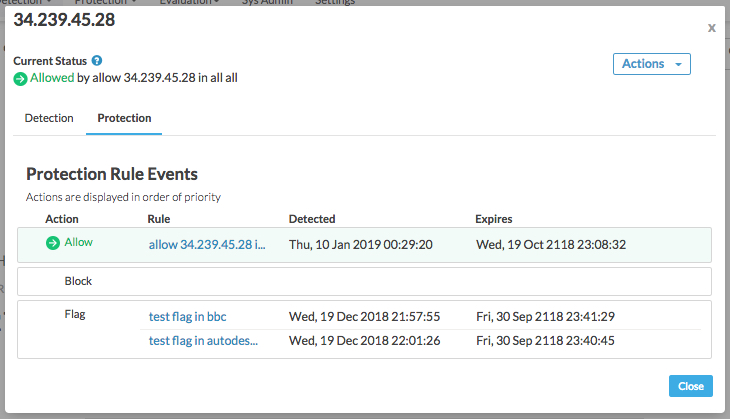
قوانین به ترتیب اولویت فهرست شدهاند، با کنش دارای بالاترین اولویت (اجازه دادن) در بالا و پایینترین اولویت (پرچم زدن) در پایین. در Apigee Sense، میتوانید انواع مختلفی از کنشها را روی یک نشانی IP انجام دهید. معمولاً دلیل این است که شما درحال اقدام روی رفتاری هستید که شامل چندین نشانی IP میشود -- مثلاً برای مسدود کردن حدسزنندگان بیرحم. بااینحال، برخیاز نشانیهای IP ممکن است با الگوهای رفتار ناخواسته، مانند «حدسزن بیرحم»، مطابقت داشته باشند، اما همچنان نشانیهای IP دوستانه باشند، مثلاً زمانی که شما یا شریکتان درحال آزمایش سیستم خود هستید. در چنین مواردی، آن نشانیهای IP خاص را صرفنظر از عملکردشان مجاز میکنید. بنابراین، اگرچه کنشهای هر سه نوع برای نشانی IP فعال میشوند، کنش «اجازه دادن» بر کنش «مسدود کردن» یا «پرچمگذاری» اولویت دارد.
پساز اینکه تأیید کردید یک پروتکل اینترنتی احتمالاً نشاندهنده کارخواهی است که میخواهید روی آن اقدام کنید، میتوانید برای رهگیری درخواستهای آن کارخواه اقدام کنید.
در نمای جزئی، روی دکمه بستن کلیک کنید.
اقدام کردن درباره کارخواهانی که درخواستهای مشکوک دارند
مطمئنید که مشتریای دارید که میخواهید درخواستهایش را رهگیری کنید -- مثلاً حمله روبات؟ قانون ساختن برای مسدود کردن یا پرچمگذاری درخواستهای مشتری قبلاز اینکه درخواست به پراکسیهای شما برسد.
در صفحه تشخیص، در گزارش تجزیهوتحلیل روبات، روی برگه نمای بخش کلیک کنید تا به مشاهده فهرست الگو برگردید.
در نمای بخش، توجه داشته باشید که فهرست الگو کوتاهتر شده است تا فقط الگویی را که قبلاً برای مشاهده انتخاب کردهاید دربر بگیرد. دلیل آن این است که وقتی انتخاب کردید الگو را ببینید، شروع به فیلتر کردن فهرست کامل نتایج فقط برای آن الگو کردید. الگوهایی که برای آنها فیلتر میکنید در چارگوش فیلترها در نزدیکی بالای صفحه نشان داده میشود.
در ردیف الگو، روی دکمه اقدام کلیک کنید تا کنشی را که باید برای درخواستهای IP منطبق با الگو انجام شود مشخص کنید.
در کادر گفتگوی ساختن قانون، تعریف کنید که Apigee Edge چگونه به درخواستهای IPهایی که تماسهایی با الگوی انتخابی شما برقرار میکنند پاسخ دهد.
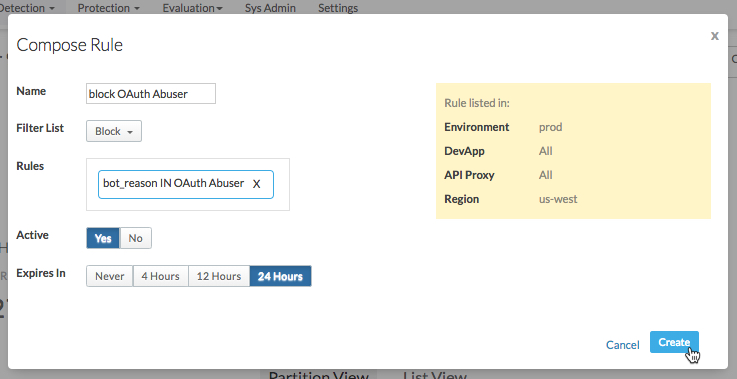
در اینجا، قانونی را مشخص میکنید که Apigee Edge هنگام دریافت درخواست از یک IP در الگو از آن استفاده میکند.
- نامی برای قانون جدید وارد کنید، مثلاً
Block login attempters. در فهرست فیلتر، کنشی را که میخواهید Apigee Edge انجام دهد انتخاب کنید:
- درخواست را مجاز کنید تا مانند قبل به کارگزار شما برود.
- قبلاز اینکه پراکسی شروع به پردازش درخواست کند، آن را بهطور کامل مسدود کنید.
- با افزودن سرایند HTTP ویژه توسط Apigee Edge که کارگزار شما میتواند آن را جستجو کند، درخواست را پرچمگذاری کنید. Apigee Edge سرصفحه
X-SENSE-BOT-DETECTEDرا با مقدارSENSEاضافه خواهد کرد. برای مثال، ممکن است بخواهید کارگزارتان را طوری تنظیم کنید که وقتی از مشتری خاصی درخواست دریافت میکنید، بتوانید دادههای ساختگی را برای گمراه کردن او برگردانید. در پراکسی خود، سرصفحههای درخواستهای ورودی را بررسی میکنید، سپس وقتی درخواست پرچمگذاریشدهای دریافت میشود، بهطور مناسب پاسخ میدهید.
در چارگوش قوانین، تأیید کنید که قوانین نمایشدادهشده همانهایی هستند که میخواهید Apigee Sense هنگام ایجاد قانون از آنها استفاده کند.
برای فعال، بله را انتخاب کنید تا قانون روشن شود.
دورهای را انتخاب کنید که پساز آن میخواهید قانون منقضی شود (برای اینکه Apigee Edge اجرای آن را متوقف کند).
- نامی برای قانون جدید وارد کنید، مثلاً
برای ارسال قانون به Apigee Edge، روی ایجاد کلیک کنید.
قوانینی را که ایجاد کردهاید مرور کنید
اگر برای اعمال قوانین جهت پاسخ به مشتریان خاصی اقدام کردهاید، میتوانید قوانین را در صفحه «قوانین محافظت» مدیریت کنید.
- در بالای صفحه، روی منو «محافظت» > «قوانین» کلیک کنید تا فهرستی از قوانینی که دارید ببینید.
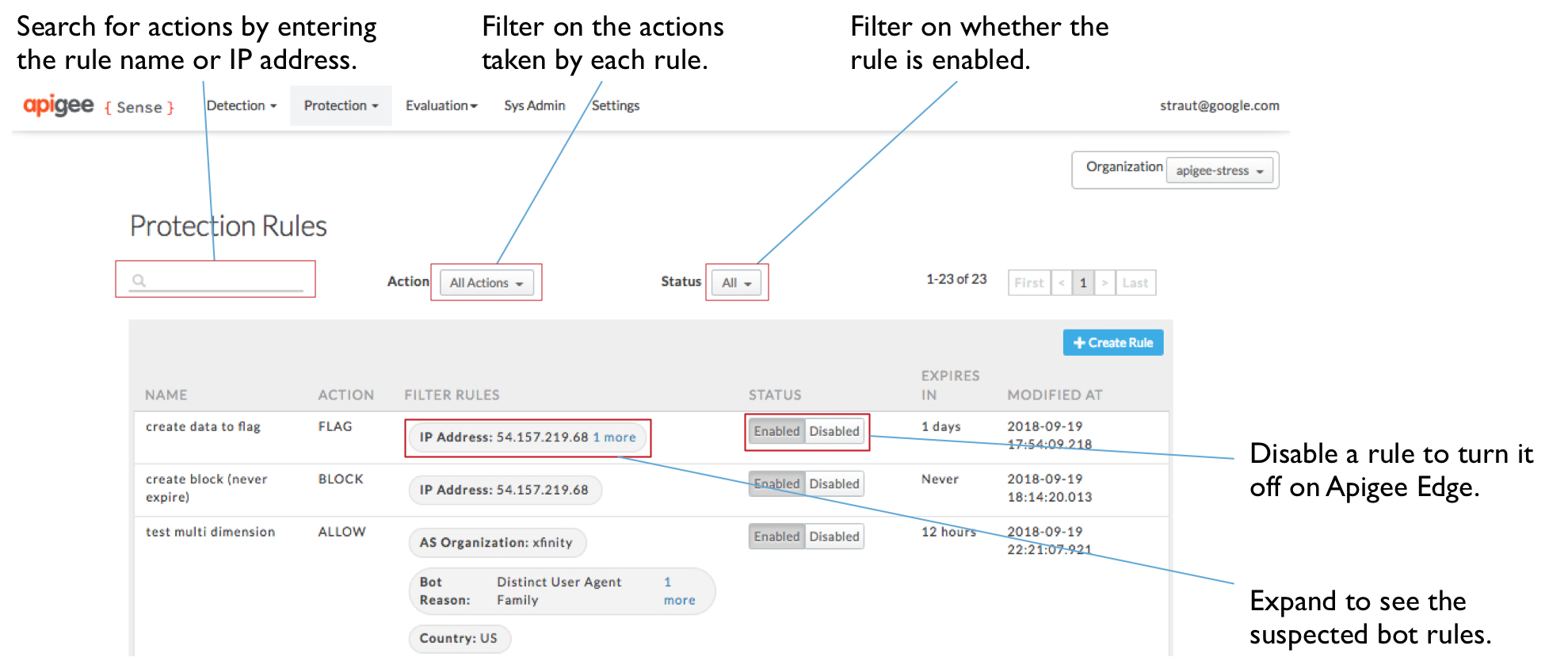
- در صفحه قوانین محافظت، میتوانید فهرست قوانینی را که ایجاد کردهاید مشاهده کنید. از اینجا میتوانید:
- برای فیلتر کردن قوانین براساس مقادیر موجود در فهرست، مثل نام یا نشانی IP، مقداری را در چارگوش جستجو وارد کنید.
- جزئیات یک قانون را مشاهده کنید، یا متوجه شوید که روی کدام پروتکلهای اینترنتی اقدام میکنید.
- روی مقداری در ستون قوانین فیلتر کلیک کنید تا ببینید چه چیزی آن قانون را تشکیل میدهد.
- قوانین را فعال یا غیرفعال کنید.