

Bạn đang xem tài liệu về Apigee Edge.
Truy cập vào
tài liệu Apigee X. thông tin
Chủ đề này giải thích các bước mà bạn phải hoàn tất trước khi cài đặt Edge Microgateway dưới dạng một dịch vụ trong một cụm Kubernetes.
Chủ đề này thảo luận về:
- Yêu cầu tối thiểu đối với cụm Kubernetes.
- Cách cài đặt và định cấu hình Edge Microgateway.
- Cách cài đặt cấu hình cơ bản của Edge Microgateway vào cụm Kubernetes.
Yêu cầu đối với cụm Kubernetes
Cụm Kubernetes của bạn cần:
- Kubernetes phiên bản 1.9 trở lên.
- Kubernetes CLI kubectl phiên bản 1.9 trở lên.
- Một cụm có ít nhất 3 nút, mỗi nút có 2 vCPU.
Ví dụ: Tạo một cụm Kubernetes trên Google Kubernetes Engine (GKE)
Thiết lập máy quản trị Kubernetes
Máy quản trị Kubernetes là máy cục bộ mà bạn dùng để chạy các lệnh đối với cụm Kubernetes. Máy này thường là máy tính có quyền truy cập vào các máy ảo Kubernetes của bạn.
Bạn phải cài đặt các tiện ích sau trên máy quản trị Kubernetes:
Cài đặt giao diện dòng lệnh kubectl 1.9 trở lên.
(Chỉ GKE) Cài đặt gcloud nếu bạn đang chạy Kubernetes trên GKE.
Tạo một cụm Kubernetes trên GKE
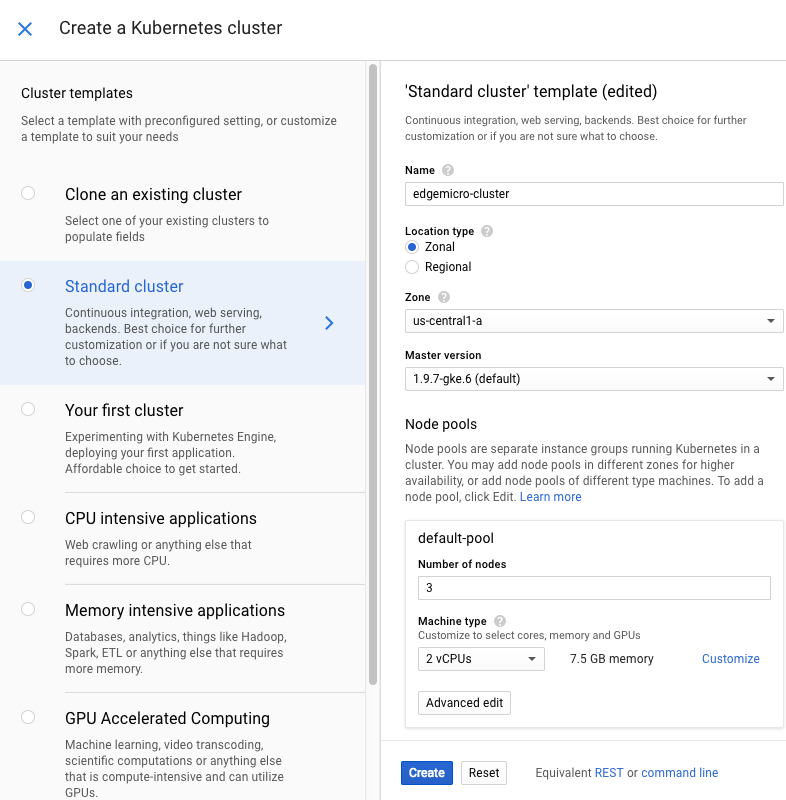
- Đăng nhập vào trang tổng quan Google Kubernetes Engine (GKE) trên Google Cloud Platform (GCP).
- Nhấp vào Tạo cụm.
- Chọn Cụm tiêu chuẩn.
- Nhập tên cho cụm.
- Chọn một vùng.
- Chọn
Cluster Version 1.9.7-gke-*. Ví dụ:1.9.7-gke.6. - Chọn kích thước 3 nút.
- Chọn 2 vCPU có bộ nhớ 7,5 GB.
Nhấp vào Tạo.
Ảnh chụp màn hình sau đây cho thấy trang tổng quan GKE đã được điền thông tin như mô tả trong các bước trước:
Lấy thông tin đăng nhập cụm
Đặt tên dự án GKE:
gcloud config set project projectName
Đặt vùng cho dự án GKE:
gcloud config set compute/zone zoneName
Lấy thông tin đăng nhập vùng chứa gcloud:
gcloud container clusters get-credentials cluster-name --zone zone --project project-name
trong đó:
cluster-namelà tên của cụm Kubernetes mà bạn đã tạo.zonelà vùng nơi cụm của bạn được đặt.project-namelà tên dự án của bạn trên Google Cloud Platform.
Ví dụ:
gcloud container clusters get-credentials edgemicrogateway-cluster --zone us-central1-a --project edgemicro-project
Thực thi lệnh sau đây đúng như hình. Lệnh này cấp quyền quản trị viên cụm cho người dùng hiện tại. Bạn cần có quyền quản trị để tạo các quy tắc RBAC cần thiết cho dịch vụ Edge Microgateway:
kubectl create clusterrolebinding cluster-admin-binding --clusterrole=cluster-admin --user=$(gcloud config get-value core/account)
Cài đặt Edge Microgateway cho Kubernetes
Tải Edge Microgateway xuống cho Kubernetes. Nếu đang dùng máy MacOS hoặc Linux, bạn có thể tải phiên bản mới nhất hoặc một phiên bản cụ thể xuống bằng cách chỉ định tên phiên bản.
Cách tải phiên bản mới nhất:
curl -L https://raw.githubusercontent.com/apigee-internal/microgateway/master/kubernetes/release/downloadEdgeMicrok8s.sh | sh -
Để lấy một phiên bản cụ thể theo số phiên bản. Xin lưu ý rằng số phiên bản phải có tiền tố là chữ "v". Ví dụ: v3.0.2
curl -L https://raw.githubusercontent.com/apigee-internal/microgateway/master/kubernetes/release/downloadEdgeMicrok8s.sh | sh -s version
Ví dụ:
curl -L https://raw.githubusercontent.com/apigee-internal/microgateway/master/kubernetes/release/downloadEdgeMicrok8s.sh | sh -s v3.0.2
Thay đổi thư mục thành thư mục cài đặt
microgateway_Version_OS_ARCH. Ví dụ:cd microgateway_2.5.26_Darwin_x86_64
Kiểm tra thư mục cài đặt:
/install/kubernetes– Tệp cấu hình.yamlđể triển khai cho Kubernetes./samples– Các ứng dụng mẫu để kiểm thử quy trình cài đặt./bin– Tệp thực thiedgemicroctl. Lệnhedgemicroctlsẽ chèn Edge Microgateway vào Kubernetes
Thêm ứng dụng
edgemicroctlvàoPATHcủa bạn. Ví dụ: hãy chạy lệnh sau trên hệ thống MacOS hoặc Linux:export PATH=$PWD/bin:$PATH
Áp dụng chế độ thiết lập Edge Microgateway cơ bản cho cụm Kubernetes. Lệnh sau đây sẽ tạo một không gian tên
edgemicro-systemvà các vai trò cụm.kubectl apply -f install/kubernetes/edgemicro.yaml
Cài đặt bộ điều khiển NGINX Ingress vào cụm. Đảm bảo rằng không có bộ điều khiển Nginx nào khác đang chạy. Bạn có thể kiểm tra bằng cách chạy
kubectl get pods.kubectl apply -f install/kubernetes/edgemicro-nginx-gke.yaml
Xác minh quá trình cài đặt
Để kiểm tra xem bộ điều khiển Ingress đã bắt đầu hay chưa, hãy chạy lệnh sau:
kubectl get pods --all-namespaces -l app=edgemicro-ingress --watch
Như đầu ra mẫu sau đây cho thấy, các quy trình này mất một hoặc hai phút để bắt đầu. Việc thấy một số chu kỳ Lỗi và Khởi động lại trước khi
STATUSthay đổi thànhRunninglà điều bình thường.NAMESPACE NAME READY STATUS RESTARTS AGE edgemicro-system edgemicro-ingress-controller-64444469bf-wjhrn 0/1 CrashLoopBackOff 1 33s edgemicro-system edgemicro-ingress-controller-64444469bf-wjhrn 0/1 Error 2 33s edgemicro-system edgemicro-ingress-controller-64444469bf-wjhrn 0/1 CrashLoopBackOff 2 40s edgemicro-system edgemicro-ingress-controller-64444469bf-wjhrn 0/1 Running 3 1m edgemicro-system edgemicro-ingress-controller-64444469bf-wjhrn 1/1 Running 3 1mSau khi Ingress đang chạy, bạn có thể huỷ lệnh trên bằng cách nhập
Ctrl+C.Chạy lệnh này để kiểm tra xem các dịch vụ Kubernetes đã được triển khai hay chưa. Bạn sẽ thấy kết quả tương tự như kết quả mẫu bên dưới:
kubectl get svc -n edgemicro-system
Ví dụ về đầu ra:
NAME                        TYPE           CLUSTER-IP     EXTERNAL-IP    PORT(S)                     AGE
default-http-backend        ClusterIP      10.19.255.106  <none>         80/TCP                       2h
edgemicro-ingress           LoadBalancer   10.19.247.156  35.224.24.13   80:30176/TCP,443:32325/TCP   2h
Xác minh rằng tất cả các pod đều đang chạy:
kubectl get pods -n edgemicro-system
Ví dụ về đầu ra:
NAME                                            READY     STATUS    RESTARTS   AGE
default-http-backend-55c6c69b88-2lvtw           1/1       Running   0          4m
edgemicro-ingress-controller-64444469bf-wjhrn   1/1       Running   3          4m
Cài đặt Edge Microgateway
Bạn phải cài đặt Edge Microgateway 2.5.26 trở lên. Bạn có thể kiểm tra bằng cách nhập:
edgemicro --version
Nếu bạn chưa cài đặt Edge Microgateway 2.5.26 trở lên, hãy thực thi tập lệnh cài đặt:
npm install edgemicro -g
Nếu đây là lần đầu tiên bạn cài đặt Edge Microgateway hoặc bạn vừa nâng cấp Edge Microgateway, hãy chạy lệnh sau:
edgemicro init
Nếu bạn cần trợ giúp thêm, hãy xem phần Cài đặt Edge Microgateway.
Bước tiếp theo
Giờ đây, bạn đã sẵn sàng triển khai Edge Microgateway cho Kubernetes.