

Wyświetlasz dokumentację Apigee Edge.
Przejdź do
dokumentacji Apigee X. info
W tym artykule opisujemy czynności, które musisz wykonać, zanim zainstalujesz Edge Microgateway jako usługę w klastrze Kubernetes.
W tym artykule omówimy:
- minimalne wymagania dotyczące klastra Kubernetes,
- sposób instalowania i konfigurowania Edge Microgateway,
- sposób instalowania podstawowej konfiguracji Edge Microgateway w klastrze Kubernetes.
Wymagania dotyczące klastra Kubernetes
Twój klaster Kubernetes wymaga:
- Kubernetes w wersji 1.9 lub nowszej.
- Interfejs wiersza poleceń Kubernetes kubectl w wersji 1.9 lub nowszej.
- Klaster z co najmniej 3 węzłami, z których każdy ma 2 vCPU.
Przykład: tworzenie klastra Kubernetes w Google Kubernetes Engine (GKE)
Konfigurowanie maszyny administracyjnej Kubernetes
Maszyna administracyjna Kubernetes to maszyna lokalna, której używasz do uruchamiania poleceń w klastrze Kubernetes. Zwykle jest to komputer stacjonarny, który ma dostęp do maszyn wirtualnych Kubernetes.
Na maszynie administracyjnej Kubernetes musisz zainstalować te narzędzia:
Zainstaluj interfejs wiersza poleceń kubectl w wersji 1.9 lub nowszej.
(Tylko GKE) Jeśli używasz Kubernetes w GKE, zainstaluj gcloud.
Tworzenie klastra Kubernetes w GKE
- Zaloguj się w panelu Google Kubernetes Engine (GKE) w Google Cloud Platform (GCP).
- Kliknij Utwórz klaster.
- Wybierz Klaster standardowy.
- Wpisz nazwę klastra.
- Wybierz strefę.
- Wybierz
Cluster Version 1.9.7-gke-*. Na przykład1.9.7-gke.6. - Wybierz rozmiar 3 węzłów.
- Wybierz 2 vCPU z 7,5 GB pamięci.
Kliknij Utwórz.
Ten zrzut ekranu przedstawia panel GKE wypełniony zgodnie z opisem w poprzednich krokach:
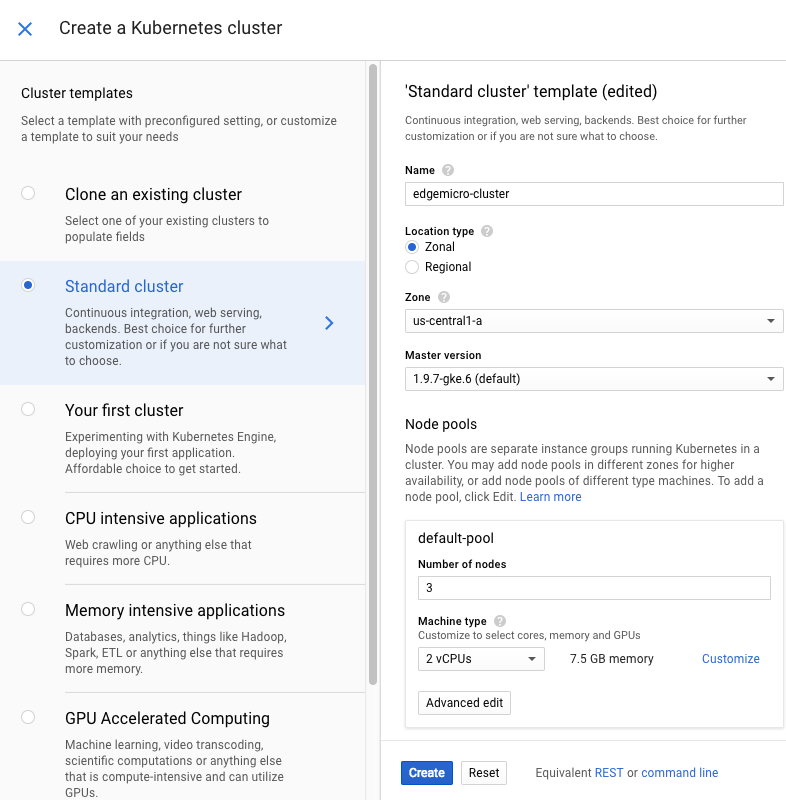
Pobieranie danych logowania do klastra
Ustaw nazwę projektu GKE:
gcloud config set project projectName
Ustaw strefę projektu GKE:
gcloud config set compute/zone zoneName
Pobierz dane logowania do kontenera gcloud:
gcloud container clusters get-credentials cluster-name --zone zone --project project-name
gdzie:
cluster-nameto nazwa utworzonego klastra Kubernetes.zoneto strefa, w której znajduje się klaster.project-nameto nazwa projektu GCP.
Na przykład:
gcloud container clusters get-credentials edgemicrogateway-cluster --zone us-central1-a --project edgemicro-project
Wykonaj to polecenie dokładnie tak, jak pokazano. Polecenie przyznaje bieżącemu użytkownikowi uprawnienia administratora klastra. Uprawnienia administratora są wymagane do utworzenia niezbędnych reguł RBAC dla usługi Edge Microgateway:
kubectl create clusterrolebinding cluster-admin-binding --clusterrole=cluster-admin --user=$(gcloud config get-value core/account)
Instalowanie Edge Microgateway dla Kubernetes
Pobierz Edge Microgateway dla Kubernetes. Jeśli używasz komputera z systemem MacOS lub Linux, możesz pobrać najnowszą wersję lub konkretną wersję, podając jej nazwę.
Aby pobrać najnowszą wersję:
curl -L https://raw.githubusercontent.com/apigee-internal/microgateway/master/kubernetes/release/downloadEdgeMicrok8s.sh | sh -
Aby pobrać konkretną wersję według numeru wersji. Pamiętaj, że numer wersji musi zaczynać się od litery „v”. Na przykład: v3.0.2
curl -L https://raw.githubusercontent.com/apigee-internal/microgateway/master/kubernetes/release/downloadEdgeMicrok8s.sh | sh -s version
Na przykład:
curl -L https://raw.githubusercontent.com/apigee-internal/microgateway/master/kubernetes/release/downloadEdgeMicrok8s.sh | sh -s v3.0.2
Zmień katalog na katalog instalacyjny
microgateway_Version_OS_ARCH. Na przykład:cd microgateway_2.5.26_Darwin_x86_64
Sprawdź katalog instalacyjny:
/install/kubernetes– pliki konfiguracji.yamldo wdrożenia w Kubernetes./samples– przykładowe aplikacje do testowania instalacji./bin– plik wykonywalnyedgemicroctl. Polecenieedgemicroctlwstrzykuje Edge Microgateway do Kubernetes.
Dodaj klienta
edgemicroctldoPATH. Na przykład w systemie MacOS lub Linux uruchom to polecenie:export PATH=$PWD/bin:$PATH
Zastosuj podstawową konfigurację Edge Microgateway do klastra Kubernetes. To polecenie tworzy przestrzeń nazw
edgemicro-systemi role klastra.kubectl apply -f install/kubernetes/edgemicro.yaml
Zainstaluj kontroler Ingress NGINX w klastrze. Upewnij się, że nie jest uruchomiony żaden inny kontroler Nginx. Możesz to sprawdzić, uruchamiając polecenie
kubectl get pods.kubectl apply -f install/kubernetes/edgemicro-nginx-gke.yaml
Sprawdzanie instalacji
Aby sprawdzić, czy kontroler Ingress został uruchomiony, uruchom to polecenie:
kubectl get pods --all-namespaces -l app=edgemicro-ingress --watch
Jak pokazują te przykładowe dane wyjściowe, uruchomienie procesów trwa minutę lub 2. Zanim
STATUSzmieni się naRunning, zwykle występuje kilka cykli błędów i ponownych uruchomień.NAMESPACE NAME READY STATUS RESTARTS AGE edgemicro-system edgemicro-ingress-controller-64444469bf-wjhrn 0/1 CrashLoopBackOff 1 33s edgemicro-system edgemicro-ingress-controller-64444469bf-wjhrn 0/1 Error 2 33s edgemicro-system edgemicro-ingress-controller-64444469bf-wjhrn 0/1 CrashLoopBackOff 2 40s edgemicro-system edgemicro-ingress-controller-64444469bf-wjhrn 0/1 Running 3 1m edgemicro-system edgemicro-ingress-controller-64444469bf-wjhrn 1/1 Running 3 1mGdy Ingress jest uruchomiony, możesz anulować powyższe polecenie, naciskając
Ctrl+C.Uruchom to polecenie, aby sprawdzić, czy usługi Kubernetes są wdrożone. Powinny się wyświetlić dane wyjściowe podobne do tych:
kubectl get svc -n edgemicro-system
Przykładowe dane wyjściowe:
NAME                        TYPE           CLUSTER-IP     EXTERNAL-IP    PORT(S)                     AGE
default-http-backend        ClusterIP      10.19.255.106  <none>         80/TCP                       2h
edgemicro-ingress           LoadBalancer   10.19.247.156  35.224.24.13   80:30176/TCP,443:32325/TCP   2h
Sprawdź, czy wszystkie pody są uruchomione:
kubectl get pods -n edgemicro-system
Przykładowe dane wyjściowe:
NAME                                            READY     STATUS    RESTARTS   AGE
default-http-backend-55c6c69b88-2lvtw           1/1       Running   0          4m
edgemicro-ingress-controller-64444469bf-wjhrn   1/1       Running   3          4m
Instalowanie Edge Microgateway
Musisz mieć zainstalowaną Edge Microgateway w wersji 2.5.26 lub nowszej. Możesz to sprawdzić, wpisując:
edgemicro --version
Jeśli nie masz zainstalowanej Edge Microgateway w wersji 2.5.26 lub nowszej, uruchom skrypt instalacyjny:
npm install edgemicro -g
Jeśli instalujesz Edge Microgateway po raz pierwszy lub ją uaktualniasz, uruchom to polecenie:
edgemicro init
Jeśli potrzebujesz dodatkowej pomocy, zapoznaj się z artykułem Instalowanie Edge Microgateway.
Następny krok
Możesz teraz wdrożyć Edge Microgateway w Kubernetes.