

Apigee Edge belgelerini görüntülüyorsunuz.
Apigee X belgelerine gidin. bilgi
Bu konuda, Edge Microgateway'i Kubernetes kümesinde hizmet olarak yüklemeden önce tamamlamanız gereken adımlar açıklanmaktadır.
Bu konuda ele alınan konular:
- Kubernetes kümeniz için minimum koşullar.
- Edge Microgateway'i yükleme ve yapılandırma
- Edge Microgateway'in temel yapılandırmasını Kubernetes kümenize nasıl yükleyeceğiniz.
Kubernetes kümenizle ilgili şartlar
Kubernetes kümenizin şu gereksinimleri karşılaması gerekir:
- Kubernetes 1.9 veya sonraki sürümler.
- Kubernetes CLI kubectl v1.9 veya sonraki bir sürüm.
- Her biri 2 sanal CPU'ya sahip en az 3 düğümlü bir küme.
Örnek: Google Kubernetes Engine'de (GKE) Kubernetes kümesi oluşturma
Kubernetes yönetim makinenizi ayarlama
Kubernetes yönetim makinesi, Kubernetes kümenize karşı komut çalıştırmak için kullandığınız yerel makinenizdir. Bu makine genellikle Kubernetes VM'lerinize erişimi olan bir masaüstü makinesidir.
Kubernetes yönetim makinesine aşağıdaki yardımcı programları yüklemeniz gerekir:
kubectl komut satırı arayüzünün 1.9 veya sonraki bir sürümünü yükleyin.
(Yalnızca GKE) Kubernetes'i GKE'de çalıştırıyorsanız gcloud'u yükleyin.
GKE'de Kubernetes kümesi oluşturma
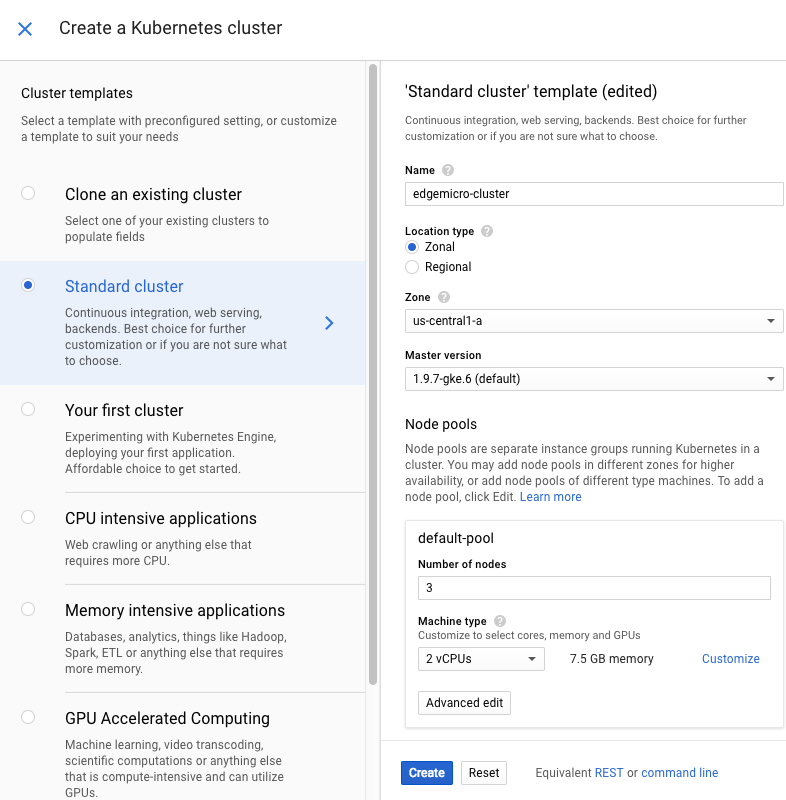
- Google Cloud Platform'da (GCP) Google Kubernetes Engine (GKE) kontrol paneline giriş yapın.
- Küme Oluştur'u tıklayın.
- Standart Küme'yi seçin.
- Kümeniz için bir ad girin.
- Bir bölge seçin.
Cluster Version 1.9.7-gke-*seçeneğini belirleyin. Örneğin1.9.7-gke.6.- 3 düğümlü bir boyut seçin.
- 7,5 GB bellekli 2 vCPU seçin.
Oluştur'u tıklayın.
Aşağıdaki ekran görüntüsünde, önceki adımlarda açıklandığı şekilde doldurulmuş GKE kontrol paneli gösterilmektedir:
Küme kimlik bilgilerinizi alma
GKE projenizin adını ayarlayın:
gcloud config set project projectName
GKE proje bölgenizi ayarlayın:
gcloud config set compute/zone zoneName
gcloud container kimlik bilgilerinizi alın:
gcloud container clusters get-credentials cluster-name --zone zone --project project-name
Bu örnekte:
cluster-name, oluşturduğunuz Kubernetes kümesinin adıdır.zone, kümenizin bulunduğu alt bölgedir.project-name, GCP proje adınızdır.
Örneğin:
gcloud container clusters get-credentials edgemicrogateway-cluster --zone us-central1-a --project edgemicro-project
Aşağıdaki komutu tam olarak gösterildiği gibi yürütün. Bu komut, mevcut kullanıcıya küme yöneticisi izinleri verir. Edge Microgateway hizmeti için gerekli RBAC kurallarını oluşturmak üzere yönetici izinleri gerekir:
kubectl create clusterrolebinding cluster-admin-binding --clusterrole=cluster-admin --user=$(gcloud config get-value core/account)
Kubernetes için Edge Microgateway'i yükleme
Kubernetes için Edge Microgateway'i indirin. MacOS veya Linux makine kullanıyorsanız sürüm adını belirterek en son sürümü ya da belirli bir sürümü indirebilirsiniz.
En son sürümü edinmek için:
curl -L https://raw.githubusercontent.com/apigee-internal/microgateway/master/kubernetes/release/downloadEdgeMicrok8s.sh | sh -
Sürüm numarasına göre belirli bir sürümü almak için. Sürüm numarasının önüne "v" harfinin eklenmesi gerektiğini unutmayın. Örneğin: v3.0.2
curl -L https://raw.githubusercontent.com/apigee-internal/microgateway/master/kubernetes/release/downloadEdgeMicrok8s.sh | sh -s version
Örneğin:
curl -L https://raw.githubusercontent.com/apigee-internal/microgateway/master/kubernetes/release/downloadEdgeMicrok8s.sh | sh -s v3.0.2
Dizini yükleme dizini
microgateway_Version_OS_ARCHolarak değiştirin. Örneğin:cd microgateway_2.5.26_Darwin_x86_64
Yükleme dizinini inceleyin:
/install/kubernetes- Kubernetes'e dağıtım için.yamlyapılandırma dosyaları./samples- Yüklemenizi test etmek için örnek uygulamalar./bin-edgemicroctlyürütülebilir dosyası.edgemicroctlkomutu, Edge Microgateway'i Kubernetes'e yerleştirir.
PATHedgemicroctlistemcisini ekleyin. Örneğin, MacOS veya Linux sisteminde aşağıdaki komutu çalıştırın:export PATH=$PWD/bin:$PATH
Temel Edge Microgateway kurulumunu Kubernetes kümesine uygulayın. Aşağıdaki komut,
edgemicro-systemad alanı ve küme rolleri oluşturur.kubectl apply -f install/kubernetes/edgemicro.yaml
NGINX Ingress denetleyicisini kümeye yükleyin. Başka bir Nginx denetleyicisinin çalışmadığından emin olun.
kubectl get podskomutunu çalıştırarak kontrol edebilirsiniz.kubectl apply -f install/kubernetes/edgemicro-nginx-gke.yaml
Yüklemeyi doğrulama
Giriş denetleyicisinin başlatılıp başlatılmadığını kontrol etmek için aşağıdaki komutu çalıştırın:
kubectl get pods --all-namespaces -l app=edgemicro-ingress --watch
Aşağıdaki örnek çıktıda gösterildiği gibi, işlemlerin başlaması bir veya iki dakika sürer.
STATUSsimgesiRunningolarak değişmeden önce birkaç hata ve yeniden başlatma döngüsü görmeniz normaldir.NAMESPACE NAME READY STATUS RESTARTS AGE edgemicro-system edgemicro-ingress-controller-64444469bf-wjhrn 0/1 CrashLoopBackOff 1 33s edgemicro-system edgemicro-ingress-controller-64444469bf-wjhrn 0/1 Error 2 33s edgemicro-system edgemicro-ingress-controller-64444469bf-wjhrn 0/1 CrashLoopBackOff 2 40s edgemicro-system edgemicro-ingress-controller-64444469bf-wjhrn 0/1 Running 3 1m edgemicro-system edgemicro-ingress-controller-64444469bf-wjhrn 1/1 Running 3 1mIngress çalıştıktan sonra
Ctrl+Cyazarak yukarıdaki komutu iptal edebilirsiniz.Kubernetes hizmetlerinin dağıtıldığını kontrol etmek için bu komutu çalıştırın. Aşağıdaki örnek çıkışa benzer bir çıkış görmeniz gerekir:
kubectl get svc -n edgemicro-system
Örnek çıkış:
NAME                        TYPE           CLUSTER-IP     EXTERNAL-IP    PORT(S)                     AGE
default-http-backend        ClusterIP      10.19.255.106  <none>         80/TCP                       2h
edgemicro-ingress           LoadBalancer   10.19.247.156  35.224.24.13   80:30176/TCP,443:32325/TCP   2h
Tüm kapsüllerin çalıştığını doğrulayın:
kubectl get pods -n edgemicro-system
Örnek çıkış:
NAME                                            READY     STATUS    RESTARTS   AGE
default-http-backend-55c6c69b88-2lvtw           1/1       Running   0          4m
edgemicro-ingress-controller-64444469bf-wjhrn   1/1       Running   3          4m
Edge Microgateway'i yükleme
Edge Microgateway 2.5.26 veya sonraki bir sürümün yüklü olması gerekir. Şunları girerek kontrol edebilirsiniz:
edgemicro --version
Edge Microgateway 2.5.26 veya sonraki bir sürümü yüklü değilse yükleme komut dosyasını çalıştırın:
npm install edgemicro -g
Edge Microgateway'i ilk kez yüklediyseniz veya yükselttiyseniz şu komutu çalıştırın:
edgemicro init
Daha fazla yardıma ihtiyacınız olursa Edge Microgateway'i yükleme başlıklı makaleyi inceleyin.
Sonraki adım
Artık Edge Microgateway'i Kubernetes'e dağıtmaya hazırsınız.
- Edge Microgateway'i hizmet olarak dağıtma başlıklı makaleyi inceleyin.