

מוצג המסמך של Apigee Edge.
עוברים אל
מסמכי תיעוד של Apigee X. מידע
נושא זה מסביר את השלבים שעליך לבצע לפני ההתקנה Edge Microgateway כשירות באשכול Kubernetes.
הנושא הזה עוסק בנושאים הבאים:
- הדרישות המינימליות לאשכול Kubernetes.
- איך להתקין ולהגדיר את Edge Microgateway.
- איך להתקין את התצורה הבסיסית של Edge Microgateway ב-Kubernetes אשכול.
הדרישות לאשכול Kubernetes
לאשכול Kubernetes שלכם נדרשות:
- Kubernetes מגרסה 1.9 ואילך.
- CLI של Kubernetes CLI kubectl גרסה 1.9 ומעלה.
- אשכול עם 3 צמתים לפחות, עם 2 יחידות vCPU לכל אחד.
דוגמה: יצירת אשכול Kubernetes ב-Google Kubernetes Engine (GKE)
הגדרת מכונת הניהול של Kubernetes
מכונת הניהול של Kubernetes היא המכונה המקומית שבה אתם משתמשים כדי להריץ את את הפקודות שמובנות לאשכול Kubernetes. בדרך כלל מדובר במחשב שיש לו גישה למכונות הווירטואליות שלכם ב-Kubernetes.
יש להתקין את הכלים הבאים בניהול Kubernetes מכונה:
מתקינים את הפקודה kubectl ממשק שורה 1.9 ואילך.
(GKE בלבד) התקנת gcloud אם אתם מריצים את Kubernetes ב-GKE.
יצירת אשכול Kubernetes ב-GKE
- התחברות ללוח הבקרה של Google Kubernetes Engine (GKE) ב-Google Cloud Platform (GCP).
- לוחצים על Create Cluster.
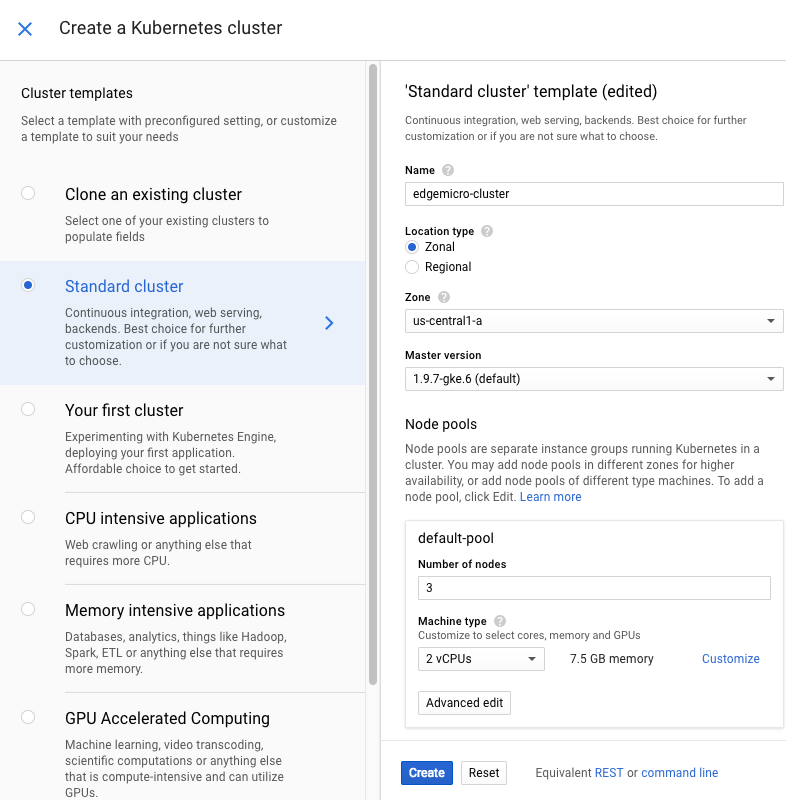
- בוחרים באפשרות Standard Cluster.
- מזינים שם לאשכול.
- בוחרים אזור.
- יש לבחור באפשרות
Cluster Version 1.9.7-gke-*. לדוגמה1.9.7-gke.6. - צריך לבחור גודל של 3 צמתים.
- צריך לבחור 2 יחידות vCPU עם זיכרון בנפח 7.5GB.
לוחצים על יצירה.
בצילום המסך הבא אפשר לראות את המילוי של מרכז הבקרה של GKE כפי שמתואר השלבים הקודמים:
קבלת פרטי כניסה לאשכול
מגדירים את השם של פרויקט GKE:
gcloud config set project projectName
הגדרת אזור הפרויקט ב-GKE:
gcloud config set compute/zone zoneName
מוצאים את פרטי הכניסה לקונטיינר של gcloud:
gcloud container clusters get-credentials cluster-name --zone zone --project project-name
איפה:
cluster-nameהוא השם של אשכול Kubernetes שיצרתם.zoneהוא האזור שבו נמצא האשכול.project-nameהוא שם הפרויקט שלך ב-GCP.
לדוגמה:
gcloud container clusters get-credentials edgemicrogateway-cluster --zone us-central1-a --project edgemicro-project
מריצים את הפקודה הבאה בדיוק כפי שמוצג. הפקודה מעניקה אשכול הרשאות אדמין למשתמש הנוכחי. נדרשות הרשאות אדמין כדי יוצרים את כללי RBAC הנדרשים לשירות Edge Microgateway:
kubectl create clusterrolebinding cluster-admin-binding --clusterrole=cluster-admin --user=$(gcloud config get-value core/account)
התקנת Edge Microgateway ל-Kubernetes
מורידים את Edge Microgateway ל-Kubernetes. אם אתם משתמשים ב-MacOS או ב-Linux אפשר להוריד את הגרסה העדכנית ביותר או גרסה מסוימת על ידי ציון שם הגרסה.
כדי להוריד את הגרסה העדכנית ביותר:
curl -L https://raw.githubusercontent.com/apigee-internal/microgateway/master/kubernetes/release/downloadEdgeMicrok8s.sh | sh -
לקבל גרסה מסוימת לפי מספר גרסה. לתשומת ליבכם: מספר הגרסה חייב להתחיל באות v. לדוגמה: גרסה 3.0.2
curl -L https://raw.githubusercontent.com/apigee-internal/microgateway/master/kubernetes/release/downloadEdgeMicrok8s.sh | sh -s version
לדוגמה:
curl -L https://raw.githubusercontent.com/apigee-internal/microgateway/master/kubernetes/release/downloadEdgeMicrok8s.sh | sh -s v3.0.2
החלפת הספרייה לספריית ההתקנות
microgateway_Version_OS_ARCH. לדוגמה:cd microgateway_2.5.26_Darwin_x86_64
בודקים את ספריית ההתקנה:
/install/kubernetes– הגדרות של.yamlקובצי לפריסה בשביל Kubernetes./samples– אפליקציות לדוגמה לבדיקת ההתקנה./bin- קובץ ההפעלהedgemicroctl.edgemicroctlהפקודה מחדירה את Edge Microgateway ל-Kubernetes.
צריך להוסיף את הלקוח
edgemicroctlל-PATH. לדוגמה, מריצים את הפקודה הבאה: במערכת MacOS או Linux:export PATH=$PWD/bin:$PATH
מחילים את ההגדרה הבסיסית של Microgateway על אשכול Kubernetes. הבאים הפקודה יוצרת מרחב שמות ותפקידים באשכולות
edgemicro-system.kubectl apply -f install/kubernetes/edgemicro.yaml
התקנת בקר NGINX Ingress באשכול. צריך לוודא שאף אפשרות לא בקר Nginix פועל. כדי לבדוק זאת, אפשר להריץ את הפקודה
kubectl get pods.kubectl apply -f install/kubernetes/edgemicro-nginx-gke.yaml
אימות ההתקנה
כדי לבדוק אם בקר תעבורת הנתונים הנכנסת (ingress) הופעל, מריצים את הפקודה הבאה:
kubectl get pods --all-namespaces -l app=edgemicro-ingress --watch
כפי שהפלט לדוגמה הבא נראה, נדרשות דקה או שתיים בתור התחלה. יכול להיות שיופיעו כמה מחזורי שגיאה והפעלה מחדש לפני
STATUSישתנה ל-Running.NAMESPACE NAME READY STATUS RESTARTS AGE edgemicro-system edgemicro-ingress-controller-64444469bf-wjhrn 0/1 CrashLoopBackOff 1 33s edgemicro-system edgemicro-ingress-controller-64444469bf-wjhrn 0/1 Error 2 33s edgemicro-system edgemicro-ingress-controller-64444469bf-wjhrn 0/1 CrashLoopBackOff 2 40s edgemicro-system edgemicro-ingress-controller-64444469bf-wjhrn 0/1 Running 3 1m edgemicro-system edgemicro-ingress-controller-64444469bf-wjhrn 1/1 Running 3 1mאחרי שתעבורת הנתונים הנכנסת (ingress) פועלת, אפשר לבטל את הפקודה שלמעלה באמצעות הקלדת הפקודה
Ctrl+Cמריצים את הפקודה הזו כדי לבדוק ששירותי Kubernetes פרוסים. אתם צריכים הפלט אמור להיות דומה לפלט לדוגמה שמוצג כאן:
kubectl get svc -n edgemicro-system
פלט לדוגמה:
NAME                        TYPE           CLUSTER-IP     EXTERNAL-IP    PORT(S)                     AGE
default-http-backend        ClusterIP      10.19.255.106  <none>         80/TCP                       2h
edgemicro-ingress           LoadBalancer   10.19.247.156  35.224.24.13   80:30176/TCP,443:32325/TCP   2h
מוודאים שכל ה-Pods פועלים:
kubectl get pods -n edgemicro-system
פלט לדוגמה:
NAME                                            READY     STATUS    RESTARTS   AGE
default-http-backend-55c6c69b88-2lvtw           1/1       Running   0          4m
edgemicro-ingress-controller-64444469bf-wjhrn   1/1       Running   3          4m
התקנת Edge Microgateway
צריך להתקין את Edge Microgateway 2.5.26 ואילך. כדי לבדוק, מזינים:
edgemicro --version
אם לא התקנת את Edge Microgateway 2.5.26 ואילך, צריך לבצע את ההתקנה סקריפט:
npm install edgemicro -g
אם התקנתם עכשיו את Edge Microgateway בפעם הראשונה או שדרגתם אותו, מריצים את הפקודה הבאה:
edgemicro init
אפשר להיעזר במאמר התקנת Edge Microgateway.
השלב הבא
עכשיו אתם מוכנים לפרוס את Edge Microgateway ב-Kubernetes.