

Вы просматриваете документацию по Apigee Edge.
Перейдите к документации по Apigee X. Информация
В этой статье описаны шаги, которые необходимо выполнить перед установкой Edge Microgateway в качестве сервиса в кластере Kubernetes.
В этой статье рассматриваются следующие темы:
- Минимальные требования к кластеру Kubernetes.
- Как установить и настроить Edge Microgateway.
- Как установить базовую конфигурацию Edge Microgateway в кластер Kubernetes.
Требования к кластеру Kubernetes
Для работы кластера Kubernetes требуется:
- Kubernetes версии 1.9 или более поздней.
- Kubernetes CLI kubectl версии 1.9 или более поздней.
- Кластер с не менее чем тремя узлами, каждый из которых имеет два виртуальных ЦП.
Пример: создание кластера Kubernetes в Google Kubernetes Engine (GKE)
Как настроить машину администратора Kubernetes
Машина администрирования Kubernetes – это локальный компьютер, который вы используете для выполнения команд в кластере Kubernetes. Обычно это настольный компьютер с доступом к виртуальным машинам Kubernetes.
На компьютере администратора Kubernetes необходимо установить следующие утилиты:
Установите интерфейс командной строки kubectl версии 1.9 или более поздней.
(Только для GKE) Установите gcloud, если вы используете Kubernetes в GKE.
Как создать кластер Kubernetes в GKE
- Войдите в панель управления Google Kubernetes Engine (GKE) на платформе Google Cloud Platform (GCP).
- Нажмите Создать кластер.
- Выберите Стандартный кластер.
- Введите название кластера.
- Выберите зону.
- Выбрать "
Cluster Version 1.9.7-gke-*". Пример:1.9.7-gke.6. - Выберите размер из трех узлов.
- Выберите 2 виртуальных ЦП с 7,5 ГБ памяти.
Нажмите Создать.
На скриншоте ниже показана заполненная сводка GKE, как описано в предыдущих шагах:
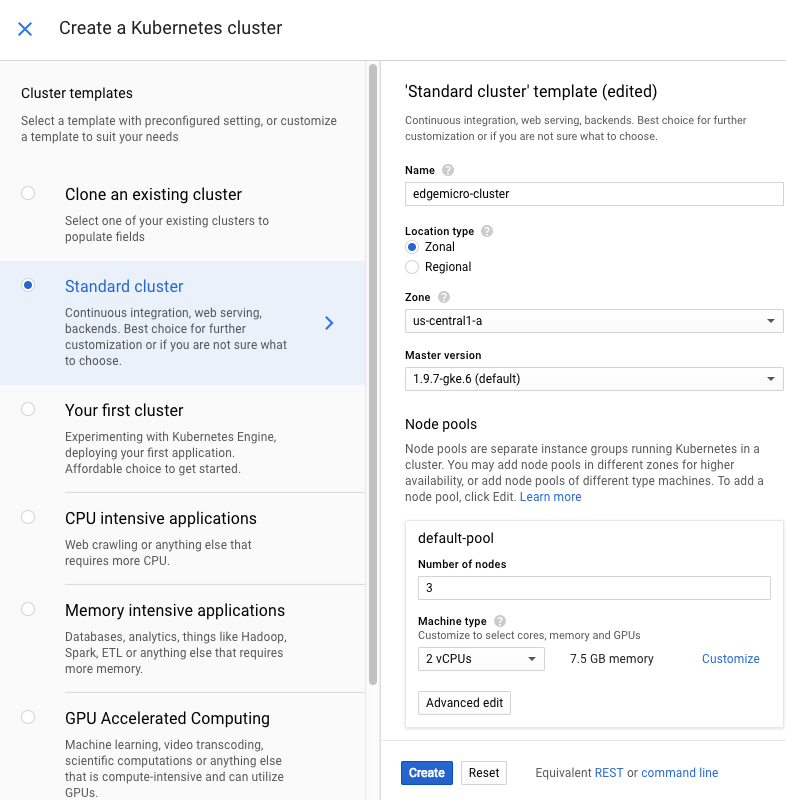
Как получить учетные данные кластера
Укажите название проекта GKE:
gcloud config set project projectName
Задайте зону проекта GKE:
gcloud config set compute/zone zoneName
Получите учетные данные контейнера gcloud:
gcloud container clusters get-credentials cluster-name --zone zone --project project-name
где:
cluster-name– название созданного вами кластера Kubernetes.zone– это зона, в которой находится ваш кластер.project-name– название вашего проекта GCP.
Пример:
gcloud container clusters get-credentials edgemicrogateway-cluster --zone us-central1-a --project edgemicro-project
Выполните следующую команду в точности так, как она показана ниже. Эта команда предоставляет текущему пользователю разрешения администратора кластера. Для создания необходимых правил RBAC для сервиса Edge Microgateway требуются права администратора:
kubectl create clusterrolebinding cluster-admin-binding --clusterrole=cluster-admin --user=$(gcloud config get-value core/account)
Как установить Edge Microgateway для Kubernetes
Скачайте Edge Microgateway для Kubernetes. Если вы используете macOS или Linux, вы можете скачать последнюю или определенную версию, указав ее название.
Чтобы получить последнюю версию:
curl -L https://raw.githubusercontent.com/apigee-internal/microgateway/master/kubernetes/release/downloadEdgeMicrok8s.sh | sh -
Чтобы получить определенную версию по ее номеру. Обратите внимание, что номер версии должен начинаться с буквы "v". Пример: v3.0.2.
curl -L https://raw.githubusercontent.com/apigee-internal/microgateway/master/kubernetes/release/downloadEdgeMicrok8s.sh | sh -s version
Пример:
curl -L https://raw.githubusercontent.com/apigee-internal/microgateway/master/kubernetes/release/downloadEdgeMicrok8s.sh | sh -s v3.0.2
Перейдите в каталог установки
microgateway_Version_OS_ARCH. Пример:cd microgateway_2.5.26_Darwin_x86_64
Проверьте каталог установки:
/install/kubernetes– файлы конфигурации.yamlдля развертывания в Kubernetes./samples– примеры приложений для тестирования установки./bin– исполняемый файлedgemicroctl. Командаedgemicroctlвнедряет Edge Microgateway в Kubernetes.
Добавьте в
PATHклиентаedgemicroctl. Например, в системе macOS или Linux выполните следующую команду:export PATH=$PWD/bin:$PATH
Примените базовую конфигурацию Edge Microgateway к кластеру Kubernetes. Следующая команда создает пространство имен
edgemicro-systemи роли кластера.kubectl apply -f install/kubernetes/edgemicro.yaml
Установите контроллер NGINX Ingress в кластер. Убедитесь, что не запущен другой контроллер Nginx. Чтобы проверить, так ли это, выполните команду
kubectl get pods.kubectl apply -f install/kubernetes/edgemicro-nginx-gke.yaml
Как проверить установку
Чтобы проверить, запущен ли контроллер Ingress, выполните следующую команду:
kubectl get pods --all-namespaces -l app=edgemicro-ingress --watch
Как видно из приведенного ниже примера выходных данных, для запуска процессов требуется одна-две минуты. Нормально, если перед тем, как значение
STATUSизменится наRunning, несколько раз появится сообщение об ошибке и произойдет перезапуск.NAMESPACE NAME READY STATUS RESTARTS AGE edgemicro-system edgemicro-ingress-controller-64444469bf-wjhrn 0/1 CrashLoopBackOff 1 33s edgemicro-system edgemicro-ingress-controller-64444469bf-wjhrn 0/1 Error 2 33s edgemicro-system edgemicro-ingress-controller-64444469bf-wjhrn 0/1 CrashLoopBackOff 2 40s edgemicro-system edgemicro-ingress-controller-64444469bf-wjhrn 0/1 Running 3 1m edgemicro-system edgemicro-ingress-controller-64444469bf-wjhrn 1/1 Running 3 1mПосле запуска Ingress вы можете отменить указанную выше команду, введя
Ctrl+C.Выполните эту команду, чтобы проверить, развернуты ли сервисы Kubernetes. Вы должны увидеть результат, похожий на приведенный ниже:
kubectl get svc -n edgemicro-system
Примеры результатов:
NAME                        TYPE           CLUSTER-IP     EXTERNAL-IP    PORT(S)                     AGE
default-http-backend        ClusterIP      10.19.255.106  <none>         80/TCP                       2h
edgemicro-ingress           LoadBalancer   10.19.247.156  35.224.24.13   80:30176/TCP,443:32325/TCP   2h
Убедитесь, что все контейнеры работают:
kubectl get pods -n edgemicro-system
Примеры результатов:
NAME                                            READY     STATUS    RESTARTS   AGE
default-http-backend-55c6c69b88-2lvtw           1/1       Running   0          4m
edgemicro-ingress-controller-64444469bf-wjhrn   1/1       Running   3          4m
Как установить Edge Microgateway
У вас должна быть установлена версия Edge Microgateway 2.5.26 или более поздняя. Чтобы проверить это, введите:
edgemicro --version
Если у вас не установлена версия Edge Microgateway 2.5.26 или более поздняя, выполните скрипт установки:
npm install edgemicro -g
Если вы только что установили Edge Microgateway или обновили его, выполните следующую команду:
edgemicro init
Если вам нужна дополнительная помощь, ознакомьтесь со статьей Установка Edge Microgateway.
Дальнейшие действия
Теперь вы можете развернуть Edge Microgateway в Kubernetes.
- Подробнее о том, как развернуть Edge Microgateway в качестве сервиса…