

أنت الآن بصدد الاطّلاع على مستندات Apigee Edge.
انتقِل إلىمستندات Apigee X. info
يوضّح هذا الموضوع الخطوات التي يجب إكمالها قبل تثبيت Edge Microgateway كـ خدمة في مجموعة Kubernetes.
يتناول هذا الموضوع ما يلي:
- الحد الأدنى من متطلبات مجموعة Kubernetes
- كيفية تثبيت Edge Microgateway وإعداده
- كيفية تثبيت الإعداد الأساسي لـ Edge Microgateway في مجموعة Kubernetes
متطلبات مجموعة Kubernetes
تتطلّب مجموعة Kubernetes ما يلي:
- الإصدار 1.9 من Kubernetes أو إصدار أحدث
- Kubernetes CLI kubectl الإصدار 1.9 أو إصدار أحدث
- مجموعة تتضمّن 3 عُقد على الأقل، كل منها يتضمّن وحدتَي معالجة مركزية افتراضية
مثال: إنشاء مجموعة Kubernetes على Google Kubernetes Engine (GKE)
إعداد جهاز إدارة Kubernetes
جهاز إدارة Kubernetes هو جهازك المحلي الذي تستخدمه لتشغيل الأوامر على مجموعة Kubernetes. عادةً ما يكون هذا الجهاز جهاز سطح مكتب يمكنه الوصول إلى الآلات الافتراضية في Kubernetes.
عليك تثبيت الأدوات المساعدة التالية على جهاز إدارة Kubernetes:
تثبيت واجهة سطر الأوامر kubectl 1.9 أو إصدار أحدث
(GKE فقط) تثبيت gcloud إذا كنت تُشغِّل Kubernetes على GKE.
إنشاء مجموعة Kubernetes على GKE
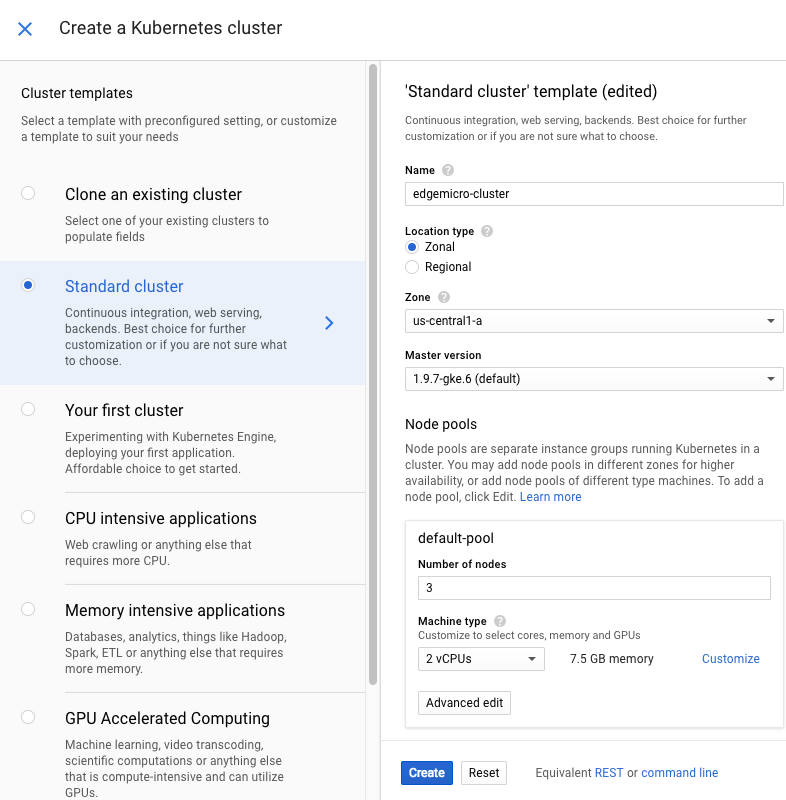
- سجِّل الدخول إلى لوحة بيانات Google Kubernetes Engine (GKE) على Google Cloud Platform (GCP).
- انقر على إنشاء مجموعة.
- اختَر مجموعة عادية.
- أدخِل اسمًا لمجموعتك.
- اختَر منطقة.
- اختَر
Cluster Version 1.9.7-gke-*. على سبيل المثال،1.9.7-gke.6. - اختَر حجمًا يتضمّن 3 عُقد.
- اختَر وحدتَي معالجة مركزية افتراضية مع ذاكرة بسعة 7.5 غيغابايت.
انقر على إنشاء.
تعرض لقطة الشاشة التالية لوحة بيانات GKE بعد ملئها كما هو موضّح في الخطوات السابقة:
الحصول على بيانات اعتماد مجموعتك
اضبط اسم مشروع GKE:
gcloud config set project projectName
اضبط منطقة مشروع GKE:
gcloud config set compute/zone zoneName
احصل على بيانات اعتماد حاوية gcloud:
gcloud container clusters get-credentials cluster-name --zone zone --project project-name
حيث:
cluster-nameهو اسم مجموعة Kubernetes التي أنشأتها.zoneهي المنطقة التي تقع فيها مجموعتك.project-nameهو اسم مشروع GCP.
على سبيل المثال:
gcloud container clusters get-credentials edgemicrogateway-cluster --zone us-central1-a --project edgemicro-project
نفِّذ الأمر التالي تمامًا كما هو موضّح. يمنح الأمر أذونات مشرف المجموعة للمستخدم الحالي. مطلوب الحصول على أذونات المشرف لإنشاء قواعد التحكّم المستند إلى الدور (RBAC) اللازمة لخدمة Edge Microgateway:
kubectl create clusterrolebinding cluster-admin-binding --clusterrole=cluster-admin --user=$(gcloud config get-value core/account)
تثبيت Edge Microgateway لـ Kubernetes
نزِّل Edge Microgateway لـ Kubernetes. إذا كنت تستخدم جهاز MacOS أو Linux، يمكنك تنزيل أحدث إصدار أو إصدار معيّن من خلال تحديد اسم الإصدار.
للحصول على أحدث إصدار:
curl -L https://raw.githubusercontent.com/apigee-internal/microgateway/master/kubernetes/release/downloadEdgeMicrok8s.sh | sh -
للحصول على إصدار معيّن حسب رقم الإصدار يُرجى العِلم أنّه يجب أن يسبق رقم الإصدار الحرف "v". على سبيل المثال: v3.0.2
curl -L https://raw.githubusercontent.com/apigee-internal/microgateway/master/kubernetes/release/downloadEdgeMicrok8s.sh | sh -s version
على سبيل المثال:
curl -L https://raw.githubusercontent.com/apigee-internal/microgateway/master/kubernetes/release/downloadEdgeMicrok8s.sh | sh -s v3.0.2
غيِّر الدليل إلى دليل التثبيت
microgateway_Version_OS_ARCH. على سبيل المثال:cd microgateway_2.5.26_Darwin_x86_64
اطّلِع على دليل التثبيت:
/install/kubernetes- ملفات إعدادات.yamlللنشر على Kubernetes./samples- نماذج تطبيقات لاختبار عملية التثبيت/bin- الملف التنفيذيedgemicroctlيُدخِل الأمرedgemicroctlخدمة Edge Microgateway في Kubernetes
أضِف عميل
edgemicroctlإلىPATH. على سبيل المثال، شغِّل الأمر التالي على نظام MacOS أو Linux:export PATH=$PWD/bin:$PATH
طبِّق الإعداد الأساسي لـ Edge Microgateway على مجموعة Kubernetes. ينشئ الأمر التالي مساحة اسم
edgemicro-systemوأدوارًا للمجموعة.kubectl apply -f install/kubernetes/edgemicro.yaml
ثبِّت وحدة التحكّم في NGINX Ingress في المجموعة. تأكَّد من عدم تشغيل أي وحدة تحكّم أخرى في Nginx. يمكنك التحقّق من ذلك من خلال تشغيل
kubectl get pods.kubectl apply -f install/kubernetes/edgemicro-nginx-gke.yaml
التحقّق من عملية التثبيت
للتحقّق مما إذا كانت وحدة التحكّم في Ingress قد بدأت، شغِّل الأمر التالي:
kubectl get pods --all-namespaces -l app=edgemicro-ingress --watch
كما يوضّح نموذج الناتج التالي، يستغرق بدء العمليات دقيقة أو دقيقتَين. من الطبيعي أن تظهر عدة دورات من الأخطاء وإعادة التشغيل قبل أن تتغيّر
STATUSإلىRunning.NAMESPACE NAME READY STATUS RESTARTS AGE edgemicro-system edgemicro-ingress-controller-64444469bf-wjhrn 0/1 CrashLoopBackOff 1 33s edgemicro-system edgemicro-ingress-controller-64444469bf-wjhrn 0/1 Error 2 33s edgemicro-system edgemicro-ingress-controller-64444469bf-wjhrn 0/1 CrashLoopBackOff 2 40s edgemicro-system edgemicro-ingress-controller-64444469bf-wjhrn 0/1 Running 3 1m edgemicro-system edgemicro-ingress-controller-64444469bf-wjhrn 1/1 Running 3 1mبعد تشغيل Ingress، يمكنك إلغاء الأمر أعلاه عن طريق كتابة
Ctrl+C.شغِّل هذا الأمر للتحقّق من نشر خدمات Kubernetes. من المفترض أن يظهر لك ناتج مشابه لنموذج الناتج الموضّح أدناه:
kubectl get svc -n edgemicro-system
مثال على الناتج:
NAME                        TYPE           CLUSTER-IP     EXTERNAL-IP    PORT(S)                     AGE
default-http-backend        ClusterIP      10.19.255.106  <none>         80/TCP                       2h
edgemicro-ingress           LoadBalancer   10.19.247.156  35.224.24.13   80:30176/TCP,443:32325/TCP   2h
تأكَّد من تشغيل جميع الوحدات:
kubectl get pods -n edgemicro-system
مثال على الناتج:
NAME                                            READY     STATUS    RESTARTS   AGE
default-http-backend-55c6c69b88-2lvtw           1/1       Running   0          4m
edgemicro-ingress-controller-64444469bf-wjhrn   1/1       Running   3          4m
تثبيت Edge Microgateway
يجب أن يكون لديك الإصدار 2.5.26 من Edge Microgateway أو إصدار أحدث مثبَّتًا. يمكنك التحقّق من ذلك عن طريق إدخال:
edgemicro --version
إذا لم يكن لديك الإصدار 2.5.26 من Edge Microgateway أو إصدار أحدث مثبَّتًا، شغِّل برنامج التثبيت:
npm install edgemicro -g
إذا كنت قد ثبَّت Edge Microgateway للمرة الأولى أو أجريت ترقية له، شغِّل هذا الأمر:
edgemicro init
إذا كنت بحاجة إلى مساعدة إضافية، يُرجى الاطّلاع على مقالة تثبيت Edge Microgateway.
الخطوة التالية
أنت الآن جاهز لنشر Edge Microgateway على Kubernetes.
- يُرجى الاطّلاع على مقالة نشر Edge Microgateway كـ خدمة.