

Sie lesen gerade die Dokumentation zu Apigee Edge.
Zur
Dokumentation zuApigee X wechseln. info
In diesem Thema werden die Schritte beschrieben, die Sie ausführen müssen, bevor Sie Edge Microgateway als Dienst in einem Kubernetes-Cluster installieren.
In diesem Thema werden folgende Themen behandelt:
- Die Mindestanforderungen für Ihren Kubernetes-Cluster.
- So installieren und konfigurieren Sie Edge Microgateway.
- So installieren Sie die Basiskonfiguration von Edge Microgateway in Ihrem Kubernetes-Cluster.
Anforderungen für Ihren Kubernetes-Cluster
Für Ihren Kubernetes-Cluster sind folgende Voraussetzungen erforderlich:
- Kubernetes-Version 1.9 oder höher.
- Kubernetes CLI kubectl Version 1.9 oder höher.
- Ein Cluster mit mindestens 3 Knoten mit jeweils 2 vCPUs.
Beispiel: Kubernetes-Cluster in Google Kubernetes Engine (GKE) erstellen
Kubernetes-Verwaltungsmaschine einrichten
Die Kubernetes-Verwaltungsmaschine ist Ihr lokaler Computer, mit dem Sie Befehle für Ihren Kubernetes-Cluster ausführen. Diese Maschine ist in der Regel ein Desktop-Computer, der Zugriff auf Ihre Kubernetes-VMs hat.
Sie müssen die folgenden Dienstprogramme auf der Kubernetes-Verwaltungsmaschine installieren:
Installieren Sie die kubectl-Befehls zeilenschnittstelle Version 1.9 oder höher.
(Nur GKE) Installieren Sie gcloud, wenn Sie Kubernetes in GKE ausführen.
Kubernetes-Cluster in GKE erstellen
- Melden Sie sich in der Google Cloud Platform (GCP) Console im Google Kubernetes Engine (GKE)-Dashboard an.
- Klicken Sie auf Cluster erstellen.
- Wählen Sie Standardcluster aus.
- Geben Sie einen Namen für den Cluster ein.
- Wählen Sie eine Zone aus.
- Wählen Sie
Cluster Version 1.9.7-gke-*aus. Beispiel:1.9.7-gke.6. - Wählen Sie eine Größe von 3 Knoten aus.
- Wählen Sie 2 vCPUs mit 7,5 GB Arbeitsspeicher aus.
Klicken Sie auf Erstellen.
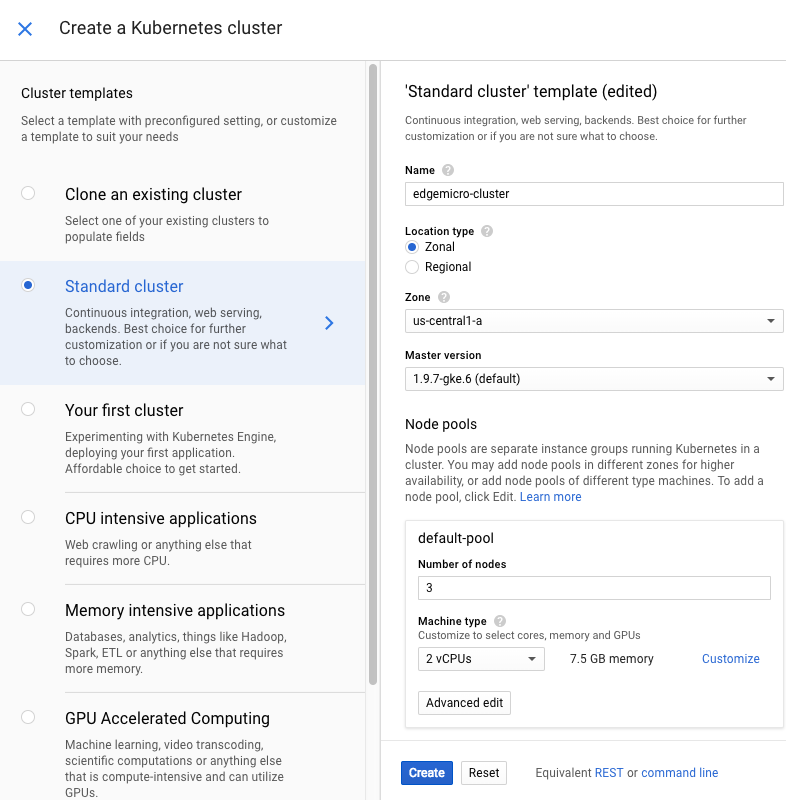
Der folgende Screenshot zeigt das GKE-Dashboard, das wie in den vorherigen Schritten beschrieben ausgefüllt wurde:
Clusteranmeldedaten abrufen
Legen Sie den Namen Ihres GKE-Projekts fest:
gcloud config set project projectName
Legen Sie die Zone Ihres GKE-Projekts fest:
gcloud config set compute/zone zoneName
Rufen Sie Ihre gcloud-Containeranmeldedaten ab:
gcloud container clusters get-credentials cluster-name --zone zone --project project-name
Dabei gilt:
cluster-nameist der Name des von Ihnen erstellten Kubernetes-Clusters.zoneist die Zone, in der sich Ihr Cluster befindet.project-nameist der Name Ihres GCP-Projekts.
Beispiel:
gcloud container clusters get-credentials edgemicrogateway-cluster --zone us-central1-a --project edgemicro-project
Führen Sie den folgenden Befehl genau wie gezeigt aus. Mit dem Befehl werden dem aktuellen Nutzer Cluster-Administratorberechtigungen gewährt. Administratorberechtigungen sind erforderlich, um die erforderlichen RBAC-Regeln für den Edge Microgateway-Dienst zu erstellen:
kubectl create clusterrolebinding cluster-admin-binding --clusterrole=cluster-admin --user=$(gcloud config get-value core/account)
Edge Microgateway für Kubernetes installieren
Laden Sie Edge Microgateway für Kubernetes herunter. Wenn Sie einen MacOS- oder Linux-Computer verwenden, können Sie die neueste Version oder eine bestimmte Version herunterladen, indem Sie den Versionsnamen angeben.
So rufen Sie die neueste Version ab:
curl -L https://raw.githubusercontent.com/apigee-internal/microgateway/master/kubernetes/release/downloadEdgeMicrok8s.sh | sh -
So rufen Sie eine bestimmte Version anhand der Versionsnummer ab. Die Versionsnummer muss mit dem Buchstaben „v“ beginnen. Beispiel: v3.0.2
curl -L https://raw.githubusercontent.com/apigee-internal/microgateway/master/kubernetes/release/downloadEdgeMicrok8s.sh | sh -s version
Beispiel:
curl -L https://raw.githubusercontent.com/apigee-internal/microgateway/master/kubernetes/release/downloadEdgeMicrok8s.sh | sh -s v3.0.2
Wechseln Sie in das Installationsverzeichnis
microgateway_Version_OS_ARCH. Beispiel:cd microgateway_2.5.26_Darwin_x86_64
Sehen Sie sich das Installationsverzeichnis an:
/install/kubernetes- Konfigurationsdateien.yamlfür die Bereitstellung in Kubernetes./samples- Beispielanwendungen zum Testen Ihrer Installation./bin- Dieedgemicroctlausführbare Datei. Mit dem Befehledgemicroctlwird Edge Microgateway in Kubernetes eingefügt.
Fügen Sie den
edgemicroctl-Client zu IhremPATHhinzu. Führen Sie beispielsweise den folgenden Befehl auf einem MacOS- oder Linux-System aus:export PATH=$PWD/bin:$PATH
Wenden Sie die Edge Microgateway-Basiseinrichtung auf den Kubernetes-Cluster an. Mit dem folgenden Befehl werden ein
edgemicro-system-Namespace und Clusterrollen erstellt.kubectl apply -f install/kubernetes/edgemicro.yaml
Installieren Sie den NGINX-Ingress-Controller im Cluster. Achten Sie darauf, dass kein anderer NGINX-Controller ausgeführt wird. Sie können dies mit
kubectl get podsprüfen.kubectl apply -f install/kubernetes/edgemicro-nginx-gke.yaml
Installation überprüfen
Führen Sie den folgenden Befehl aus, um zu prüfen, ob der Ingress-Controller gestartet wurde:
kubectl get pods --all-namespaces -l app=edgemicro-ingress --watch
Wie die folgende Beispielausgabe zeigt, dauert es ein bis zwei Minuten, bis die Prozesse gestartet werden. Es ist normal, dass mehrere Fehler- und Neustartzyklen auftreten, bevor sich der
STATUSinRunningändert.NAMESPACE NAME READY STATUS RESTARTS AGE edgemicro-system edgemicro-ingress-controller-64444469bf-wjhrn 0/1 CrashLoopBackOff 1 33s edgemicro-system edgemicro-ingress-controller-64444469bf-wjhrn 0/1 Error 2 33s edgemicro-system edgemicro-ingress-controller-64444469bf-wjhrn 0/1 CrashLoopBackOff 2 40s edgemicro-system edgemicro-ingress-controller-64444469bf-wjhrn 0/1 Running 3 1m edgemicro-system edgemicro-ingress-controller-64444469bf-wjhrn 1/1 Running 3 1mSobald der Ingress ausgeführt wird, können Sie den obigen Befehl mit
Ctrl+Cabbrechen.Führen Sie diesen Befehl aus, um zu prüfen, ob die Kubernetes-Dienste bereitgestellt wurden. Die Ausgabe sollte der folgenden Beispielausgabe ähneln:
kubectl get svc -n edgemicro-system
Beispielausgabe:
NAME                        TYPE           CLUSTER-IP     EXTERNAL-IP    PORT(S)                     AGE
default-http-backend        ClusterIP      10.19.255.106  <none>         80/TCP                       2h
edgemicro-ingress           LoadBalancer   10.19.247.156  35.224.24.13   80:30176/TCP,443:32325/TCP   2h
Prüfen Sie, ob alle Pods ausgeführt werden:
kubectl get pods -n edgemicro-system
Beispielausgabe:
NAME                                            READY     STATUS    RESTARTS   AGE
default-http-backend-55c6c69b88-2lvtw           1/1       Running   0          4m
edgemicro-ingress-controller-64444469bf-wjhrn   1/1       Running   3          4m
Edge Microgateway installieren
Sie müssen Edge Microgateway 2.5.26 oder eine höhere Version installiert haben. Sie können dies mit dem folgenden Befehl prüfen:
edgemicro --version
Wenn Sie Edge Microgateway 2.5.26 oder höher noch nicht installiert haben, führen Sie das Installationsskript aus:
npm install edgemicro -g
Wenn Sie Edge Microgateway gerade zum ersten Mal installiert oder aktualisiert haben, führen Sie diesen Befehl aus:
edgemicro init
Weitere Informationen finden Sie unter Edge Microgateway installieren.
Nächster Schritt
Jetzt können Sie Edge Microgateway in Kubernetes bereitstellen.
- Weitere Informationen finden Sie unter Edge Microgateway als Dienst bereitstellen.