

Você está lendo a documentação do Apigee Edge.
Acesse a
documentação da Apigee X.info
Neste tópico, explicamos as etapas que você precisa concluir antes de instalar o Edge Microgateway como um serviço em um cluster do Kubernetes.
Este tópico aborda:
- Os requisitos mínimos do cluster do Kubernetes.
- Como instalar e configurar o Edge Microgateway.
- Como instalar a configuração básica do Edge Microgateway no cluster do Kubernetes.
Requisitos do cluster do Kubernetes
O cluster do Kubernetes exige:
- Kubernetes versão 1.9 ou mais recente.
- Kubernetes CLI kubectl v1.9 ou mais recente.
- Um cluster com pelo menos três nós, cada um com duas vCPUs.
Exemplo: como criar um cluster do Kubernetes no Google Kubernetes Engine (GKE)
Configurar a máquina de administração do Kubernetes
A máquina de administração do Kubernetes é a máquina local usada para executar comandos no cluster do Kubernetes. Essa máquina geralmente é um computador desktop que tem acesso às VMs do Kubernetes.
É necessário instalar os seguintes utilitários na máquina de administração do Kubernetes:
Instale a interface de linha de comando kubectl 1.9 ou mais recente.
(Somente GKE) Instale a gcloud se você estiver executando o Kubernetes no GKE.
Criar um cluster do Kubernetes no GKE
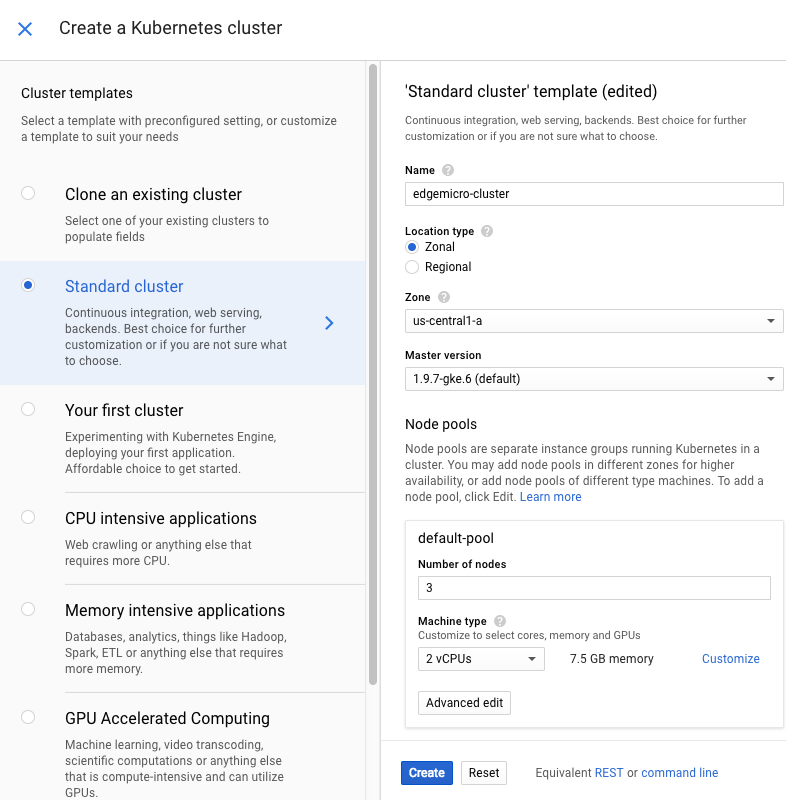
- Faça login no painel do Google Kubernetes Engine (GKE) no Google Cloud Platform (GCP).
- Clique em Criar cluster.
- Selecione Cluster padrão.
- Digite um nome para seu cluster.
- Selecione uma zona.
- Selecione
Cluster Version 1.9.7-gke-*. Por exemplo,1.9.7-gke.6. - Selecione um tamanho de três nós.
- Selecione duas vCPUs com 7,5 GB de memória.
Clique em Criar.
A captura de tela a seguir mostra o painel do GKE preenchido conforme descrito nas etapas anteriores:
Receber credenciais do cluster
Defina o nome do projeto do GKE:
gcloud config set project projectName
Defina a zona do projeto do GKE:
gcloud config set compute/zone zoneName
Receba as credenciais do contêiner da gcloud:
gcloud container clusters get-credentials cluster-name --zone zone --project project-name
em que:
cluster-nameé o nome do cluster do Kubernetes que você criou.zoneé a zona em que o cluster está localizado.project-nameé o nome do projeto do GCP.
Exemplo:
gcloud container clusters get-credentials edgemicrogateway-cluster --zone us-central1-a --project edgemicro-project
Execute o comando a seguir exatamente como mostrado. O comando concede permissões de administrador de cluster ao usuário atual. As permissões de administrador são necessárias para criar as regras de RBAC necessárias para o serviço Edge Microgateway:
kubectl create clusterrolebinding cluster-admin-binding --clusterrole=cluster-admin --user=$(gcloud config get-value core/account)
Instalar o Edge Microgateway para o Kubernetes
Faça o download do Edge Microgateway para o Kubernetes. Se você estiver em uma máquina MacOS ou Linux, poderá fazer o download da versão mais recente ou de uma versão específica especificando o nome dela.
Para receber a versão mais recente:
curl -L https://raw.githubusercontent.com/apigee-internal/microgateway/master/kubernetes/release/downloadEdgeMicrok8s.sh | sh -
Para receber uma versão específica pelo número da versão. O número da versão precisa ser prefixado com a letra "v". Por exemplo: v3.0.2
curl -L https://raw.githubusercontent.com/apigee-internal/microgateway/master/kubernetes/release/downloadEdgeMicrok8s.sh | sh -s version
Exemplo:
curl -L https://raw.githubusercontent.com/apigee-internal/microgateway/master/kubernetes/release/downloadEdgeMicrok8s.sh | sh -s v3.0.2
Mude o diretório para o diretório de instalação
microgateway_Version_OS_ARCH. Por exemplo:cd microgateway_2.5.26_Darwin_x86_64
Examine o diretório de instalação:
/install/kubernetes- arquivos.yamlde configuração para implantação no Kubernetes./samples- aplicativos de exemplo para testar a instalação./bin- o executáveledgemicroctl. O comandoedgemicroctlinjeta o Edge Microgateway no Kubernetes.
Adicione o cliente
edgemicroctlao seuPATH. Por exemplo, execute o comando a seguir em um sistema MacOS ou Linux:export PATH=$PWD/bin:$PATH
Aplique a configuração básica do Edge Microgateway ao cluster do Kubernetes. O comando a seguir cria um namespace
edgemicro-systeme papéis de cluster.kubectl apply -f install/kubernetes/edgemicro.yaml
Instale o controlador de entrada do NGINX no cluster. Verifique se nenhum outro controlador Nginix está em execução. Para verificar, execute
kubectl get pods.kubectl apply -f install/kubernetes/edgemicro-nginx-gke.yaml
Verifique a instalação
Para verificar se o controlador de entrada foi iniciado, execute o seguinte comando:
kubectl get pods --all-namespaces -l app=edgemicro-ingress --watch
Como a saída de exemplo a seguir mostra, leva um ou dois minutos para que os processos sejam iniciados. É normal ver vários ciclos de erro e reinicialização antes que o
STATUSmude paraRunning.NAMESPACE NAME READY STATUS RESTARTS AGE edgemicro-system edgemicro-ingress-controller-64444469bf-wjhrn 0/1 CrashLoopBackOff 1 33s edgemicro-system edgemicro-ingress-controller-64444469bf-wjhrn 0/1 Error 2 33s edgemicro-system edgemicro-ingress-controller-64444469bf-wjhrn 0/1 CrashLoopBackOff 2 40s edgemicro-system edgemicro-ingress-controller-64444469bf-wjhrn 0/1 Running 3 1m edgemicro-system edgemicro-ingress-controller-64444469bf-wjhrn 1/1 Running 3 1mQuando o Ingress estiver em execução, você poderá cancelar o comando acima digitando
Ctrl+C.Execute este comando para verificar se os serviços do Kubernetes estão implantados. Você verá uma saída semelhante à saída de exemplo mostrada abaixo:
kubectl get svc -n edgemicro-system
Exemplo de saída:
NAME                        TYPE           CLUSTER-IP     EXTERNAL-IP    PORT(S)                     AGE
default-http-backend        ClusterIP      10.19.255.106  <none>         80/TCP                       2h
edgemicro-ingress           LoadBalancer   10.19.247.156  35.224.24.13   80:30176/TCP,443:32325/TCP   2h
Verifique se todos os pods estão em execução:
kubectl get pods -n edgemicro-system
Exemplo de saída:
NAME                                            READY     STATUS    RESTARTS   AGE
default-http-backend-55c6c69b88-2lvtw           1/1       Running   0          4m
edgemicro-ingress-controller-64444469bf-wjhrn   1/1       Running   3          4m
Instalar o Edge Microgateway
É necessário ter o Edge Microgateway 2.5.26 ou uma versão mais recente instalada. Para verificar, digite:
edgemicro --version
Se você não tiver o Edge Microgateway 2.5.26 ou mais recente instalado, execute o script de instalação:
npm install edgemicro -g
Se você acabou de instalar o Edge Microgateway pela primeira vez ou fez upgrade dele, execute este comando:
edgemicro init
Se você precisar de mais ajuda, consulte Instalar o Edge Microgateway.
Próxima etapa
Agora você está pronto para implantar o Edge Microgateway no Kubernetes.