

Estás viendo la documentación de Apigee Edge.
Ve a la
Documentación de Apigee X. información
En este tema, se explican los pasos que debes completar antes de instalar la app Edge Microgateway como un servicio en un clúster de Kubernetes
En este tema, se analizan los siguientes temas:
- Los requisitos mínimos para tu clúster de Kubernetes.
- Cómo instalar y configurar Edge Microgateway
- Cómo instalar la configuración base de Edge Microgateway en Kubernetes clúster.
Requisitos para tu clúster de Kubernetes
Tu clúster de Kubernetes requiere lo siguiente:
- Kubernetes versión 1.9 o posterior
- Versión 1.9 o superior de kubectl de la CLI de Kubernetes
- Un clúster con al menos 3 nodos que tenga 2 CPU virtuales cada uno
Ejemplo: Cómo crear un clúster de Kubernetes en Google Kubernetes Engine (GKE)
Configura tu máquina de administración de Kubernetes
La máquina de administración de Kubernetes es la máquina local que usas para ejecutar comandos en tu clúster de Kubernetes. Esta máquina suele ser una computadora que tiene acceso a tus VMs de Kubernetes.
Debes instalar las siguientes utilidades en la consola de administración de Kubernetes máquina virtual:
Instala el comando kubectl con la interfaz de línea 1.9 o una posterior.
Instala gcloud (solo GKE) si ejecutas Kubernetes en GKE.
Crea un clúster de Kubernetes en GKE
- Accede al panel de Google Kubernetes Engine (GKE) en Google Cloud Platform (GCP).
- Haz clic en Crear clúster.
- Selecciona Standard Cluster.
- Ingresa un nombre para tu clúster.
- Selecciona una zona.
- Selecciona
Cluster Version 1.9.7-gke-*. Por ejemplo,1.9.7-gke.6. - Selecciona un tamaño de 3 nodos.
- Selecciona 2 CPU virtuales con 7.5 GB de memoria.
Haz clic en Crear.
En la siguiente captura de pantalla, se muestra el panel de GKE completado como se describe en el pasos anteriores:
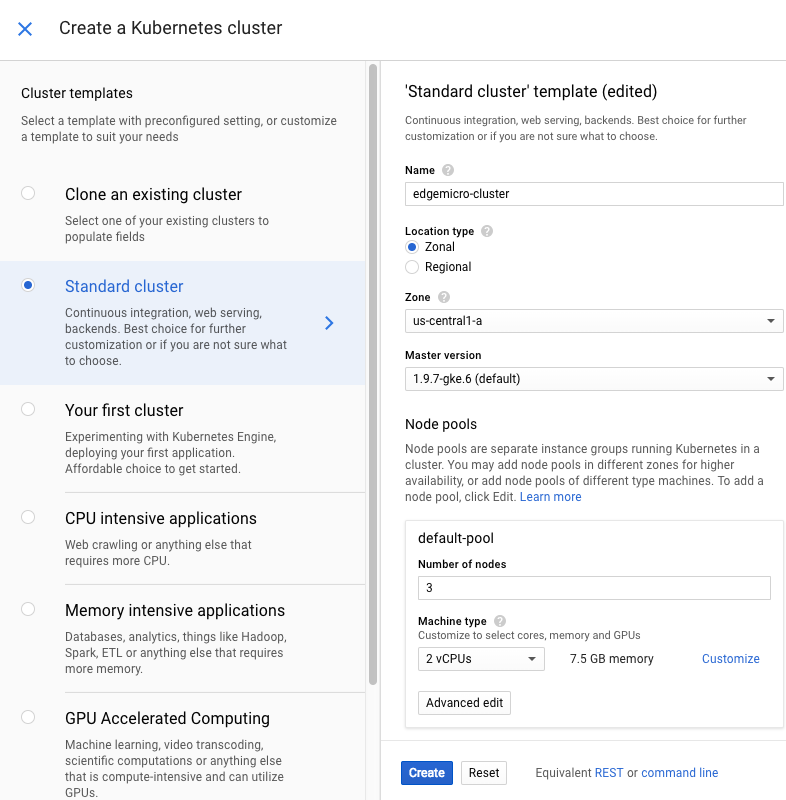
Obtén las credenciales de tu clúster
Establece el nombre de tu proyecto de GKE:
gcloud config set project projectName
Configura tu zona del proyecto de GKE:
gcloud config set compute/zone zoneName
Obtén tus credenciales de contenedor de gcloud:
gcloud container clusters get-credentials cluster-name --zone zone --project project-name
Donde:
cluster-namees el nombre del clúster de Kubernetes que creaste.zonees la zona en la que se encuentra el clúster.project-namees el nombre de tu proyecto de GCP.
Por ejemplo:
gcloud container clusters get-credentials edgemicrogateway-cluster --zone us-central1-a --project edgemicro-project
Ejecuta el siguiente comando exactamente como se muestra. El comando otorga al clúster de administrador al usuario actual. Se requieren permisos de administrador para Crea las reglas de RBAC necesarias para el servicio de Edge Microgateway:
kubectl create clusterrolebinding cluster-admin-binding --clusterrole=cluster-admin --user=$(gcloud config get-value core/account)
Instala Edge Microgateway para Kubernetes
Descarga Edge Microgateway para Kubernetes. Si tienes una computadora MacOS o Linux puedes descargar la última versión o una versión en particular especificando el nombre de la versión.
Para obtener la versión más reciente, haz lo siguiente:
curl -L https://raw.githubusercontent.com/apigee-internal/microgateway/master/kubernetes/release/downloadEdgeMicrok8s.sh | sh -
Para obtener una versión en particular por número de versión. Ten en cuenta que el número de versión debe llevar el prefijo "v" Por ejemplo: v3.0.2
curl -L https://raw.githubusercontent.com/apigee-internal/microgateway/master/kubernetes/release/downloadEdgeMicrok8s.sh | sh -s version
Por ejemplo:
curl -L https://raw.githubusercontent.com/apigee-internal/microgateway/master/kubernetes/release/downloadEdgeMicrok8s.sh | sh -s v3.0.2
Cambia el directorio al directorio de instalación
microgateway_Version_OS_ARCH. Por ejemplo:cd microgateway_2.5.26_Darwin_x86_64
Examina el directorio de instalación:
/install/kubernetes- Archivos de configuración.yamlpara la implementación en en Kubernetes./samples: son aplicaciones de muestra para probar tu instalación./bin: Es el ejecutableedgemicroctl. Eledgemicroctlel comando incorpora Edge Microgateway en Kubernetes
Agrega el cliente
edgemicroctla tuPATH. Por ejemplo, ejecuta el siguiente comando: en un sistema MacOS o Linux:export PATH=$PWD/bin:$PATH
Aplica la configuración base de Edge Microgateway al clúster de Kubernetes. Lo siguiente crea un espacio de nombres
edgemicro-systemy roles de clúster.kubectl apply -f install/kubernetes/edgemicro.yaml
Instalar el controlador NGINX Ingress en el clúster Asegúrate de que ninguna otra Se está ejecutando el controlador Nginix. Para ello, ejecuta
kubectl get pods.kubectl apply -f install/kubernetes/edgemicro-nginx-gke.yaml
Verifique la instalación
Para verificar si se inició el controlador Ingress, ejecuta el siguiente comando:
kubectl get pods --all-namespaces -l app=edgemicro-ingress --watch
Como se muestra en el siguiente resultado de ejemplo, el proceso tarda uno o dos minutos los procesos para comenzar. Es normal ver varios ciclos de error y reinicio antes de que
STATUScambie aRunning.NAMESPACE NAME READY STATUS RESTARTS AGE edgemicro-system edgemicro-ingress-controller-64444469bf-wjhrn 0/1 CrashLoopBackOff 1 33s edgemicro-system edgemicro-ingress-controller-64444469bf-wjhrn 0/1 Error 2 33s edgemicro-system edgemicro-ingress-controller-64444469bf-wjhrn 0/1 CrashLoopBackOff 2 40s edgemicro-system edgemicro-ingress-controller-64444469bf-wjhrn 0/1 Running 3 1m edgemicro-system edgemicro-ingress-controller-64444469bf-wjhrn 1/1 Running 3 1mCuando se ejecute Ingress, podrás cancelar el comando anterior escribiendo
Ctrl+CEjecuta este comando para comprobar que los servicios de Kubernetes estén implementados. Deberías consulta un resultado similar al que se muestra a continuación:
kubectl get svc -n edgemicro-system
Resultado de ejemplo:
NAME                        TYPE           CLUSTER-IP     EXTERNAL-IP    PORT(S)                     AGE
default-http-backend        ClusterIP      10.19.255.106  <none>         80/TCP                       2h
edgemicro-ingress           LoadBalancer   10.19.247.156  35.224.24.13   80:30176/TCP,443:32325/TCP   2h
Verifica que todos los Pods se estén ejecutando:
kubectl get pods -n edgemicro-system
Resultado de ejemplo:
NAME                                            READY     STATUS    RESTARTS   AGE
default-http-backend-55c6c69b88-2lvtw           1/1       Running   0          4m
edgemicro-ingress-controller-64444469bf-wjhrn   1/1       Running   3          4m
Instala Edge Microgateway
Debes tener instalado Edge Microgateway 2.5.26 o una versión posterior. Para verificarlo, ingresa lo siguiente:
edgemicro --version
Si no tienes Edge Microgateway 2.5.26 o una versión posterior instalado, ejecuta el comando de instalación secuencia de comandos:
npm install edgemicro -g
Si acabas de instalar Edge Microgateway por primera vez o lo actualizaste, ejecuta este comando:
edgemicro init
Si necesitas ayuda adicional, consulta Instala Edge Microgateway.
Próximo paso
Ya está todo listo para implementar Edge Microgateway en Kubernetes.