

Stai visualizzando la documentazione di Apigee Edge.
Consulta la
documentazione di Apigee X. info
Questo argomento illustra i passaggi da completare prima di installare Edge Microgateway come un servizio in un cluster Kubernetes.
Questo argomento tratta i seguenti argomenti:
- I requisiti minimi per il cluster Kubernetes.
- Come installare e configurare Edge Microgateway.
- Come installare la configurazione di base di Edge Microgateway nel cluster Kubernetes.
Requisiti per il cluster Kubernetes
Il cluster Kubernetes richiede:
- Kubernetes versione 1.9 o successive.
- Interfaccia a riga di comando kubectl v1.9 o successive.
- Un cluster con almeno 3 nodi con 2 vCPU ciascuno.
Esempio: creazione di un cluster Kubernetes su Google Kubernetes Engine (GKE)
Configura la macchina di amministrazione di Kubernetes
La macchina di amministrazione di Kubernetes è la macchina locale che utilizzi per eseguire i comandi sul cluster Kubernetes. In genere, si tratta di una macchina desktop che ha accesso alle VM Kubernetes.
Devi installare le seguenti utilità sulla macchina di amministrazione di Kubernetes:
Installa l'interfaccia a riga di comando kubectl 1.9 o versioni successive.
(Solo GKE) Installa gcloud se esegui Kubernetes su GKE.
Crea un cluster Kubernetes su GKE
- Accedi alla dashboard di Google Kubernetes Engine (GKE) su Google Cloud Platform (GCP).
- Fai clic su Crea cluster.
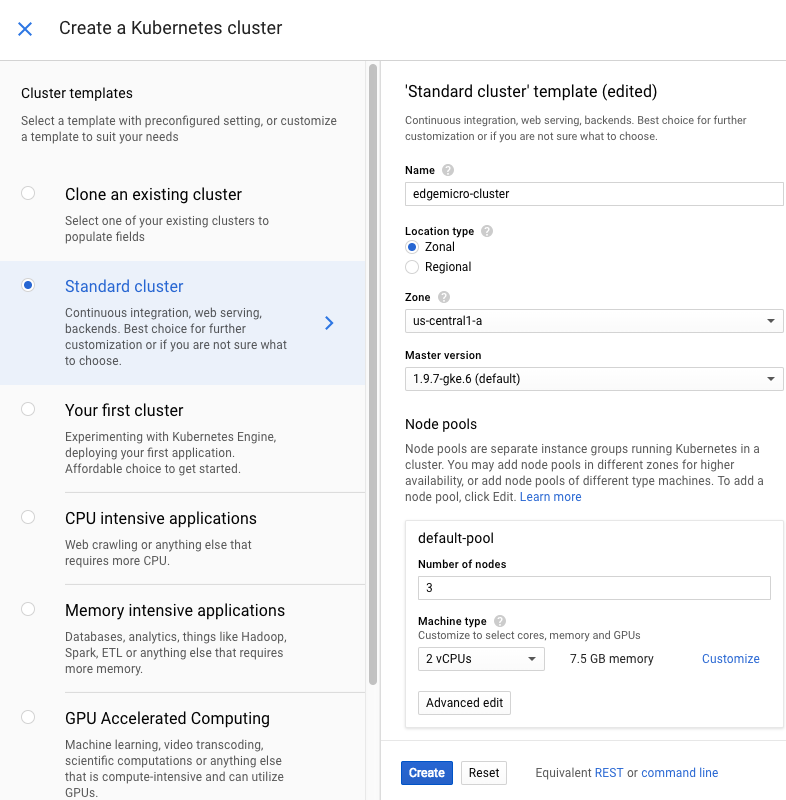
- Seleziona Cluster standard.
- Inserisci un nome per il cluster.
- Seleziona una zona.
- Seleziona
Cluster Version 1.9.7-gke-*. Ad esempio1.9.7-gke.6. - Seleziona una dimensione di 3 nodi.
- Seleziona 2 vCPU con 7,5 GB di memoria.
Fai clic su Crea.
Lo screenshot seguente mostra la dashboard di GKE compilata come descritto nei passaggi precedenti:
Recupera le credenziali del cluster
Imposta il nome del progetto GKE:
gcloud config set project projectName
Imposta la zona del progetto GKE:
gcloud config set compute/zone zoneName
Recupera le credenziali gcloud container:
gcloud container clusters get-credentials cluster-name --zone zone --project project-name
dove:
cluster-nameè il nome del cluster Kubernetes che hai creato.zoneè la zona in cui si trova il cluster.project-nameè il nome del progetto GCP.
Ad esempio:
gcloud container clusters get-credentials edgemicrogateway-cluster --zone us-central1-a --project edgemicro-project
Esegui il seguente comando esattamente come mostrato. Il comando concede le autorizzazioni di amministratore del cluster all'utente corrente. Sono necessarie le autorizzazioni di amministratore per creare le regole RBAC necessarie per il servizio Edge Microgateway:
kubectl create clusterrolebinding cluster-admin-binding --clusterrole=cluster-admin --user=$(gcloud config get-value core/account)
Installa Edge Microgateway per Kubernetes
Scarica Edge Microgateway per Kubernetes. Se utilizzi un computer macOS o Linux, puoi scaricare l'ultima versione o una versione specifica specificando il nome della versione.
Per ottenere l'ultima versione:
curl -L https://raw.githubusercontent.com/apigee-internal/microgateway/master/kubernetes/release/downloadEdgeMicrok8s.sh | sh -
Per ottenere una versione specifica in base al numero di versione. Tieni presente che il numero di versione deve essere preceduto dalla lettera "v". Ad esempio: v3.0.2
curl -L https://raw.githubusercontent.com/apigee-internal/microgateway/master/kubernetes/release/downloadEdgeMicrok8s.sh | sh -s version
Ad esempio:
curl -L https://raw.githubusercontent.com/apigee-internal/microgateway/master/kubernetes/release/downloadEdgeMicrok8s.sh | sh -s v3.0.2
Passa alla directory di installazione
microgateway_Version_OS_ARCH. Ad esempio:cd microgateway_2.5.26_Darwin_x86_64
Esamina la directory di installazione:
/install/kubernetes- File.yamldi configurazione per il deployment in Kubernetes./samples- Applicazioni di esempio per testare l'installazione./bin- L'eseguibileedgemicroctl. Il comandoedgemicroctlinserisce Edge Microgateway in Kubernetes.
Aggiungi il client
edgemicroctlaPATH. Ad esempio, esegui il seguente comando su un sistema macOS o Linux:export PATH=$PWD/bin:$PATH
Applica la configurazione di base di Edge Microgateway al cluster Kubernetes. Il seguente comando crea uno spazio dei nomi
edgemicro-systeme i ruoli del cluster.kubectl apply -f install/kubernetes/edgemicro.yaml
Installa il controller Ingress NGINX nel cluster. Assicurati che non sia in esecuzione nessun altro controller Nginx. Puoi verificare eseguendo
kubectl get pods.kubectl apply -f install/kubernetes/edgemicro-nginx-gke.yaml
Verifica l'installazione
Per verificare se il controller Ingress è stato avviato, esegui il seguente comando:
kubectl get pods --all-namespaces -l app=edgemicro-ingress --watch
Come mostra l'output di esempio seguente, l'avvio dei processi richiede uno o due minuti. È normale vedere diversi cicli di errore e riavvio prima che
STATUScambi inRunning.NAMESPACE NAME READY STATUS RESTARTS AGE edgemicro-system edgemicro-ingress-controller-64444469bf-wjhrn 0/1 CrashLoopBackOff 1 33s edgemicro-system edgemicro-ingress-controller-64444469bf-wjhrn 0/1 Error 2 33s edgemicro-system edgemicro-ingress-controller-64444469bf-wjhrn 0/1 CrashLoopBackOff 2 40s edgemicro-system edgemicro-ingress-controller-64444469bf-wjhrn 0/1 Running 3 1m edgemicro-system edgemicro-ingress-controller-64444469bf-wjhrn 1/1 Running 3 1mUna volta che Ingress è in esecuzione, puoi annullare il comando precedente digitando
Ctrl+C.Esegui questo comando per verificare che i servizi Kubernetes siano stati sottoposti a deployment. Dovresti visualizzare un output simile a quello di esempio riportato di seguito:
kubectl get svc -n edgemicro-system
Output di esempio:
NAME                        TYPE           CLUSTER-IP     EXTERNAL-IP    PORT(S)                     AGE
default-http-backend        ClusterIP      10.19.255.106  <none>         80/TCP                       2h
edgemicro-ingress           LoadBalancer   10.19.247.156  35.224.24.13   80:30176/TCP,443:32325/TCP   2h
Verifica che tutti i pod siano in esecuzione:
kubectl get pods -n edgemicro-system
Output di esempio:
NAME                                            READY     STATUS    RESTARTS   AGE
default-http-backend-55c6c69b88-2lvtw           1/1       Running   0          4m
edgemicro-ingress-controller-64444469bf-wjhrn   1/1       Running   3          4m
Installa Edge Microgateway
Devi aver installato Edge Microgateway 2.5.26 o una versione successiva. Puoi verificare inserendo:
edgemicro --version
Se non hai installato Edge Microgateway 2.5.26 o versioni successive, esegui lo script di installazione:
npm install edgemicro -g
Se hai appena installato Edge Microgateway per la prima volta o hai eseguito l'upgrade, esegui questo comando:
edgemicro init
Se hai bisogno di ulteriore assistenza, consulta Installare Edge Microgateway.
Passaggio successivo
Ora puoi eseguire il deployment di Edge Microgateway in Kubernetes.