

আপনি Apigee Edge ডকুমেন্টেশন দেখছেন।
Apigee X ডকুমেন্টেশন দেখুন। তথ্য
এই বিষয়ে সেইসব ধাপের কথা বলা হয়েছে যা আপনাকে Kubernetes ক্লাস্টারে Edge Microgateway-কে পরিষেবা হিসেবে ইনস্টল করার আগে সম্পূর্ণ করতে হবে।
এই বিষয়ে আলোচনা করা হয়েছে:
- আপনার Kubernetes ক্লাস্টারের জন্য ন্যূনতম প্রয়োজনীয়তা।
- Edge Microgateway কীভাবে ইনস্টল ও কনফিগার করতে হয়।
- আপনার Kubernetes ক্লাস্টারে Edge Microgateway-এর বেস কনফিগারেশন কীভাবে ইনস্টল করবেন।
আপনার Kubernetes ক্লাস্টারের জন্য প্রয়োজনীয় বিষয়
আপনার Kubernetes ক্লাস্টারে এগুলি থাকতে হবে:
- Kubernetes ভার্সন 1.9 বা তার পরবর্তী যেকোনও ভার্সন।
- Kubernetes CLI kubectl v1.9 বা তার পরের যেকোনও ভার্সন।
- অন্তত ৩টি নোড সহ একটি ক্লাস্টার, যার প্রতিটিতে ২টি করে vCPU আছে।
যেমন: Google Kubernetes Engine (GKE)-এ Kubernetes ক্লাস্টার তৈরি করা
আপনার Kubernetes অ্যাডমিনিস্ট্রেশন মেশিন সেট-আপ করা
Kubernetes অ্যাডমিনিস্ট্রেশন মেশিন হল আপনার লোকাল মেশিন যা আপনি Kubernetes ক্লাস্টারের বিরুদ্ধে কমান্ড চালানোর জন্য ব্যবহার করেন। এই মেশিনটি সাধারণত একটি ডেস্কটপ মেশিন যা আপনার Kubernetes VM অ্যাক্সেস করতে পারে।
Kubernetes অ্যাডমিনিস্ট্রেশন মেশিনে আপনাকে অবশ্যই নিম্নলিখিত ইউটিলিটি ইনস্টল করতে হবে:
kubectl কমান্ড লাইন ইন্টারফেস 1.9 বা তার পরবর্তী যেকোনও ভার্সন ইনস্টল করুন।
(শুধুমাত্র GKE) আপনি GKE-তে Kubernetes চালালে, gcloud ইনস্টল করুন।
GKE-তে Kubernetes ক্লাস্টার তৈরি করা
- Google Cloud Platform (GCP)-এ Google Kubernetes Engine (GKE) ড্যাশবোর্ডে লগ-ইন করুন।
- ক্লাস্টার তৈরি করুন বিকল্পে ক্লিক করুন।
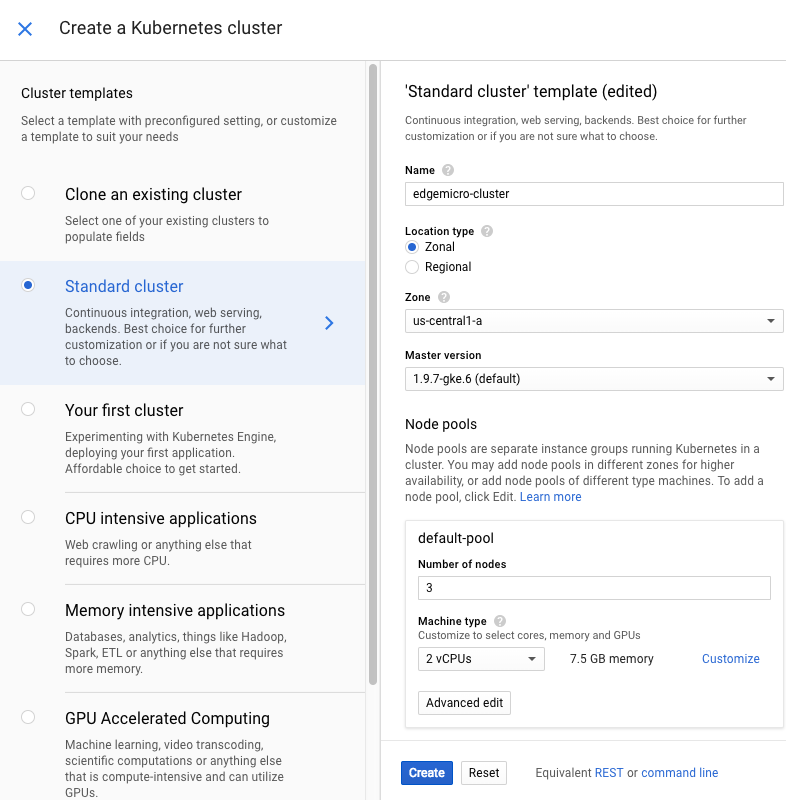
- স্ট্যান্ডার্ড ক্লাস্টার বিকল্প বেছে নিন।
- আপনার ক্লাস্টারের নাম লিখুন।
- একটি জোন বেছে নিন।
Cluster Version 1.9.7-gke-*বেছে নিন। যেমন1.9.7-gke.6।- ৩টি নোডের সাইজ বেছে নিন।
- ৭.৫ জিবি মেমরি সহ ২টি vCPU বেছে নিন।
তৈরি করুন বিকল্পে ক্লিক করুন।
নিচের স্ক্রিনশটে GKE ড্যাশবোর্ডটি আগের ধাপে বর্ণিত বিবরণ অনুযায়ী পূরণ করা হয়েছে:
আপনার ক্লাস্টার ক্রেডেনশিয়াল পাওয়া
আপনার GKE প্রোজেক্টের নাম সেট করুন:
gcloud config set project projectName
আপনার GKE প্রোজেক্ট জোন সেট করুন:
gcloud config set compute/zone zoneName
আপনার gcloud কন্টেনার ক্রেডেনশিয়াল পান:
gcloud container clusters get-credentials cluster-name --zone zone --project project-name
কোথায়:
cluster-nameহল আপনার তৈরি করা Kubernetes ক্লাস্টারের নাম।zoneহল সেই জোন যেখানে আপনার ক্লাস্টার অবস্থিত।project-nameহল আপনার GCP প্রোজেক্টের নাম।
যেমন:
gcloud container clusters get-credentials edgemicrogateway-cluster --zone us-central1-a --project edgemicro-project
নিচে যেভাবে দেখানো হয়েছে ঠিক সেইভাবে কমান্ডটি প্রয়োগ করুন। কমান্ডটি বর্তমান ব্যবহারকারীকে ক্লাস্টার অ্যাডমিন অনুমতি দেয়। Edge Microgateway পরিষেবার জন্য প্রয়োজনীয় RBAC নিয়ম তৈরি করতে অ্যাডমিন অনুমতি প্রয়োজন:
kubectl create clusterrolebinding cluster-admin-binding --clusterrole=cluster-admin --user=$(gcloud config get-value core/account)
Kubernetes-এর জন্য Edge Microgateway ইনস্টল করা
Kubernetes-এর জন্য Edge Microgateway ডাউনলোড করুন। আপনি MacOS বা Linux মেশিন ব্যবহার করলে, ভার্সনের নাম উল্লেখ করে লেটেস্ট ভার্সন বা নির্দিষ্ট কোনও ভার্সন ডাউনলোড করতে পারবেন।
লেটেস্ট ভার্সন পেতে:
curl -L https://raw.githubusercontent.com/apigee-internal/microgateway/master/kubernetes/release/downloadEdgeMicrok8s.sh | sh -
ভার্সন নম্বর দিয়ে নির্দিষ্ট ভার্সন পেতে। মনে রাখবেন, ভার্সন নম্বরের আগে অবশ্যই "v" অক্ষরটি লিখতে হবে। যেমন: v3.0.2
curl -L https://raw.githubusercontent.com/apigee-internal/microgateway/master/kubernetes/release/downloadEdgeMicrok8s.sh | sh -s version
যেমন:
curl -L https://raw.githubusercontent.com/apigee-internal/microgateway/master/kubernetes/release/downloadEdgeMicrok8s.sh | sh -s v3.0.2
ইনস্টল ডিরেক্টরি
microgateway_Version_OS_ARCH-তে ডিরেক্টরি পরিবর্তন করুন। যেমন:cd microgateway_2.5.26_Darwin_x86_64
ইনস্টল ডিরেক্টরি পরীক্ষা করুন:
/install/kubernetes- Kubernetes-এ ডেপ্লয় করার জন্য.yamlকনফিগারেশন ফাইল।/samples- আপনার ইনস্টলেশন পরীক্ষা করার জন্য নমুনা অ্যাপ্লিকেশন।/bin-edgemicroctlএক্সিকিউটেবল।edgemicroctlকমান্ড Kubernetes-এ Edge Microgateway ইনজেক্ট করে
আপনার
PATH-এedgemicroctlক্লায়েন্ট যোগ করুন। যেমন, MacOS বা Linux সিস্টেমে নিম্নলিখিত কমান্ডটি চালান:export PATH=$PWD/bin:$PATH
Kubernetes ক্লাস্টারে Edge Microgateway-এর বেস সেট-আপ প্রয়োগ করুন। নিম্নলিখিত কমান্ড
edgemicro-systemনেমস্পেস ও ক্লাস্টার রোল তৈরি করে।kubectl apply -f install/kubernetes/edgemicro.yaml
ক্লাস্টারে NGINX ইনগ্রেস কন্ট্রোলার ইনস্টল করুন। নিশ্চিত করুন যে অন্য কোনও Nginx কন্ট্রোলার চলছে না।
kubectl get podsচালিয়ে আপনি চেক করতে পারবেন।kubectl apply -f install/kubernetes/edgemicro-nginx-gke.yaml
ইনস্টলেশন যাচাই করা
Ingress কন্ট্রোলার চালু হয়েছে কিনা তা চেক করতে, নিম্নলিখিত কমান্ড রান করুন:
kubectl get pods --all-namespaces -l app=edgemicro-ingress --watch
নিচের স্যাম্পেল আউটপুট থেকে দেখা যাচ্ছে যে প্রসেস শুরু হতে এক বা দুই মিনিট সময় লাগে।
STATUSথেকেRunningপরিবর্তন হওয়ার আগে অনেকগুলি সমস্যা ও রিস্টার্ট চক্র দেখা যাওয়া স্বাভাবিক।NAMESPACE NAME READY STATUS RESTARTS AGE edgemicro-system edgemicro-ingress-controller-64444469bf-wjhrn 0/1 CrashLoopBackOff 1 33s edgemicro-system edgemicro-ingress-controller-64444469bf-wjhrn 0/1 Error 2 33s edgemicro-system edgemicro-ingress-controller-64444469bf-wjhrn 0/1 CrashLoopBackOff 2 40s edgemicro-system edgemicro-ingress-controller-64444469bf-wjhrn 0/1 Running 3 1m edgemicro-system edgemicro-ingress-controller-64444469bf-wjhrn 1/1 Running 3 1mIngress চালু হয়ে গেলে, আপনি
Ctrl+Cটাইপ করে উপরের কমান্ড বাতিল করতে পারবেন।Kubernetes পরিষেবাগুলি ডেপ্লয় করা হয়েছে কিনা তা চেক করতে এই কমান্ডটি চালান। নিচে দেখানো উদাহরণ আউটপুটের মতো আউটপুট দেখতে পাবেন:
kubectl get svc -n edgemicro-system
আউটপুটের উদাহরণ:
NAME                        TYPE           CLUSTER-IP     EXTERNAL-IP    PORT(S)                     AGE
default-http-backend        ClusterIP      10.19.255.106  <none>         80/TCP                       2h
edgemicro-ingress           LoadBalancer   10.19.247.156  35.224.24.13   80:30176/TCP,443:32325/TCP   2h
সব পড চলছে কিনা তা যাচাই করুন:
kubectl get pods -n edgemicro-system
আউটপুটের উদাহরণ:
NAME                                            READY     STATUS    RESTARTS   AGE
default-http-backend-55c6c69b88-2lvtw           1/1       Running   0          4m
edgemicro-ingress-controller-64444469bf-wjhrn   1/1       Running   3          4m
Edge Microgateway ইনস্টল করা
আপনার Edge Microgateway 2.5.26 বা এর পরবর্তী যেকোনও ভার্সন ইনস্টল করা থাকতে হবে। আপনি এগুলি লিখে চেক করতে পারেন:
edgemicro --version
আপনার Edge Microgateway 2.5.26 বা এর পরের যেকোনও ভার্সন ইনস্টল করা না থাকলে, install স্ক্রিপ্টটি এক্সিকিউট করুন:
npm install edgemicro -g
আপনি যদি এই প্রথমবার Edge Microgateway ইনস্টল করে থাকেন বা এটি আপগ্রেড করে থাকেন, তাহলে এই কমান্ডটি চালান:
edgemicro init
আপনার অতিরিক্ত সহায়তা প্রয়োজন হলে, Edge Microgateway ইনস্টল করা দেখুন।
পরের ধাপ
এখন আপনি Kubernetes-এ Edge Microgateway ডিপ্লয় করার জন্য প্রস্তুত।