

आपको Apigee Edge दस्तावेज़ दिख रहा है.
अभी तक किसी भी व्यक्ति ने चेक इन नहीं किया है
इस पेज पर जाएं
Apigee X दस्तावेज़. जानकारी
इस विषय में, उन चरणों के बारे में बताया गया है जिन्हें इंस्टॉल करने से पहले आपको पूरा करना होगा Kubernetes क्लस्टर में, सेवा के तौर पर Edge Microgateway.
इस विषय में इन विषयों पर चर्चा की गई है:
- आपके Kubernetes क्लस्टर के लिए कम से कम ज़रूरी शर्तें.
- Edge Microgateway को इंस्टॉल और कॉन्फ़िगर करने का तरीका.
- अपने Kubernetes में Edge Microgateway का बेस कॉन्फ़िगरेशन कैसे इंस्टॉल करें क्लस्टर.
आपके Kubernetes क्लस्टर के लिए ज़रूरी शर्तें
आपके Kubernetes क्लस्टर में:
- Kubernetes 1.9 या इसके बाद का वर्शन.
- Kubernetes CLI kubectl v1.9 या इसके बाद का वर्शन उपलब्ध है.
- कम से कम तीन नोड वाला क्लस्टर, जिसमें हर नोड में दो vCPU हों.
उदाहरण: Google Kubernetes Engine (GKE) पर Kubernetes क्लस्टर बनाना
अपनी Kubernetes एडमिन मशीन सेट अप करें
Kubernetes एडमिन मशीन आपकी लोकल मशीन है, जिसका इस्तेमाल आप चलाने के लिए करते हैं आपके Kubernetes क्लस्टर के लिए, कमांड इस्तेमाल कर सकते हैं. यह मशीन आम तौर पर एक डेस्कटॉप होती है एक मशीन है जिसके पास आपके Kubernetes VMs का ऐक्सेस है.
आपको Kubernetes एडमिन पर ये सुविधाएं इंस्टॉल करनी होंगी मशीन:
kubectl कमांड इंस्टॉल करें लाइन इंटरफ़ेस 1.9 या उसके बाद का वर्शन होना चाहिए.
अगर GKE (जीकेई) पर Kubernetes इस्तेमाल किया जा रहा है, तो gcloud इंस्टॉल करें.
GKE (जीकेई) पर Kubernetes क्लस्टर बनाएं
- Google पर Google Kubernetes Engine (GKE) डैशबोर्ड में लॉग इन करें Cloud Platform (GCP).
- क्लस्टर बनाएं पर क्लिक करें.
- स्टैंडर्ड क्लस्टर चुनें.
- अपने क्लस्टर का नाम डालें.
- कोई ज़ोन चुनें.
Cluster Version 1.9.7-gke-*चुनें. उदाहरण के लिए,1.9.7-gke.6.- तीन नोड का साइज़ चुनें.
- 7.5 जीबी मेमोरी वाले दो vCPU चुनें.
बनाएं पर क्लिक करें.
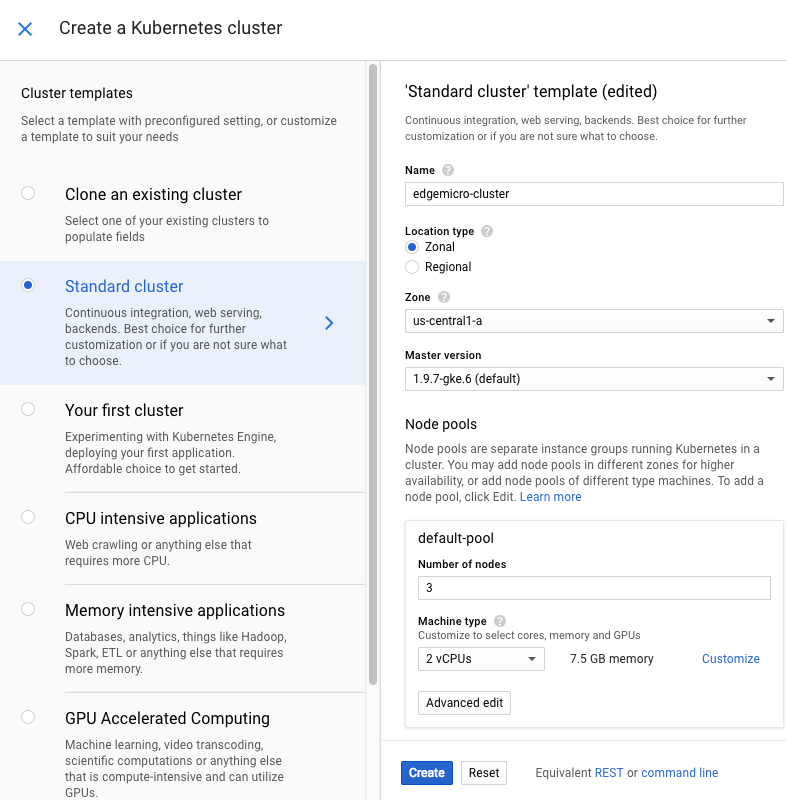
इस स्क्रीनशॉट में, GKE (जीकेई) डैशबोर्ड भरा हुआ दिखाया गया है, जैसा कि पिछले चरण:
अपने क्लस्टर क्रेडेंशियल पाएं
अपने GKE (जीकेई) प्रोजेक्ट का नाम सेट करें:
gcloud config set project projectName
अपना GKE (जीकेई) प्रोजेक्ट ज़ोन सेट करें:
gcloud config set compute/zone zoneName
अपने gcloud कंटेनर क्रेडेंशियल पाएं:
gcloud container clusters get-credentials cluster-name --zone zone --project project-name
कहां:
cluster-name, आपके बनाए गए Kubernetes क्लस्टर का नाम है.zoneवह ज़ोन है जहां आपका क्लस्टर मौजूद है.- आपके GCP प्रोजेक्ट का नाम
project-nameहै.
उदाहरण के लिए:
gcloud container clusters get-credentials edgemicrogateway-cluster --zone us-central1-a --project edgemicro-project
नीचे दिए गए निर्देश को ठीक वैसे ही चलाएं जैसा कि दिखाया गया है. निर्देश की मंज़ूरी वाला क्लस्टर मौजूदा उपयोगकर्ता को एडमिन के तौर पर मिली अनुमतियां. एडमिन की अनुमतियां ज़रूरी हैं, ताकि एज माइक्रोगेटवे सेवा के लिए ज़रूरी आरबीएसी नियम बनाएं:
kubectl create clusterrolebinding cluster-admin-binding --clusterrole=cluster-admin --user=$(gcloud config get-value core/account)
Kubernetes के लिए Edge माइक्रोगेटवे इंस्टॉल करें
Kubernetes के लिए Edge Microgateway डाउनलोड करें. अगर आप MacOS या Linux पर हैं मशीन से, आप नवीनतम संस्करण या विशेष संस्करण डाउनलोड कर सकते हैं वर्शन का नाम डालें.
नया वर्शन पाने के लिए:
curl -L https://raw.githubusercontent.com/apigee-internal/microgateway/master/kubernetes/release/downloadEdgeMicrok8s.sh | sh -
वर्शन नंबर के हिसाब से कोई खास वर्शन पाने के लिए. ध्यान दें कि वर्शन संख्या के आगे "v" लगा होगा. उदाहरण के लिए: v3.0.2
curl -L https://raw.githubusercontent.com/apigee-internal/microgateway/master/kubernetes/release/downloadEdgeMicrok8s.sh | sh -s version
उदाहरण के लिए:
curl -L https://raw.githubusercontent.com/apigee-internal/microgateway/master/kubernetes/release/downloadEdgeMicrok8s.sh | sh -s v3.0.2
डायरेक्ट्री को इंस्टॉल डायरेक्ट्री
microgateway_Version_OS_ARCHमें बदलें. उदाहरण के लिए:cd microgateway_2.5.26_Darwin_x86_64
इंस्टॉल डायरेक्ट्री की जांच करें:
/install/kubernetes-.yamlफ़ाइलों को इस पर डिप्लॉय करने के लिए कॉन्फ़िगर करें Kubernetes./samples- आपके इंस्टॉलेशन की जांच करने के लिए सैंपल ऐप्लिकेशन./bin-edgemicroctlकी एक्ज़ीक्यूटेबल फ़ाइल.edgemicroctlकमांड ने Edge माइक्रोगेटवे को Kubernetes में डाल दिया है
अपने
PATHमेंedgemicroctlक्लाइंट जोड़ें. उदाहरण के लिए, नीचे दिए गए काम करें MacOS या Linux सिस्टम पर निर्देश देते हैं:export PATH=$PWD/bin:$PATH
Kubernetes क्लस्टर में, बेस एज माइक्रोगेटवे सेटअप लागू करें. नीचे दिए गए निर्देश,
edgemicro-systemनेमस्पेस और क्लस्टर भूमिकाएं बनाता है.kubectl apply -f install/kubernetes/edgemicro.yaml
क्लस्टर में NGINX इन्ग्रेस कंट्रोलर इंस्टॉल करें. ध्यान रखें कि Ngenix कंट्रोलर चल रहा है. इसकी जांच करने के लिए,
kubectl get podsका इस्तेमाल करें.kubectl apply -f install/kubernetes/edgemicro-nginx-gke.yaml
इंस्टॉलेशन की पुष्टि करें
यह देखने के लिए कि इन्ग्रेस डेटा ट्रैफ़िक कंट्रोलर चालू हुआ है या नहीं, नीचे दिया गया कमांड चलाएं:
kubectl get pods --all-namespaces -l app=edgemicro-ingress --watch
जैसा कि नीचे दिया गया सैंपल आउटपुट दिखाता है, इसमें एक या दो मिनट लगते हैं कुछ प्रोसेस नहीं करनी होती. कई बार गड़बड़ी और रीस्टार्ट होने की साइकल दिखना सामान्य बात है
STATUSकेRunningमें बदलने से पहले.NAMESPACE NAME READY STATUS RESTARTS AGE edgemicro-system edgemicro-ingress-controller-64444469bf-wjhrn 0/1 CrashLoopBackOff 1 33s edgemicro-system edgemicro-ingress-controller-64444469bf-wjhrn 0/1 Error 2 33s edgemicro-system edgemicro-ingress-controller-64444469bf-wjhrn 0/1 CrashLoopBackOff 2 40s edgemicro-system edgemicro-ingress-controller-64444469bf-wjhrn 0/1 Running 3 1m edgemicro-system edgemicro-ingress-controller-64444469bf-wjhrn 1/1 Running 3 1mइन्ग्रेस डेटा ट्रैफ़िक चलने के बाद, ऊपर दिए गए कमांड को रद्द करने के लिए टाइप करें
Ctrl+C.इस निर्देश को चलाकर देखें कि Kubernetes सेवाएं डिप्लॉय हो गई हैं या नहीं. आपको ऐसा करना चाहिए नीचे दिए गए उदाहरण आउटपुट से मिलता-जुलता आउटपुट देखें:
kubectl get svc -n edgemicro-system
आउटपुट का उदाहरण:
NAME                        TYPE           CLUSTER-IP     EXTERNAL-IP    PORT(S)                     AGE
default-http-backend        ClusterIP      10.19.255.106  <none>         80/TCP                       2h
edgemicro-ingress           LoadBalancer   10.19.247.156  35.224.24.13   80:30176/TCP,443:32325/TCP   2h
पुष्टि करें कि सभी पॉड चल रहे हैं:
kubectl get pods -n edgemicro-system
आउटपुट का उदाहरण:
NAME                                            READY     STATUS    RESTARTS   AGE
default-http-backend-55c6c69b88-2lvtw           1/1       Running   0          4m
edgemicro-ingress-controller-64444469bf-wjhrn   1/1       Running   3          4m
Edge माइक्रोगेटवे इंस्टॉल करें
आपके पास Edge Microgateway 2.5.26 या इसके बाद का वर्शन इंस्टॉल होना चाहिए. इसकी जांच करने के लिए, यह जानकारी डालें:
edgemicro --version
अगर आपने Edge Microgateway 2.5.26 या इसके बाद का वर्शन इंस्टॉल नहीं किया है, तो इसे इंस्टॉल करें स्क्रिप्ट:
npm install edgemicro -g
अगर आपने Edge Microgateway को पहली बार इंस्टॉल किया है या उसे अपग्रेड किया है, तो यह निर्देश चलाएं:
edgemicro init
अगर आपको और मदद चाहिए, तो Installing Edge Microgateway देखें.
अगला चरण
अब आप Kubernetes पर एज माइक्रोगेटवे को डिप्लॉय करने के लिए तैयार हैं.